# LMS CANVAS FACULTY
Hướng dẫn sử dụng Canvas cho Giảng viên
# ĐĂNG NHẬP LMS CANVAS
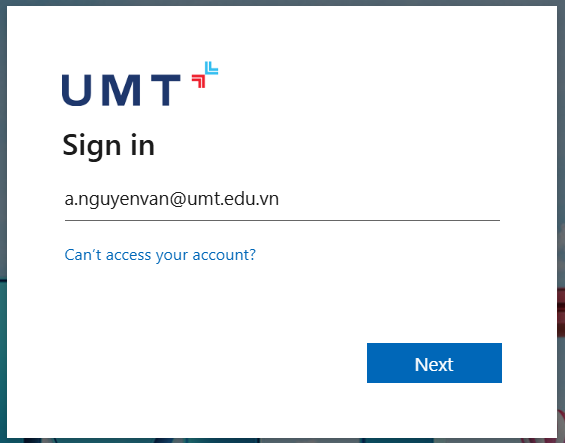
**Bước 1:** Giảng viên đăng nhập vào hệ thống đào tạo trực tuyến bằng cách sử dụng **trình duyệt web**. Truy cập vào địa chỉ [http://lms.umt.edu.vn/](http://lms.umt.edu.vn/). Trong giao diện đăng nhập, đăng nhập bằng **Username/Password (Email của giảng viên)** có dạng @umt.edu.vn
[](https://kb.umt.edu.vn/uploads/images/gallery/2025-12/xYDymfu3PXmWDawJ-image.png)
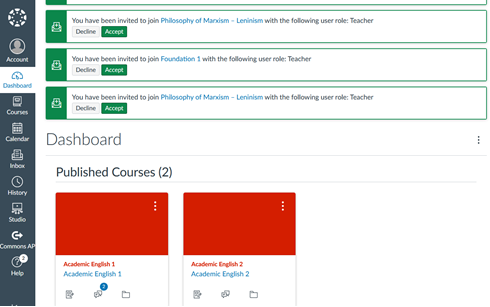
**Bước 2:** Đăng nhập thành công, **Dashboard** sẽ hiển thị các khóa học mà giảng viên được mời với role **Teacher**, giảng viên chọn **Accept** để vào khóa học.
[](https://kb.umt.edu.vn/uploads/images/gallery/2025-11/OkxY6YZsf1ErW67X-image.png)
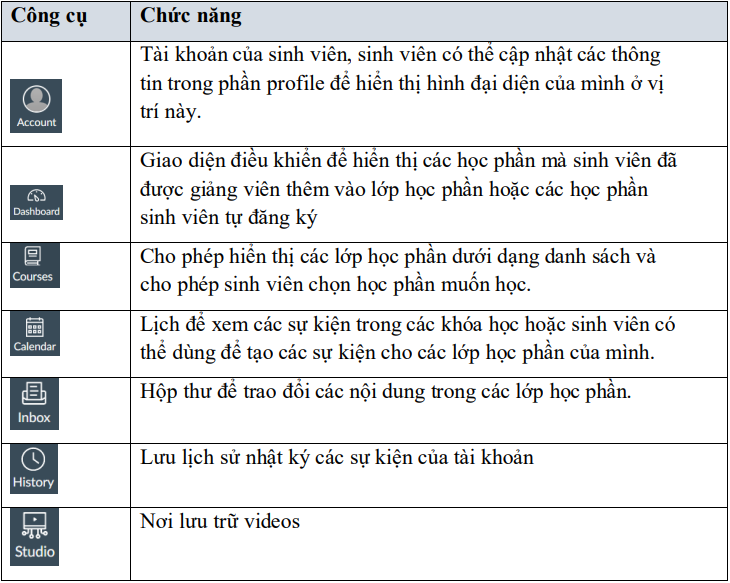
Bên trái màn hình là thanh công cụ hiển thị:
[](https://kb.umt.edu.vn/uploads/images/gallery/2025-11/JdhOSipaD7xLVZIF-image.png)
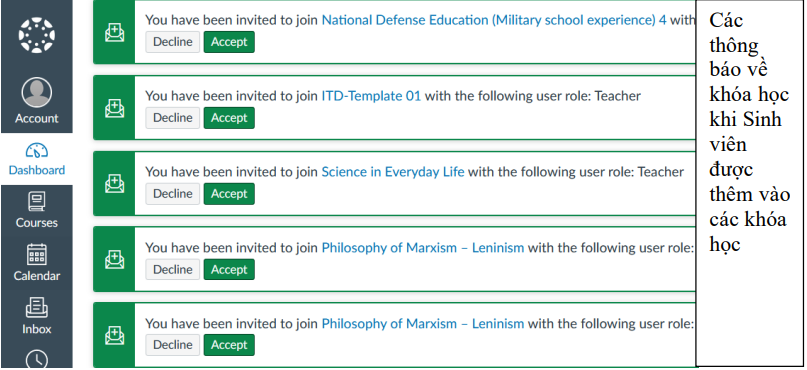
Ở giữa là màn hình chính hiển thị các khóa học và các thông báo giảng viên được thêm vào các khóa học:
[](https://kb.umt.edu.vn/uploads/images/gallery/2025-11/Wz0fVqxtWBcx47V6-image.png)
# THIẾT KẾ KHÓA HỌC LMS CANVAS
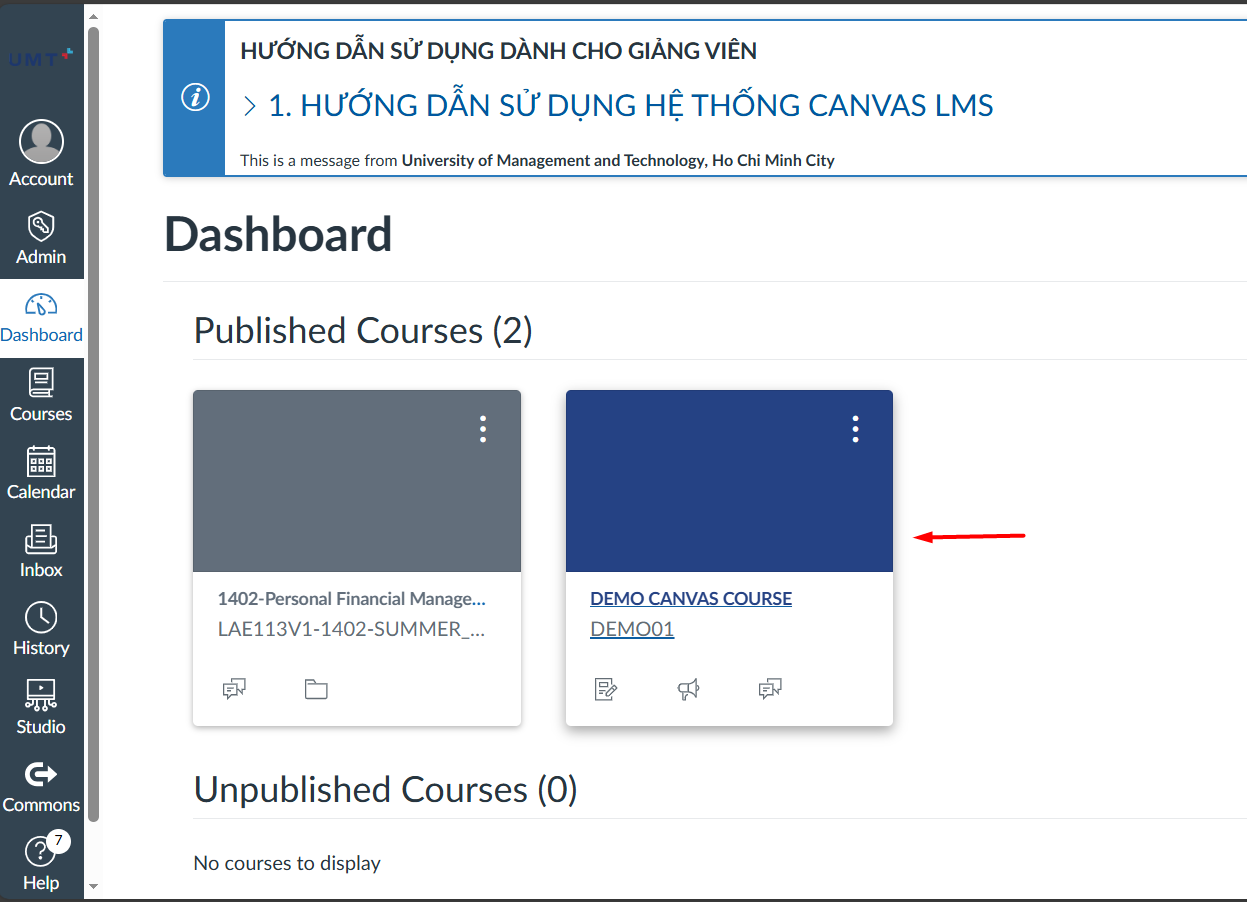
**Bước 1:** Từ menu chính **Dashboard**, giảng viên sẽ thấy các khóa học đã **Accept** trước đó, giảng viên chọn khóa học cần truy cập
[](https://kb.umt.edu.vn/uploads/images/gallery/2025-12/MikFEteutshT2oEU-image.png)
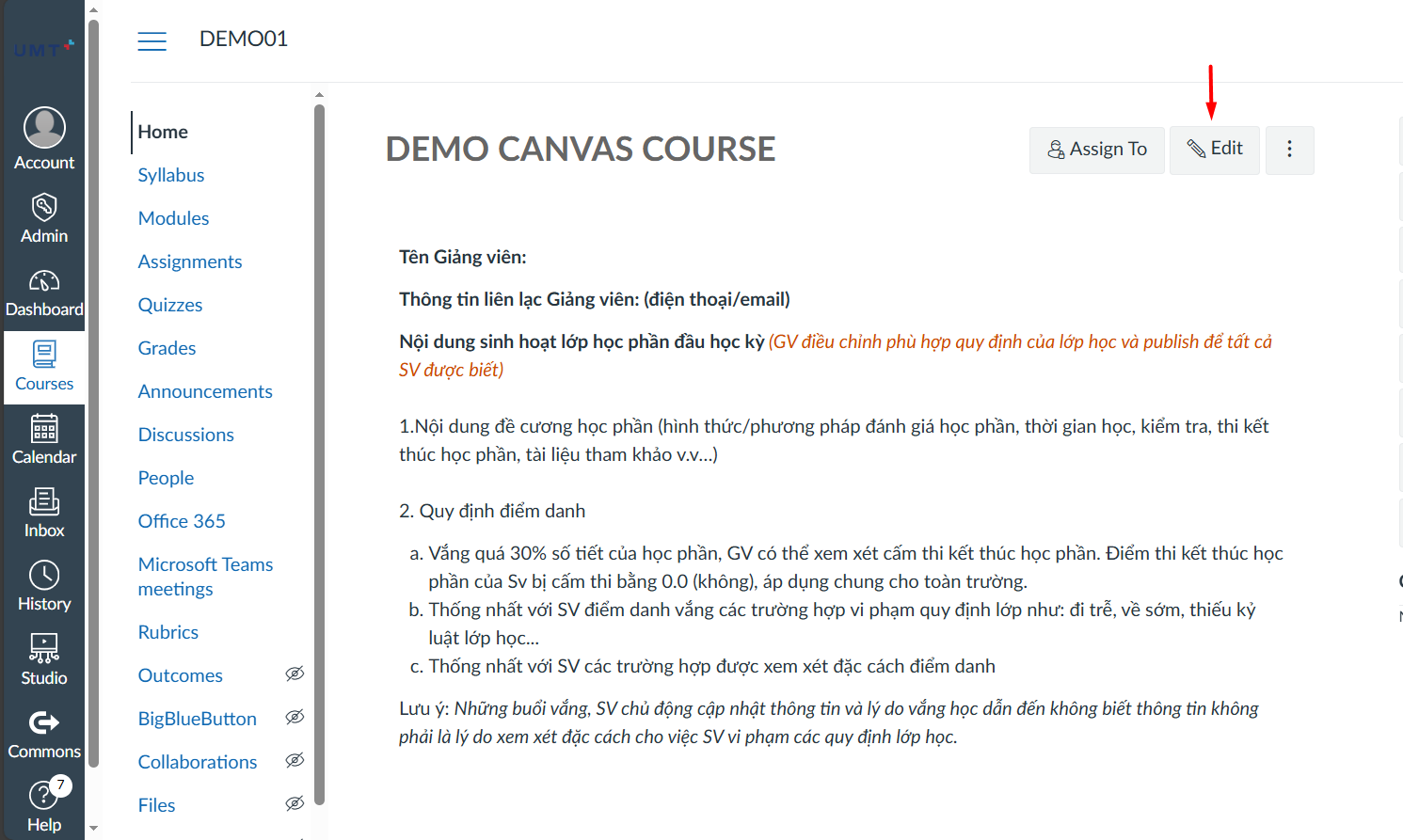
**Bước 2:** Mỗi khóa học đều được thiết kế sẵn phần **Home** và **Modules**. Giảng viên cần điều chỉnh lại thông tin phù hợp từ thiết kế đã có sẵn này. Giảng viên chọn **Edit**,
[](https://kb.umt.edu.vn/uploads/images/gallery/2025-12/xIsBCF0VkhVVzC4p-image.png)
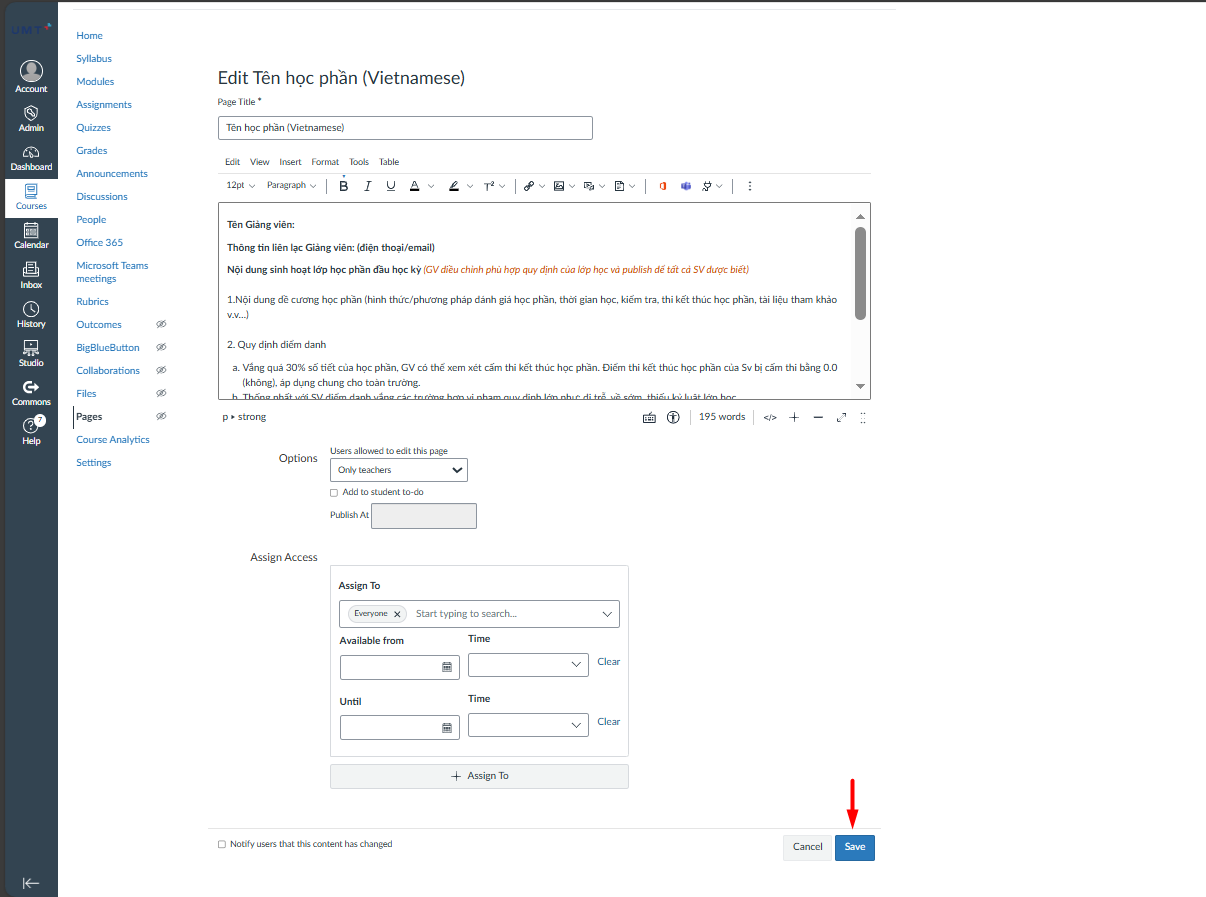
Bước 3: Sau khi điều chỉnh xong phần **Home**, giảng viên chọn **Save** để lưu lại
[](https://kb.umt.edu.vn/uploads/images/gallery/2025-12/4QTOemXmD8eYGGtH-image.png)
**Lưu ý:** Đối với phần Modules, giảng viên có thể tải lên đề cương học phần, thông tin bài giảng, điều chỉnh lại ngày tháng theo buổi trong tuần học, v/v...
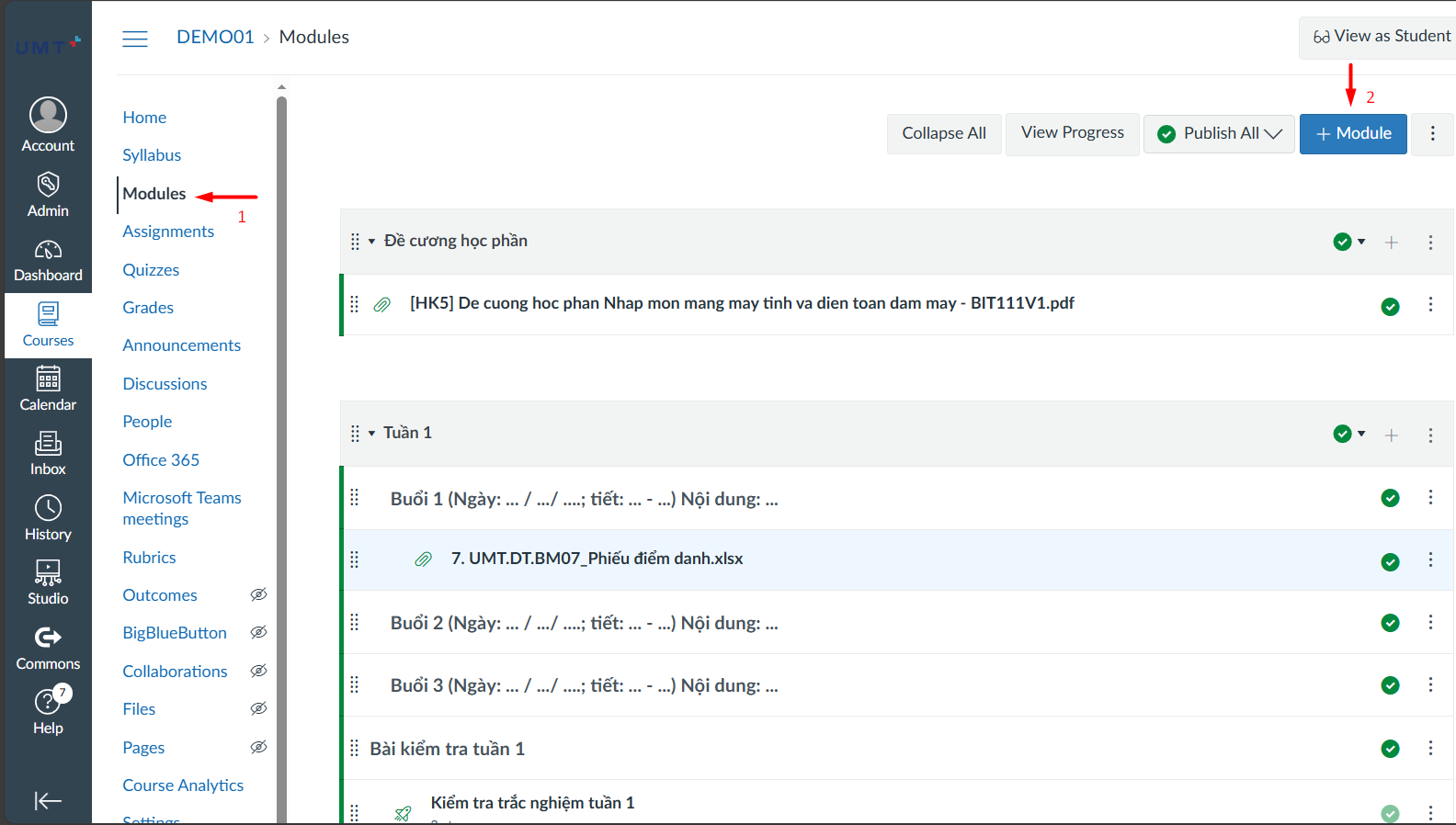
Bước 4: Giảng viên chọn **Modules**, chọn **+ Module** để tạo nội dung và tải lên đề cương học phần.
[](https://kb.umt.edu.vn/uploads/images/gallery/2025-12/g6tam9Y8zh6gAzjl-image.png)
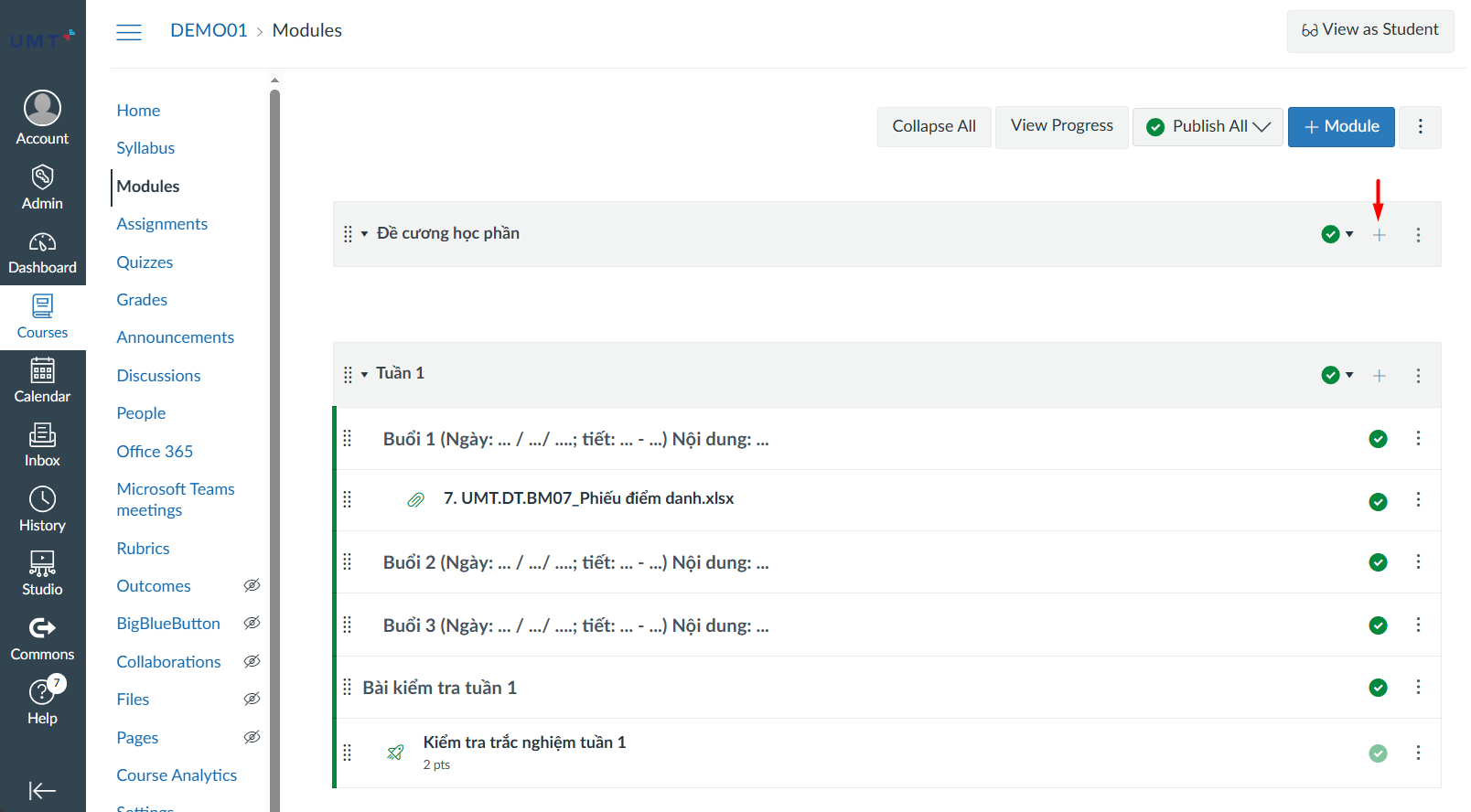
Bước 5: Giảng viên chọn dấu **+** tại **Module** vừa tạo thành công
[](https://kb.umt.edu.vn/uploads/images/gallery/2025-12/biafEW8BimnHpilH-image.png)
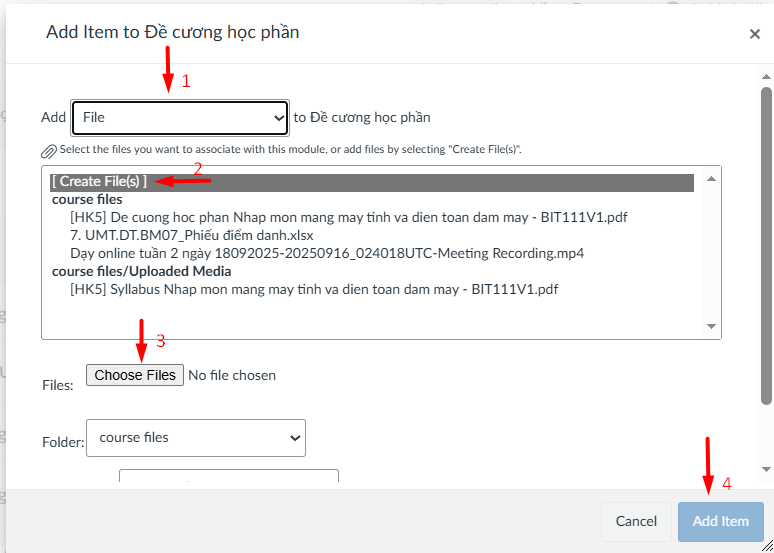
Bước 6: Giảng viên chọn **Add File** vào Module, chọn **Create File(s)**, chọn tài liệu hoặc đề cương cần tải lên, chọn **Add Item** để hoàn tất tải lên
[](https://kb.umt.edu.vn/uploads/images/gallery/2025-12/Z93D5V5ETyyYkjsf-image.png)
**Lưu ý:** Đối với các Modules Tuần, Buổi là thiết kế có sẵn trong khóa học. Giảng viên cần điều chỉnh lại thông tin ngày/tháng/năm, tiết .../... và nội dung của buổi học hôm đó
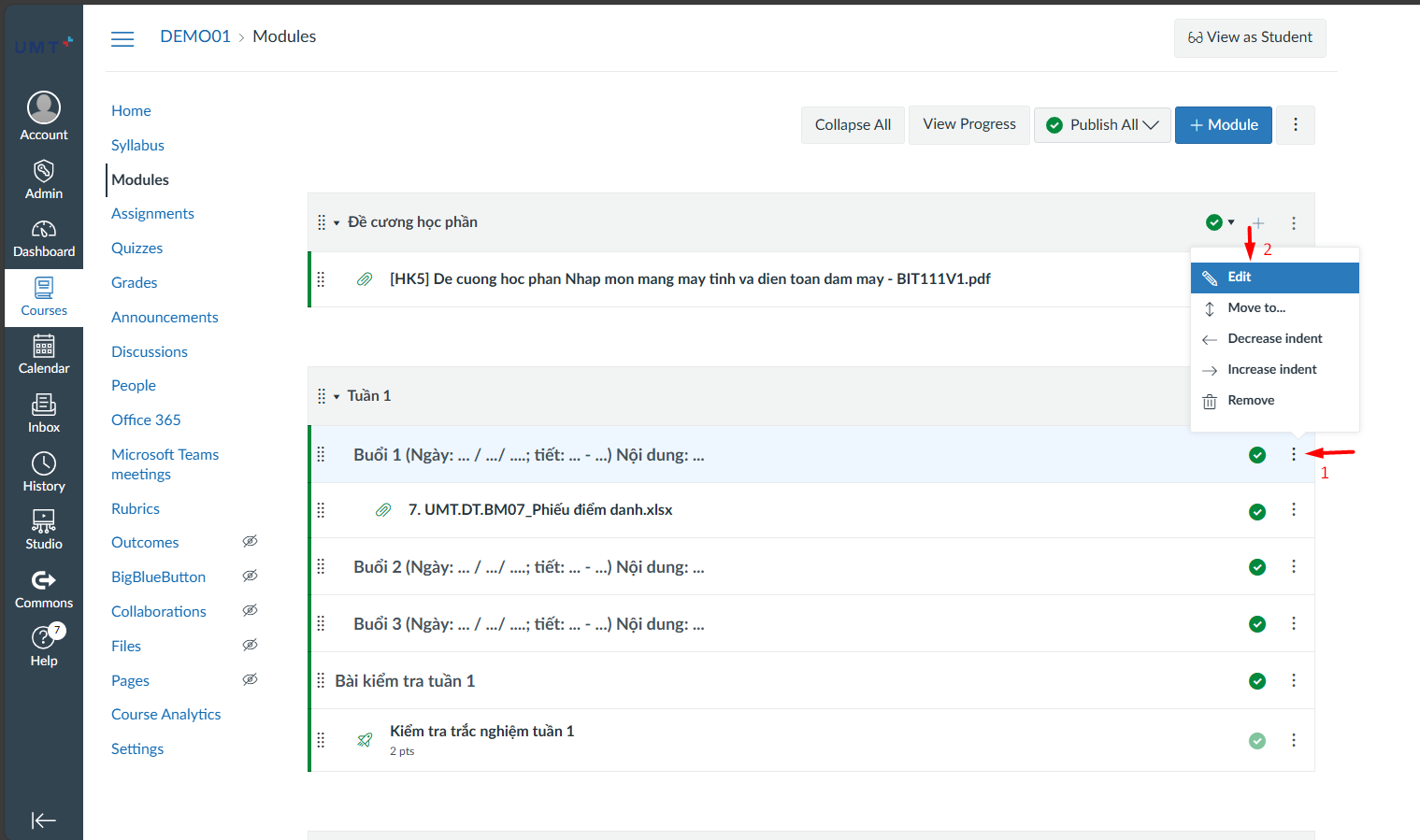
Bước 7: Giảng viên chọn dấu ⋮ , chọn **Edit** để điều chỉnh lại thông tin
[](https://kb.umt.edu.vn/uploads/images/gallery/2025-12/0oVFGiIidelpcyAV-image.png)
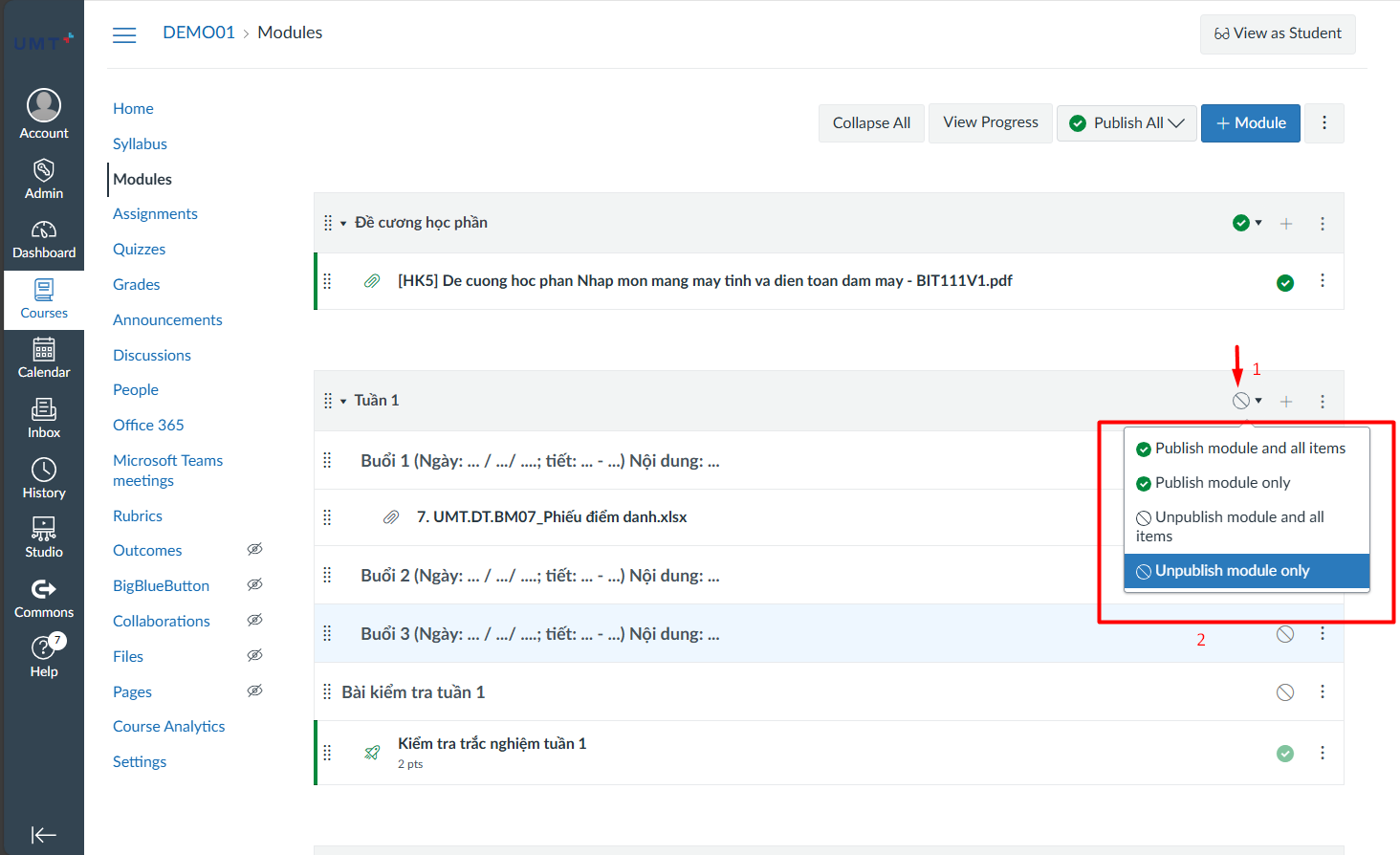
Bước 8: Sau khi cập nhật thông tin đầy đủ, giảng viên cần **Publish Module** và các tài liệu trong Module để sinh viên có thể nhìn thấy và truy cập. Giảng viên chọn biểu tượng [](https://kb.umt.edu.vn/uploads/images/gallery/2025-12/JMVkPREKB4rXuqfF-image.png) , chọn **Publish module and all items**
[](https://kb.umt.edu.vn/uploads/images/gallery/2025-12/aSZBdUaR3KJ5imj4-image.png)
# GIẢNG DẠY TRỰC TUYẾN LMS CANVAS
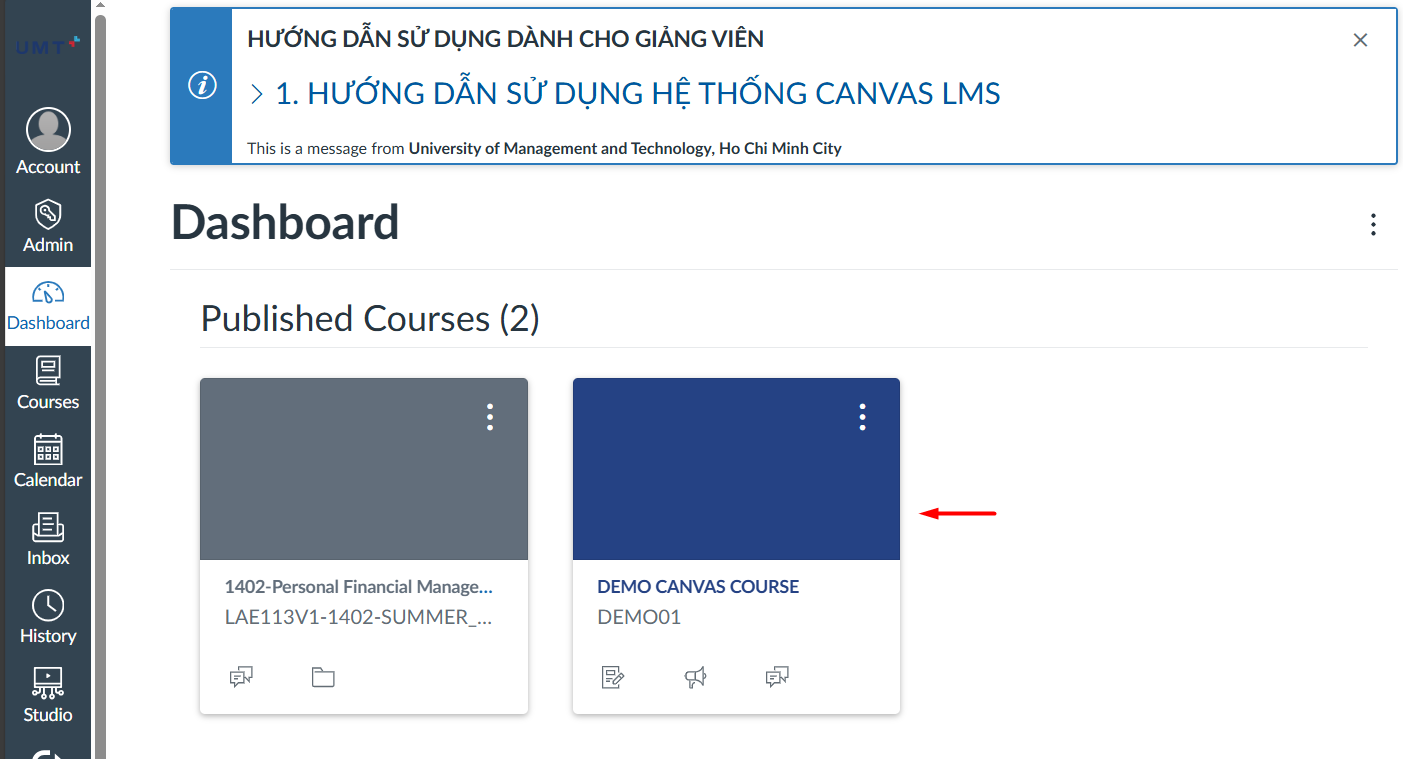
**Bước 1:** Giảng viên truy cập vào khóa học cần tạo buổi học trực tuyến
[](https://kb.umt.edu.vn/uploads/images/gallery/2025-12/uqS3LmFQUvc9slbL-image.png)
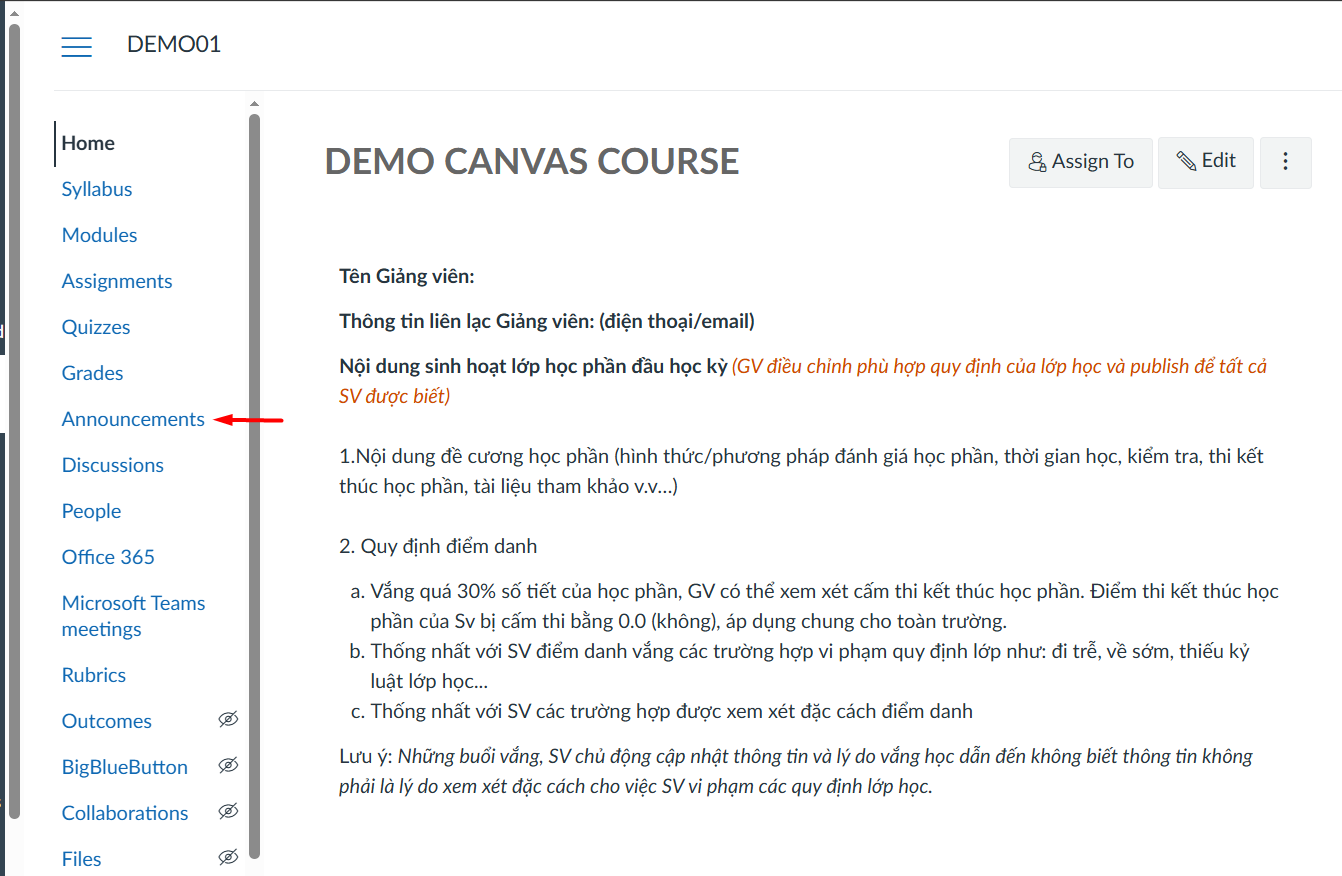
**Bước 2:** Giảng viên chọn **Announcement** trong khóa học
[](https://kb.umt.edu.vn/uploads/images/gallery/2025-12/2yzpHzn0SWMxwFCk-image.png)
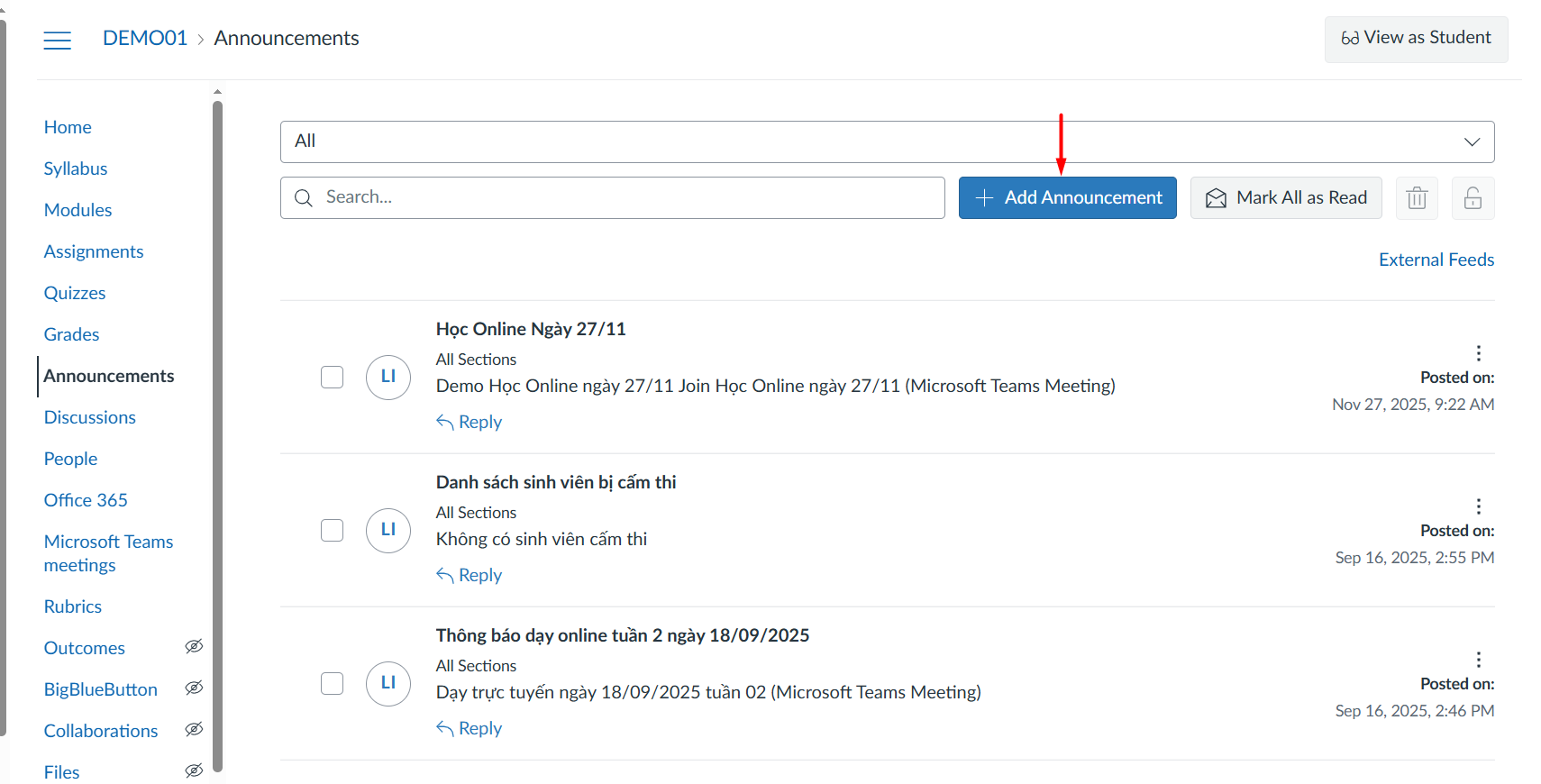
**Bước 3:** Giảng viên chọn **+ Add Announcement**
[](https://kb.umt.edu.vn/uploads/images/gallery/2025-12/dN2hCiC8CKGy9Ehr-image.png)
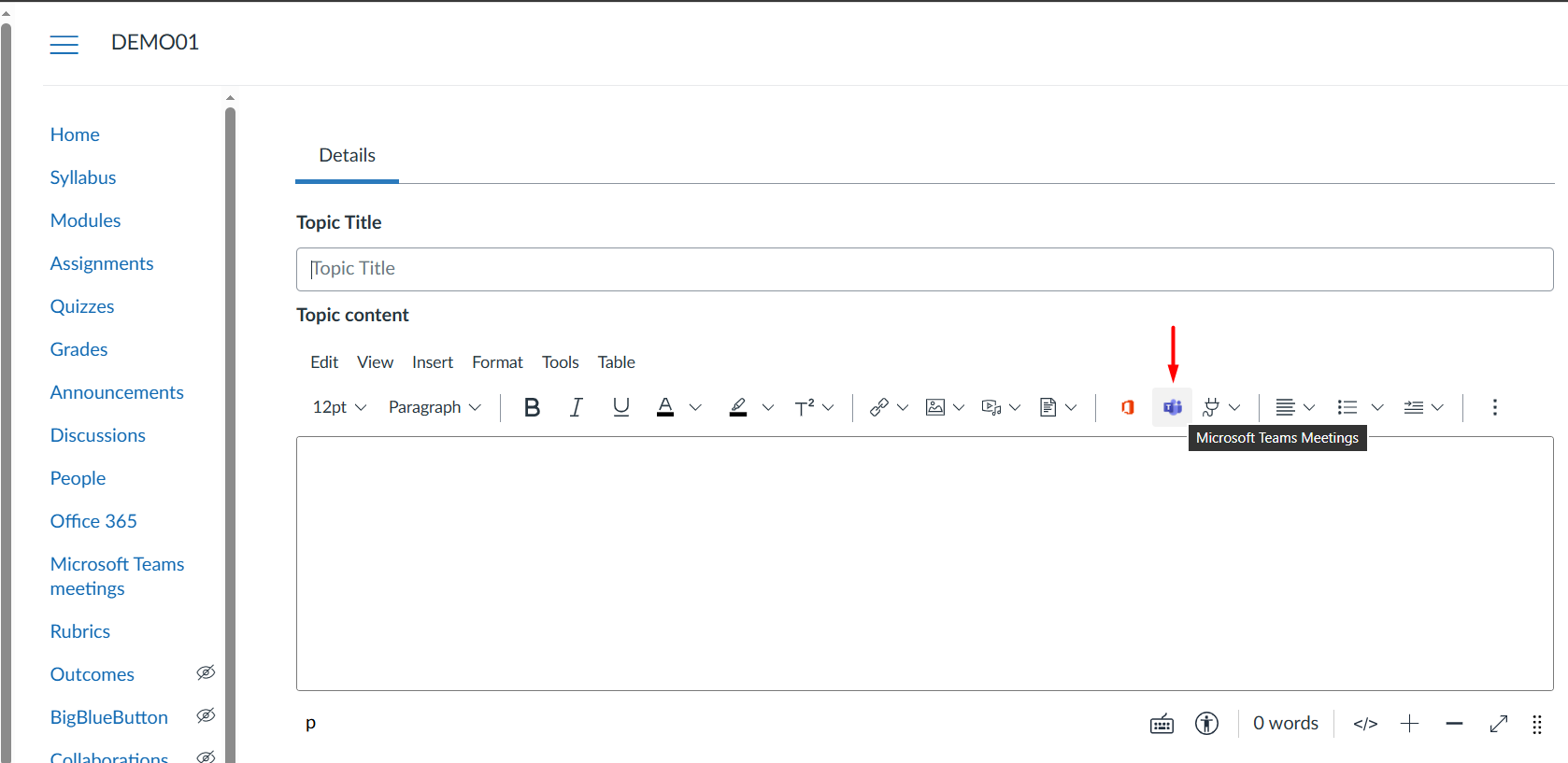
**Bước 4:** Giảng viên chọn biểu tượng **Microsoft Teams** như hình dưới
[](https://kb.umt.edu.vn/uploads/images/gallery/2025-12/anJdXqGXc3GuMQj8-image.png)
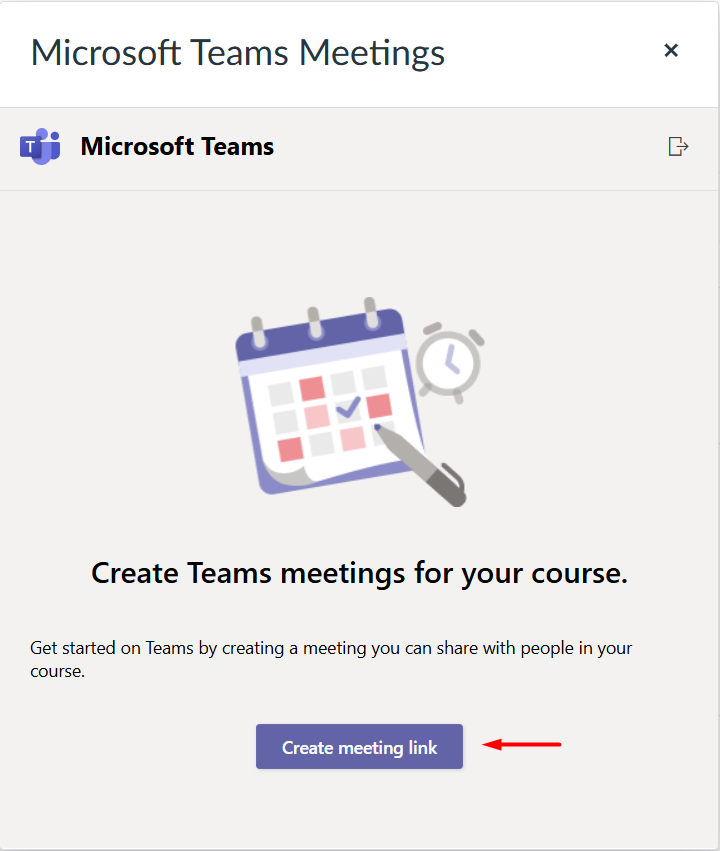
**Bước 5:** Chọn **Create Meeting Link**
[](https://kb.umt.edu.vn/uploads/images/gallery/2025-12/lbLp5UAM5DaaGFv4-image.png)
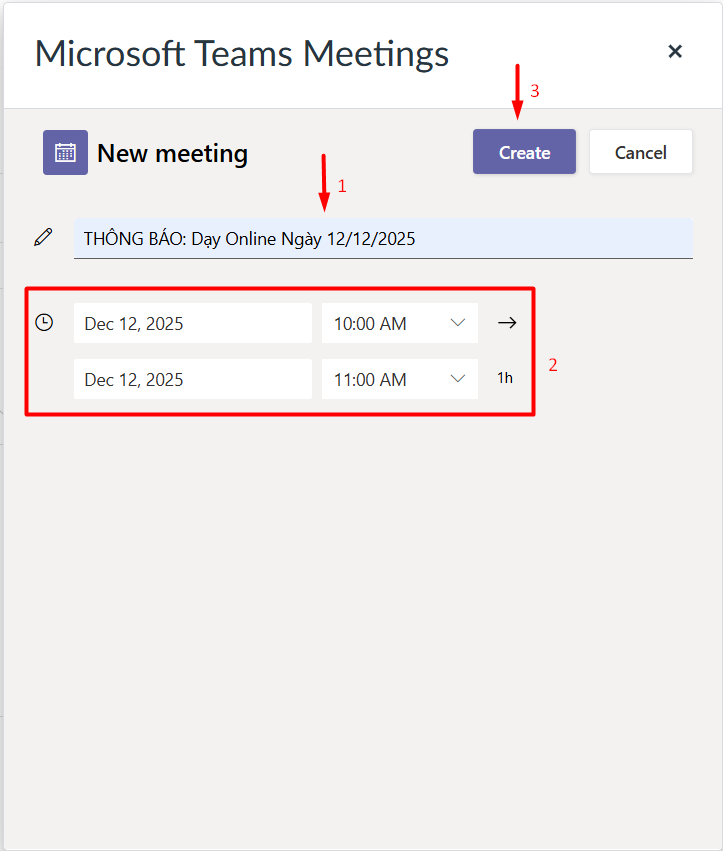
**Bước 6:** Giảng viên tạo tiêu đề của buổi giảng dạy trực tuyến, điều chỉnh khung thời gian cần tạo, chọn **Create**
[](https://kb.umt.edu.vn/uploads/images/gallery/2025-12/NkTkbA8K5TwkIDoj-image.png)
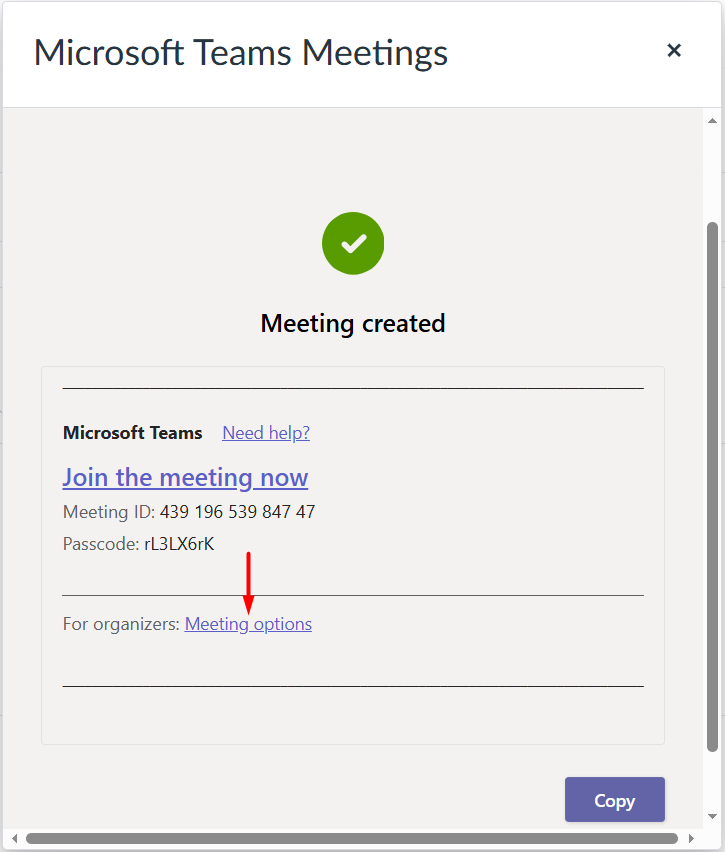
**Bước 7:** Giảng viên chọn **Meeting Options** để tinh chỉnh một số tính năng phù hợp với buổi dạy trực tuyến
**Lưu ý:** Giảng viên cần bật **Record** để lưu lại buổi dạy trực tuyến này. Sau khi kết thúc buổi dạy, record sẽ được lưu vào Sharepoint của giảng viên
[](https://kb.umt.edu.vn/uploads/images/gallery/2025-12/oBoEwItDcm0sr8Ot-image.png)
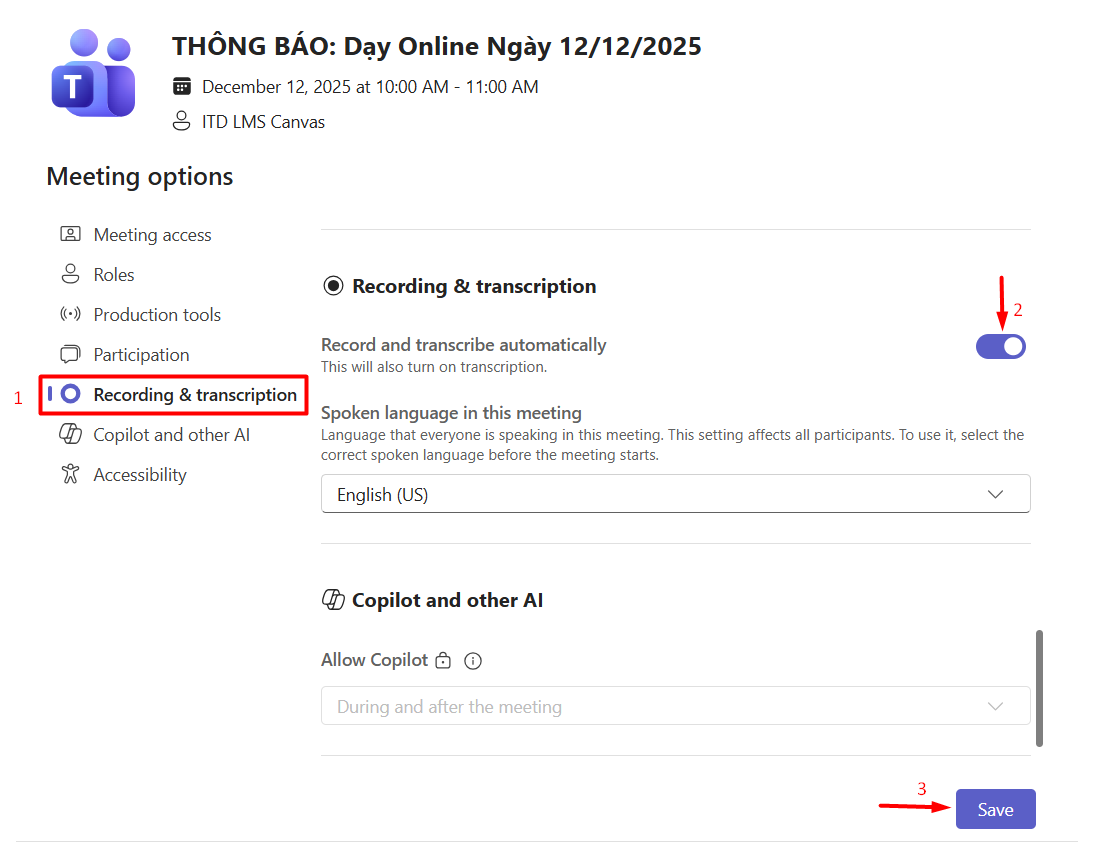
**Bước 8:** Chọn **Recording & Transcription**, bật tính năng **Recording & transcription**, chọn **Save**
[](https://kb.umt.edu.vn/uploads/images/gallery/2025-12/cJAvInzUxfG6T2Yo-image.png)
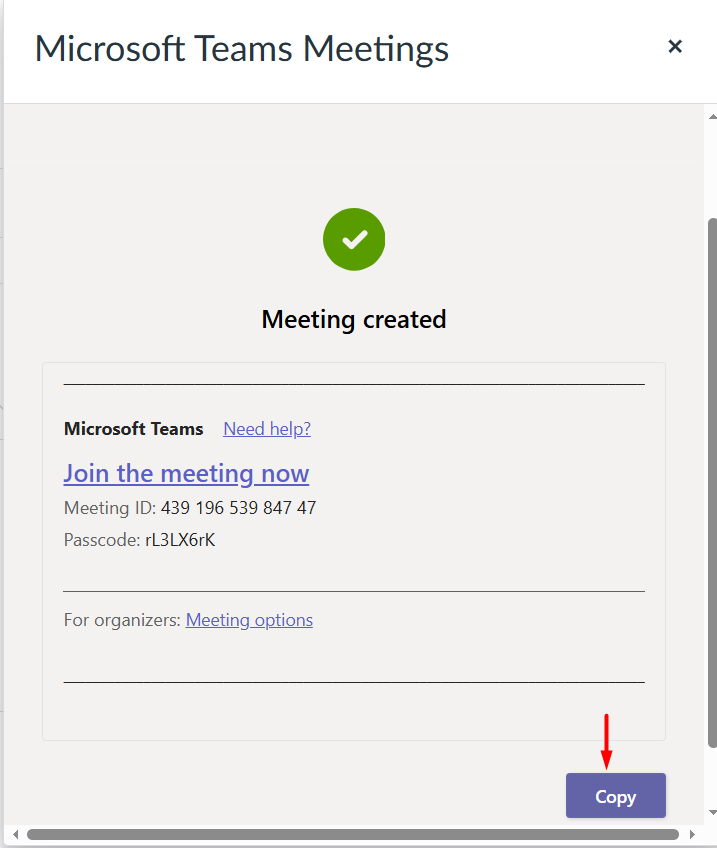
**Bước 9:** Giảng viên quay lại giao diện Canvas, chọn **Copy** để hoàn tất tạo link vào **Announcement** của lớp
[](https://kb.umt.edu.vn/uploads/images/gallery/2025-12/IUoxOrxeXXdcWqyD-image.png)
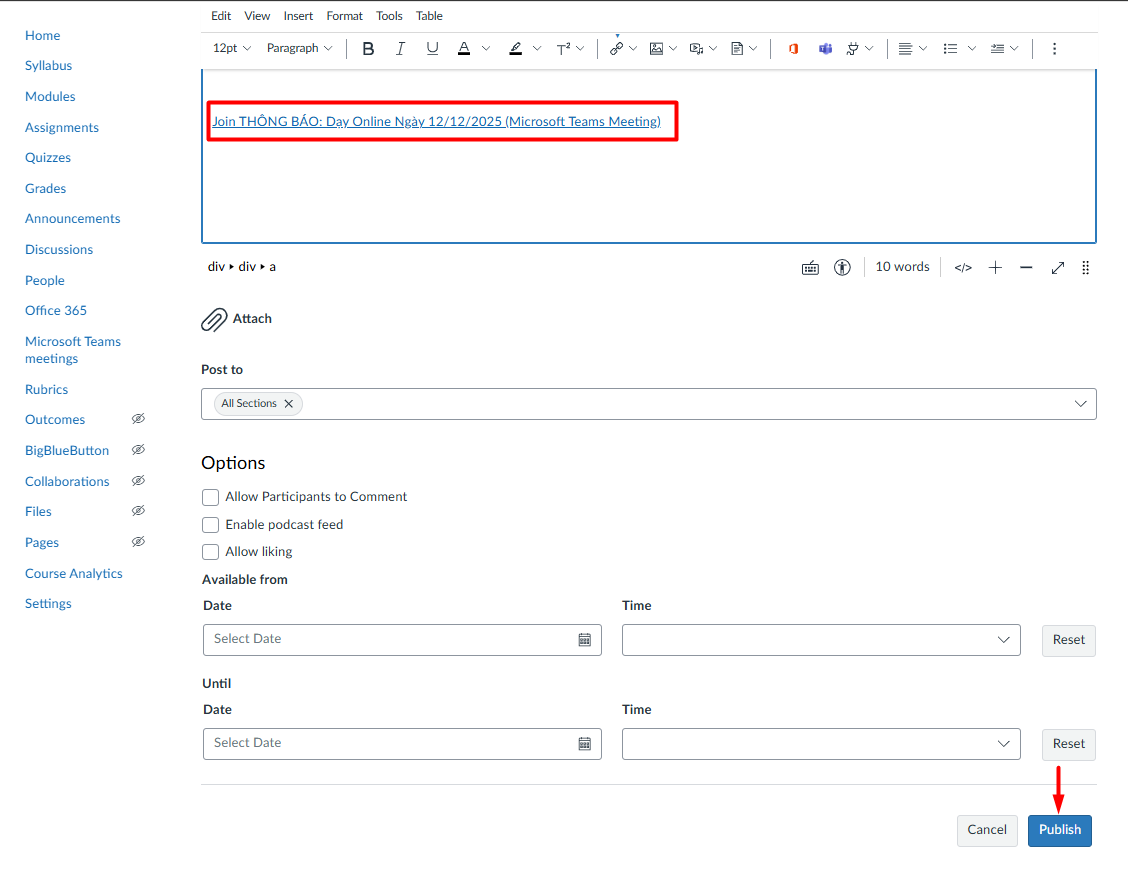
**Bước 10:** Sau khi tạo xong link dạy trực tuyến, giảng viên chọn **Publish** để đăng vào phần thông báo của lớp
[](https://kb.umt.edu.vn/uploads/images/gallery/2025-12/FcMLRzjC1sRpdRF1-image.png)
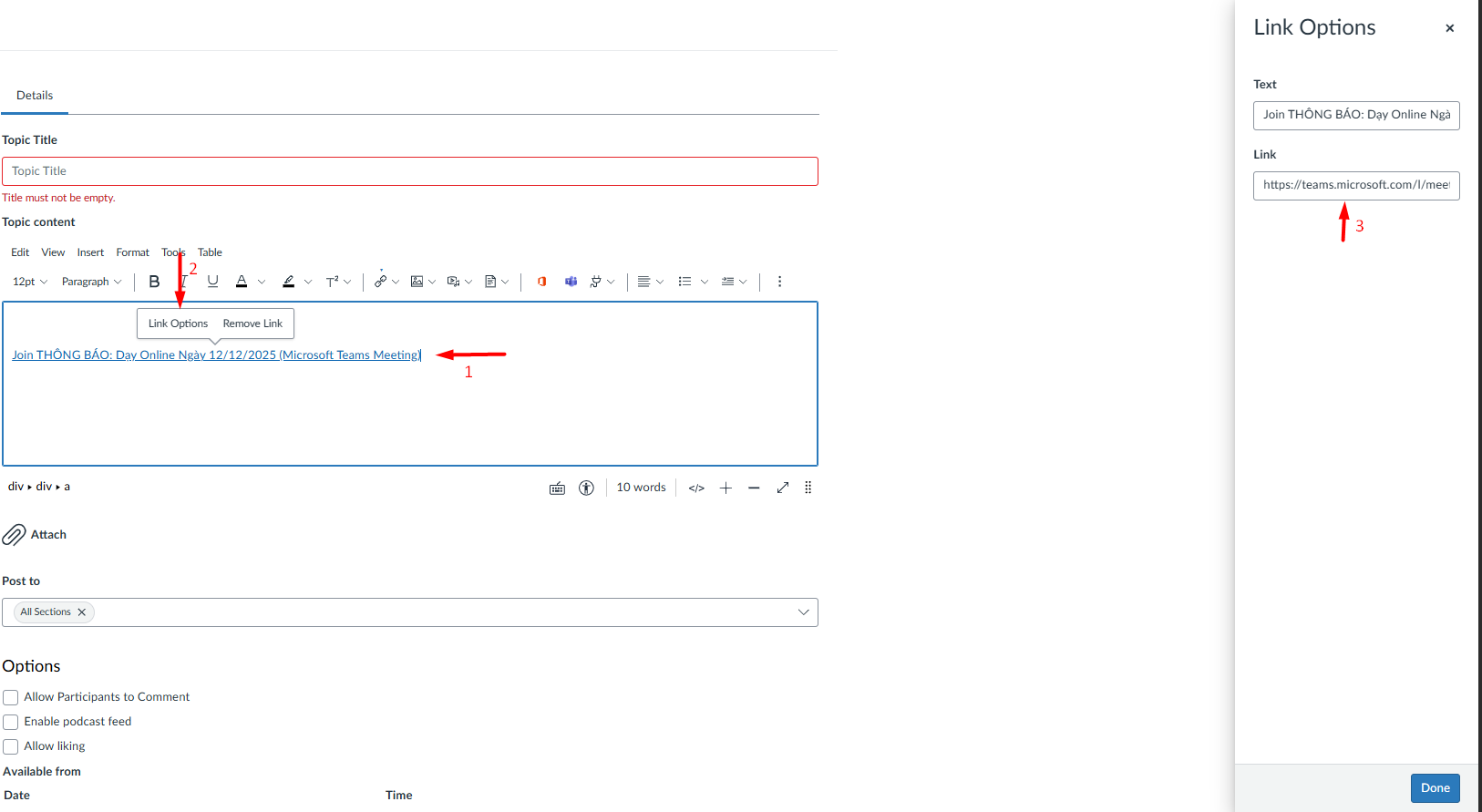
**Bước 11:** Giảng viên có thể đưa thông tin link giảng dạy trực tuyến vào phần **Module** của lớp theo tuần, buổi. Giảng viên chọn vào khung nội dung của link, chọn **Link Options**, tiến hành copy link.
[](https://kb.umt.edu.vn/uploads/images/gallery/2025-12/SZUPa82w8ucGHg5L-image.png)
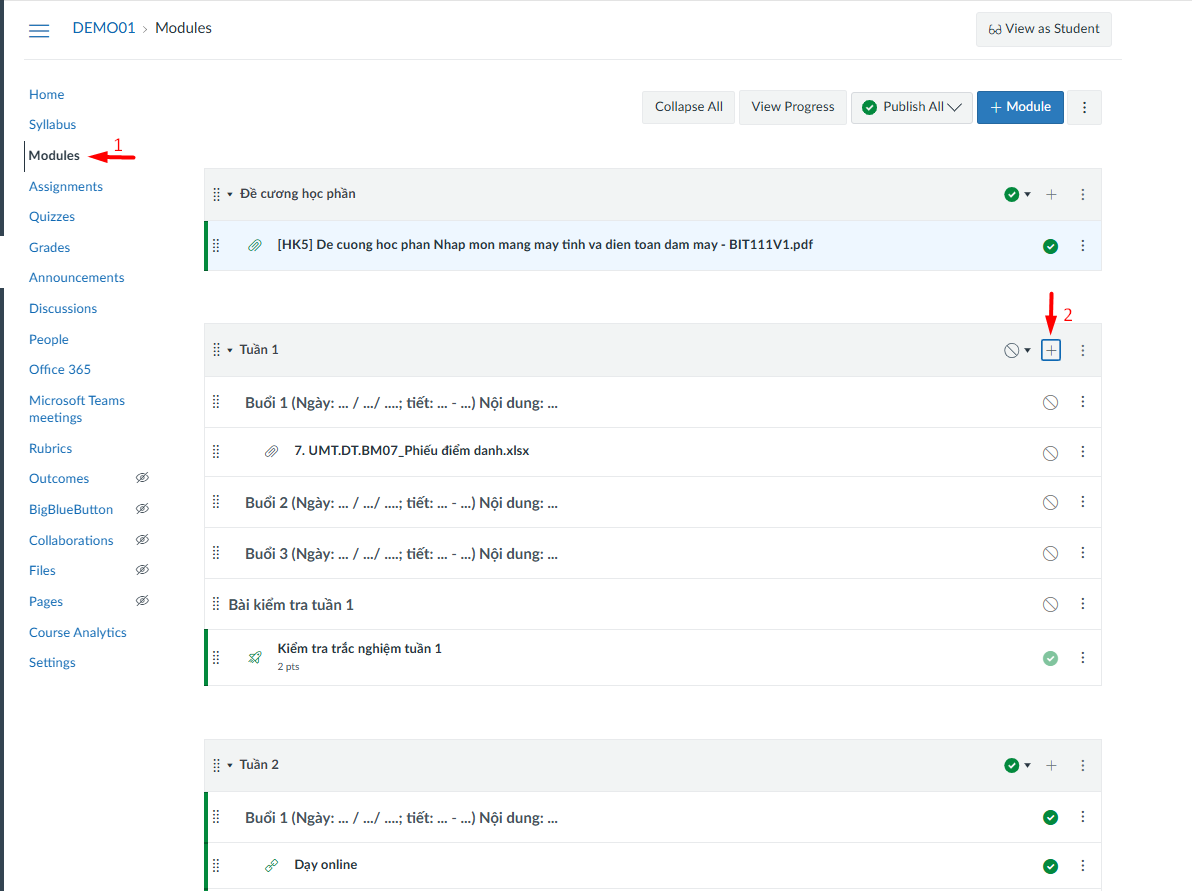
**Bước 12:** Giảng viên chọn **Modules**, chọn dấu **+** tại module cần tạo
[](https://kb.umt.edu.vn/uploads/images/gallery/2025-12/moWbbkkpIDAMKE3I-image.png)
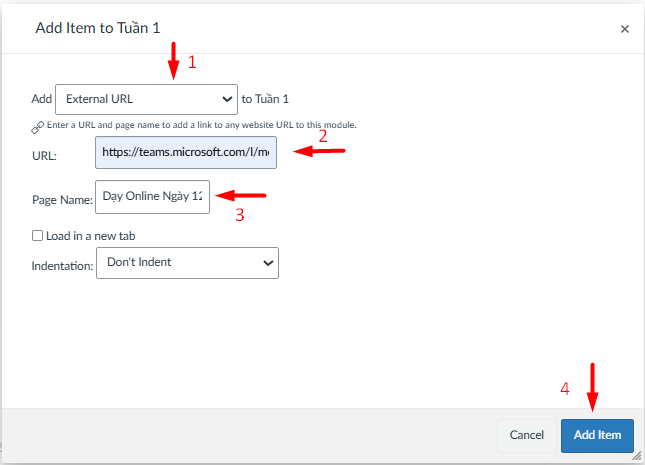
**Bước 13:** Giảng viên chọn **Add "External URL"** vào module, dán link teams đã copy trước đó vào **ô URL**, đặt tên cho link này tại **ô Page Name**. Sau đó chọn **Add Item**
[](https://kb.umt.edu.vn/uploads/images/gallery/2025-12/J7bsBtwNNvK0KjCA-image.png)
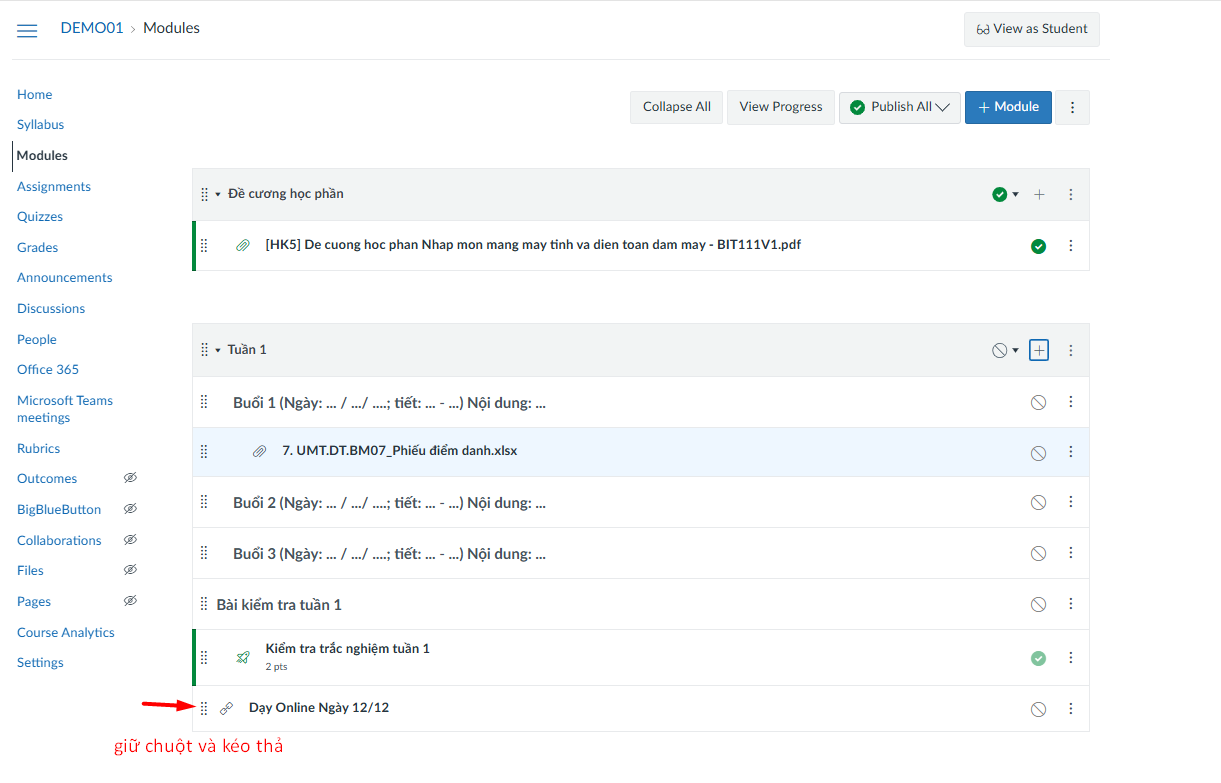
**Bước 14:** Giảng viên giữ chuột vào biểu tượng [](https://kb.umt.edu.vn/uploads/images/gallery/2025-12/KbHyrlzXU0bauFBH-image.png)ngay tại vị trí module vừa tạo để kéo vào đúng nơi của tuần dạy hoặc buổi dạy đó.
[](https://kb.umt.edu.vn/uploads/images/gallery/2025-12/eBPXWBqNBu8tTbNA-image.png)
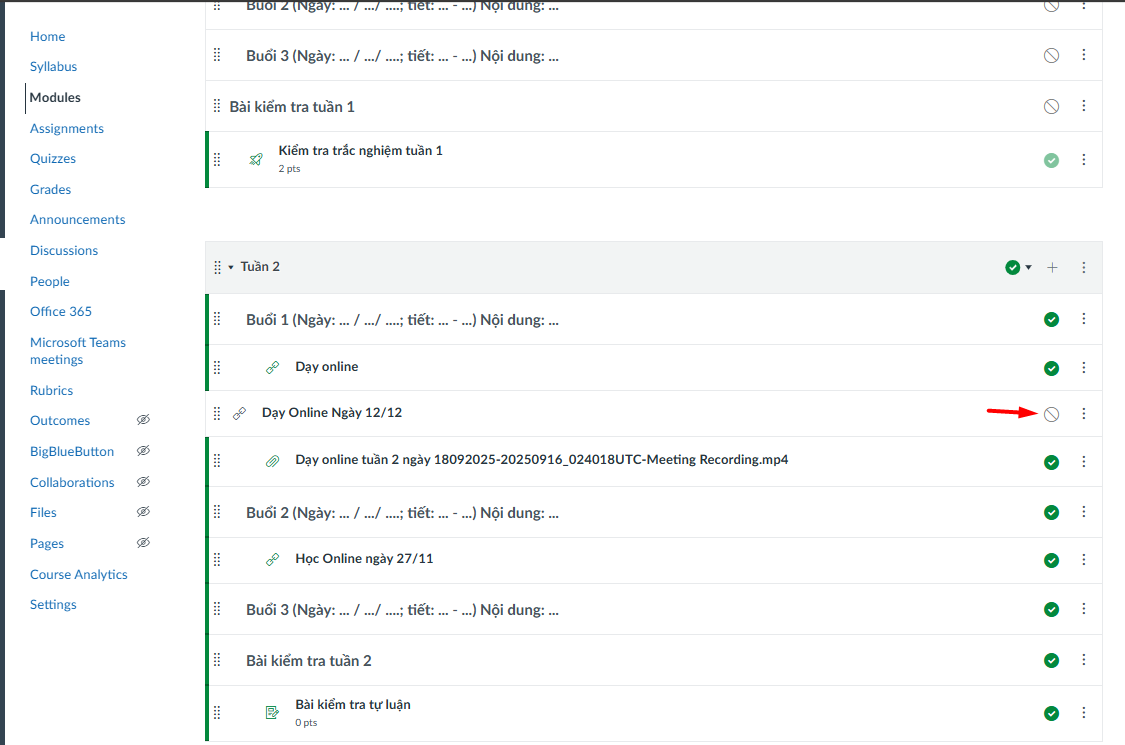
**Bước 15:** Sau khi kéo thả vào đúng tuần hoặc buổi dạy, giảng viên chọn biểu tượng để **Publish** cho sinh viên có thể xem và truy cập được vào link
[](https://kb.umt.edu.vn/uploads/images/gallery/2025-12/GxOjvusTkt2wpZkf-image.png)
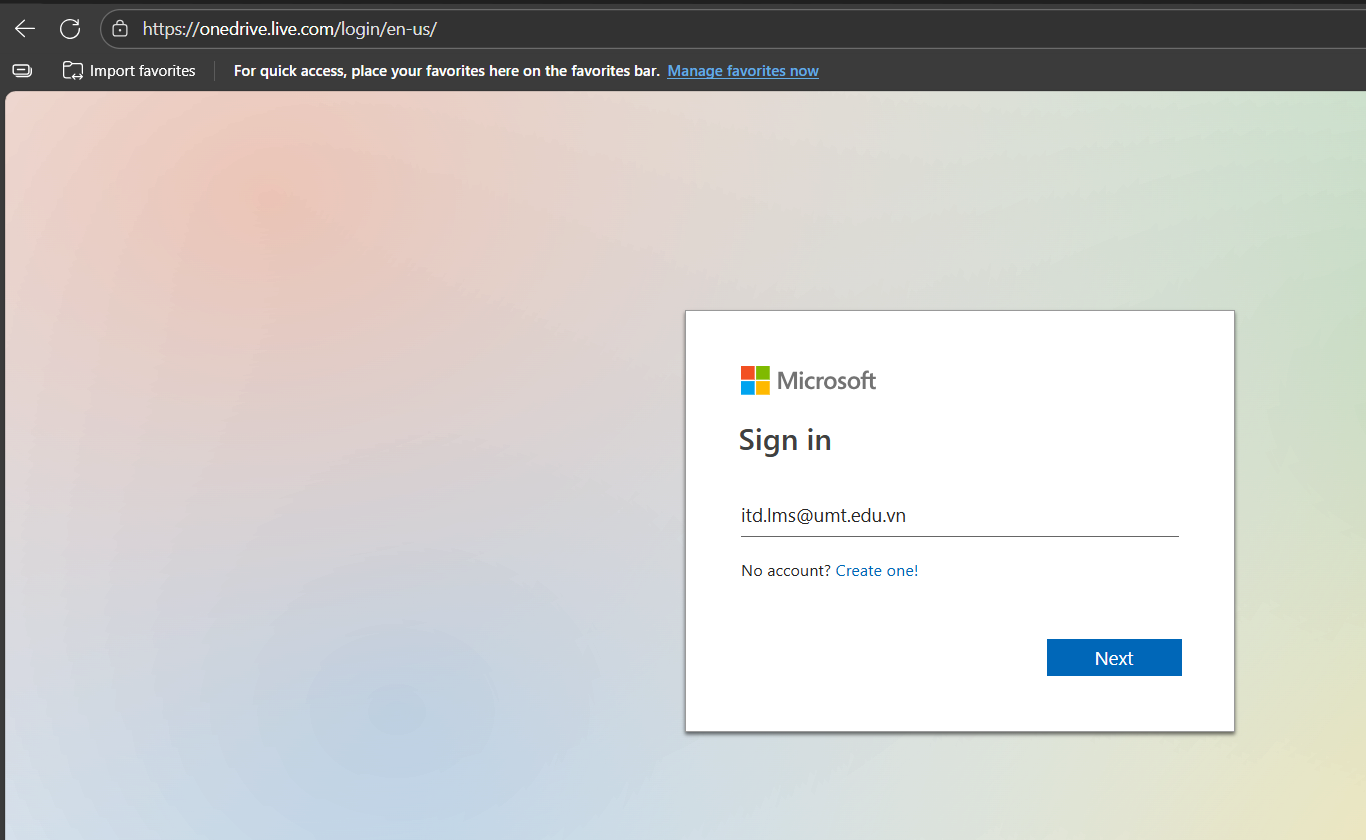
**Bước 16:** Sau khi kết thúc buổi dạy trực tuyến, file record sẽ được lưu vào Sharepoint của giảng viên. Giảng viên cần truy cập vào Sharepoint bằng tài khoản email của mình để download file record về. Truy cập link [https://onedrive.live.com](https://onedrive.live.com)
[](https://kb.umt.edu.vn/uploads/images/gallery/2025-12/zzJnFFJhFJKnXIMy-image.png)
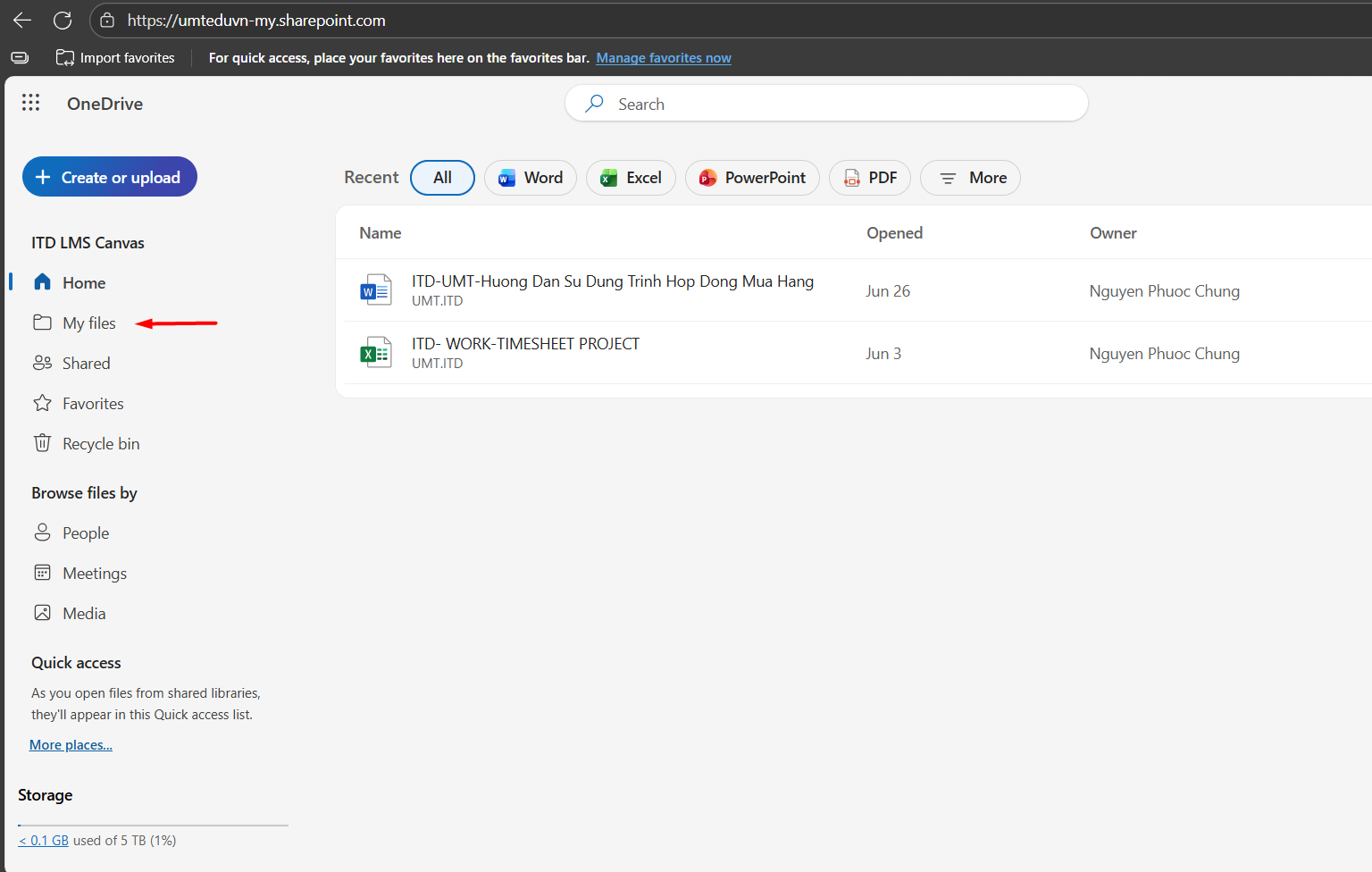
**Bước 17:** Sau khi đăng nhập thành công, giảng viên chọn **My Files** như hình dưới
[](https://kb.umt.edu.vn/uploads/images/gallery/2025-12/xTJJfyPKziUUJfqA-image.png)
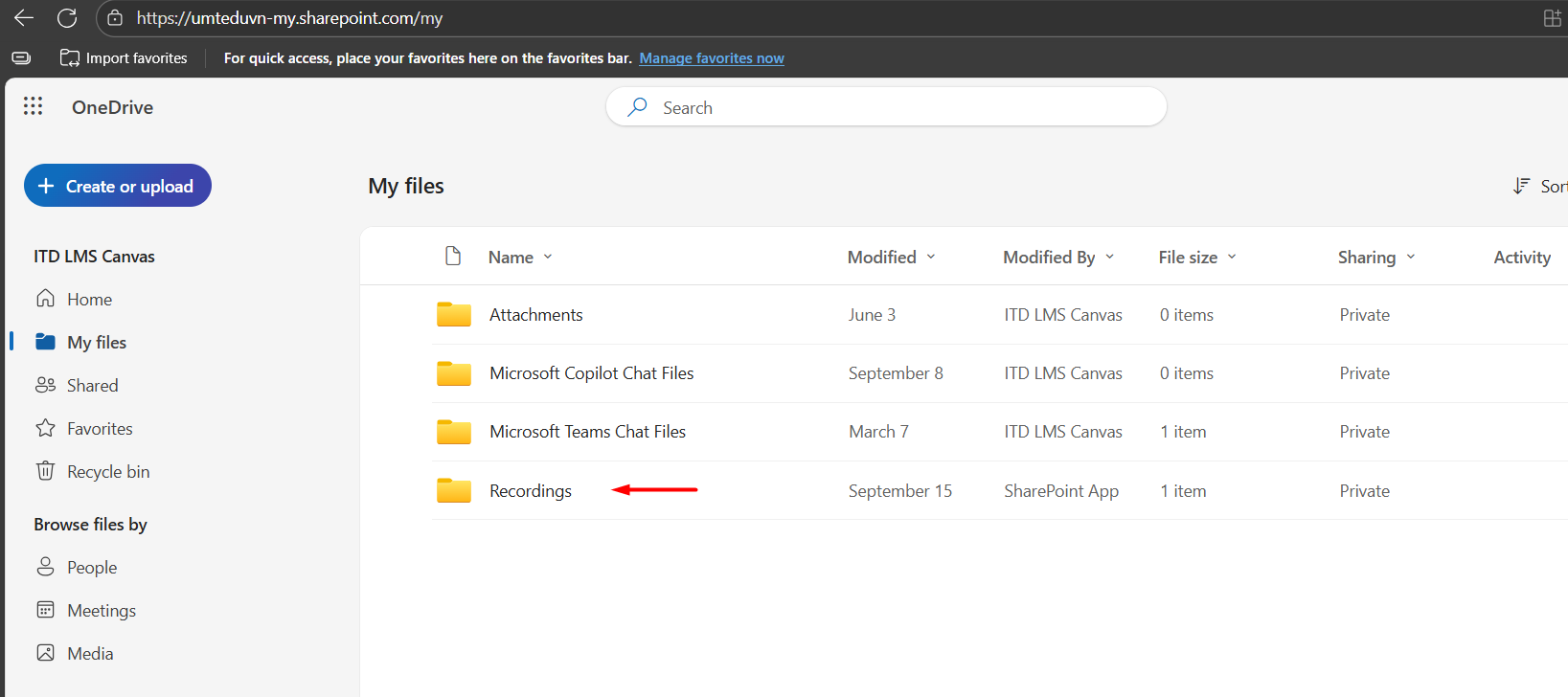
**Bước 18:** Giảng viên chọn **thư mục Recordings**
[](https://kb.umt.edu.vn/uploads/images/gallery/2025-12/GF2hhbtdfAddb2aq-image.png)
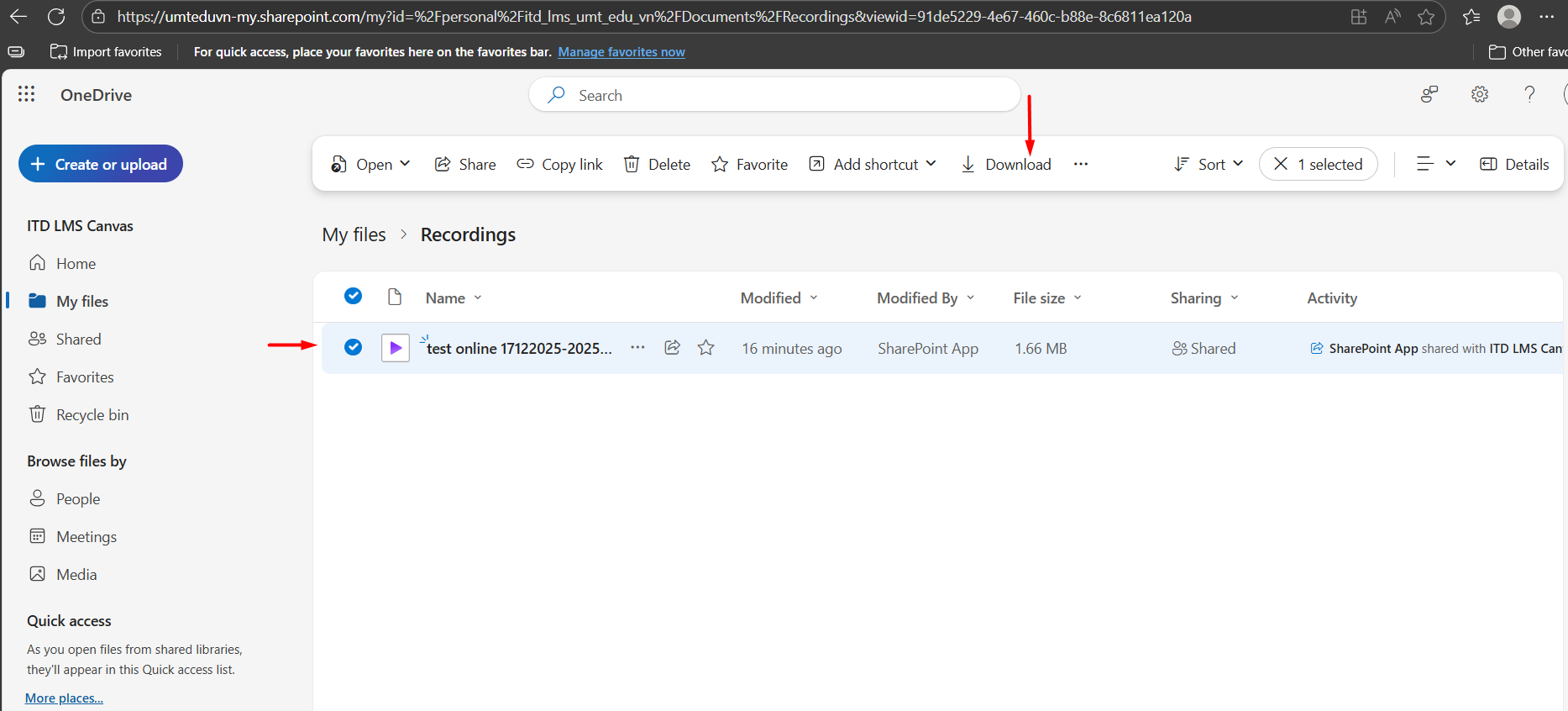
**Bước 19:** Giảng viên chọn vào **file Record** và chọn **Download**
[](https://kb.umt.edu.vn/uploads/images/gallery/2025-12/XSwsVLdgsNxPzLPX-image.png)
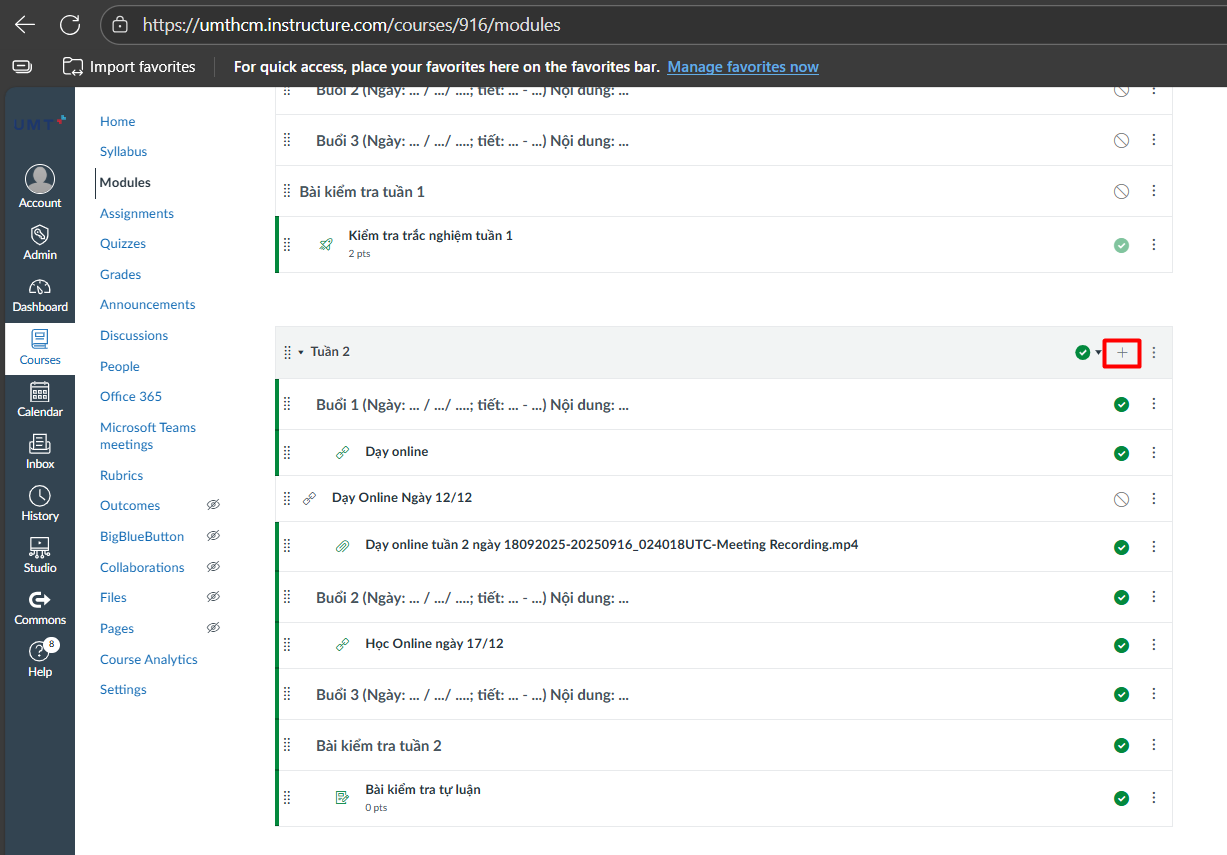
**Bước 20:** Giảng viên quay lại giao diện Modules của Canvas, chọn dấu **+** tại module cần tải lên file record
[](https://kb.umt.edu.vn/uploads/images/gallery/2025-12/xvQwI2j1FFMhQ22U-image.png)
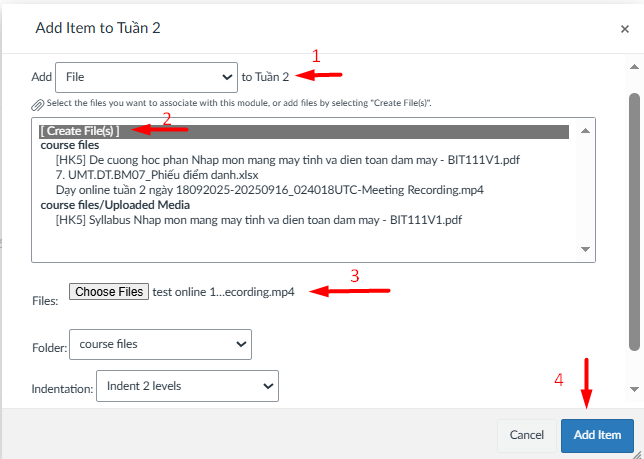
**Bước 21:** Giảng viên chọn **Add "File"**, chọn **Create File(s)**, chọn **Choose Files** và tải lên file record. Chọn **Add Item**
[](https://kb.umt.edu.vn/uploads/images/gallery/2025-12/im4791AhCa5aE6xA-image.png)
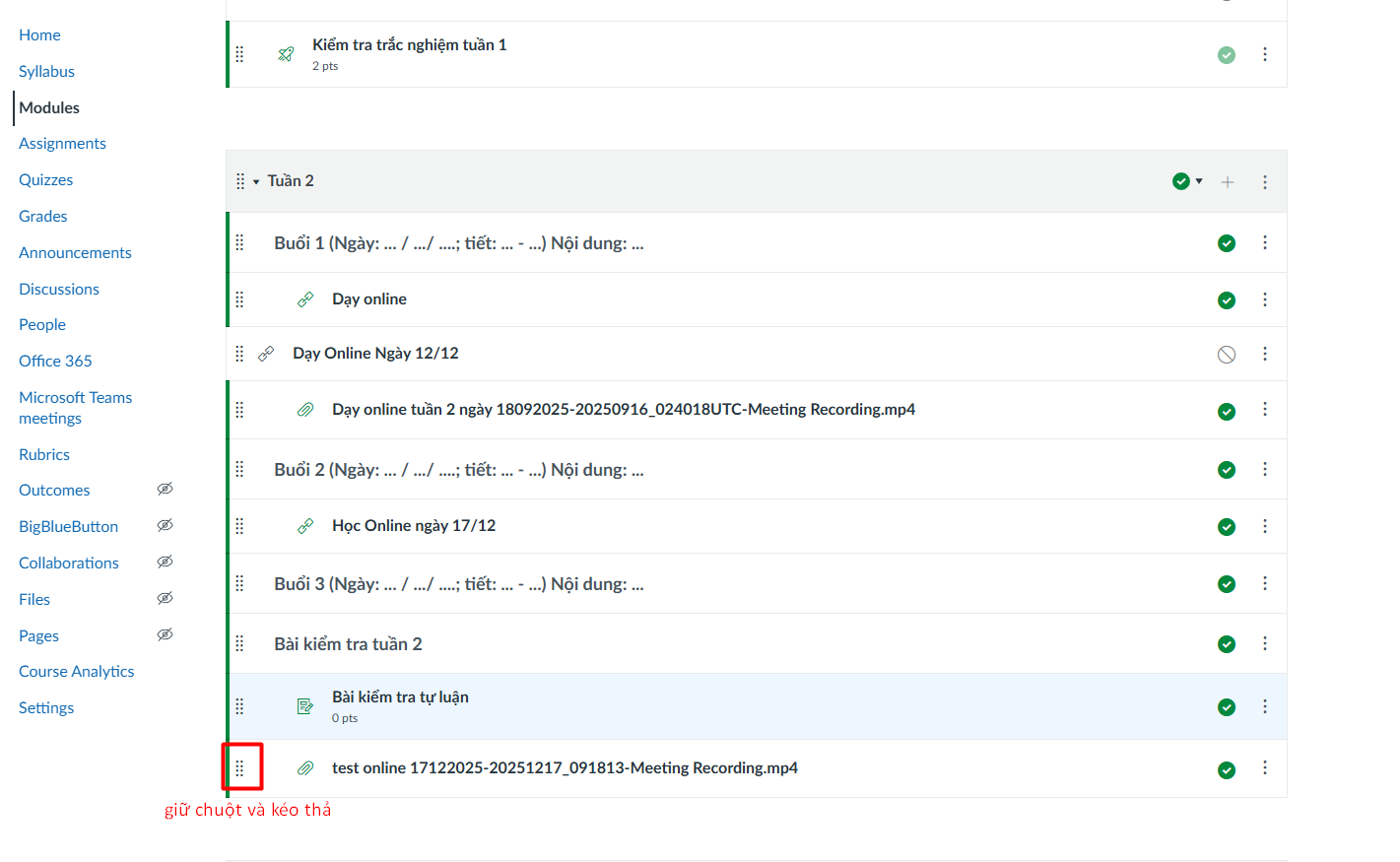
**Bước 22:** Giảng viên giữ chuột vào biểu tượng [](https://kb.umt.edu.vn/uploads/images/gallery/2025-12/LIDQnydmWstUj80B-image.png)và kéo thả file record vào đúng module của buổi học
[](https://kb.umt.edu.vn/uploads/images/gallery/2025-12/gmt9OlOmFMB7JVxW-image.png)