# THIẾT KẾ KHÓA HỌC LMS CANVAS
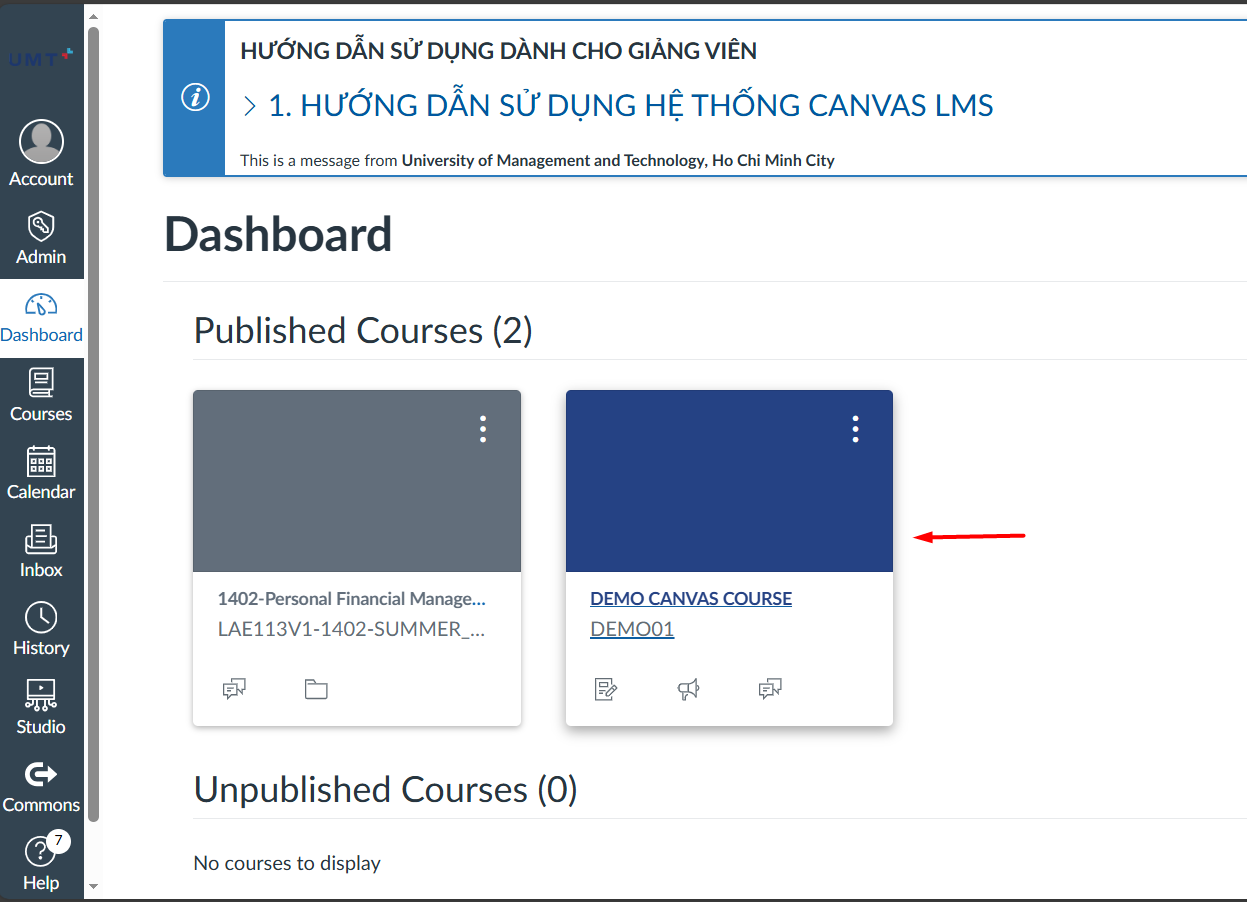
**Bước 1:** Từ menu chính **Dashboard**, giảng viên sẽ thấy các khóa học đã **Accept** trước đó, giảng viên chọn khóa học cần truy cập
[](https://kb.umt.edu.vn/uploads/images/gallery/2025-12/MikFEteutshT2oEU-image.png)
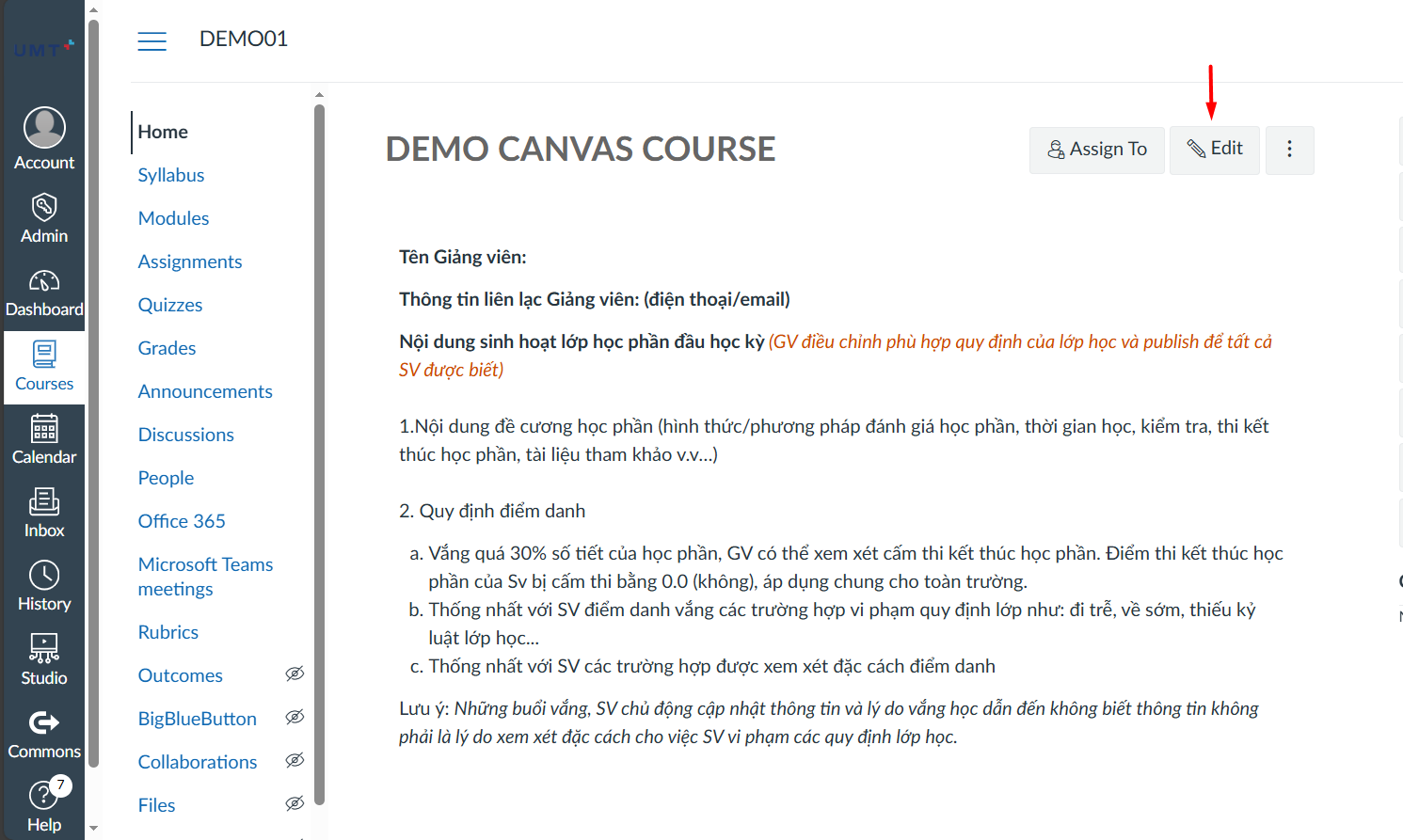
**Bước 2:** Mỗi khóa học đều được thiết kế sẵn phần **Home** và **Modules**. Giảng viên cần điều chỉnh lại thông tin phù hợp từ thiết kế đã có sẵn này. Giảng viên chọn **Edit**,
[](https://kb.umt.edu.vn/uploads/images/gallery/2025-12/xIsBCF0VkhVVzC4p-image.png)
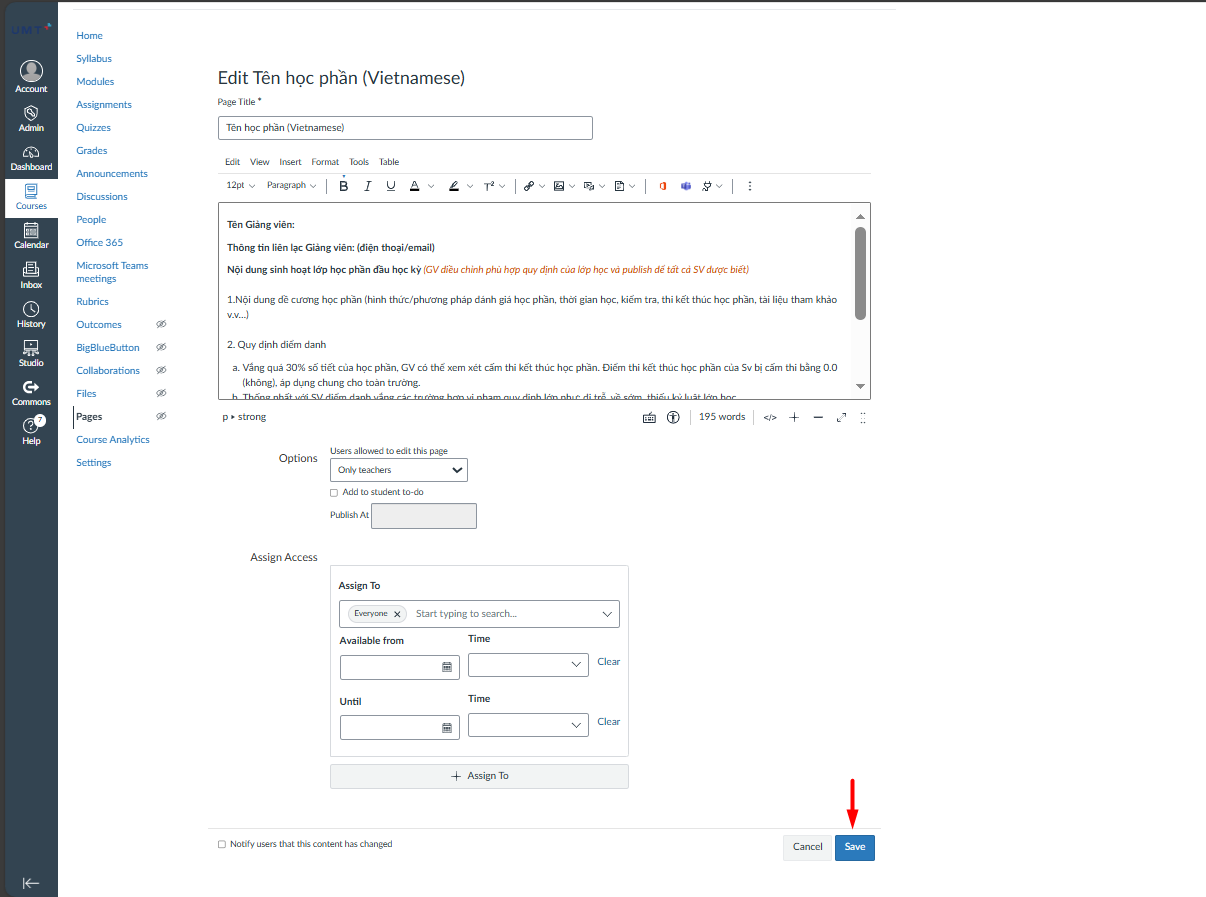
Bước 3: Sau khi điều chỉnh xong phần **Home**, giảng viên chọn **Save** để lưu lại
[](https://kb.umt.edu.vn/uploads/images/gallery/2025-12/4QTOemXmD8eYGGtH-image.png)
**Lưu ý:** Đối với phần Modules, giảng viên có thể tải lên đề cương học phần, thông tin bài giảng, điều chỉnh lại ngày tháng theo buổi trong tuần học, v/v...
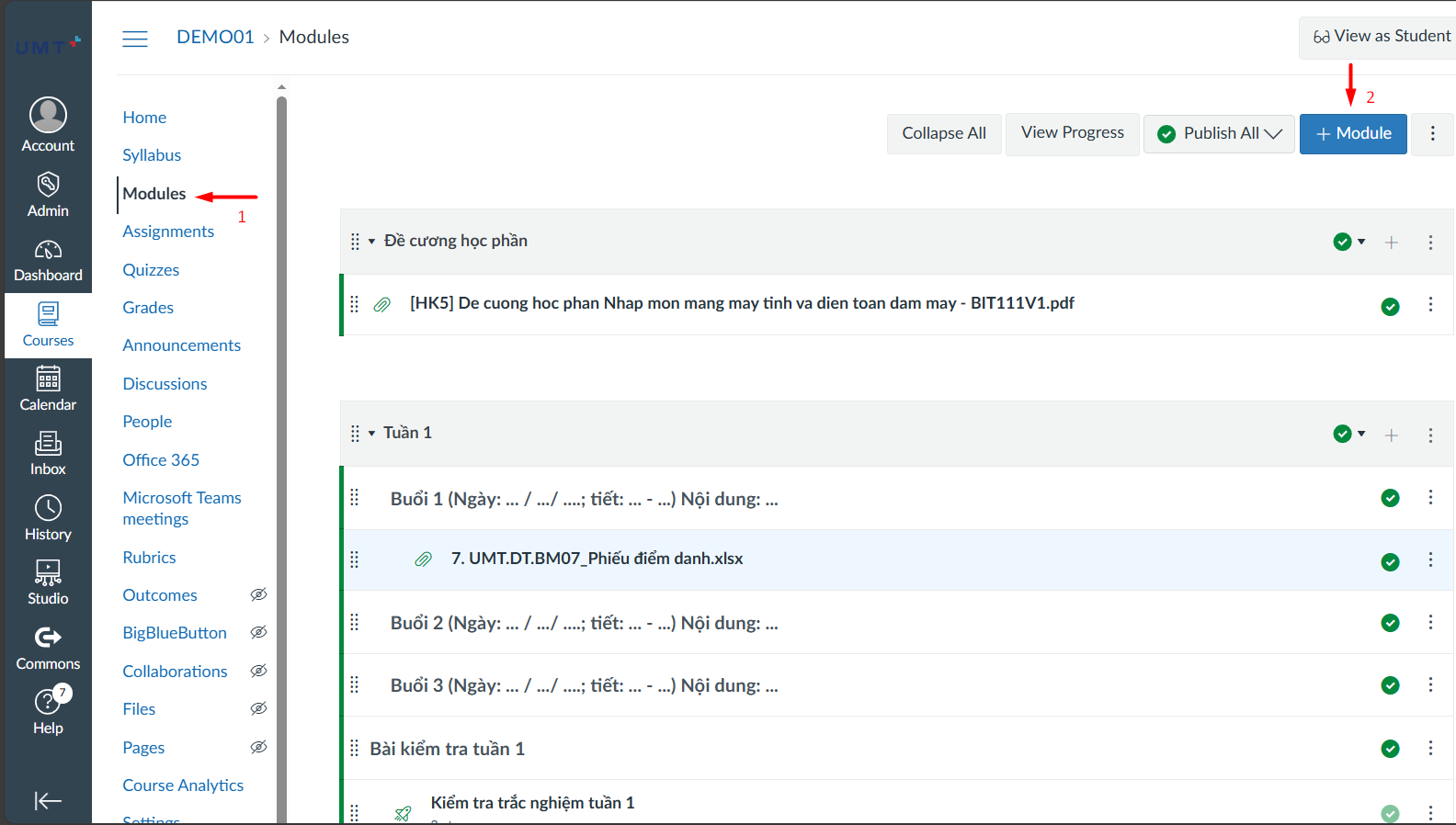
Bước 4: Giảng viên chọn **Modules**, chọn **+ Module** để tạo nội dung và tải lên đề cương học phần.
[](https://kb.umt.edu.vn/uploads/images/gallery/2025-12/g6tam9Y8zh6gAzjl-image.png)
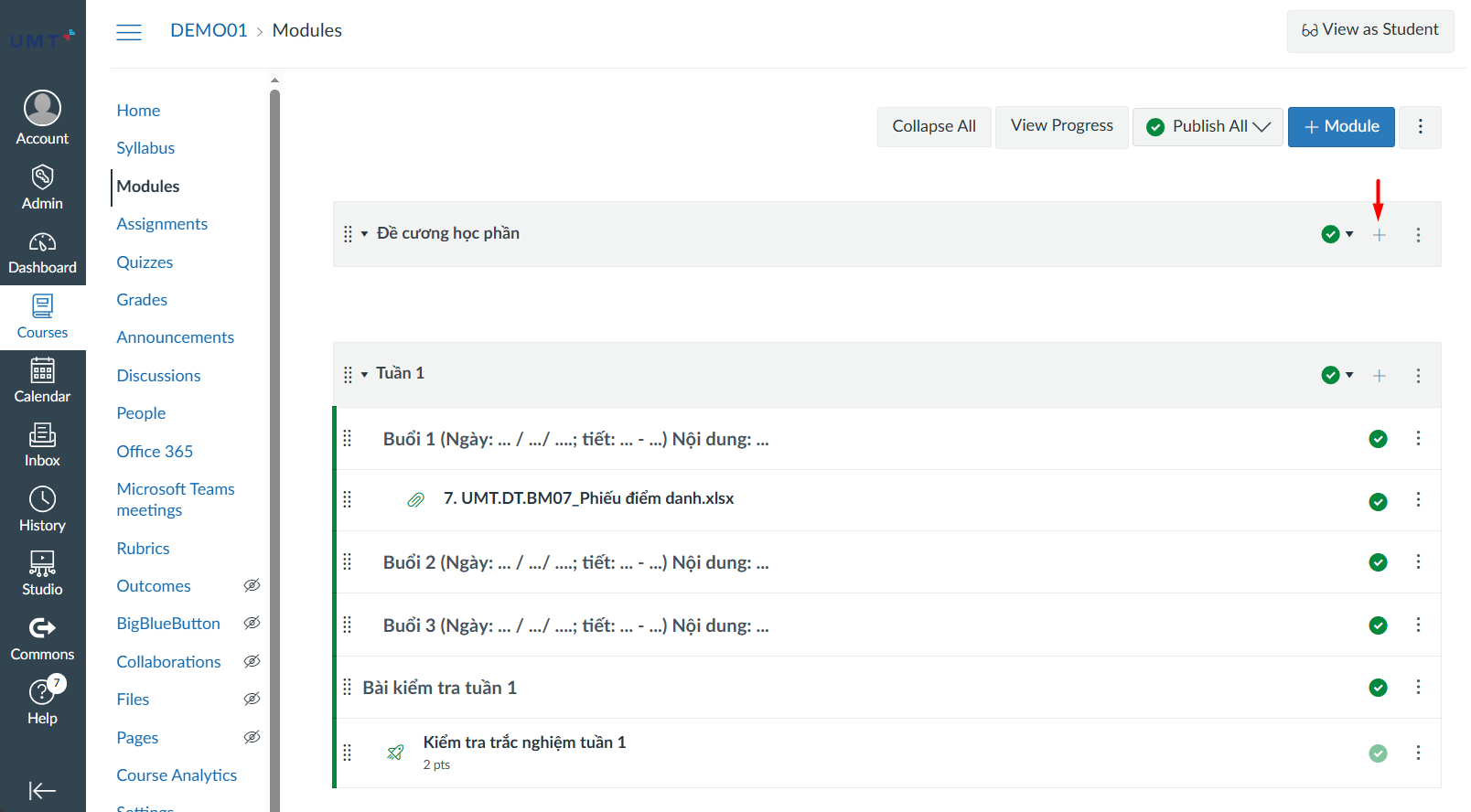
Bước 5: Giảng viên chọn dấu **+** tại **Module** vừa tạo thành công
[](https://kb.umt.edu.vn/uploads/images/gallery/2025-12/biafEW8BimnHpilH-image.png)
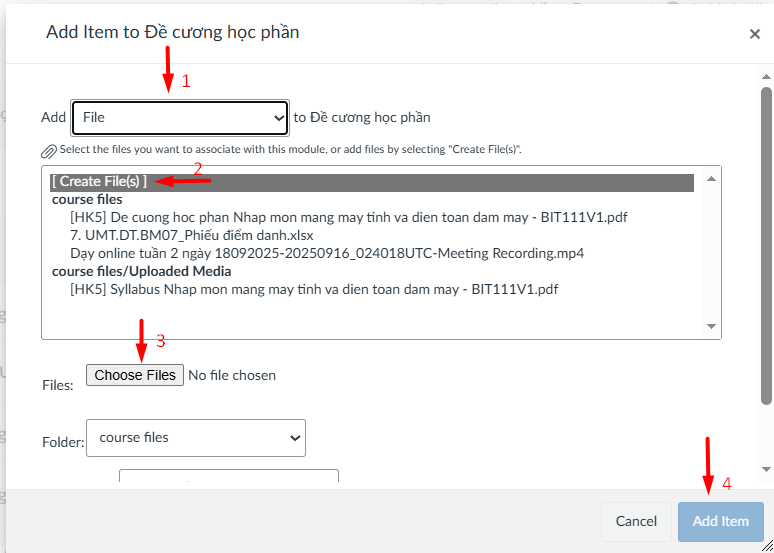
Bước 6: Giảng viên chọn **Add File** vào Module, chọn **Create File(s)**, chọn tài liệu hoặc đề cương cần tải lên, chọn **Add Item** để hoàn tất tải lên
[](https://kb.umt.edu.vn/uploads/images/gallery/2025-12/Z93D5V5ETyyYkjsf-image.png)
**Lưu ý:** Đối với các Modules Tuần, Buổi là thiết kế có sẵn trong khóa học. Giảng viên cần điều chỉnh lại thông tin ngày/tháng/năm, tiết .../... và nội dung của buổi học hôm đó
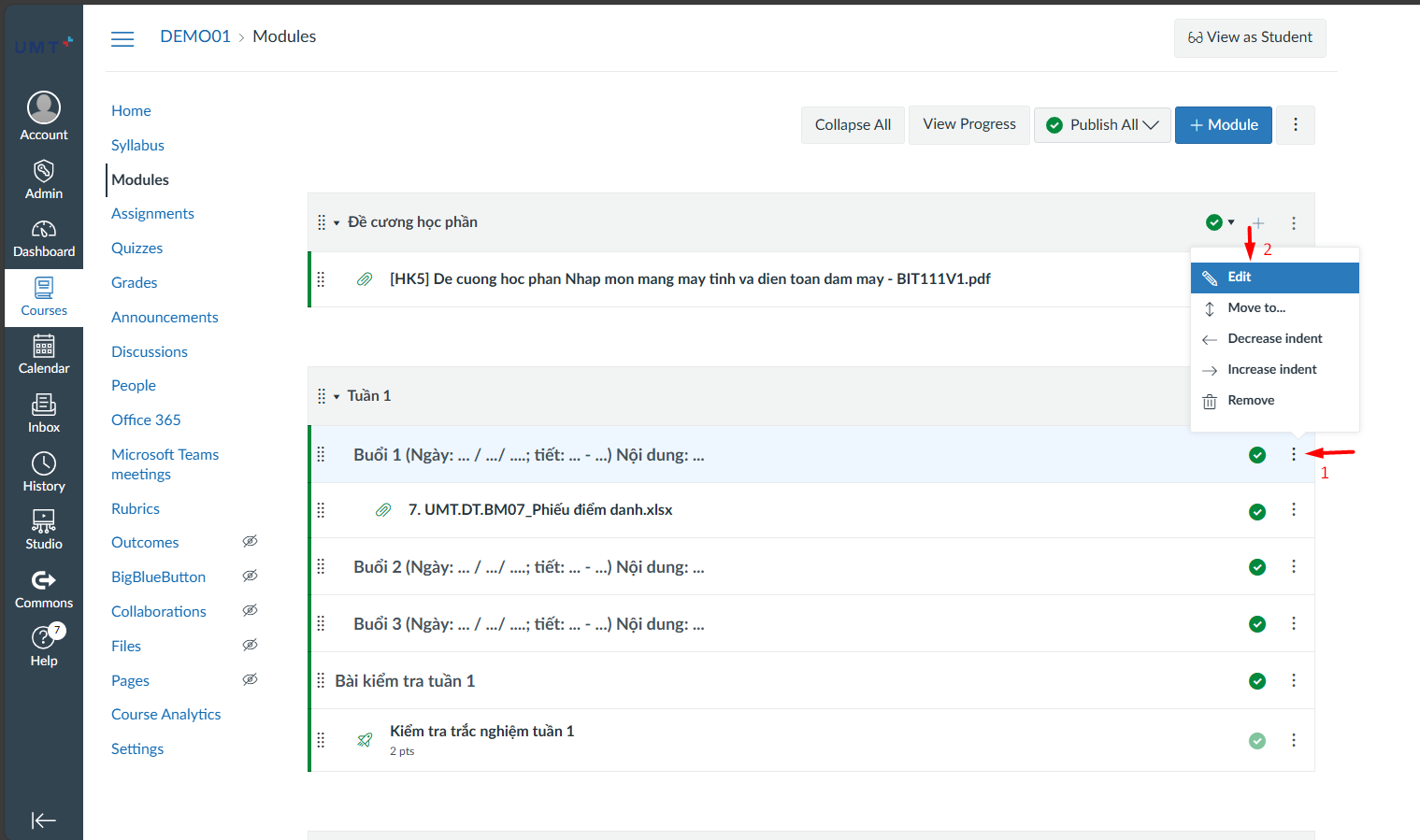
Bước 7: Giảng viên chọn dấu ⋮ , chọn **Edit** để điều chỉnh lại thông tin
[](https://kb.umt.edu.vn/uploads/images/gallery/2025-12/0oVFGiIidelpcyAV-image.png)
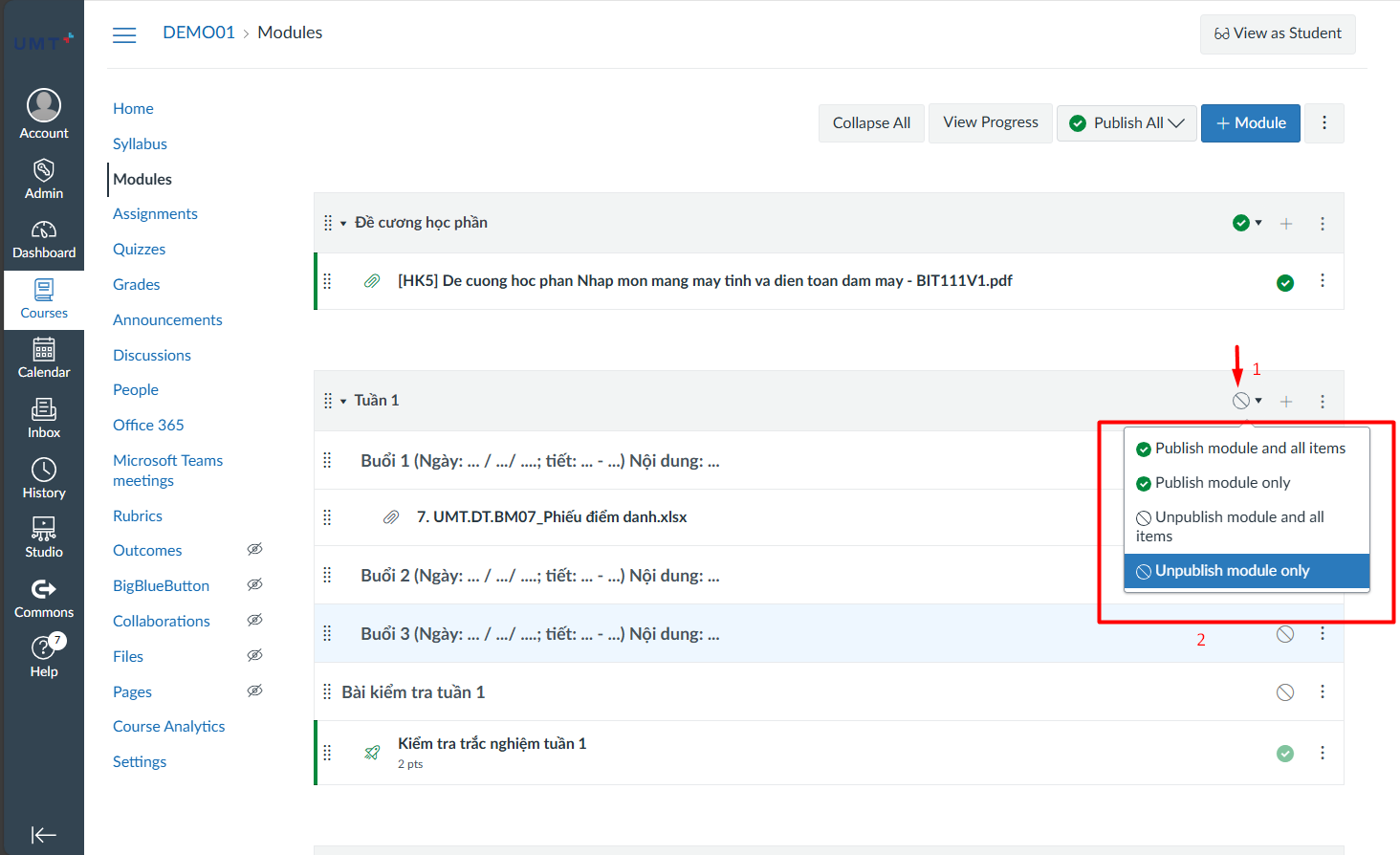
Bước 8: Sau khi cập nhật thông tin đầy đủ, giảng viên cần **Publish Module** và các tài liệu trong Module để sinh viên có thể nhìn thấy và truy cập. Giảng viên chọn biểu tượng [](https://kb.umt.edu.vn/uploads/images/gallery/2025-12/JMVkPREKB4rXuqfF-image.png) , chọn **Publish module and all items**
[](https://kb.umt.edu.vn/uploads/images/gallery/2025-12/aSZBdUaR3KJ5imj4-image.png)