LMS CANVAS
Hệ thống quản lý học tập
- ĐĂNG NHẬP LMS CANVAS
- THAM GIA KHÓA HỌC TRÊN LMS CANVAS
- LÀM BÀI TẬP TRÊN LMS CANVAS
- XEM ĐIỂM TRÊN LMS CANVAS
- HỌC TRỰC TUYẾN TRÊN LMS CANVAS
ĐĂNG NHẬP LMS CANVAS
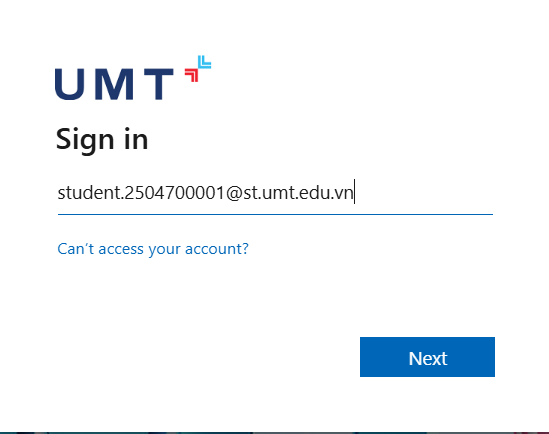
Bước 1: Sinh viên Đăng nhập vào hệ thống đào tạo trực tuyến bằng cách sử dụng trình duyệt web. Truy cập vào địa chỉ http://lms.umt.edu.vn/. Trong giao diện đăng nhập, đăng nhập bằng Username/Password (Email của sinh viên) đã được nhà trường cung cấp có dạng @st.umt.edu.vn
Giao diện chính sau khi đăng nhập:
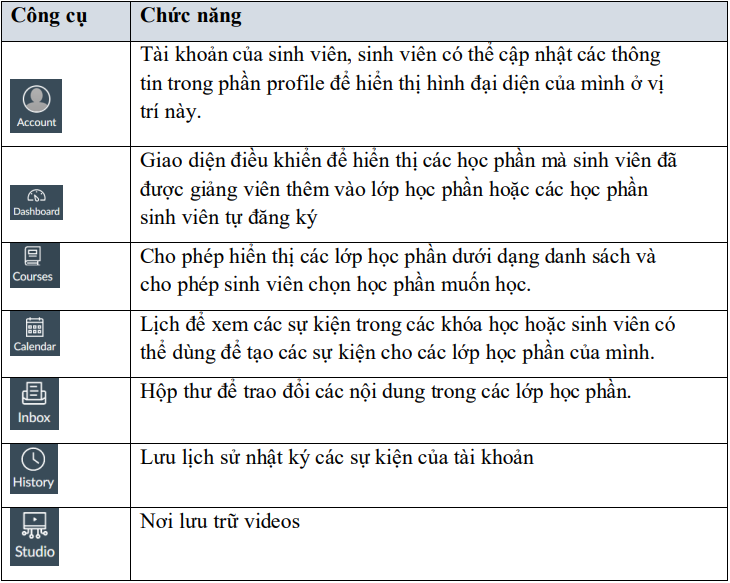
Bên trái màn hình là thanh công cụ hiển thị:
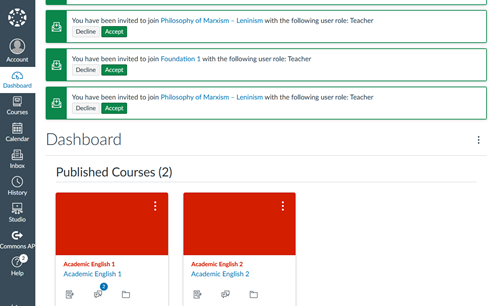
Ở giữa là màn hình chính hiển thị các khóa học và các thông báo khi được giảng viên thêm vào các khóa học:
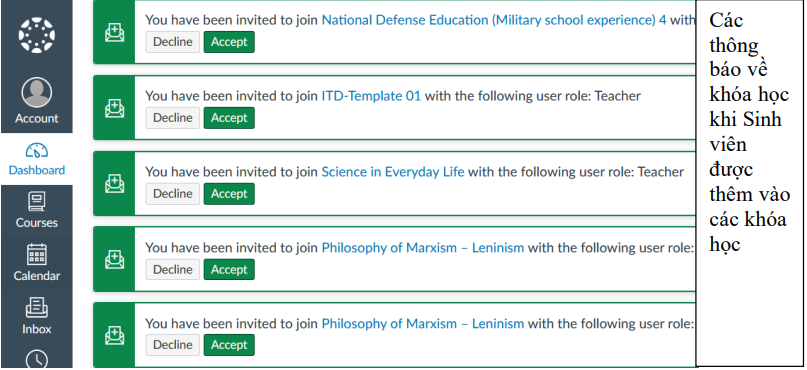
THAM GIA KHÓA HỌC TRÊN LMS CANVAS
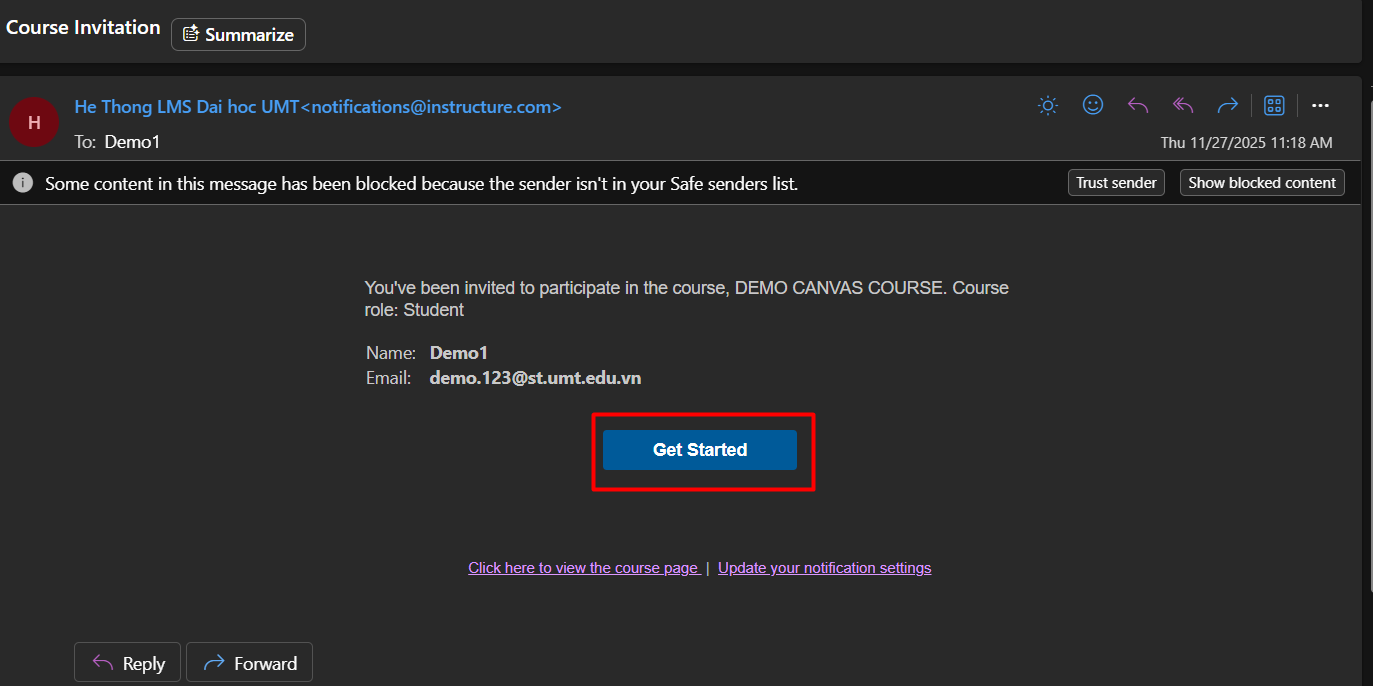
Bước 1: Hệ thống sẽ gửi Email thông báo thêm sinh viên vào khóa học mới. Sinh viên cần kiểm tra Email của mình và chọn vào Get Started, sinh viên sẽ được dẫn link thẳng đến khóa học mới của Canvas
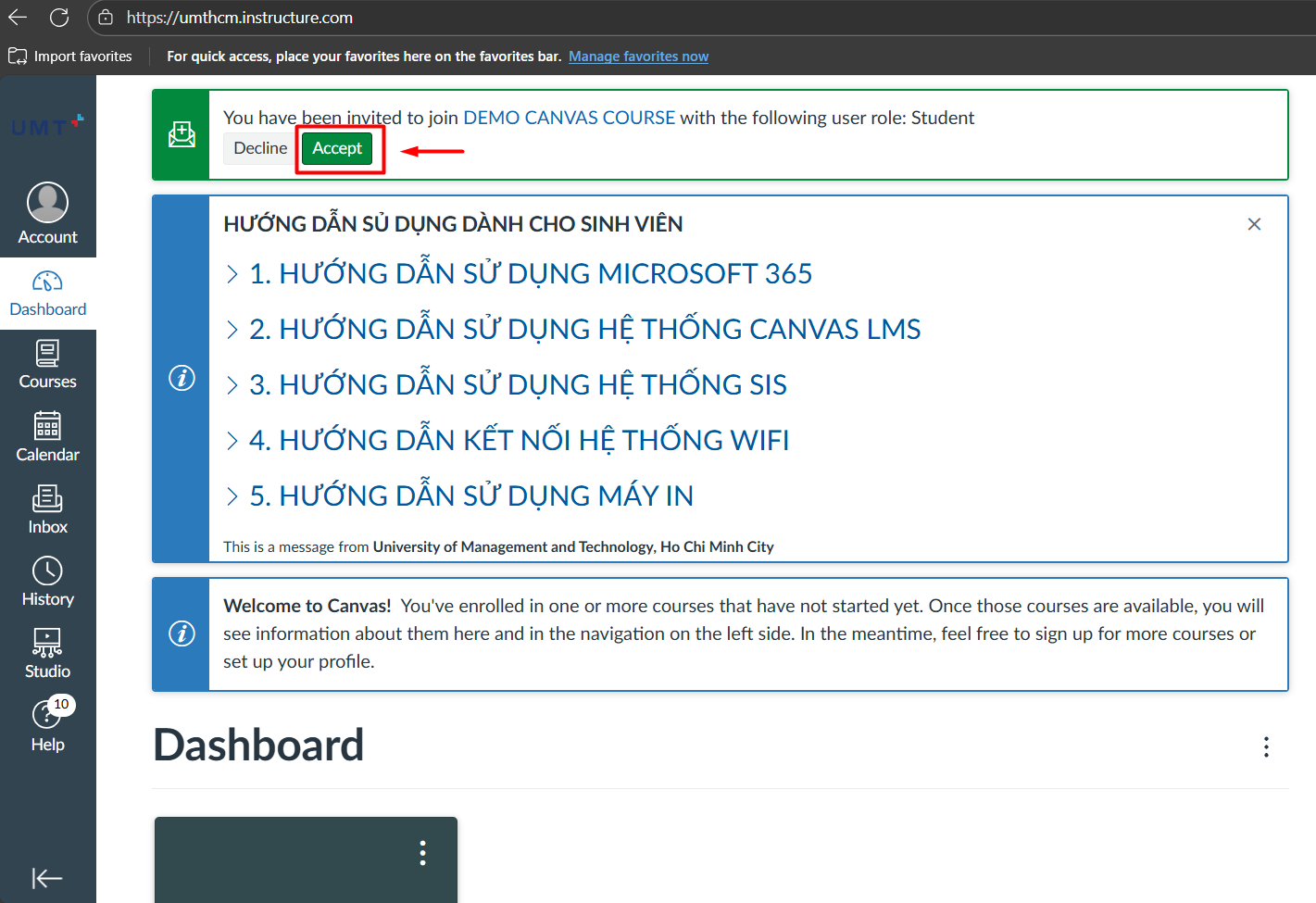
Bước 2: Sinh viên có thể đăng nhập trực tiếp vào Canvas. Sinh viên sẽ thấy thông báo được thêm vào khóa học mới, sinh viên cần chọn Accept để tham gia vào khóa học
Bước 3: Từ màn hình chính của Canvas, sinh viên chọn vào khóa học để bắt đầu. Giao diện sau khi chọn khóa học như sau:
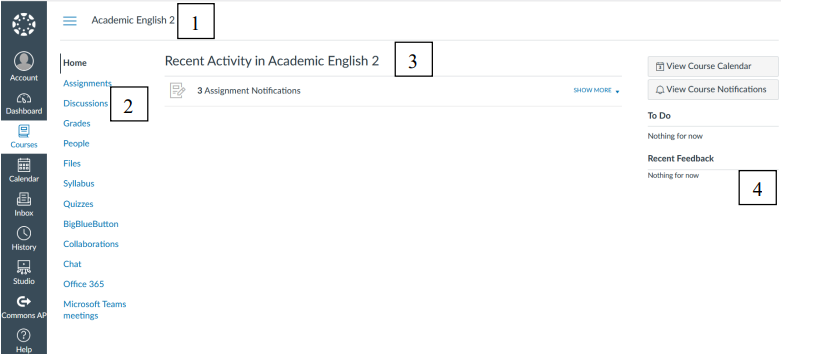
Lưu ý: Trên màn hình giao diện khóa học gồm 4 vùng:
Vùng 1: Khi nhấp vào biểu tượng “ba gạch ngang” sẽ ẩn và hiện thanh điều hướng khóa học, khi nhấp chuột vào tên viết tắt của khóa học “Academic English 2” sẽ trở về trang chủ “Home” của khóa học khi bạn đang ở bất kỳ trang nào.
Vùng 2: thanh điều hướng của khóa học thông thường bao gồm các chức năng sau:
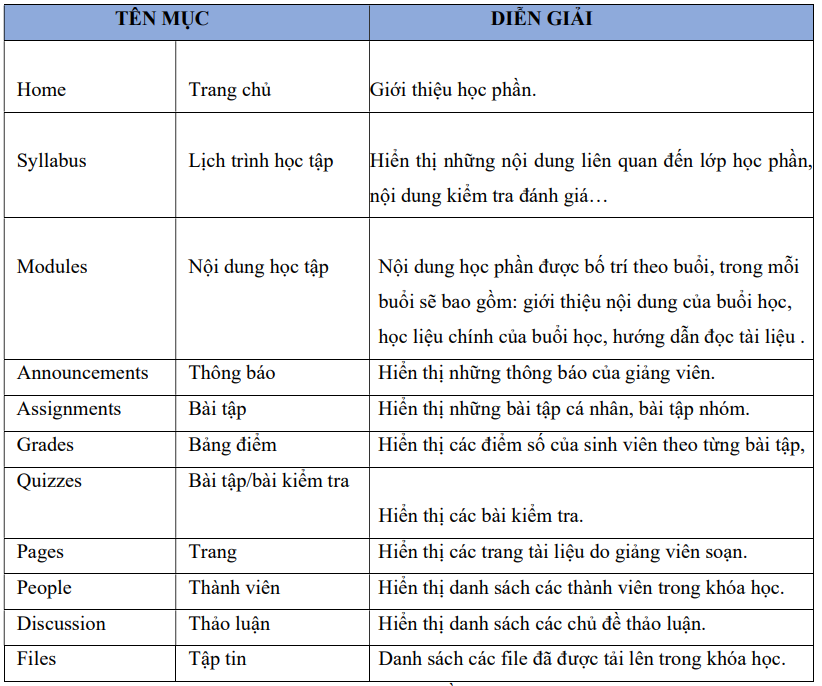
Vùng 3: Hiển thị nội dung chính của khóa học
Vùng 4: Hiển thị các công việc cần làm “To do”, các thông báo
LÀM BÀI TẬP TRÊN LMS CANVAS
Bước 1: Sinh viên truy cập vào khóa học của mình và chọn Assignments
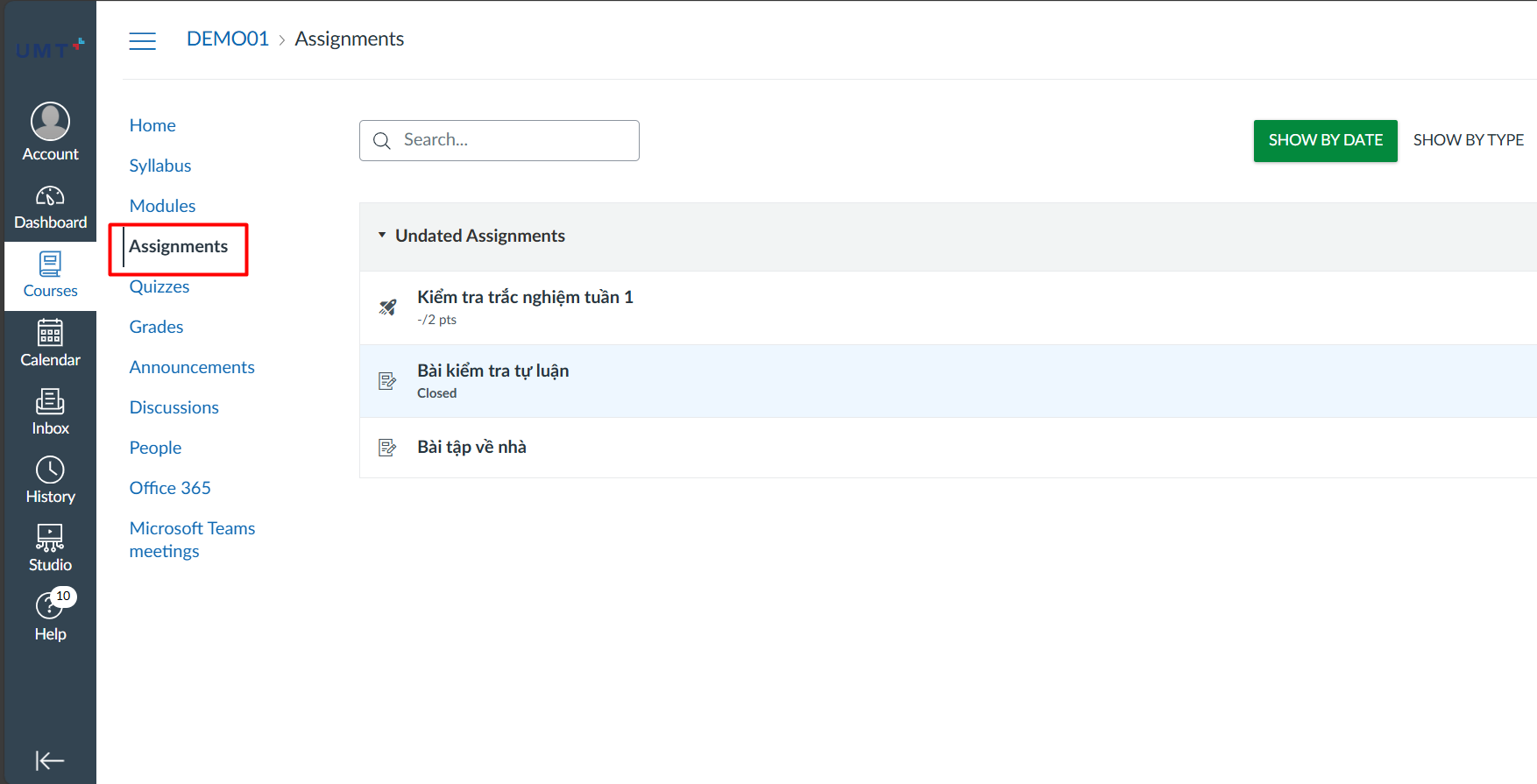
Bước 2: Chọn bài tập cần thực hiện và chọn Start Assignment
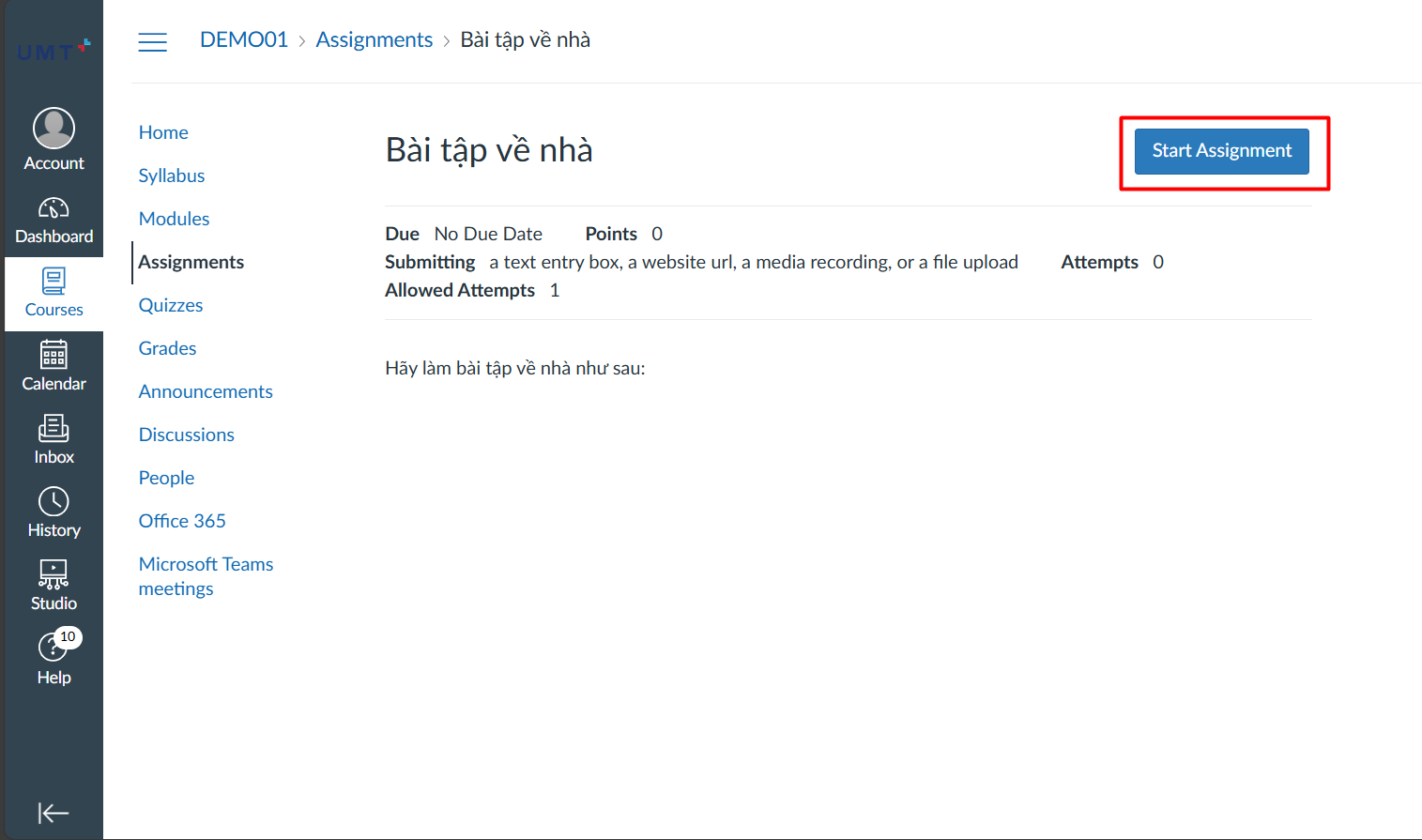
Lưu ý: Tùy theo dạng bài tập mà hệ thống sẽ hiển thị cách thức để làm bài đó. Sinh viên sẽ có nhiều cách nộp bài tùy theo cài đặt và yêu cầu của giảng viên bao gồm: File Upload (Đăng một file), Text Entry (Nhập văn bản trực tiếp), Studio (Đính kèm video trong Studio), liên kết file từ Google drive hoặc Office 365
Sinh viên cần chú ý thời gian làm bài, thời hạn nộp bài, và số lần được phép nộp bài
Cách nộp bài tập dạng file đính kèm:
Bước 1: Đối với dạng bài tập yêu cầu đính kèm file, sinh viên sẽ làm bài và đính kèm bằng cách chọn Choose a file to upload (Word, Excel, Powerpoint, PDF, Video,...) .
Bước 2: Chọn Submit assignment để nộp bài
Cách nộp bài trực tiếp:
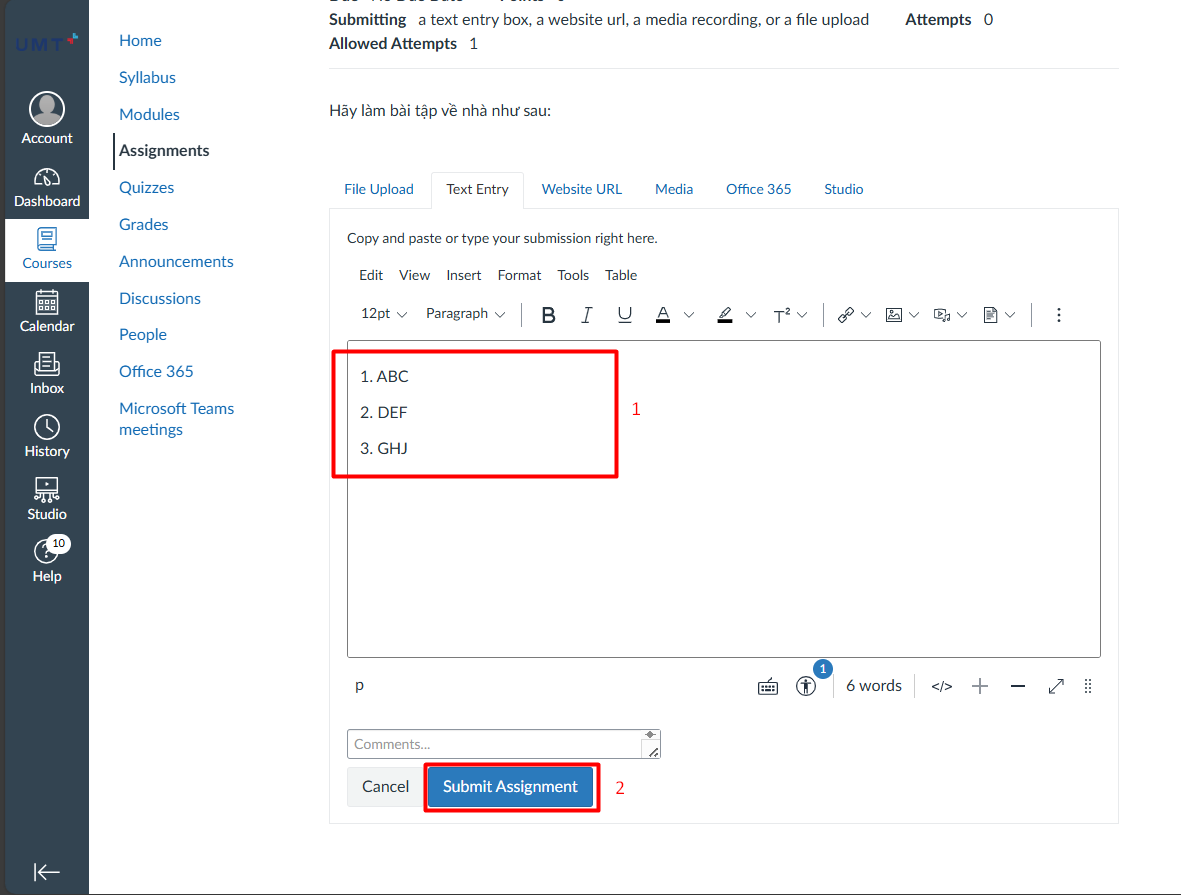
Bước 1: Đối với dạng bài tập cần soạn thảo câu trả lời của sinh viên thì hệ thống sẽ hiển thị cửa sổ nhập văn bản.
Bước 2: Chọn Submit assignment để nộp bài
Cách nộp bài bằng link URL:
Bước 1: Đối với dạng bài tập này, sinh viên thực hiện xong bài tập rồi copy link và dán vào khung Website URL.
Bước 2: Chọn Submit assignment để nộp bài 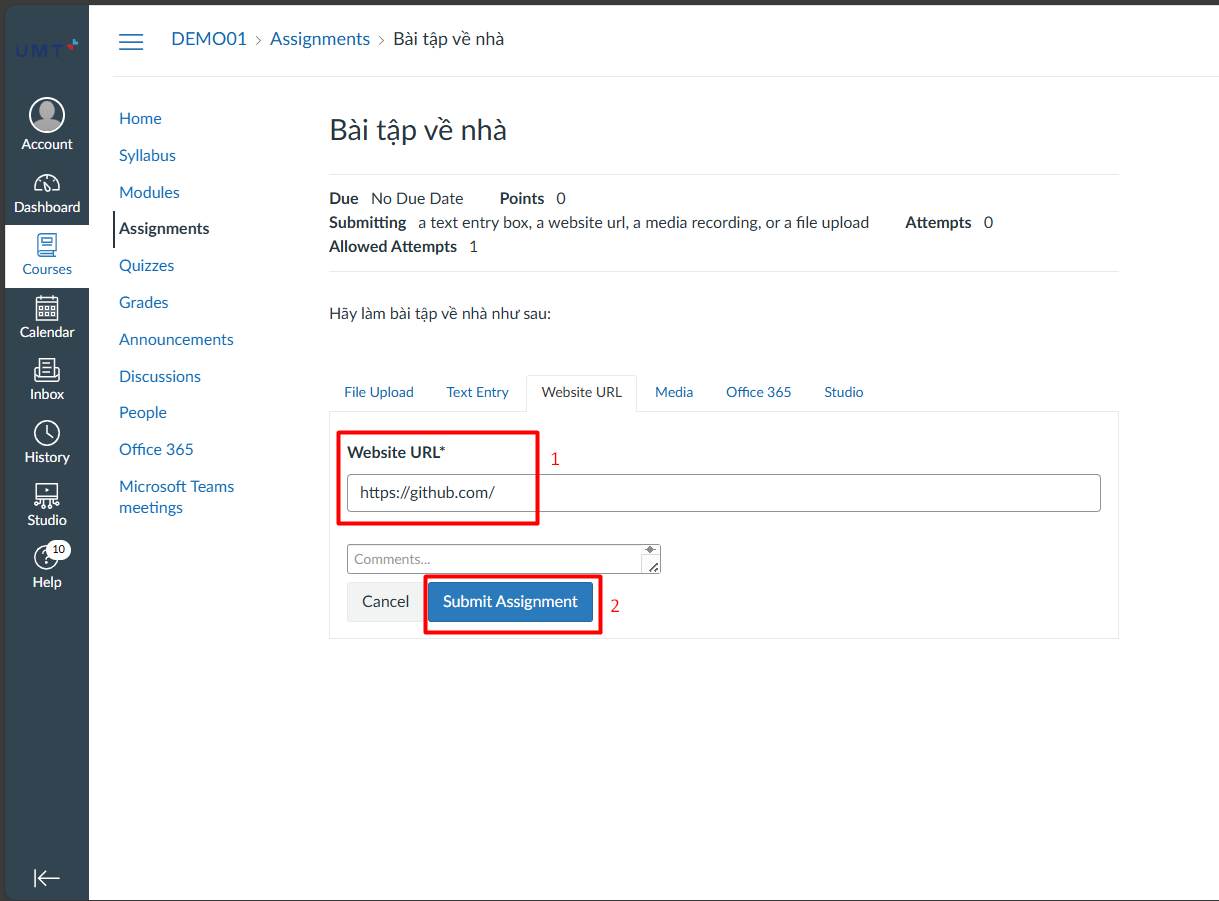
Cách thực hiện và nộp bài bằng hình thức trắc nghiệm:
Bước 1: Sinh viên chọn vào mục Assignment, chọn bài tập trắc nghiệm cần thực hiện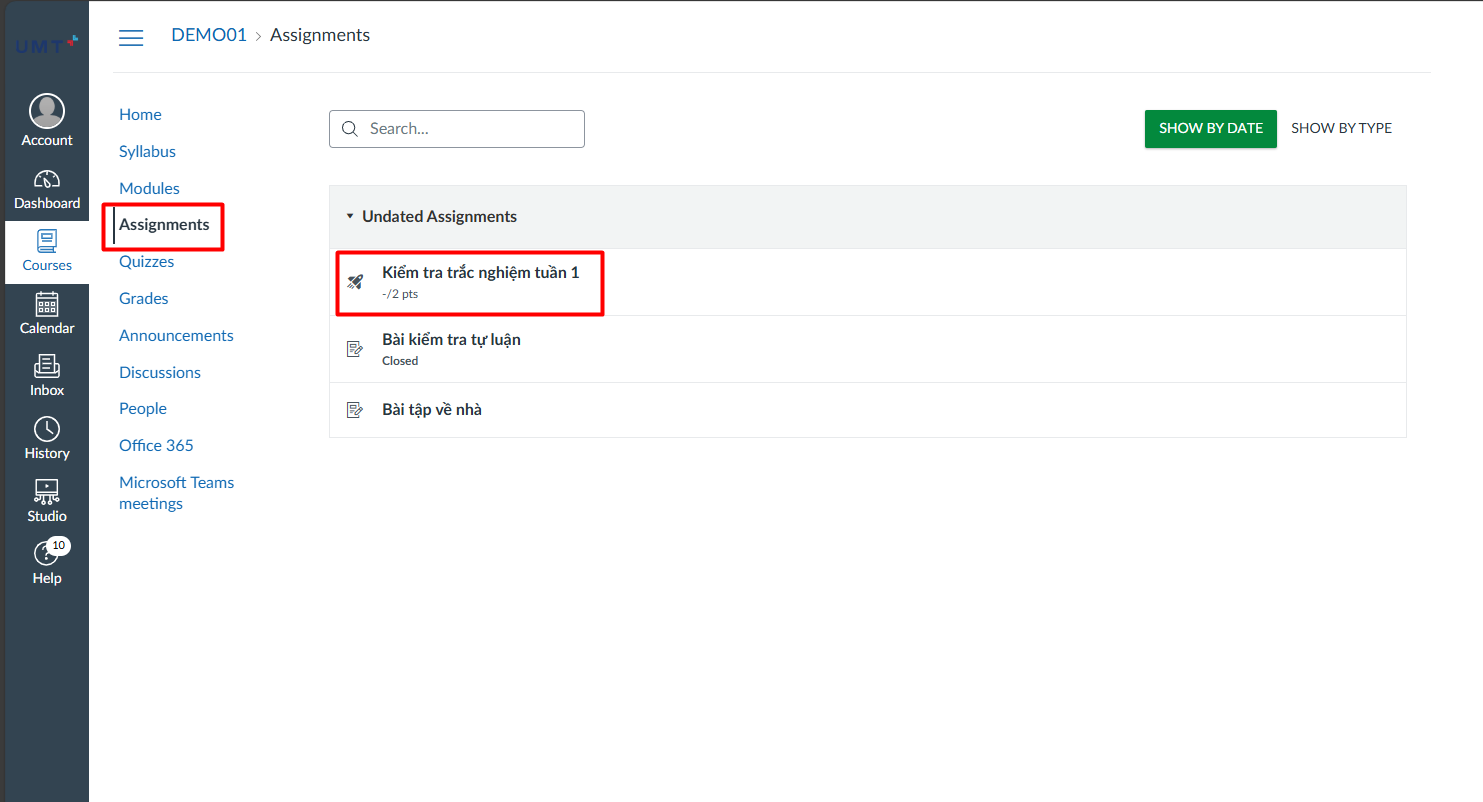
Bước 2: Sinh viên chọn Take the Quiz để bắt đầu làm bài
Bước 3: Sinh viên chọn Submit Quiz sau khi làm xong bài để nộp bài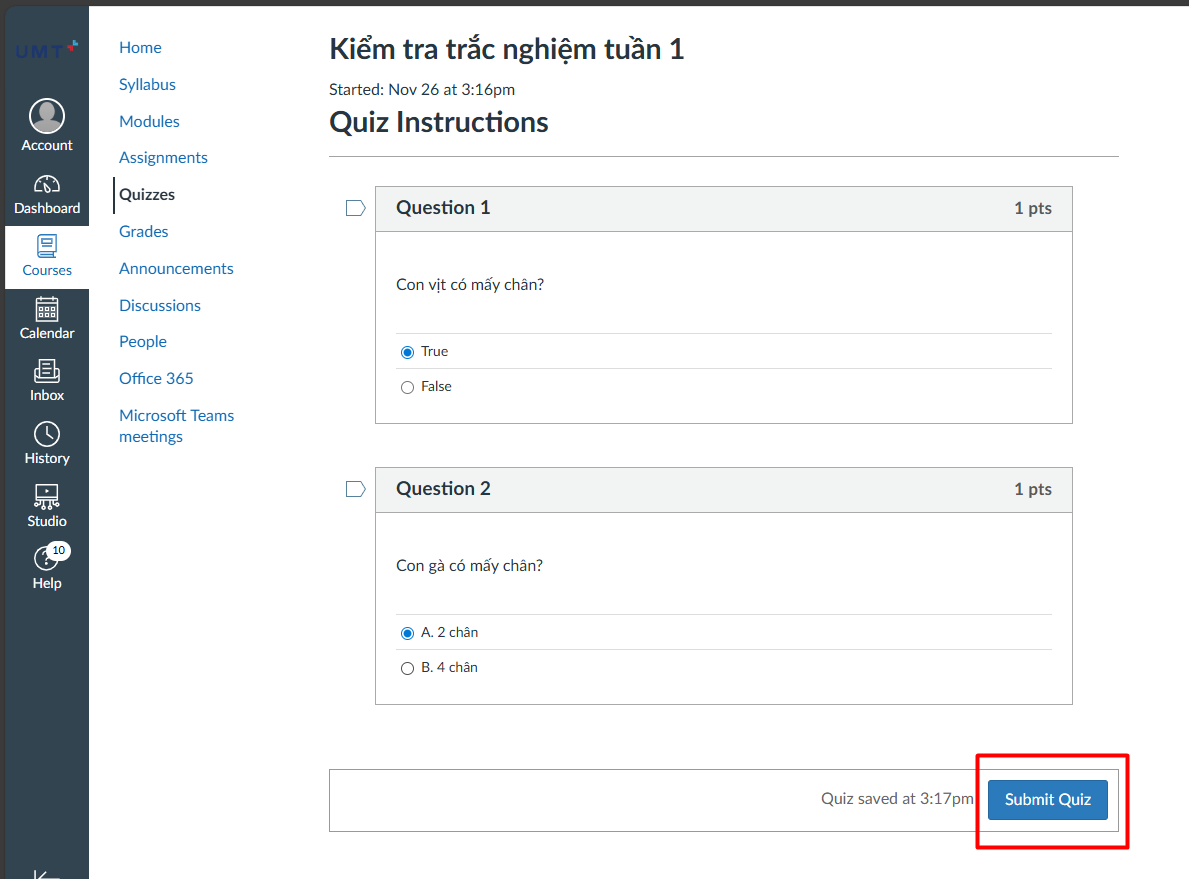
XEM ĐIỂM TRÊN LMS CANVAS
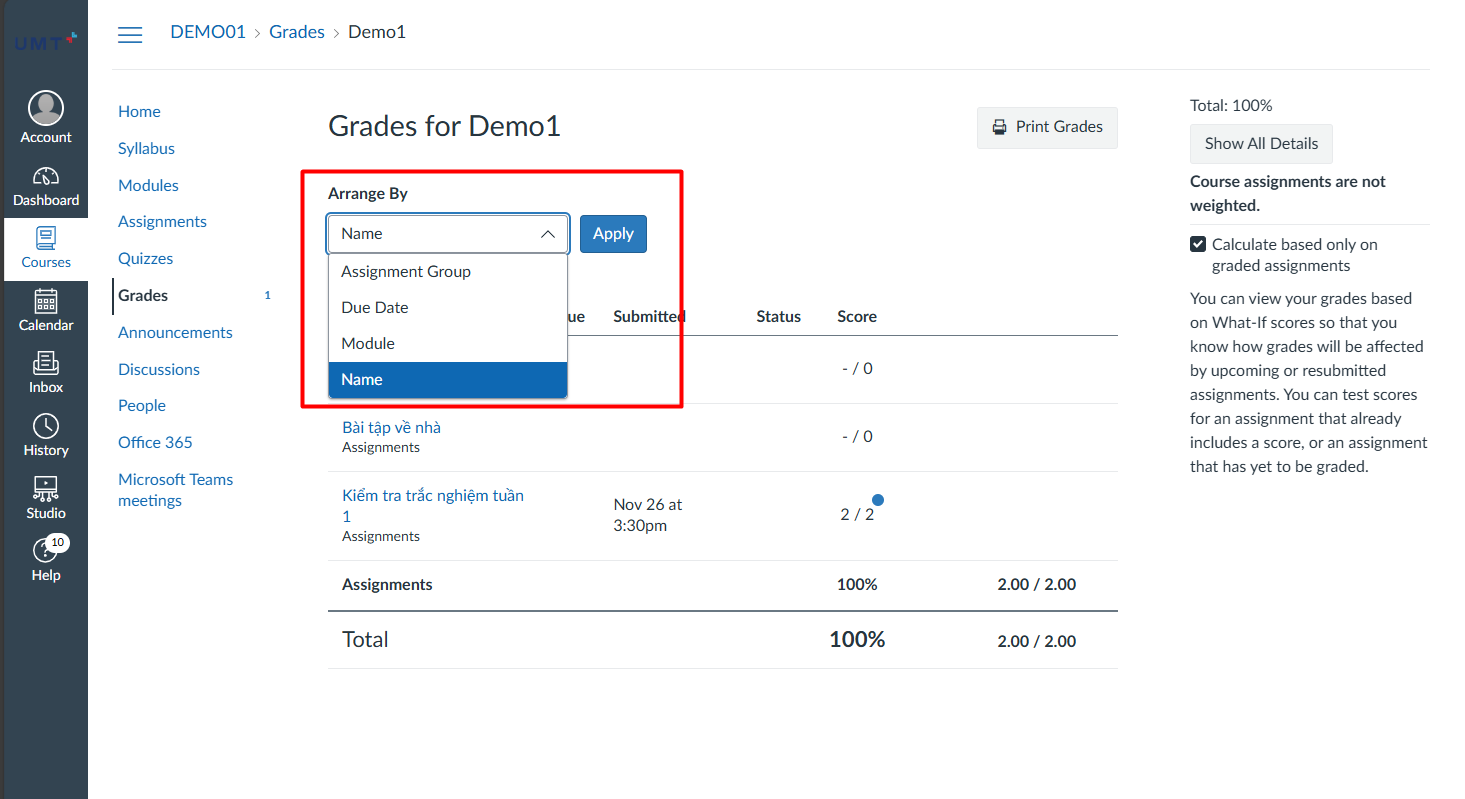
Bước 1: Sinh viên truy cập vào môn học cần xem điểm và chọn Grades
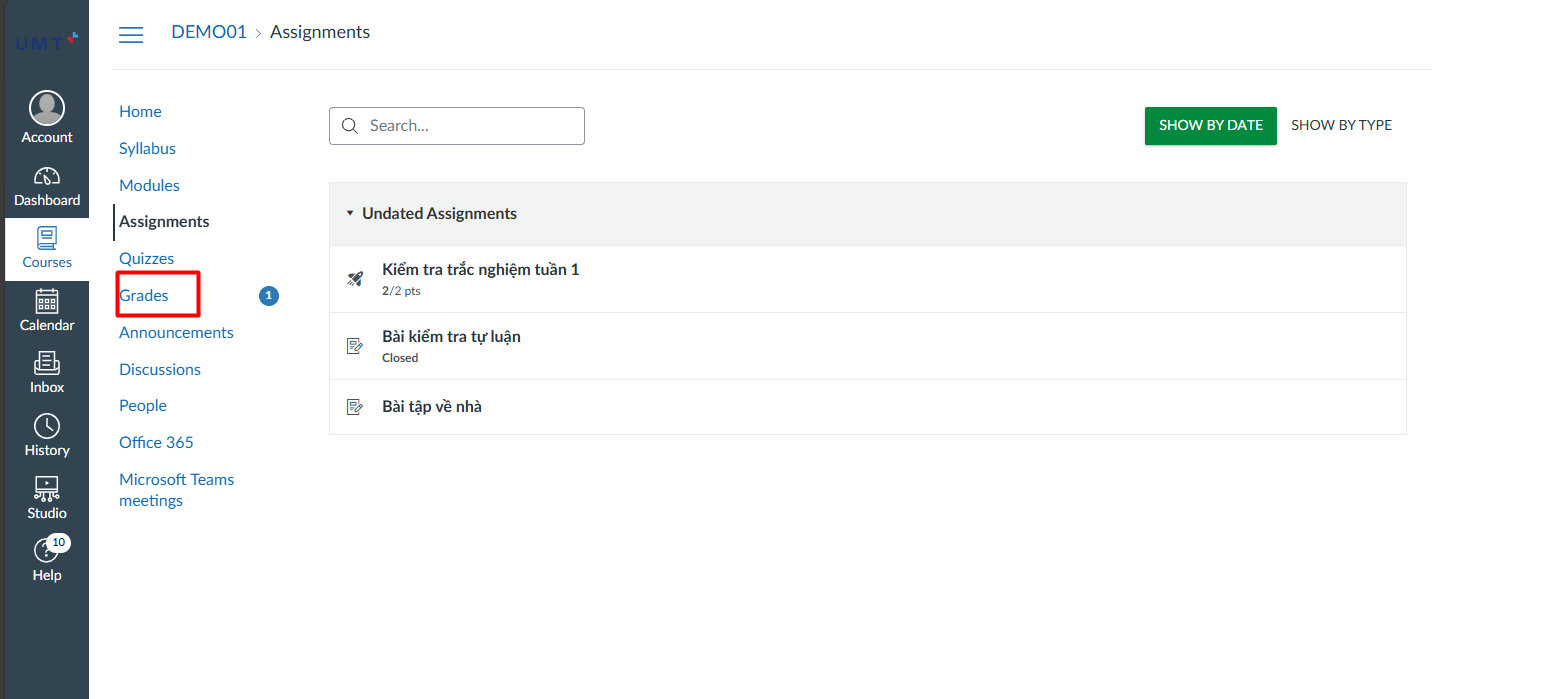
Bước 2: Sinh viên có thể chọn hiển thị để lọc theo Due date, Module, Name Hoặc Assignment Group (Bài tập nhóm) và chọn Apply
HỌC TRỰC TUYẾN TRÊN LMS CANVAS
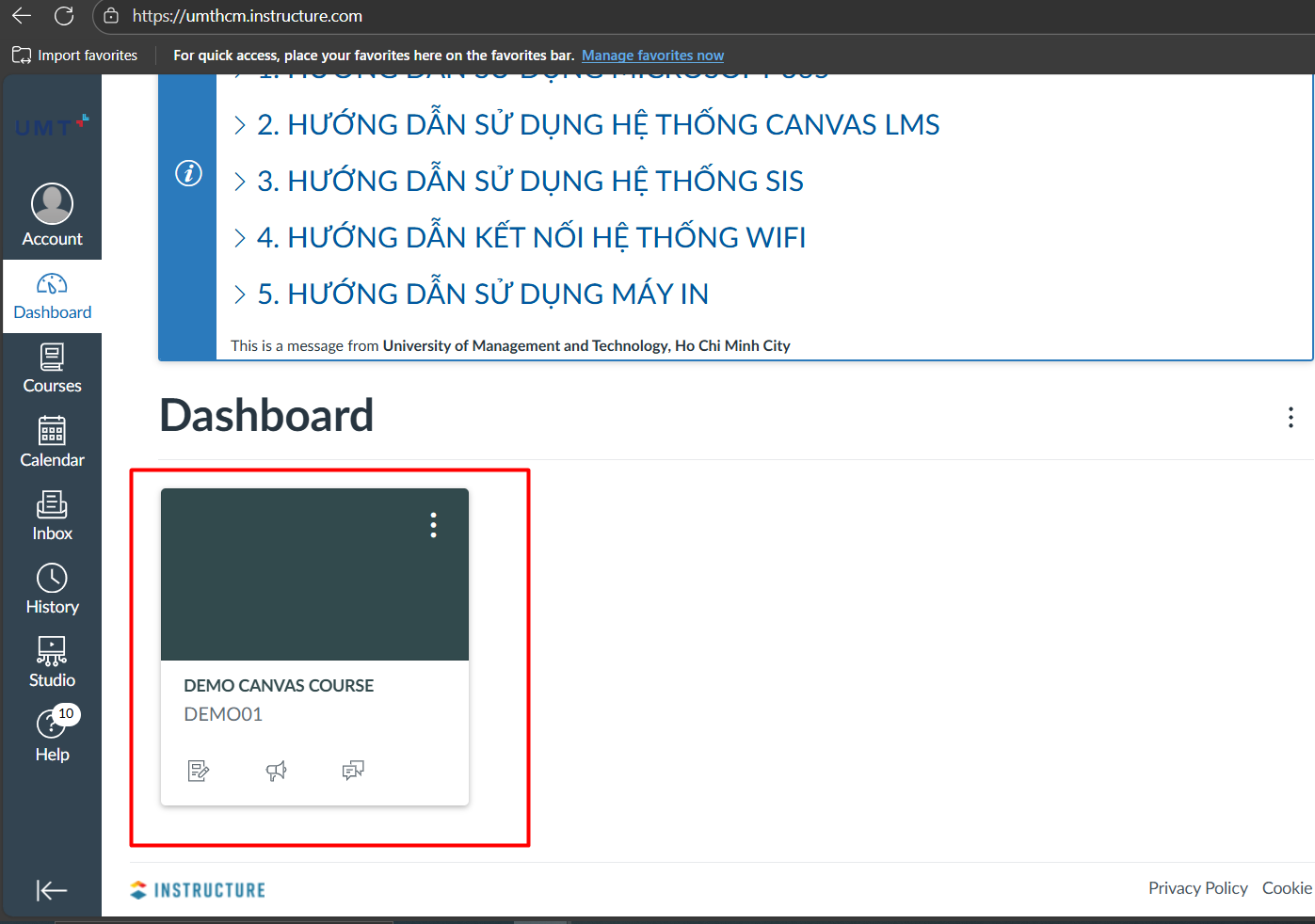
Bước 1: Sinh viên truy cập vào khóa học của mình
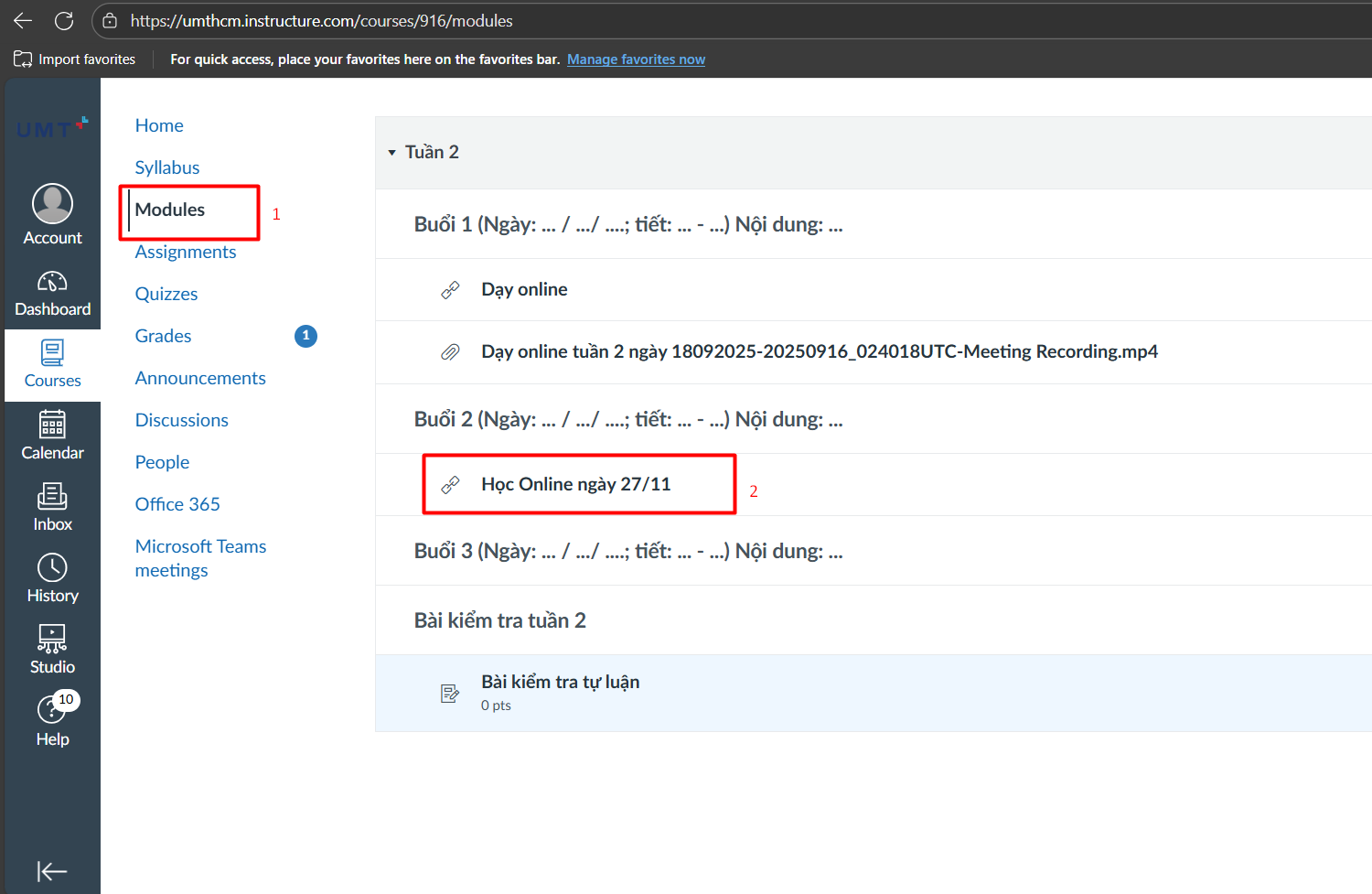
Bước 2: Sinh viên chọn Modules, tìm đến tuần học của mình. Chọn vào link học trực tuyến đã được Giảng viên tạo sẵn
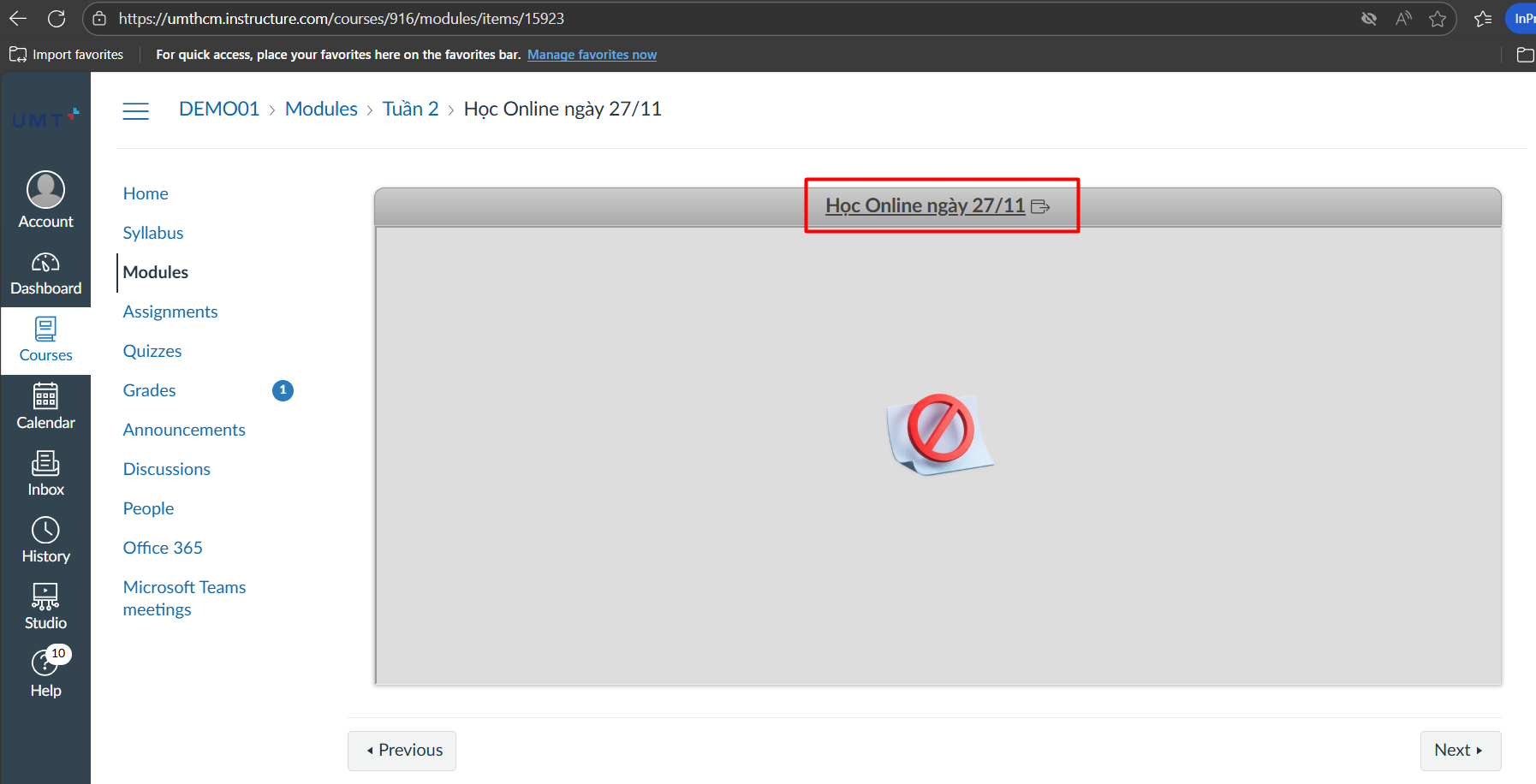
Bước 3: Sinh viên chọn vào tiêu đề như hình dưới để được dẫn link đến Microsoft Teams tham gia buổi học
Bước 4: Sinh viên chọn Continue on this browser để tham gia học trực tuyến bằng trình duyệt web hoặc Join on the Teams app để tham gia bằng ứng dụng Microsoft Teams (yêu cầu máy tình cài đặt ứng dụng Teams trước). Đối với sinh viên dùng điện thoại tham gia buổi học trực tuyến cần phải cài đặt ứng dụng Microsoft Teams trên điện thoại mới có thể tham gia được
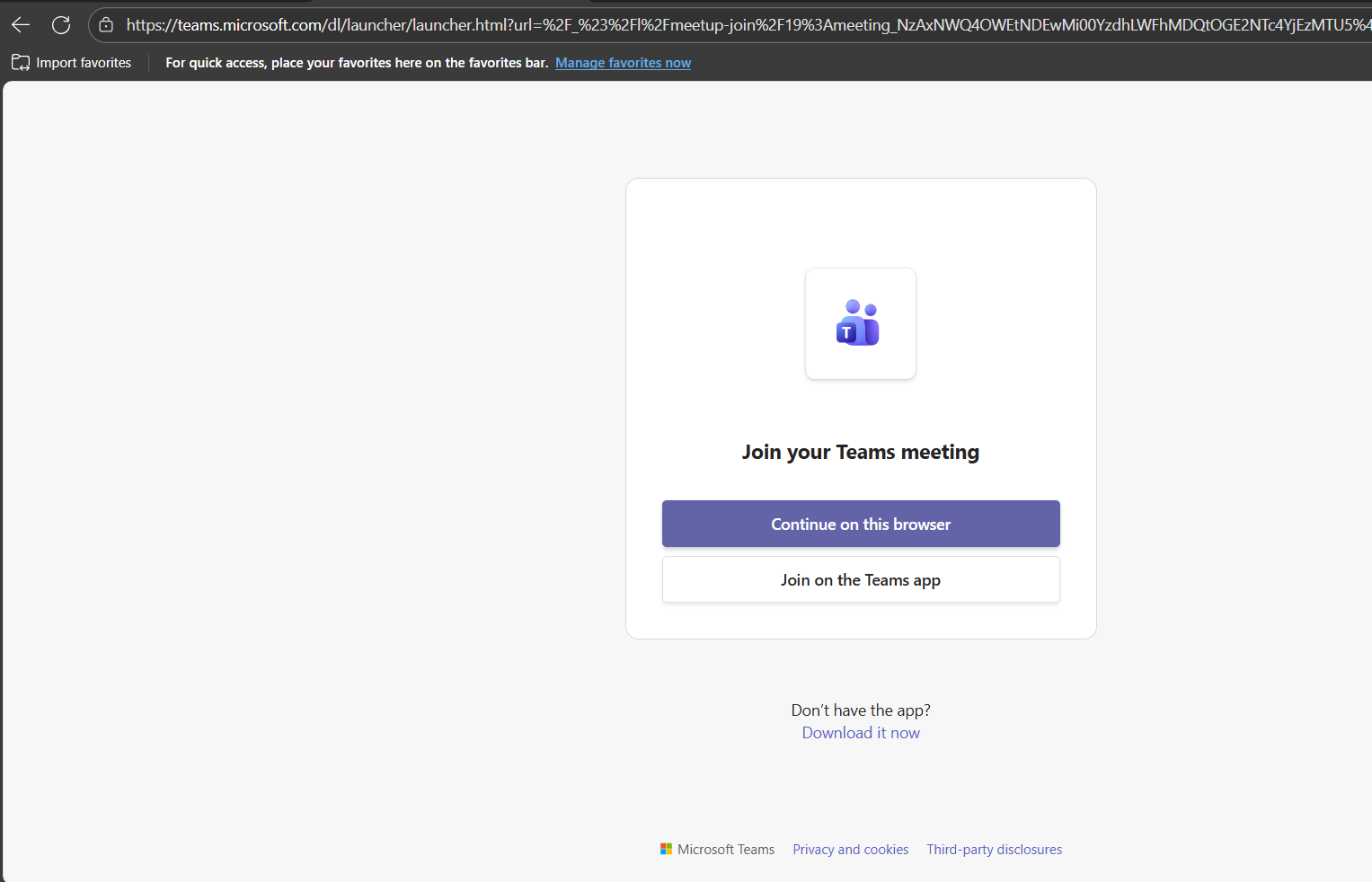
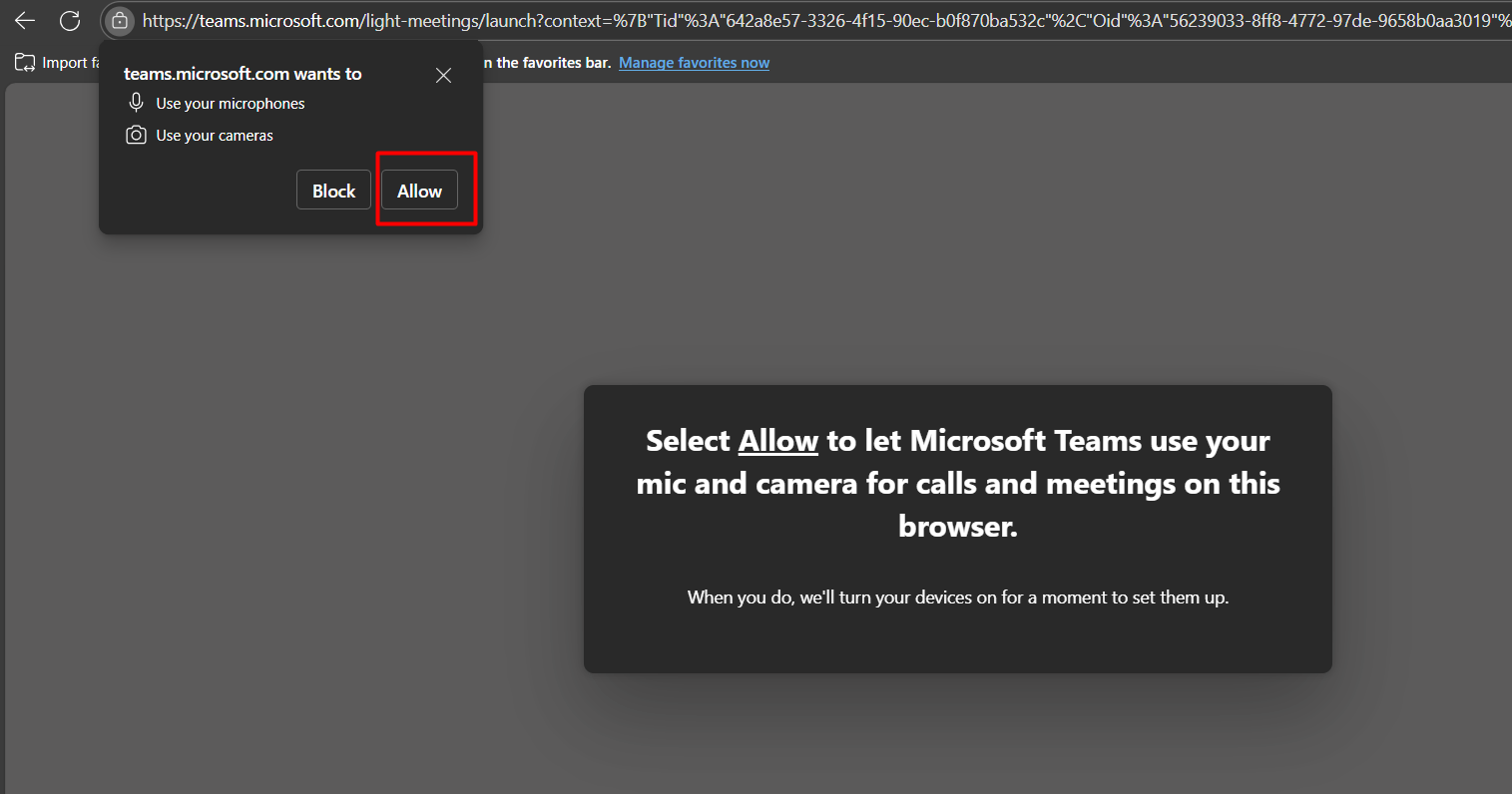
Lưu ý: Khi chọn Continue on this browser để tham gia học trực tuyến, sinh viên cần cấp quyền bằng cách chọn Allow để trình duyệt web có thể truy cập được camera và microphone của máy tính