# THAM GIA KHÓA HỌC TRÊN LMS CANVAS

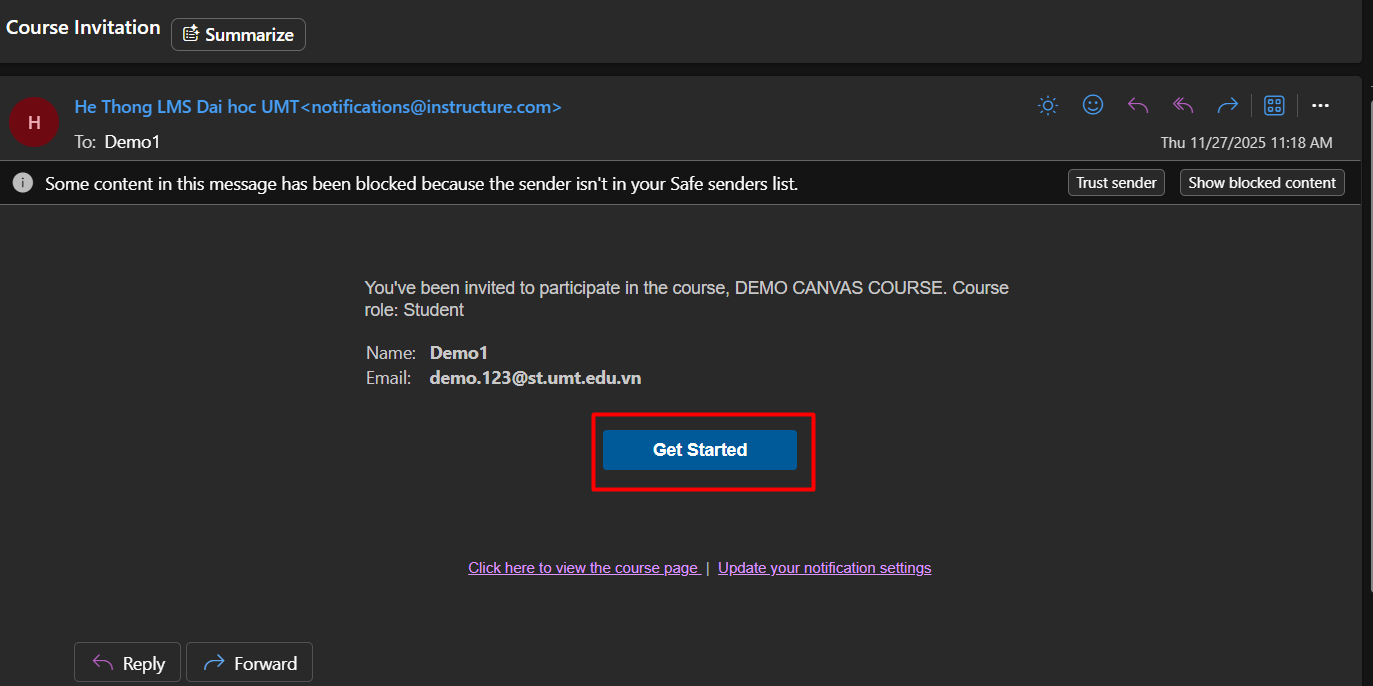
<span style="font-size: 13.0pt; line-height: 113%;">Bước 1: Hệ thống sẽ gửi **Email thông báo thêm sinh viên vào khóa học mới**. Sinh viên cần kiểm tra **Email** của mình và chọn vào **Get Started**, sinh viên sẽ được dẫn link thẳng đến khóa học mới của Canvas</span>

[![image.png](https://kb.umt.edu.vn/uploads/images/gallery/2025-11/scaled-1680-/gQZuZdxLJ1hkLY0q-image.png)](https://kb.umt.edu.vn/uploads/images/gallery/2025-11/gQZuZdxLJ1hkLY0q-image.png)

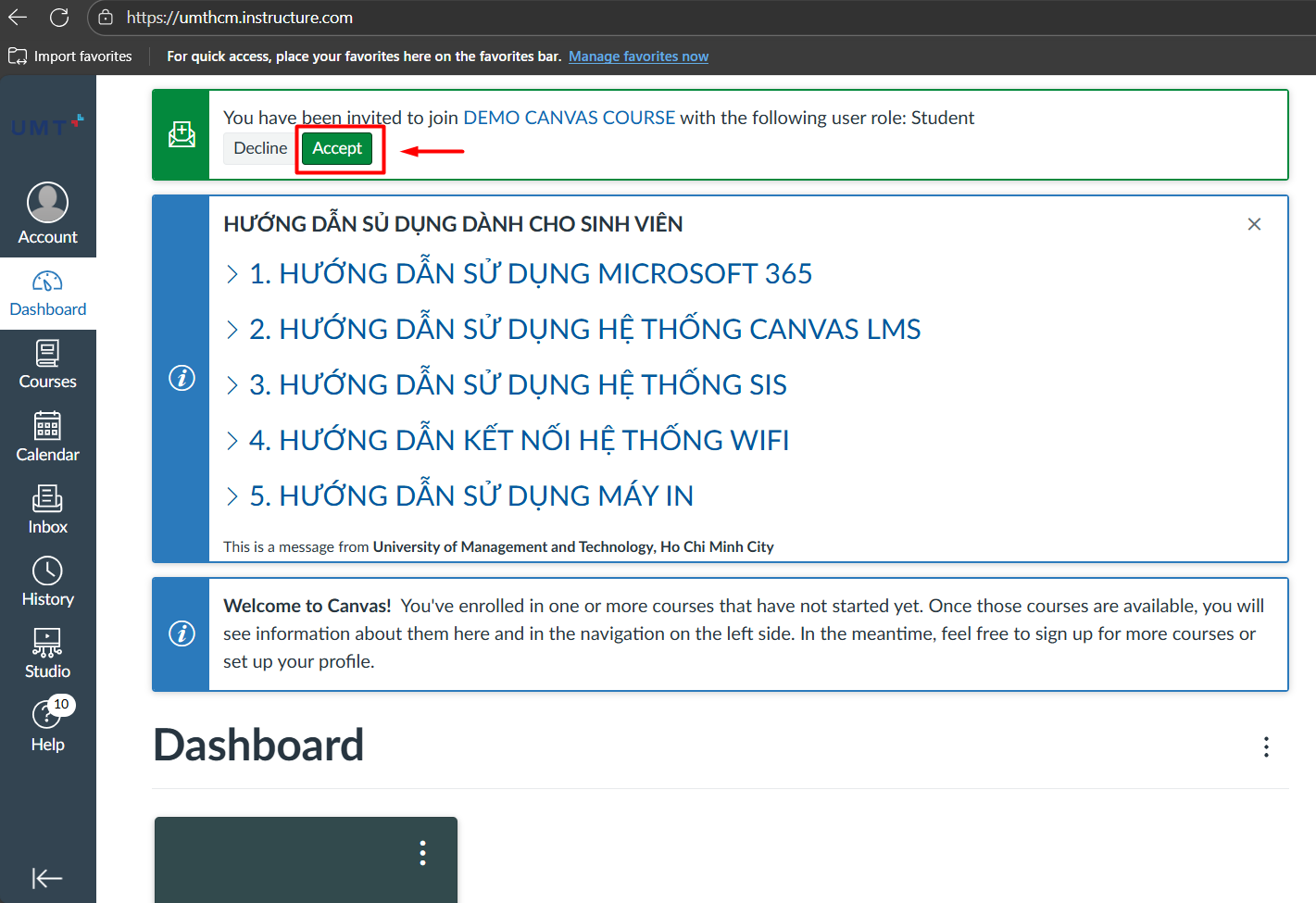
<span style="font-size: 13.0pt; line-height: 113%;">Bước 2: Sinh viên có thể đăng nhập trực tiếp vào Canvas. Sinh viên sẽ thấy thông báo được thêm vào khóa học mới, sinh viên cần chọn **Accept** để tham gia vào khóa học</span>

[![image.png](https://kb.umt.edu.vn/uploads/images/gallery/2025-11/scaled-1680-/5bEAklIqafsm92Mn-image.png)](https://kb.umt.edu.vn/uploads/images/gallery/2025-11/5bEAklIqafsm92Mn-image.png)

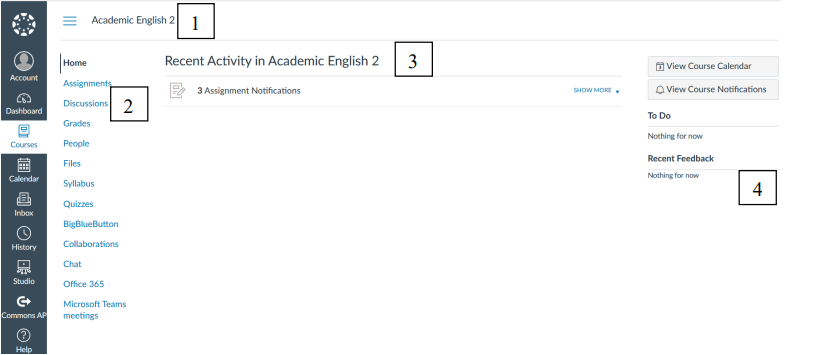
<span style="font-size: 13.0pt; line-height: 113%;">Bước 3: Từ màn hình chính của Canvas, sinh viên chọn vào khóa học để bắt đầu. G</span><span style="font-size: 13.0pt; line-height: 113%;">iao diện sau khi chọn khóa học như sau:</span>

[![image.png](https://kb.umt.edu.vn/uploads/images/gallery/2025-11/scaled-1680-/wOy3RTgnMLNdtXAd-image.png)](https://kb.umt.edu.vn/uploads/images/gallery/2025-11/wOy3RTgnMLNdtXAd-image.png)

<span style="font-size: 13.0pt; line-height: 113%;"><span style="background-color: rgb(255, 255, 255); color: rgb(224, 62, 45);">*Lưu ý:*</span> Trên màn hình giao diện khóa học gồm 4 vùng:</span>

<span style="text-decoration: underline;">**<span style="font-size: 13.0pt; font-family: 'Times New Roman',serif; mso-fareast-font-family: 'Times New Roman'; mso-ansi-language: EN-US; mso-fareast-language: EN-US; mso-bidi-language: AR-SA;">Vùng 1</span>**</span><span style="font-size: 13.0pt; font-family: 'Times New Roman',serif; mso-fareast-font-family: 'Times New Roman'; mso-ansi-language: EN-US; mso-fareast-language: EN-US; mso-bidi-language: AR-SA;">: Khi nhấp vào biểu tượng “ba gạch ngang” sẽ ẩn và hiện thanh điều hướng khóa học, khi nhấp chuột vào tên viết tắt của khóa học “Academic <span style="background-color: rgb(255, 255, 255);">English</span> 2” sẽ trở về trang chủ “Home” của khóa học khi bạn đang ở bất kỳ trang nào</span>.

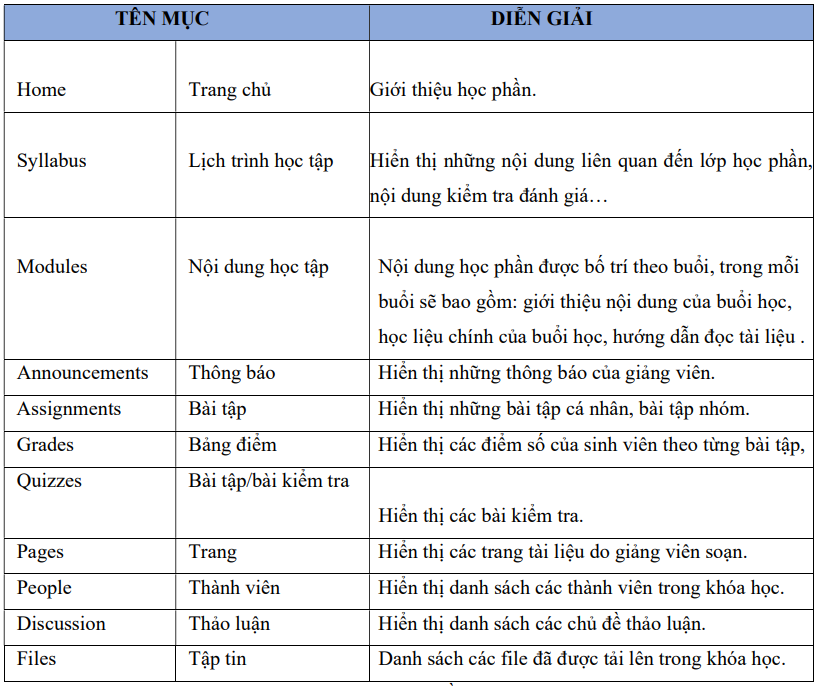
<span style="text-decoration: underline;">**<span style="font-size: 13.0pt; font-family: 'Times New Roman',serif; mso-fareast-font-family: 'Times New Roman'; mso-ansi-language: EN-US; mso-fareast-language: EN-US; mso-bidi-language: AR-SA;">Vùng 2</span>**</span><span style="font-size: 13.0pt; font-family: 'Times New Roman',serif; mso-fareast-font-family: 'Times New Roman'; mso-ansi-language: EN-US; mso-fareast-language: EN-US; mso-bidi-language: AR-SA;">: thanh điều hướng của khóa học thông thường bao gồm các chức năng sau:</span>

[![image.png](https://kb.umt.edu.vn/uploads/images/gallery/2025-11/scaled-1680-/qT2b9w1o9ptwndp9-image.png)](https://kb.umt.edu.vn/uploads/images/gallery/2025-11/qT2b9w1o9ptwndp9-image.png)

<span style="text-decoration: underline;">**<span style="font-size: 13.0pt; line-height: 113%;">Vùng 3</span>**</span><span style="font-size: 13.0pt; line-height: 113%;">: Hiển thị nội dung chính của khóa học</span>

<span style="text-decoration: underline;"><span style="color: rgb(0, 0, 0); text-decoration: underline;">**<span style="font-size: 13.0pt; line-height: 113%;">Vùng 4</span>**</span></span><span style="font-size: 13.0pt; line-height: 113%;">: Hiển thị các công việc cần làm “To do”, các thông báo</span>