Hướng dẫn sử dụng OneNote
OneNote như một quyển sổ tay là nơi có thể lưu trữ thông tin và các ghi chú – mọi thứ cần ghi nhớ và quản lý.
OneNote dễ sắp xếp, chia sẻ và có khả năng tìm kiếm nhanh.
Chức năng của OneNote:
- Tạo hoặc chèn thông tin vào sổ tay.
- Cộng tác với người khác trong sổ tay dùng chung.
- Phân biệt nội dung ghi chú bằng cách sử dụng thẻ và tô sáng.
- Truy nhập thông tin, dữ liệu cập nhật từ hầu hết mọi thiết bị.
- TẠO MỚI NOTEBOOK(Sổ tay)
- THÊM SECTION VÀ TRANG (Add page)
- THÊM LIÊN KẾT(LINK) VÀO TRANG
- THÊM HÌNH ẢNH VÀO TRANG
- THÊM TẬP TIN VÀO TRANG
TẠO MỚI NOTEBOOK(Sổ tay)
Bước 1: Mở OneNote --> chọn File --> New
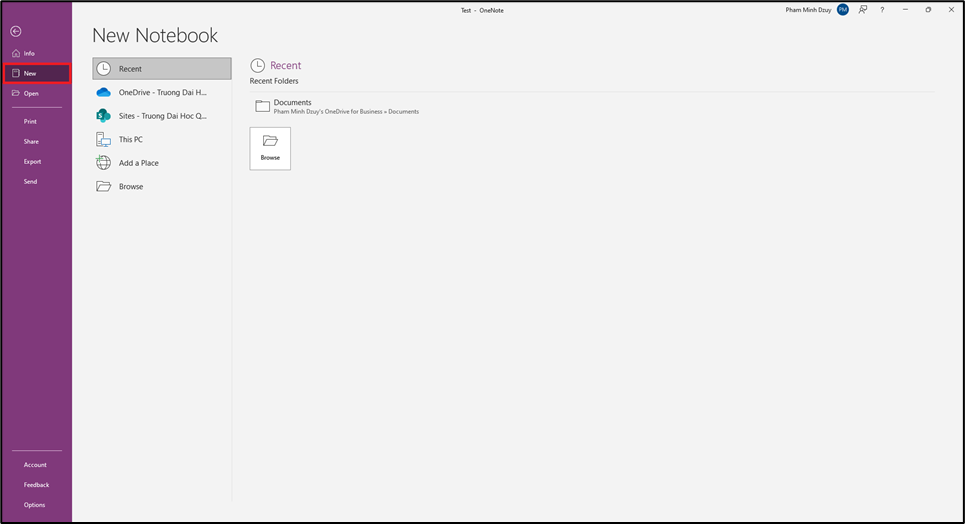
Bước 2: Chọn nơi có thể lưu Notebooks (Ví dụ: OneDrive) hoặc trên máy tính cá nhân (This PC).
Bước 3: Sau khi lưu thành công, sẽ thấy Section mới tạo được
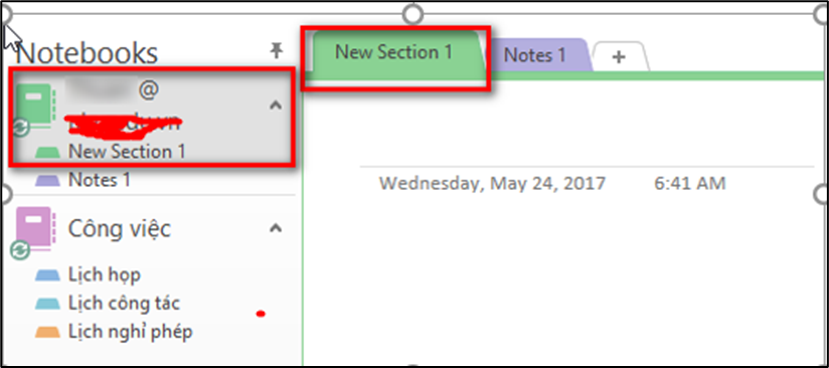
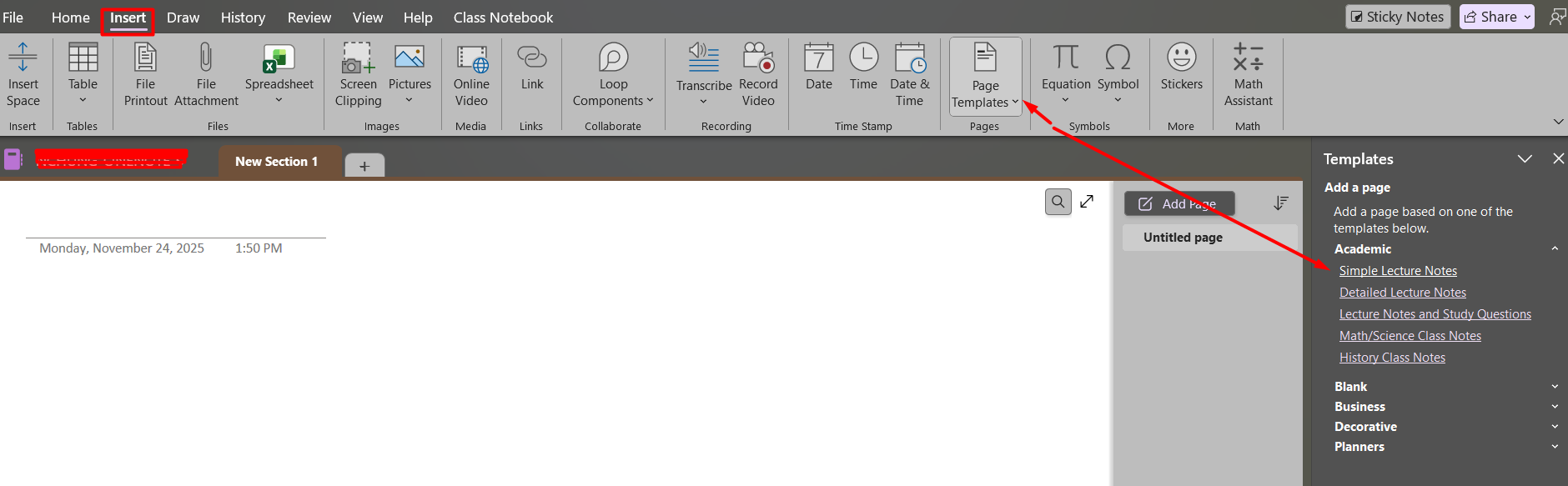
Bước 4: Mặc định section mới là trang trắng, nếu thích trang trí có thể chọn các mẫu có sẵn trong một trang mới bằng cách chọn Insert -> Page Templates.
THÊM SECTION VÀ TRANG (Add page)
Section trong OneNote giống như các thẻ màu chủ đề trong sổ tay giấy. Không như giấy, OneNote cho phép tạo ra nhiều section trong một sổ tay (Notebook). Để thêm Section ta thực hiện như sau:
Bước 1: Click chuột phải vào bất kỳ thẻ nào (section) trên cùng của trang chọn New Section
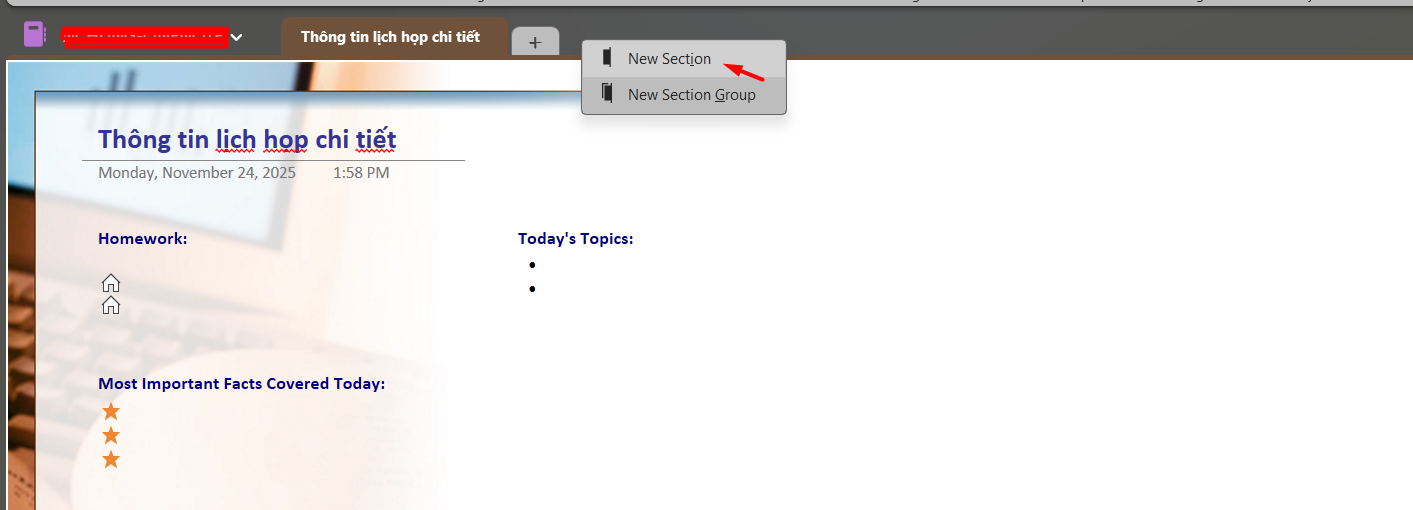
Bước 2: Nhập tiêu đề cho section mới và nhấn Enter. Để thay đổi vị trí giữa các section, nhấn giữ chuột trái vào một Section bất kỳ và kéo đến vị trí mong muốn.
Trong một section có nhiều trang (Page) tùy nhu cầu người sử dụng và mục đích công việc. Để thêm trang làm như sau:
Bước 3: chọn vào Add page (1) nằm phía bên phải trang
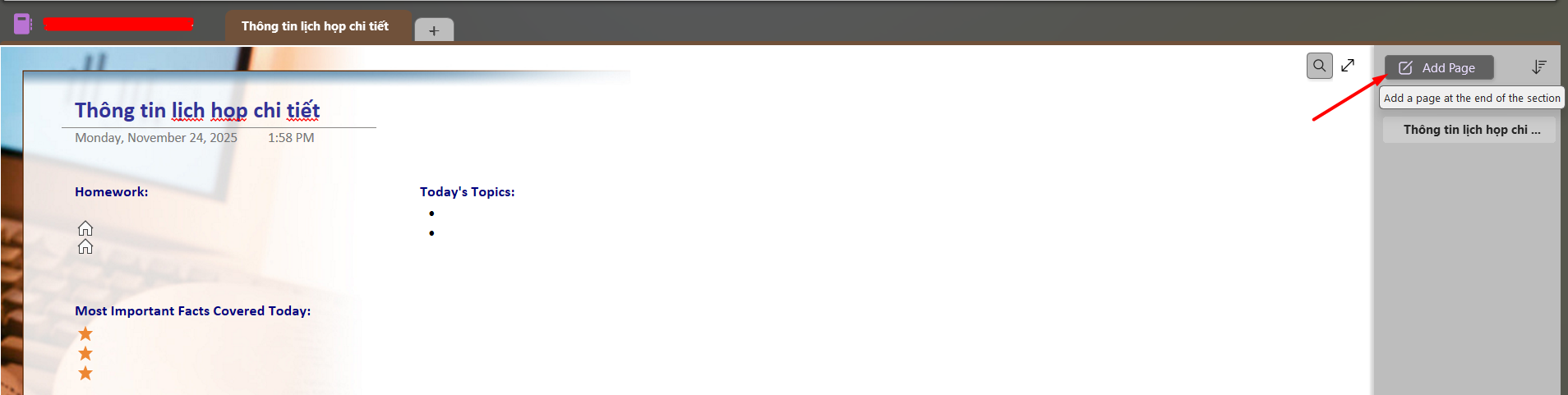
Bước 4: Nhập tiêu đề vào phần Header (2) cho trang sau đó nhấn Enter. Để thay đổi vị trí giữa trang, nhấn giữ vào trang bất kỳ cần thay đổi và kéo đến vị trí mong muốn.
Nhập hoặc xóa ghi chú, gán thẻ cho ghi chú:
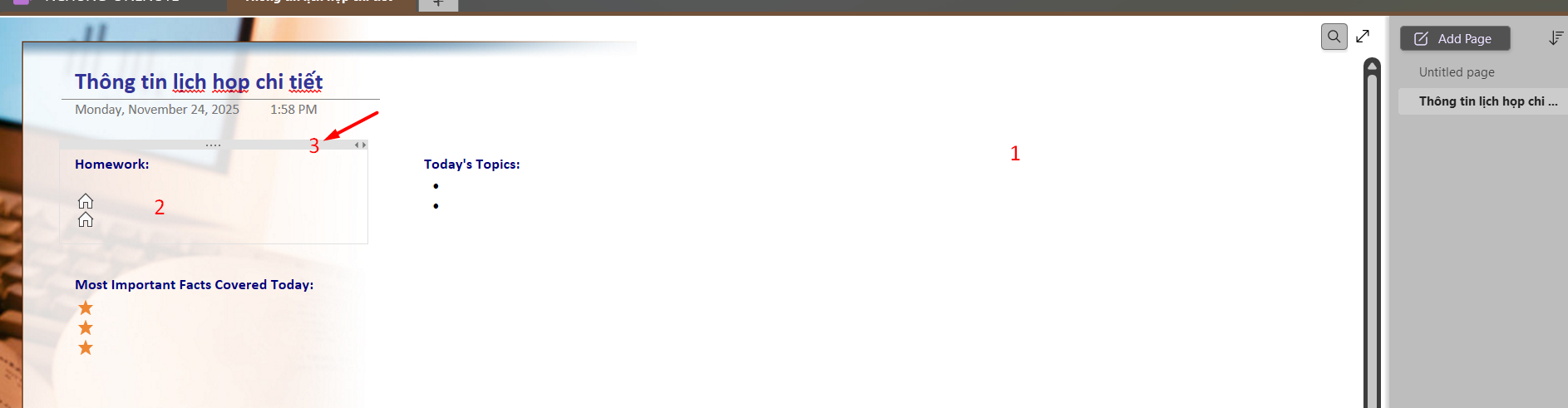
OneNote cho phép chọn bất cứ nơi nào trong khung soạn thảo (1) và bắt đầu nhập dữ liệu (2), (3).
Nhấn giữ chuột trái mũi tên màu xám như trong hình và di chuyển đến vị trí mong muốn (4).
THÊM LIÊN KẾT(LINK) VÀO TRANG
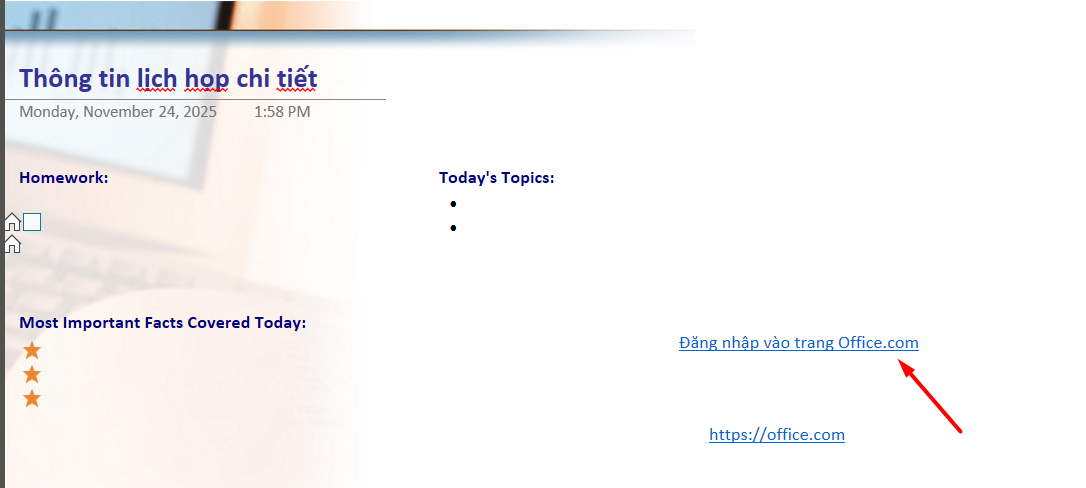
Thêm liên kết (link) vào ghi chú: khi gõ một đoạn văn bản mà OneNote nhận ra dưới dạng một liên kết thì nó sẽ tự động định dạng như một đường link. Ví dụ như khi nhập https://office.com vào ghi chú, OneNote sẽ chuyển thành một kết nối, khi bấm vảo kết nối này sẽ mở trang web Office trong trình duyệt. Có thể thêm link vào trong phần ghi chú (bao gồm cả chữ, hình ảnh, đến những trang khác và section) với các bước như sau:
Bước 1: Chọn đoạn chữ hoặc hình ảnh muốn thêm link
Bước 2: Chọn Insert --> Link
Bước 3: Trong hộp thoại ink, nhập đường dẫn link kết vào phần Address --> OK.
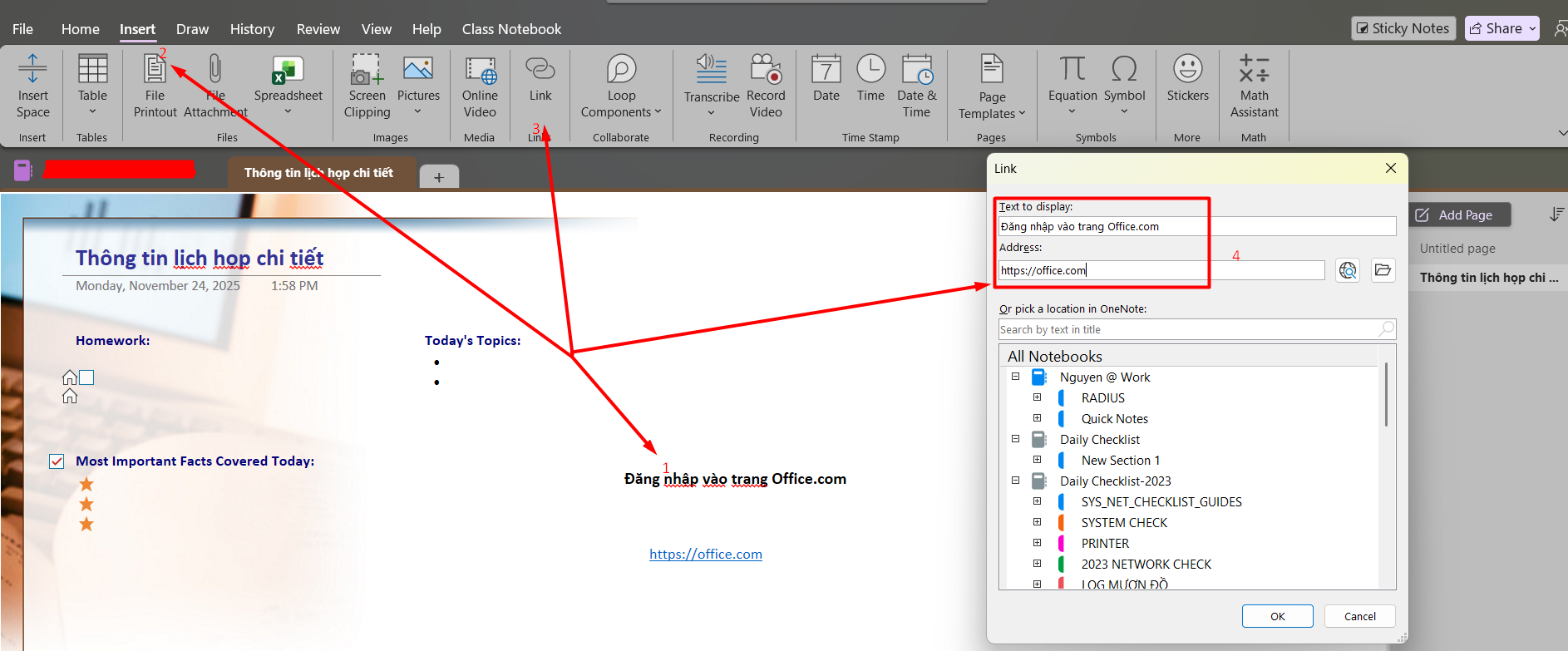
Kết quả:
THÊM HÌNH ẢNH VÀO TRANG
Bước 1: Chọn bất kỳ trang nào, chọn vị trí muốn thêm hình vào
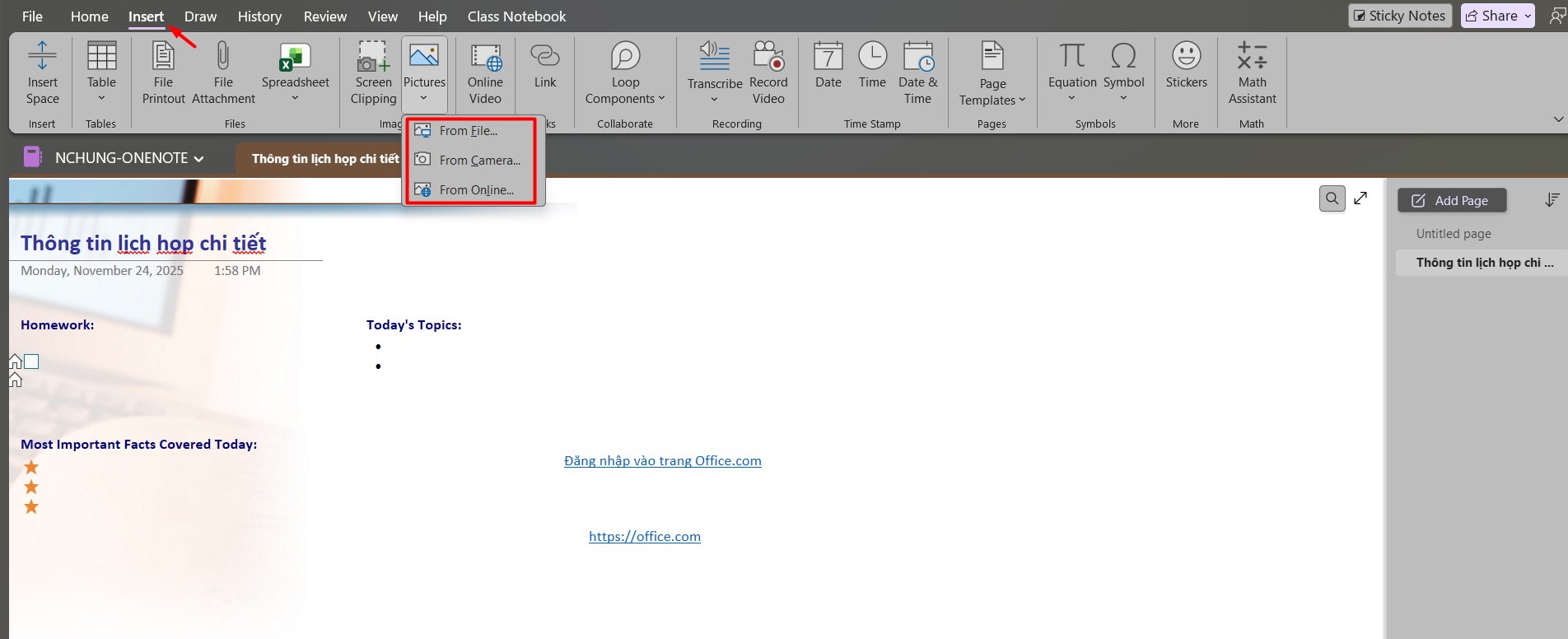
Bước 2: Chọn Insert -->
+Screen Clipping: để chụp một phần màn hình máy tính để
+Pictures: Để thêm một file hình được lưu trên máy tính hoặc online.
- Form file: thêm hình được lưu trên máy tính.
- Form Camera: thêm
- Form Online
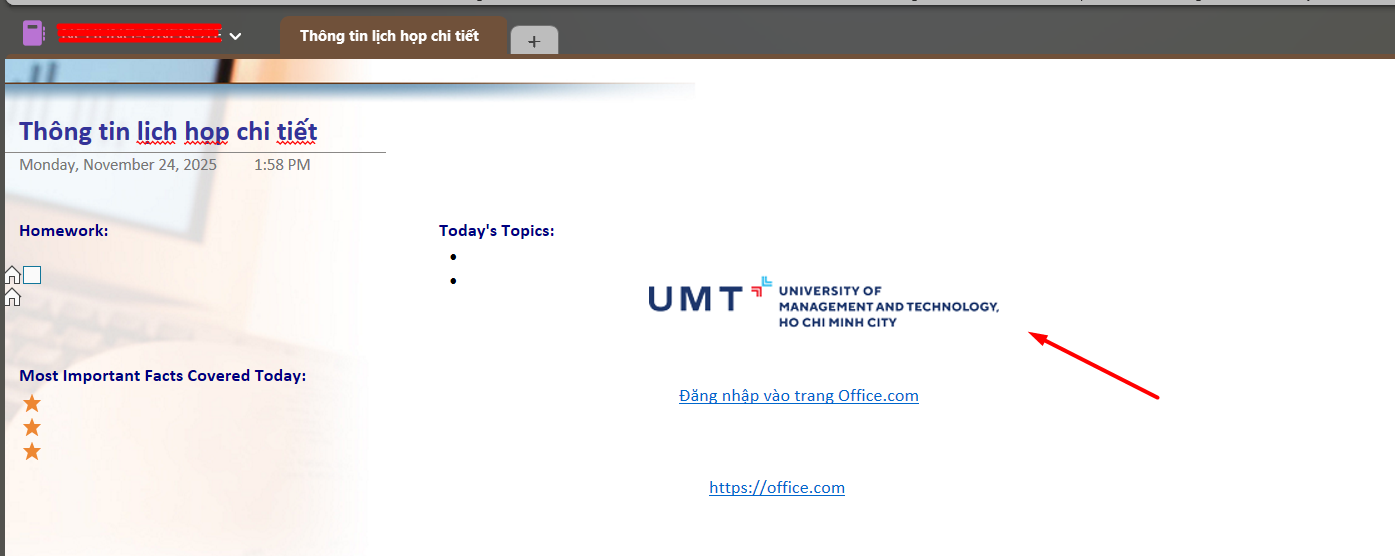
Bước 3: Trong hộp thoại chọn hình --> Insert.
Kết quả:
THÊM TẬP TIN VÀO TRANG
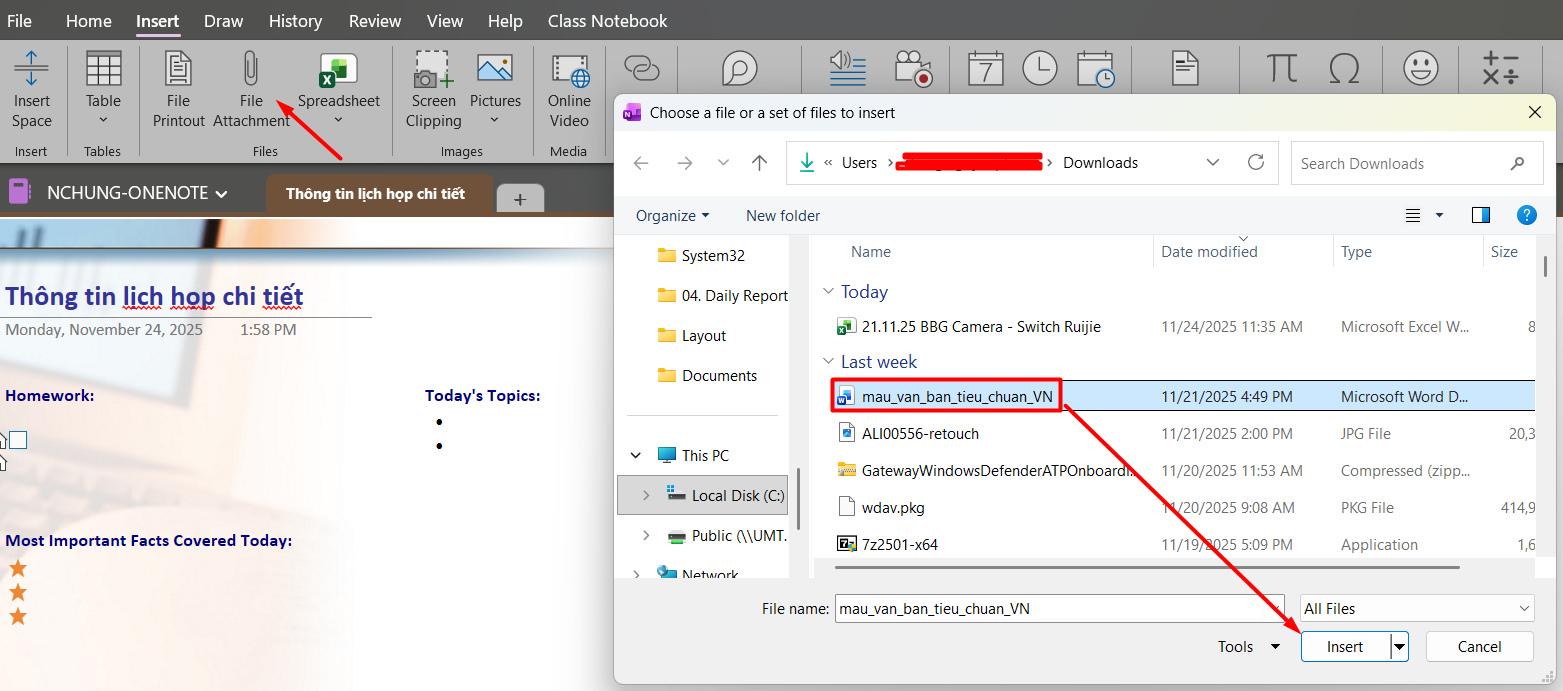
Bước 1: Thêm tập tin vào ghi chú chọn Insert --> File Attachment --> chọn file cần đính kèm --> Insert.