# Hướng dẫn truy cập và cài đặt Office 365
# ĐĂNG NHẬP Microsoft 365 và sử dụng các ứng dụng Word, Excel, Microsoft Teams trực tuyến
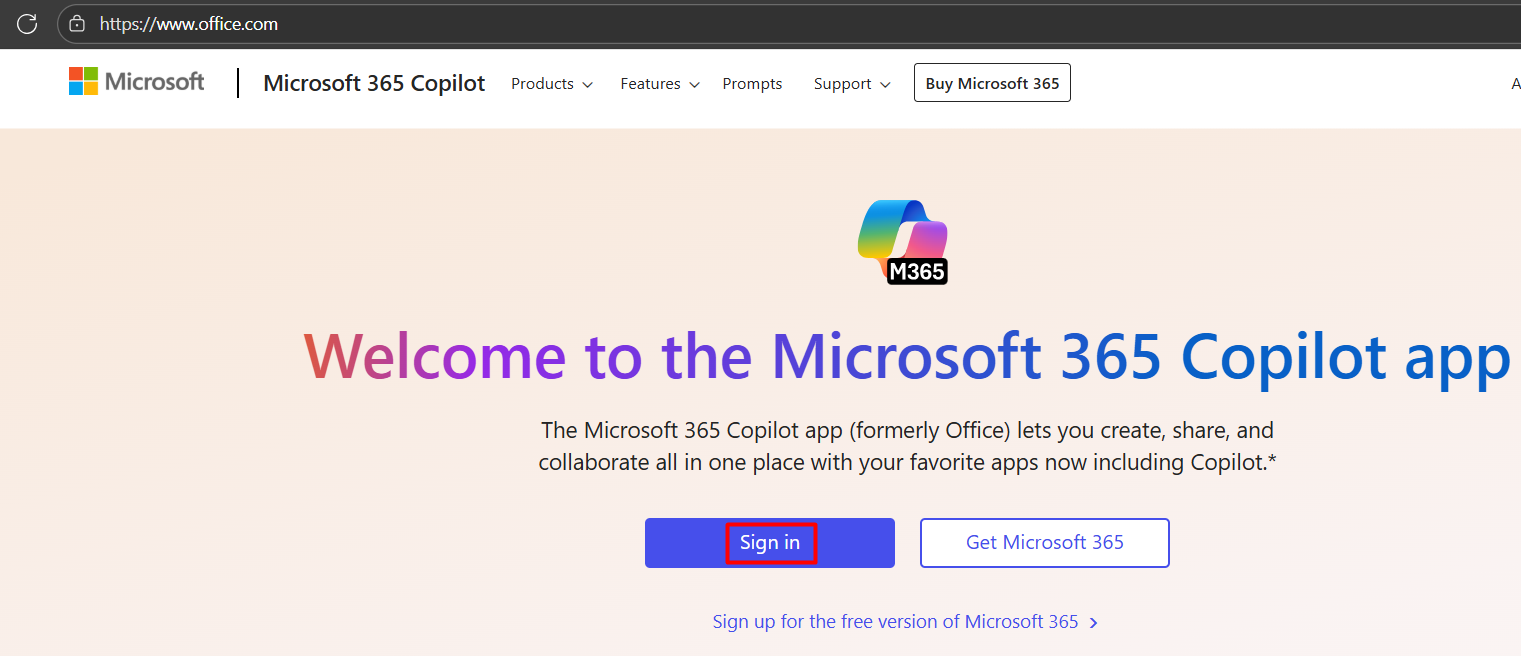
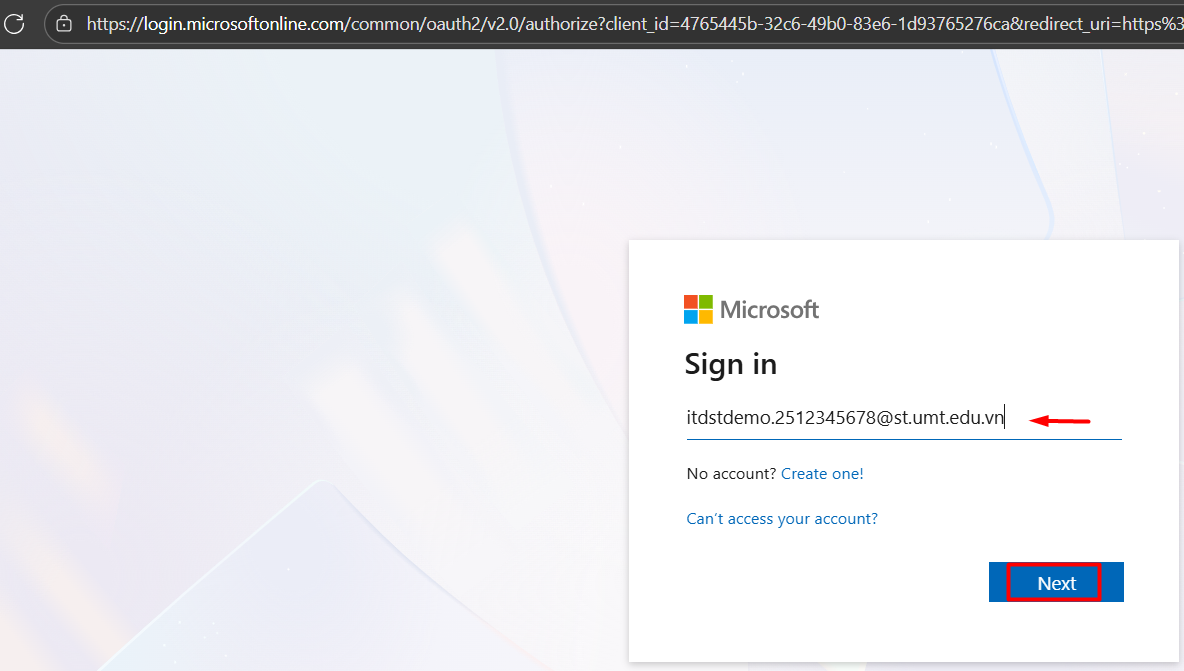
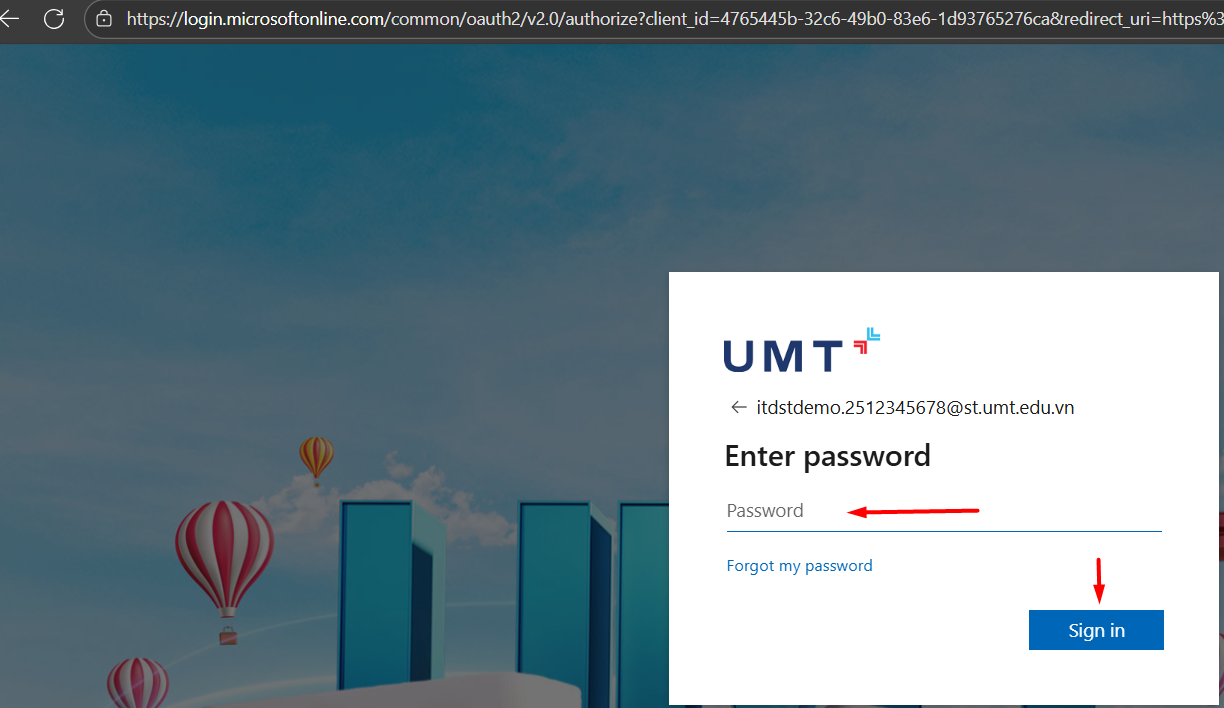
**Bước 1:** Mở trình duyệt truy cập vào link [https://office.com](https://office.com) chọn **Sign in** để đăng nhập bằng tên tài khoản và mật khẩu đã được cấp.
[](https://kb.umt.edu.vn/uploads/images/gallery/2025-11/a4hiZVPMIYsfpZjU-image.png)
[](https://kb.umt.edu.vn/uploads/images/gallery/2025-11/tfHuXDqnvpJYGhjW-image.png)
[](https://kb.umt.edu.vn/uploads/images/gallery/2025-11/5rSX8MUv67GOfJ0l-image.png)
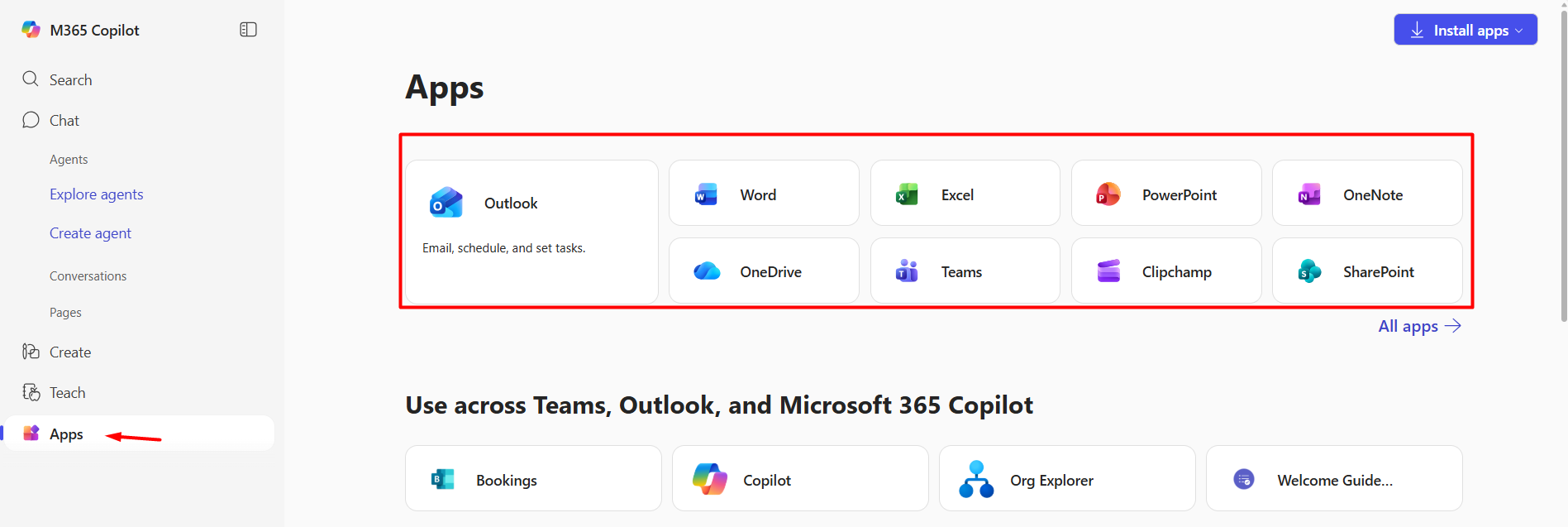
**Bước 2:** Chọn **Apps** --> chọn ứng dụng cần sử dụng như **Outlook, Work, Excel, PowerPoint** hay **Teams.**... để sử dụng trực tuyến.
[](https://kb.umt.edu.vn/uploads/images/gallery/2025-11/fJEnd58gNBloKyrE-image.png)
# CÀI ĐẶT OFFICE 365
**Bước 1:** Mở trình duyệt truy cập vào link [https://office.com](https://office.com) chọn **Sign in** để đăng nhập bằng tên tài khoản và mật khẩu đã được cấp.
[](https://kb.umt.edu.vn/uploads/images/gallery/2025-11/a4hiZVPMIYsfpZjU-image.png)
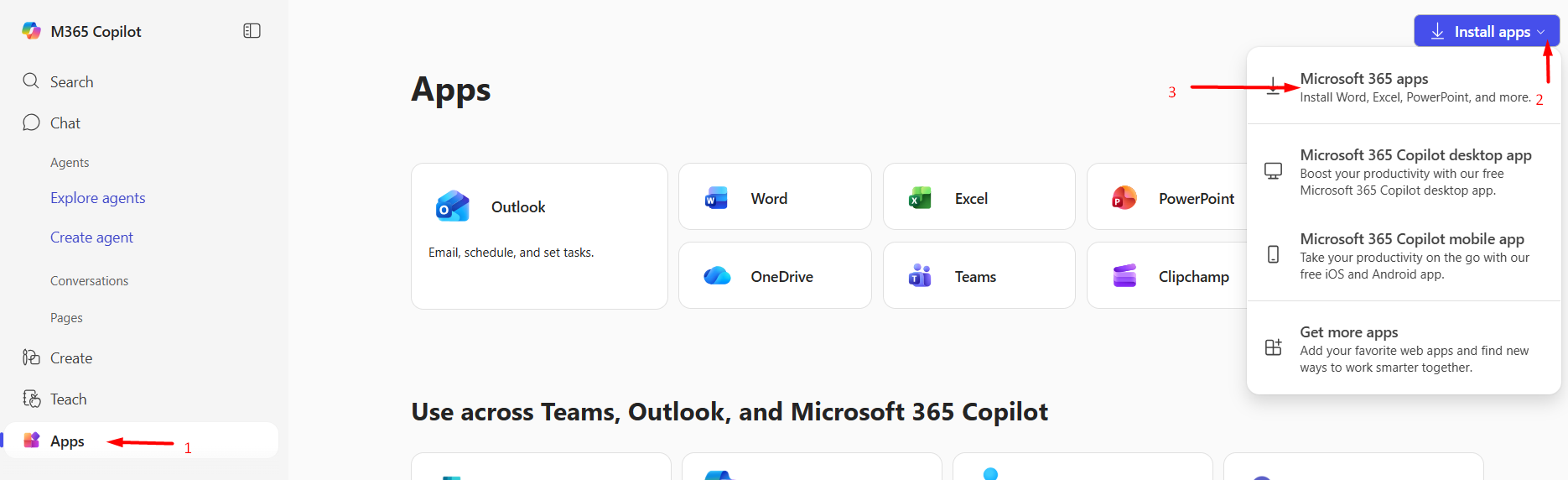
**Bước 2:** Chọn **Apps** --> chọn **Install apps** --> chọn **Microsoft 365 apps**
[](https://kb.umt.edu.vn/uploads/images/gallery/2025-11/pT7XfKKapQ4RJOxe-image.png)
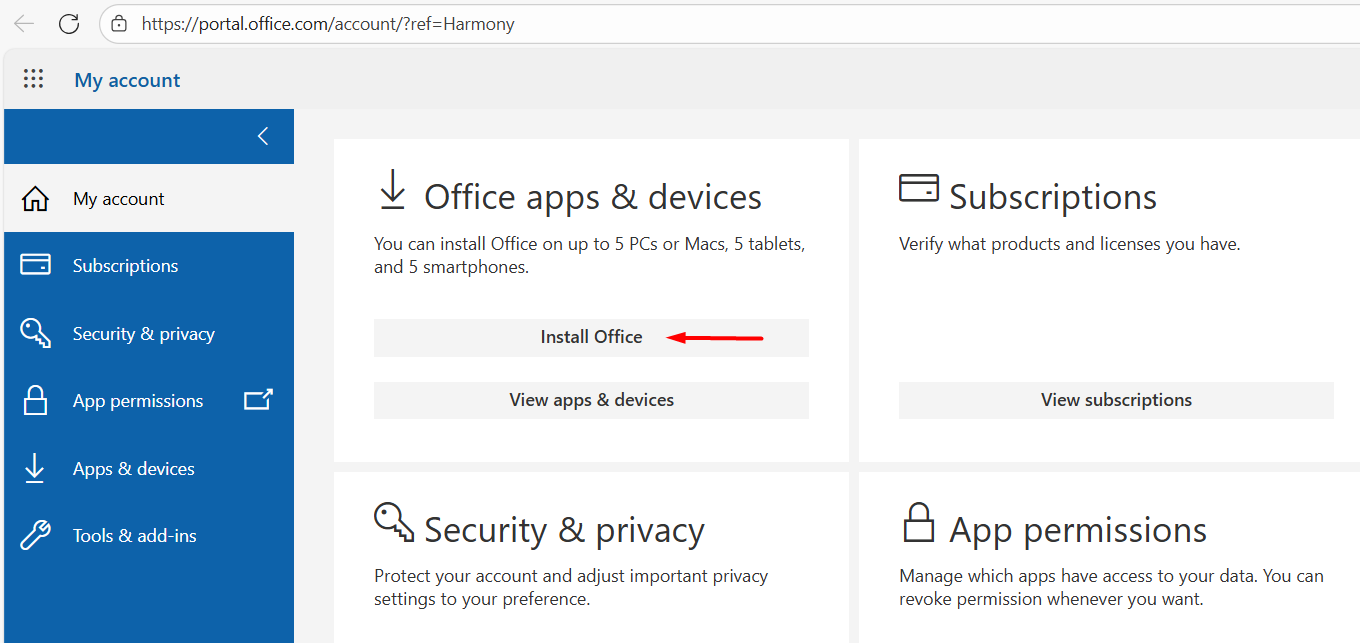
**Bước 3:** Chọn **Install Office** để tải phần mềm về thư mục **Download**
[](https://kb.umt.edu.vn/uploads/images/gallery/2025-11/O7AJIWgoKXD8eQuM-image.png)
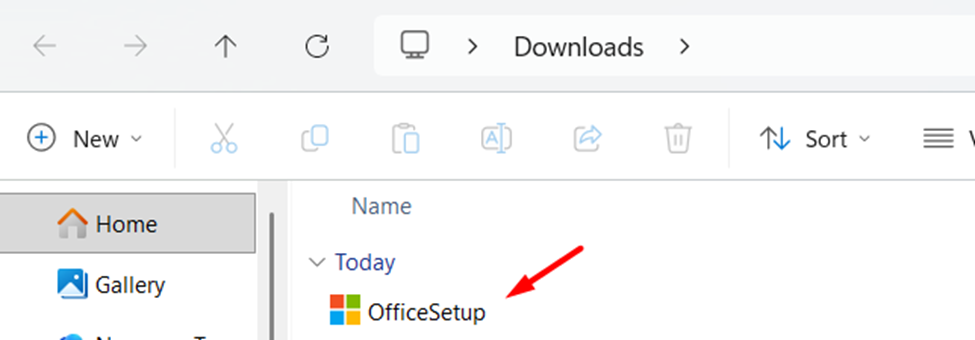
**Bước 4:** Tại thư mục **Download** chạy tập tin **OfficeSetup** vừa tải về để tiến hành cài đặt Office 365
[](https://kb.umt.edu.vn/uploads/images/gallery/2025-11/FVEZI0x2MucStRse-image.png)
[](https://kb.umt.edu.vn/uploads/images/gallery/2025-11/8Rpv3u4bQWOfdmkJ-image.png)
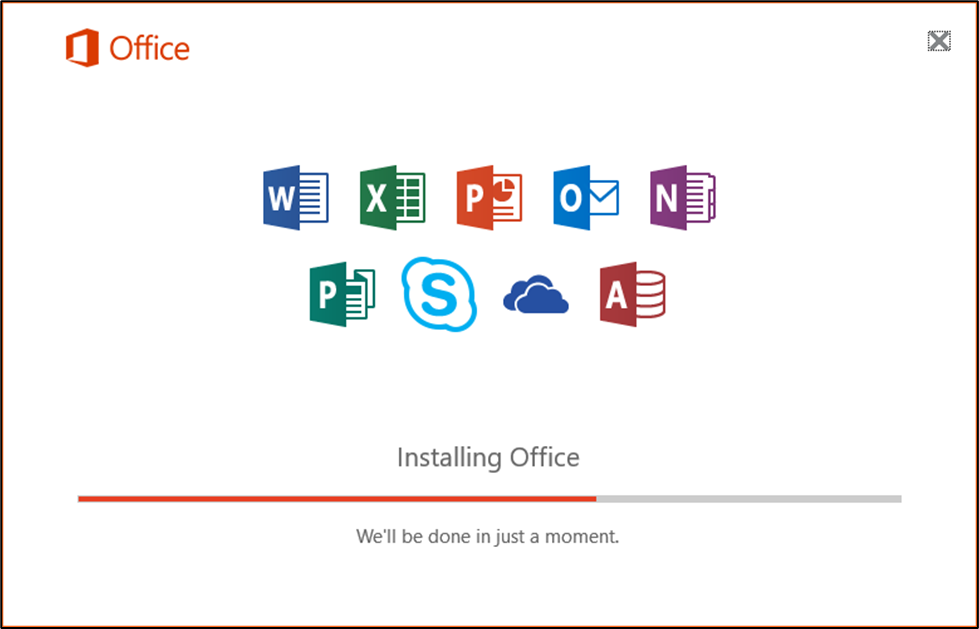
**Bước 5:** Tiến trình cài đặt Office 365 tự động thực hiện.
[](https://kb.umt.edu.vn/uploads/images/gallery/2025-11/JDSwJUk4EWskhr4M-image.png)
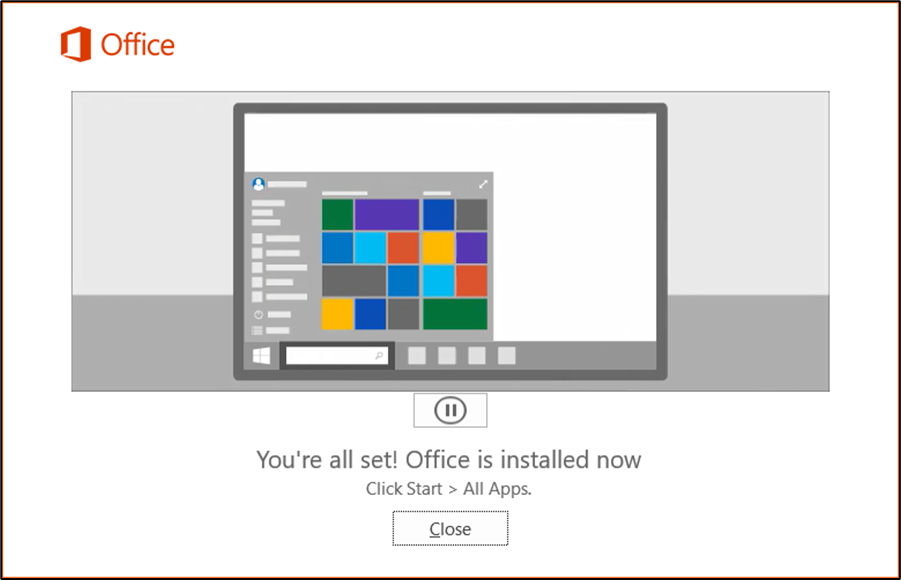
- Tiến trình cài đặt hoàn tất.
[](https://kb.umt.edu.vn/uploads/images/gallery/2025-11/sYlkdfOpe5clM5T9-image.png)
**Bước 6:** Sau khi cài đặt xong, mở một ứng dụng bất kỳ, có thể là Word, Excel hoặc PowerPoint đều được. Office 365 sẽ yêu cầu kích hoạt bản quyền. Nhập tên tài khoản đã được cấp và nhấn **Next** để tiếp tục.
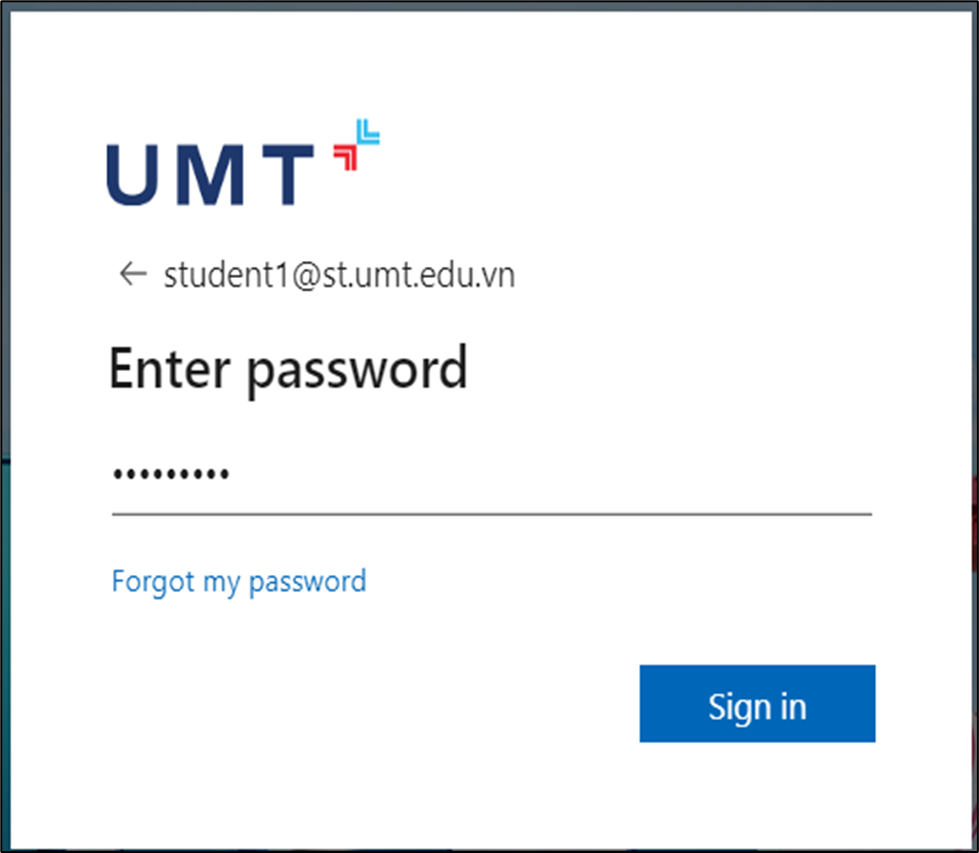
**Bước 7:** Cửa sổ kế tiếp nhập tên tài khoản, password và nhấn **Sign in** để đăng nhập kích hoạt.
[](https://kb.umt.edu.vn/uploads/images/gallery/2025-11/vYFdR1rMt5a4vkhq-image.png)
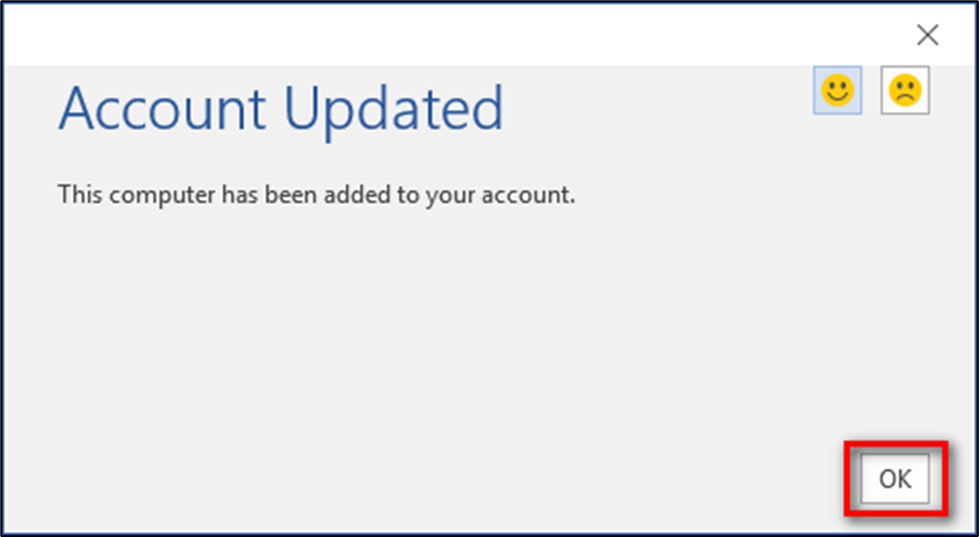
**Bước 8:** Sau khi kích hoạt thành công, nhấn **OK** để tiếp tục
[](https://kb.umt.edu.vn/uploads/images/gallery/2025-11/mKPBEeWH7ezdv9nS-image.png)