# MICROSOFT 365

Hệ thống Microsoft 365

# Hướng dẫn truy cập và cài đặt Office 365

# ĐĂNG NHẬP Microsoft 365 và sử dụng các ứng dụng Word, Excel, Microsoft Teams trực tuyến

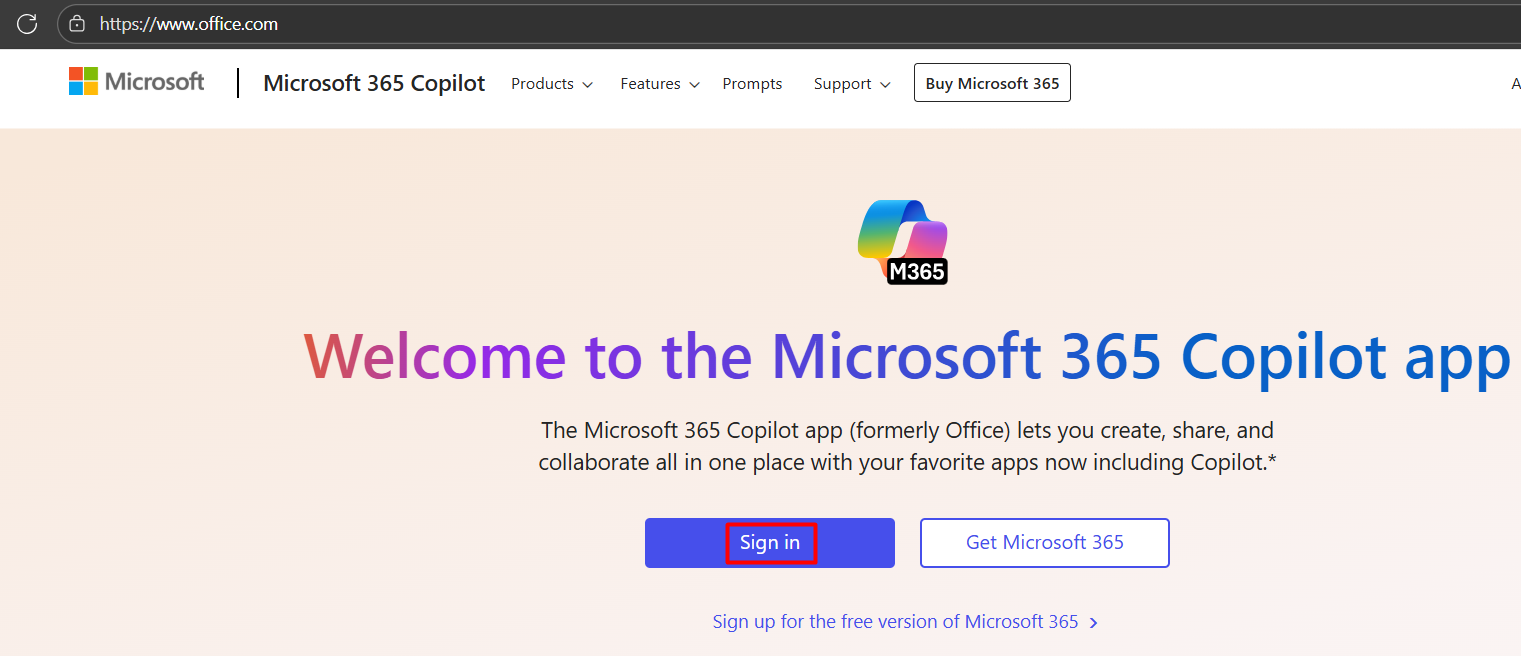
**Bước 1:** Mở trình duyệt truy cập vào link [https://office.com](https://office.com) chọn **Sign in** để đăng nhập bằng tên tài khoản và mật khẩu đã được cấp.

[![image.png](https://kb.umt.edu.vn/uploads/images/gallery/2025-11/scaled-1680-/a4hiZVPMIYsfpZjU-image.png)](https://kb.umt.edu.vn/uploads/images/gallery/2025-11/a4hiZVPMIYsfpZjU-image.png)
[![image.png](https://kb.umt.edu.vn/uploads/images/gallery/2025-11/scaled-1680-/tfHuXDqnvpJYGhjW-image.png)](https://kb.umt.edu.vn/uploads/images/gallery/2025-11/tfHuXDqnvpJYGhjW-image.png)
[![image.png](https://kb.umt.edu.vn/uploads/images/gallery/2025-11/scaled-1680-/5rSX8MUv67GOfJ0l-image.png)](https://kb.umt.edu.vn/uploads/images/gallery/2025-11/5rSX8MUv67GOfJ0l-image.png)
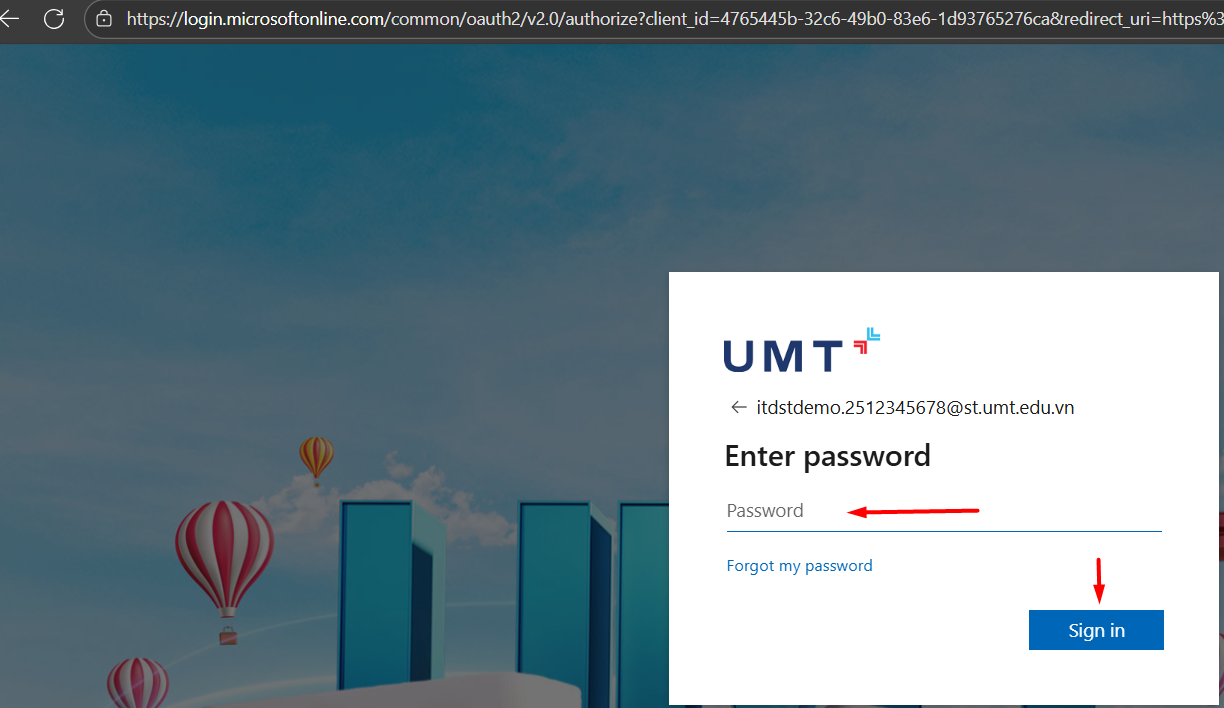
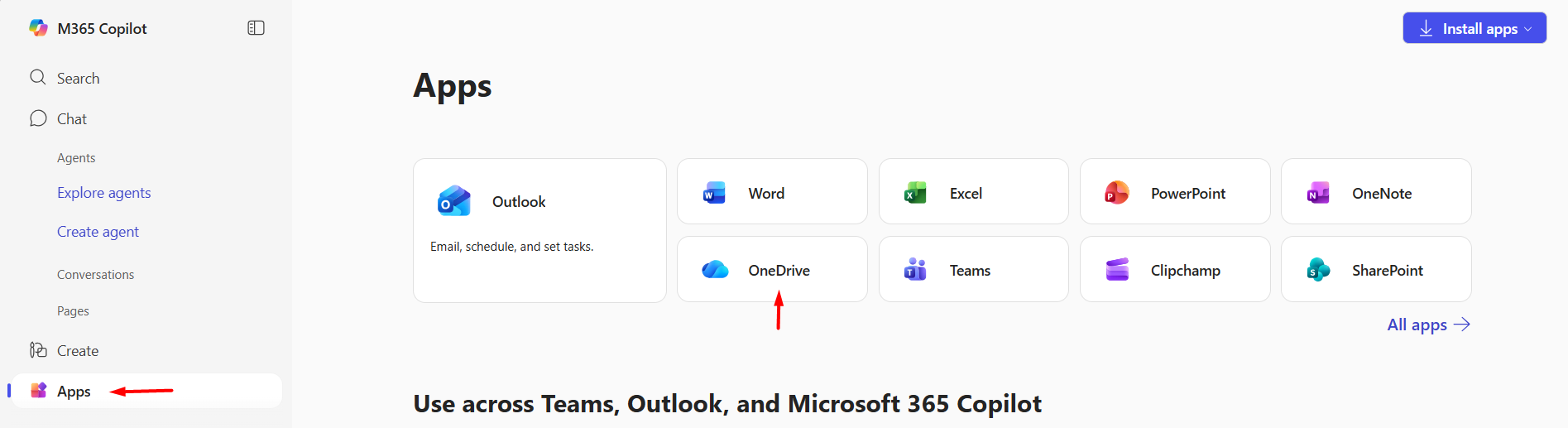
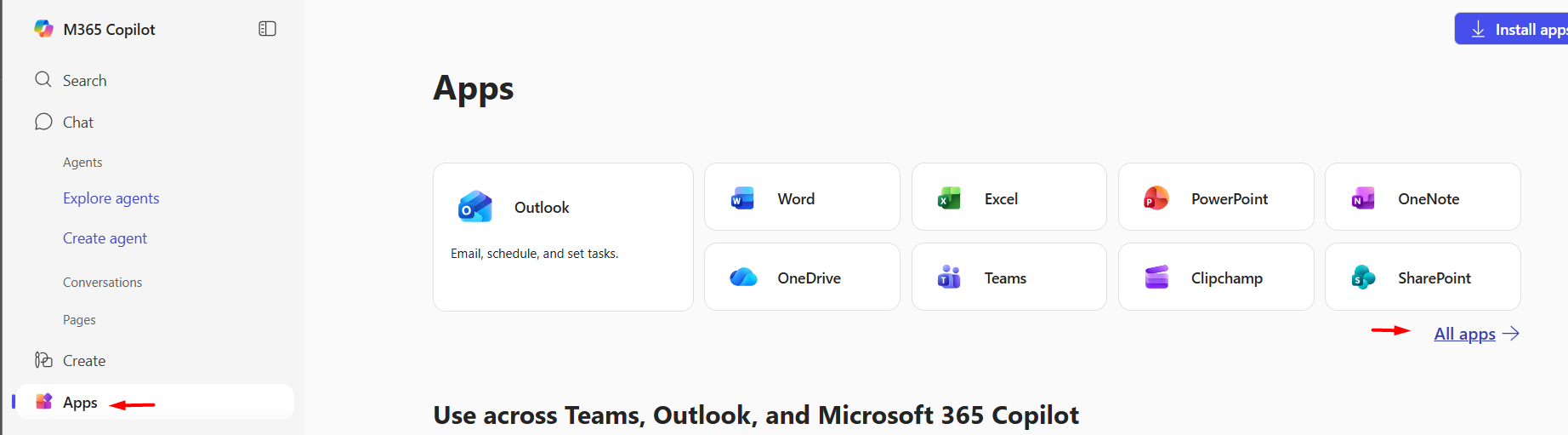
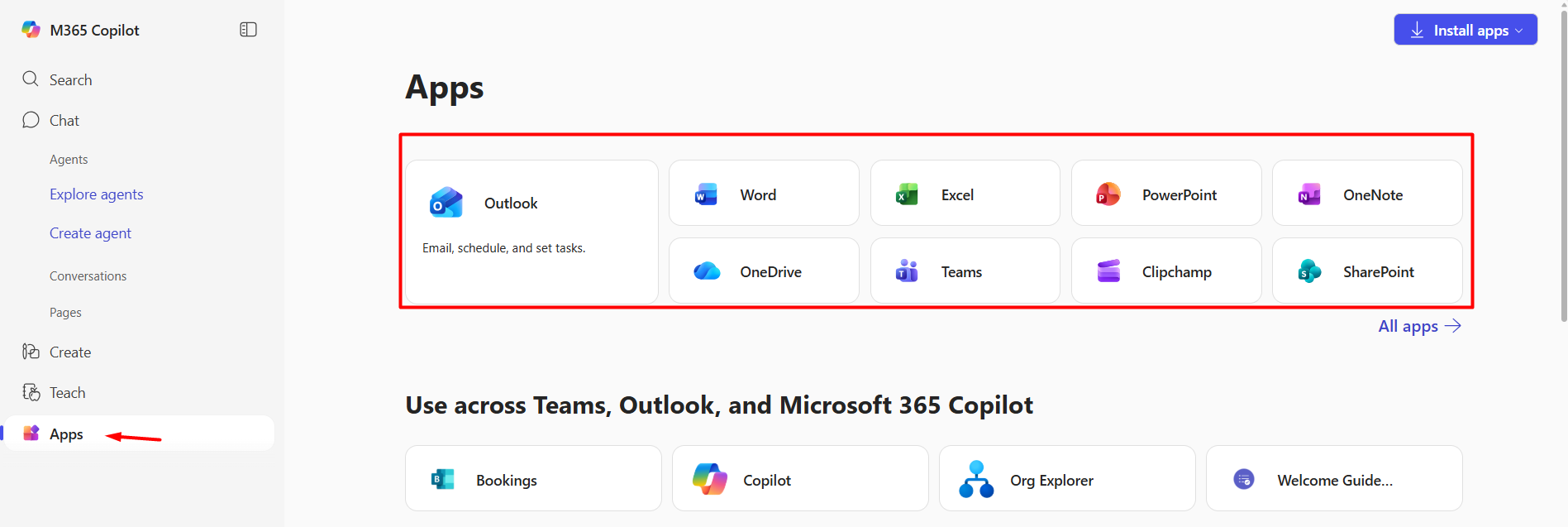
**Bước 2:** Chọn **Apps** --&gt; chọn ứng dụng cần sử dụng như **Outlook, Work, Excel, PowerPoint** hay **Teams.**... để sử dụng trực tuyến.

[![image.png](https://kb.umt.edu.vn/uploads/images/gallery/2025-11/scaled-1680-/fJEnd58gNBloKyrE-image.png)](https://kb.umt.edu.vn/uploads/images/gallery/2025-11/fJEnd58gNBloKyrE-image.png)
# CÀI ĐẶT OFFICE 365

**Bước 1:** Mở trình duyệt truy cập vào link [https://office.com](https://office.com) chọn **Sign in** để đăng nhập bằng tên tài khoản và mật khẩu đã được cấp.

[![image.png](https://kb.umt.edu.vn/uploads/images/gallery/2025-11/scaled-1680-/a4hiZVPMIYsfpZjU-image.png)](https://kb.umt.edu.vn/uploads/images/gallery/2025-11/a4hiZVPMIYsfpZjU-image.png)

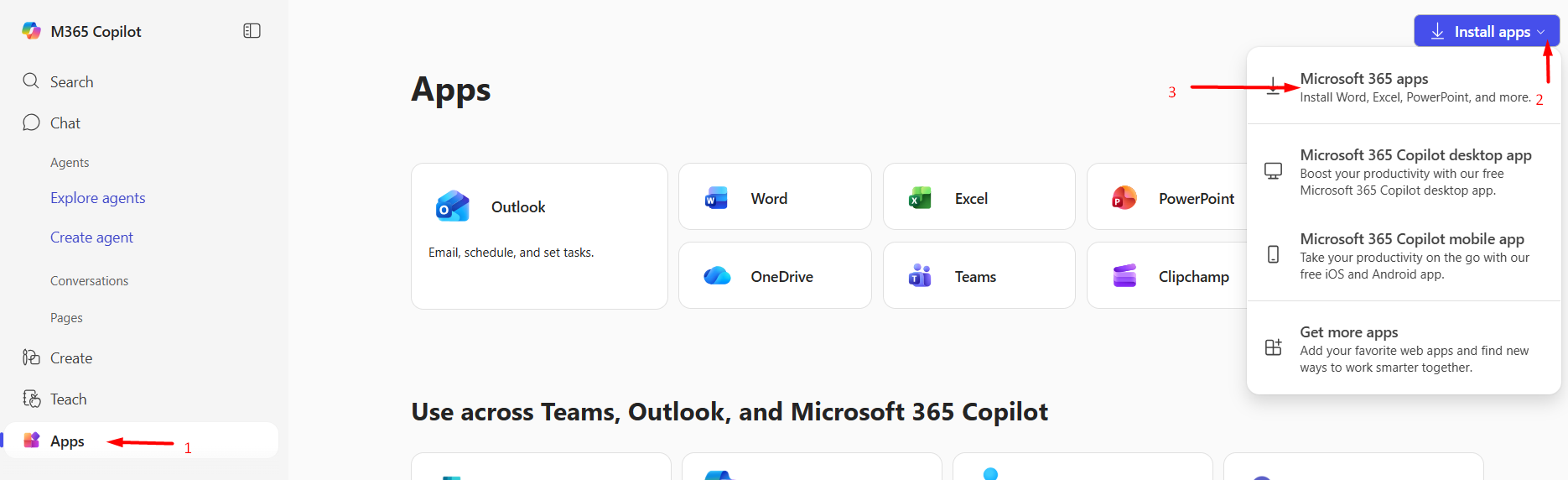
**Bước 2:** Chọn **Apps** --&gt; chọn **Install apps** --&gt; chọn **Microsoft 365 apps**

[![image.png](https://kb.umt.edu.vn/uploads/images/gallery/2025-11/scaled-1680-/pT7XfKKapQ4RJOxe-image.png)](https://kb.umt.edu.vn/uploads/images/gallery/2025-11/pT7XfKKapQ4RJOxe-image.png)

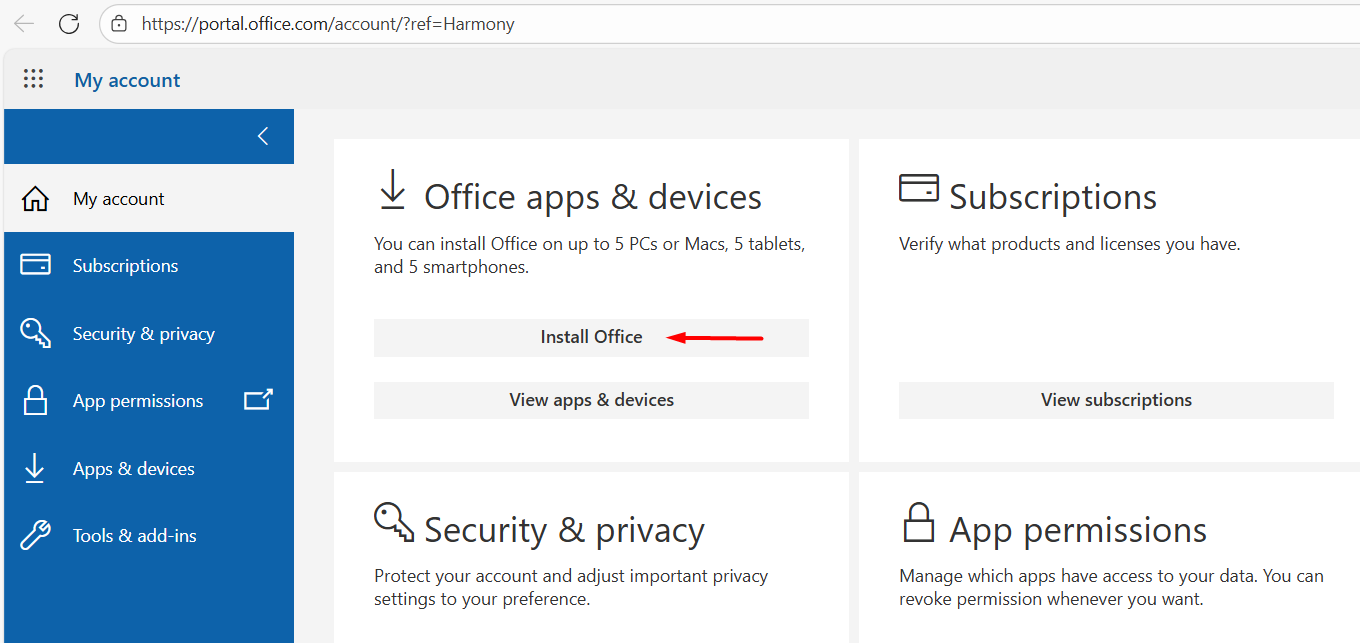
**Bước 3:** Chọn **Install Office** để tải phần mềm về thư mục **Download**

[![image.png](https://kb.umt.edu.vn/uploads/images/gallery/2025-11/scaled-1680-/O7AJIWgoKXD8eQuM-image.png)](https://kb.umt.edu.vn/uploads/images/gallery/2025-11/O7AJIWgoKXD8eQuM-image.png)
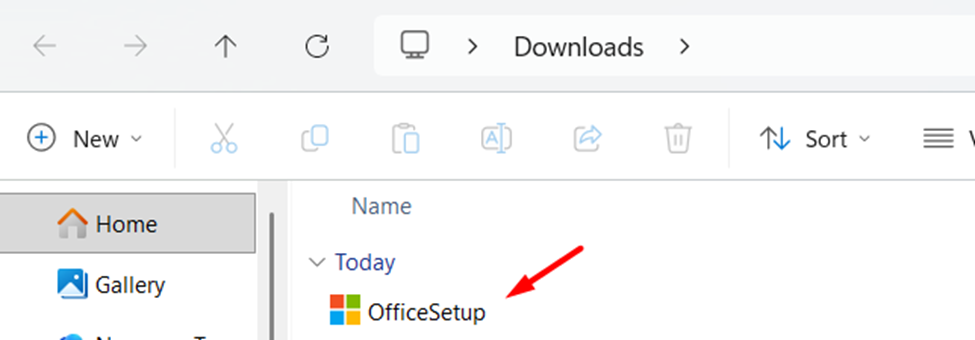
**Bước 4:** Tại thư mục **Download** chạy tập tin **OfficeSetup** vừa tải về để tiến hành cài đặt Office 365

[![image.png](https://kb.umt.edu.vn/uploads/images/gallery/2025-11/scaled-1680-/FVEZI0x2MucStRse-image.png)](https://kb.umt.edu.vn/uploads/images/gallery/2025-11/FVEZI0x2MucStRse-image.png)

[![image.png](https://kb.umt.edu.vn/uploads/images/gallery/2025-11/scaled-1680-/8Rpv3u4bQWOfdmkJ-image.png)](https://kb.umt.edu.vn/uploads/images/gallery/2025-11/8Rpv3u4bQWOfdmkJ-image.png)
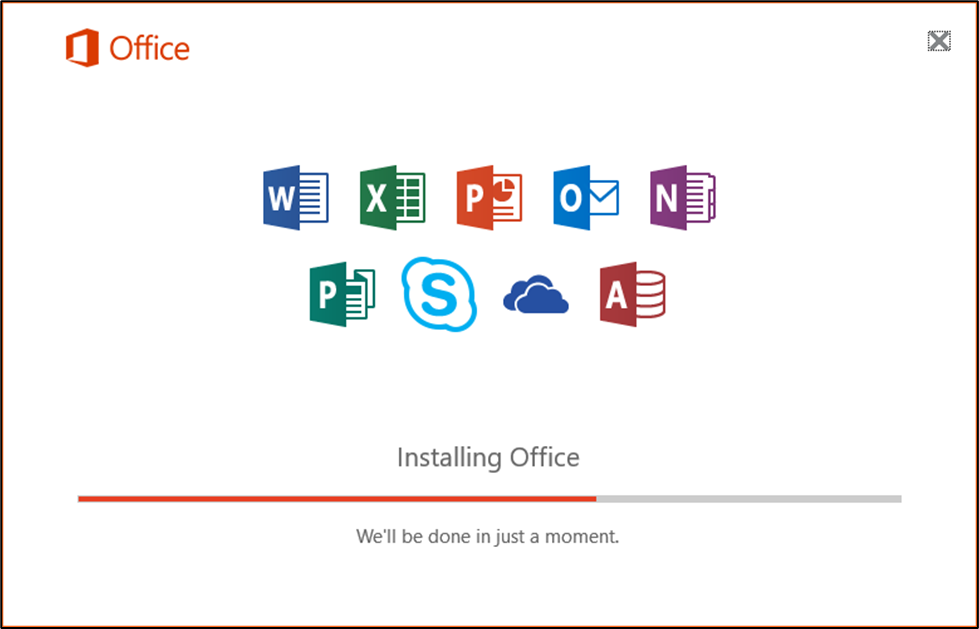
**Bước 5:** Tiến trình cài đặt Office 365 tự động thực hiện.

[![image.png](https://kb.umt.edu.vn/uploads/images/gallery/2025-11/scaled-1680-/JDSwJUk4EWskhr4M-image.png)](https://kb.umt.edu.vn/uploads/images/gallery/2025-11/JDSwJUk4EWskhr4M-image.png)
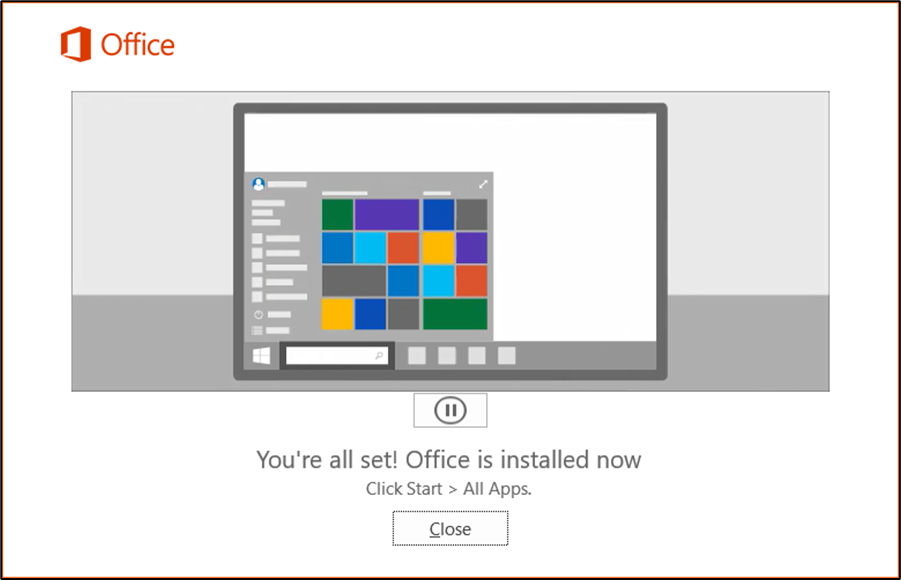
- Tiến trình cài đặt hoàn tất.

[![image.png](https://kb.umt.edu.vn/uploads/images/gallery/2025-11/scaled-1680-/sYlkdfOpe5clM5T9-image.png)](https://kb.umt.edu.vn/uploads/images/gallery/2025-11/sYlkdfOpe5clM5T9-image.png)
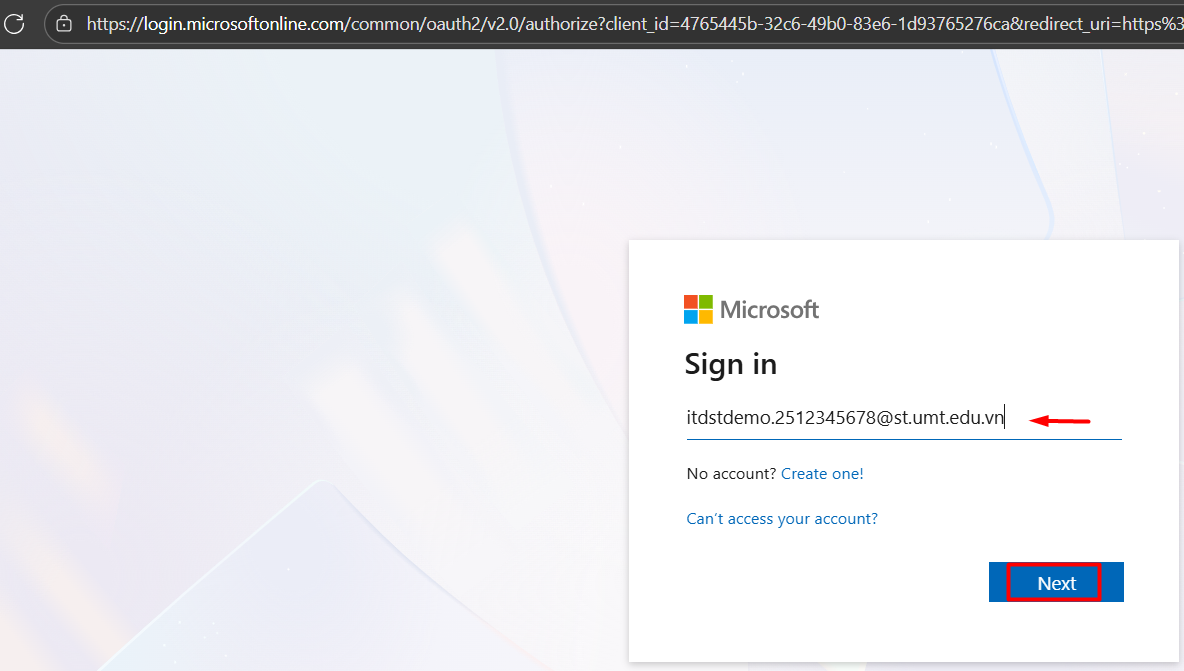
<span lang="vi" style="font-size: 12.0pt; font-family: 'Times New Roman',serif; mso-fareast-font-family: 'Times New Roman'; mso-ansi-language: #002A; mso-fareast-language: EN-US; mso-bidi-language: AR-SA;">**Bước 6:** Sau khi cài đặt xong, mở một ứng dụng bất kỳ, có thể là Word, Excel hoặc PowerPoint đều được. Office 365 sẽ yêu cầu kích hoạt bản quyền. Nhập tên tài khoản đã được cấp và nhấn **Next** để tiếp tục.</span>

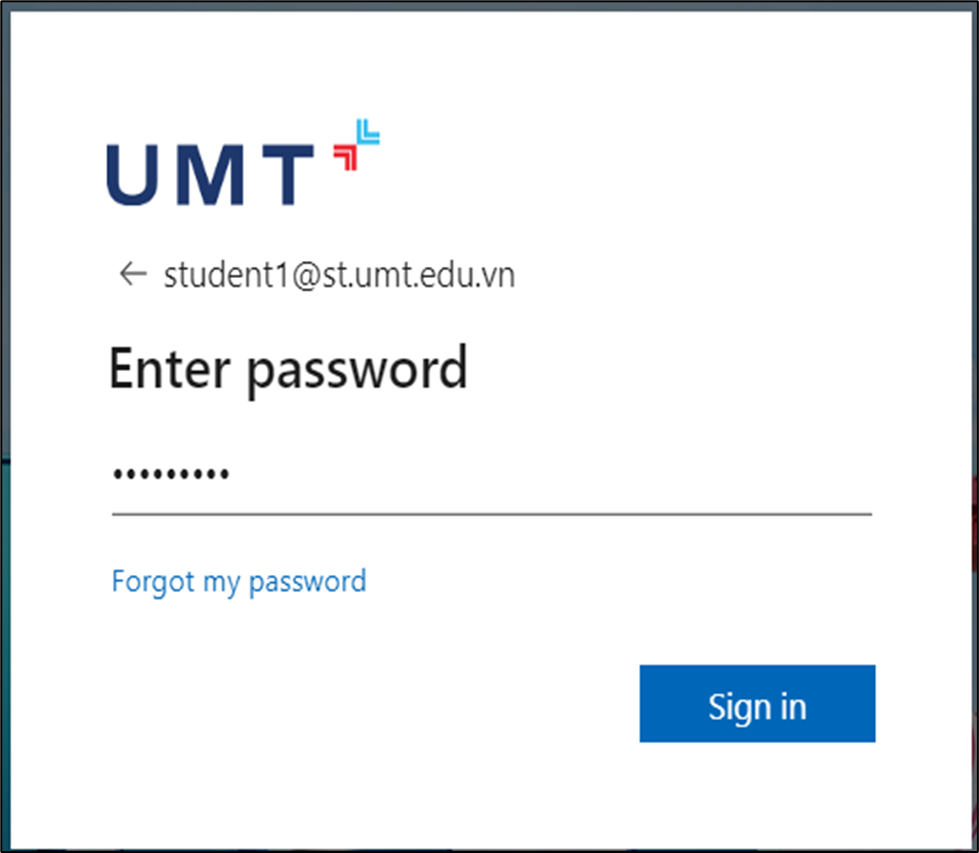
<span lang="vi" style="font-size: 12.0pt; font-family: 'Times New Roman',serif; mso-fareast-font-family: 'Times New Roman'; mso-ansi-language: #002A; mso-fareast-language: EN-US; mso-bidi-language: AR-SA;">**Bước 7:** Cửa sổ kế tiếp nhập tên tài khoản, password và nhấn **Sign in** để đăng nhập kích hoạt.</span>

[![image.png](https://kb.umt.edu.vn/uploads/images/gallery/2025-11/scaled-1680-/vYFdR1rMt5a4vkhq-image.png)](https://kb.umt.edu.vn/uploads/images/gallery/2025-11/vYFdR1rMt5a4vkhq-image.png)

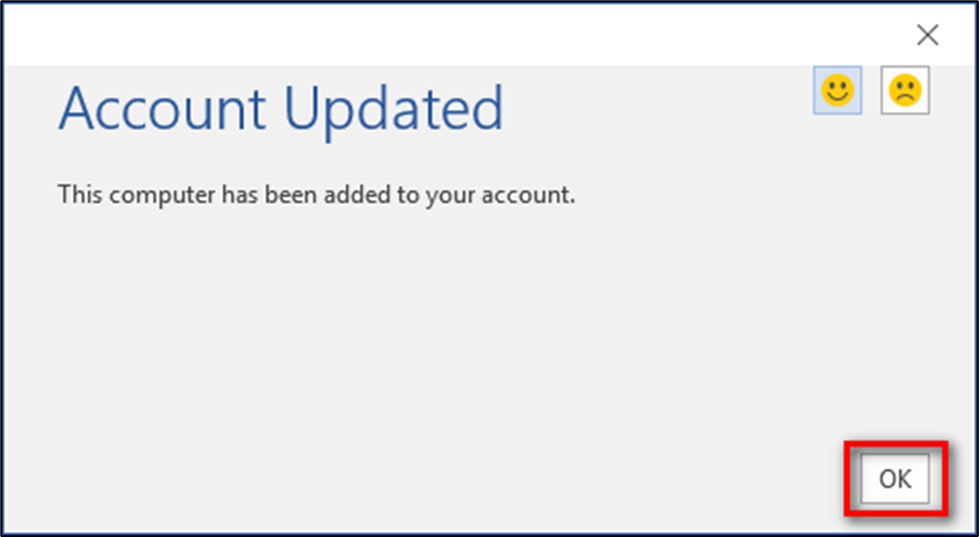
<span lang="vi" style="font-size: 12.0pt; letter-spacing: -.1pt;">**Bước 8:** Sau khi kích ho</span><span lang="vi" style="font-size: 12.0pt;">ạt<span style="letter-spacing: -.1pt;"> </span>thành<span style="letter-spacing: -.05pt;"> </span>công,<span style="letter-spacing: -.15pt;"> </span>nhấn **OK**<span style="letter-spacing: -.05pt;"> </span>để<span style="letter-spacing: -.1pt;"> </span>tiếp<span style="letter-spacing: -.05pt;"> </span>tục</span>

[![image.png](https://kb.umt.edu.vn/uploads/images/gallery/2025-11/scaled-1680-/mKPBEeWH7ezdv9nS-image.png)](https://kb.umt.edu.vn/uploads/images/gallery/2025-11/mKPBEeWH7ezdv9nS-image.png)

# Quản trị tài khoản Office 365

# THAY ĐỔI MẬT KHẨU

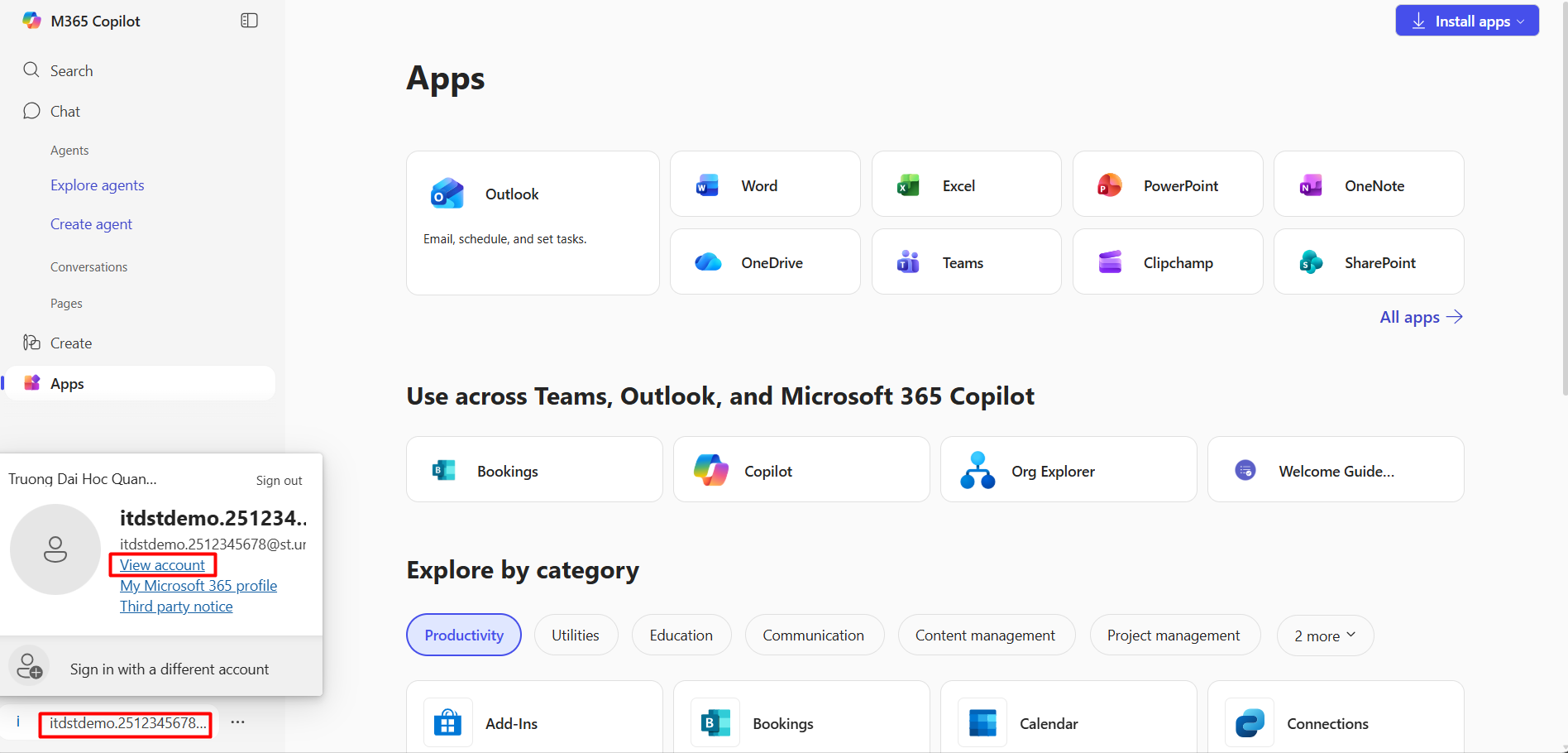
**Bước 1**: Để thay đổi mật khẩu hiện tại, chọn vào tài khoản --&gt; chọn **view account**

[![image.png](https://kb.umt.edu.vn/uploads/images/gallery/2025-11/scaled-1680-/6LGjXGlecLQZhabZ-image.png)](https://kb.umt.edu.vn/uploads/images/gallery/2025-11/6LGjXGlecLQZhabZ-image.png)

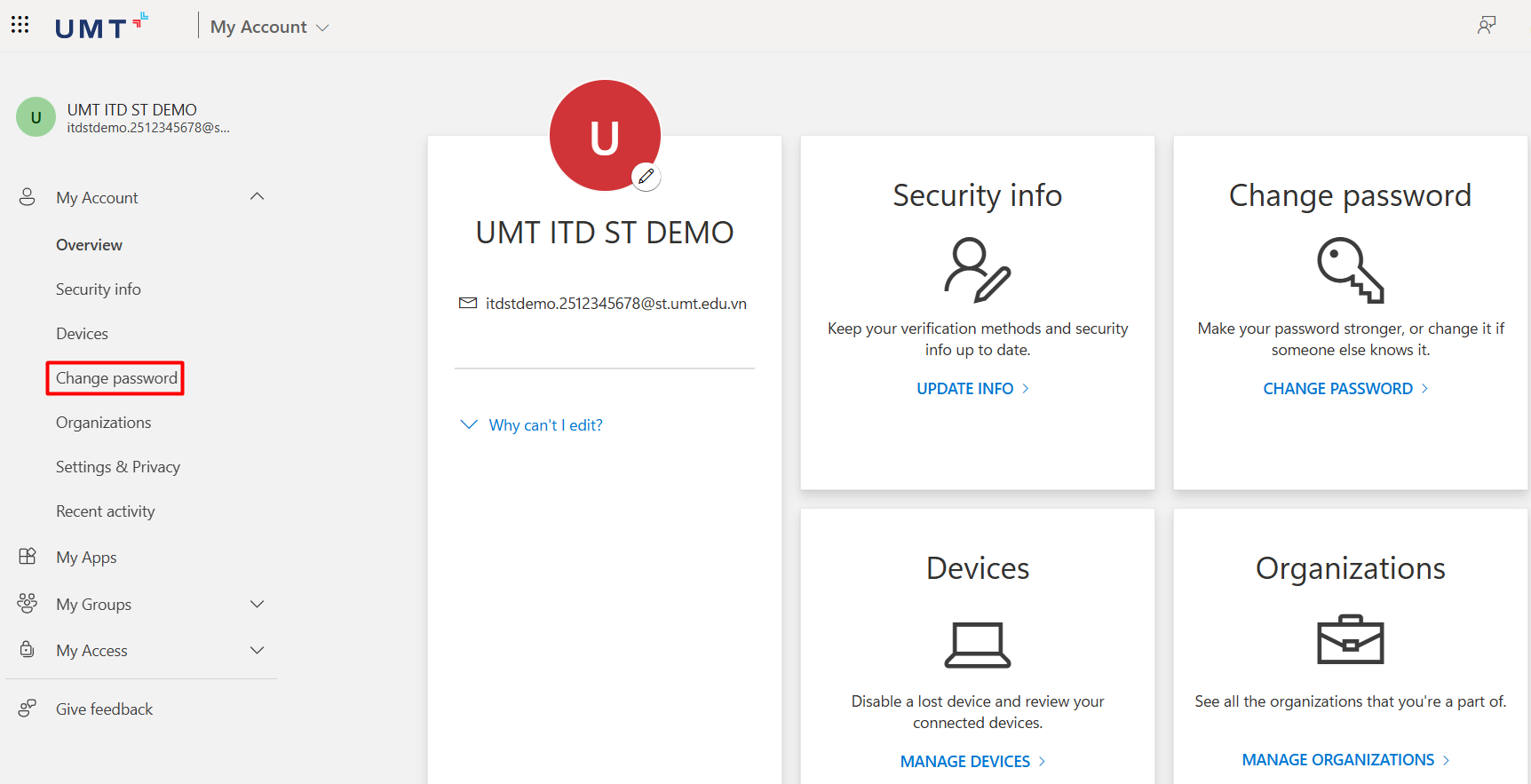
**Bước 2**: Chọn **Change password** để tiến hành đổi mật khẩu.

[![image.png](https://kb.umt.edu.vn/uploads/images/gallery/2025-11/scaled-1680-/YBx0pLc3c6iWzgYl-image.png)](https://kb.umt.edu.vn/uploads/images/gallery/2025-11/YBx0pLc3c6iWzgYl-image.png)
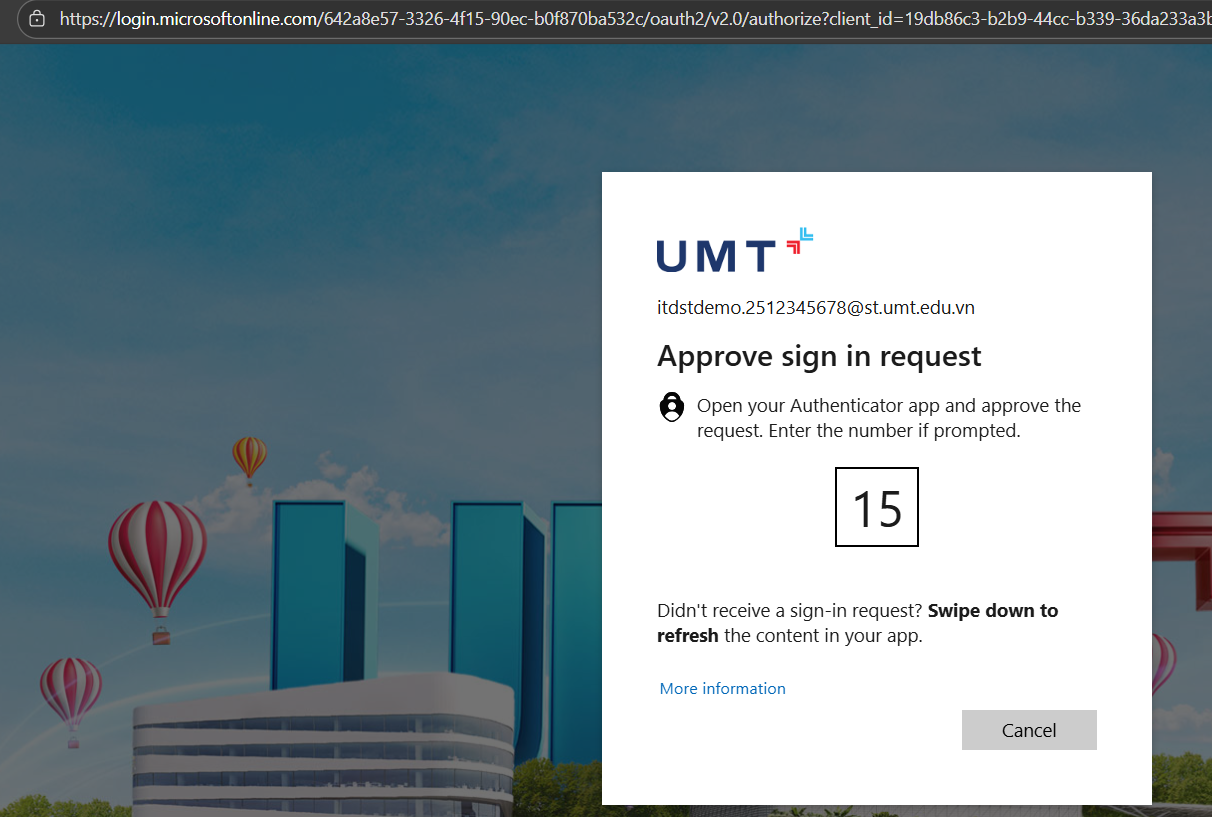
**Bước 3**: Hệ thống yêu cầu xác thực qua **Microsoft Authenticator** --&gt; Mở ứng dụng **Microsoft Authenticator** trên điện thoại và nhập số hiển thị trên trình duyệt.

[![image.png](https://kb.umt.edu.vn/uploads/images/gallery/2025-11/scaled-1680-/dQwk5N63WNtk4PLY-image.png)](https://kb.umt.edu.vn/uploads/images/gallery/2025-11/dQwk5N63WNtk4PLY-image.png)
**Bước 4:** Nhập mật khẩu với --&gt; chọn Submit để hoàn tất thay đổi mật khẩu.

[![image.png](https://kb.umt.edu.vn/uploads/images/gallery/2025-11/scaled-1680-/5hHTylk47ijvrYmm-image.png)](https://kb.umt.edu.vn/uploads/images/gallery/2025-11/5hHTylk47ijvrYmm-image.png)
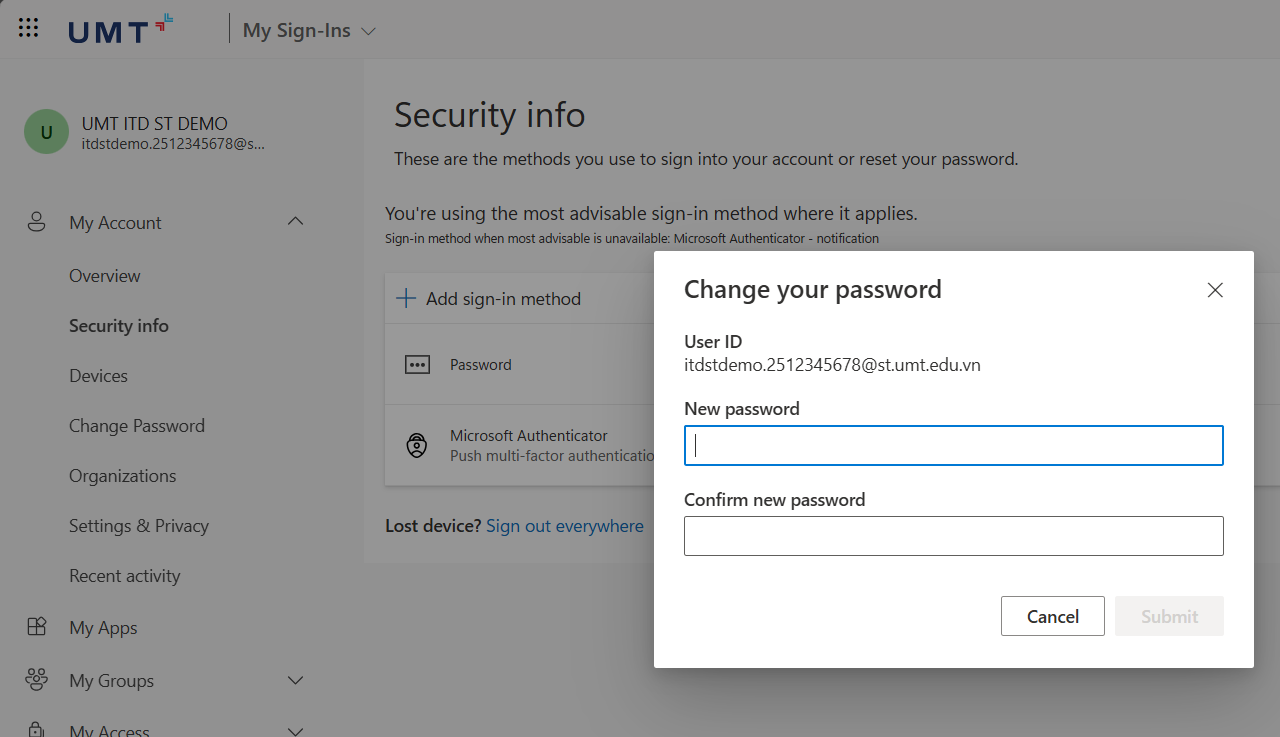
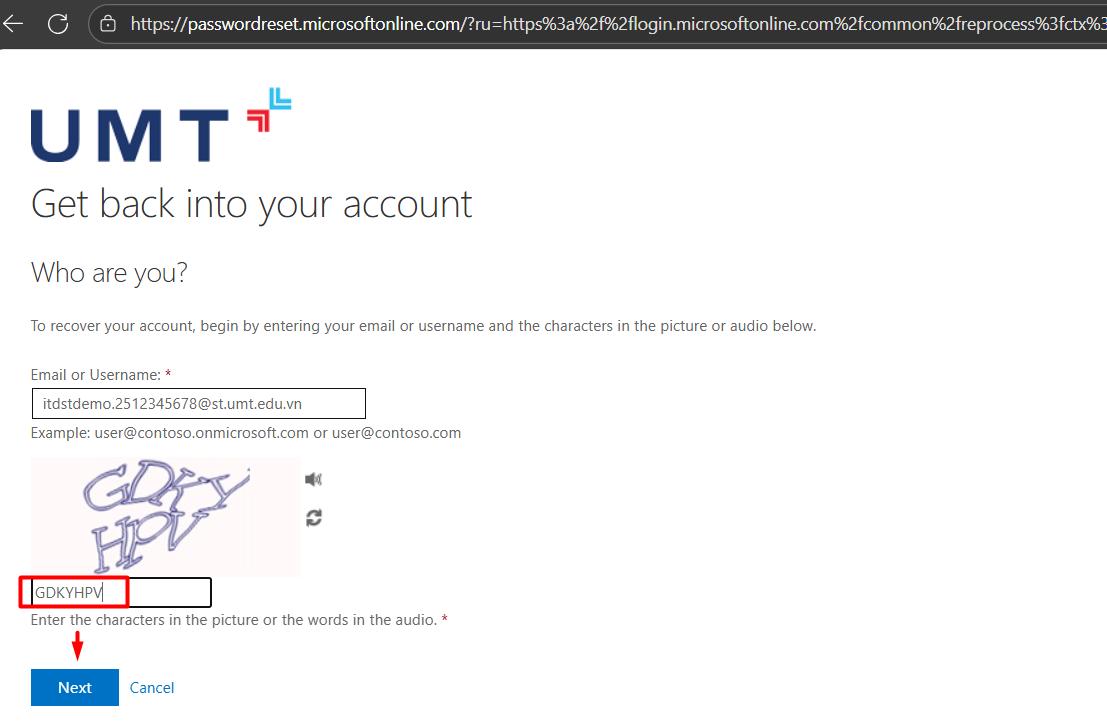
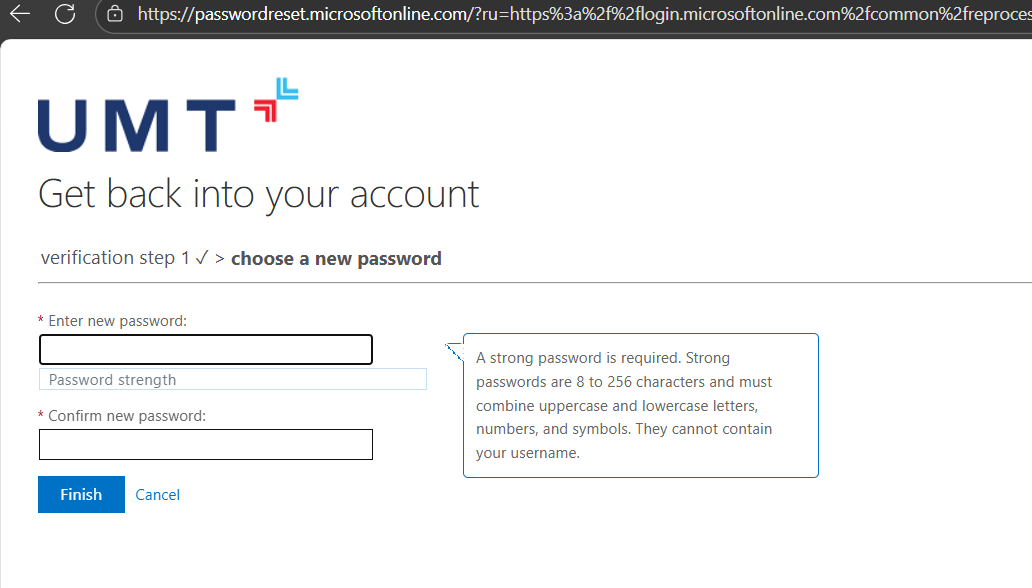
# QUÊN MẬT KHẨU - LẤY LẠI MẬT KHẨU

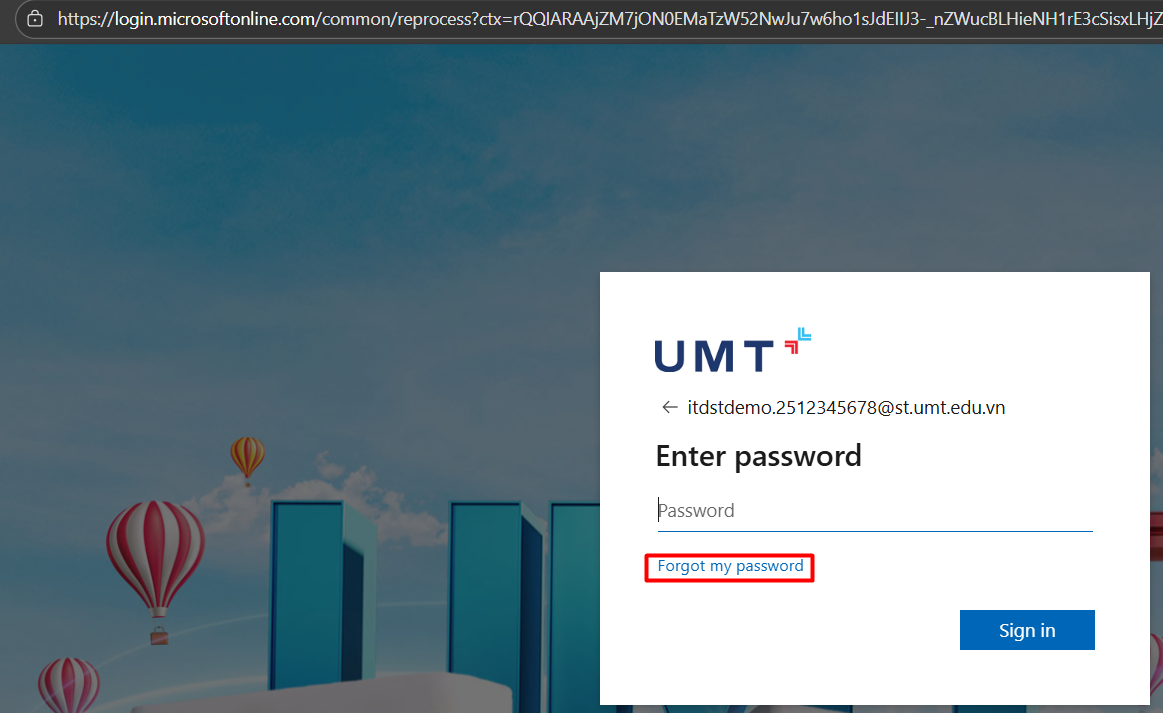
**Bước 1:** Chọn **Forget** nếu quên mật khẩu.

[![image.png](https://kb.umt.edu.vn/uploads/images/gallery/2025-11/scaled-1680-/Zd1sUJKch0BdDWPD-image.png)](https://kb.umt.edu.vn/uploads/images/gallery/2025-11/Zd1sUJKch0BdDWPD-image.png)
**Bước 2:** Nhập mã bảo mật như trong hình hiển thị --&gt; chọn **Next**

[![image.png](https://kb.umt.edu.vn/uploads/images/gallery/2025-11/scaled-1680-/ytqTnfS11VGEDGbJ-image.png)](https://kb.umt.edu.vn/uploads/images/gallery/2025-11/ytqTnfS11VGEDGbJ-image.png)

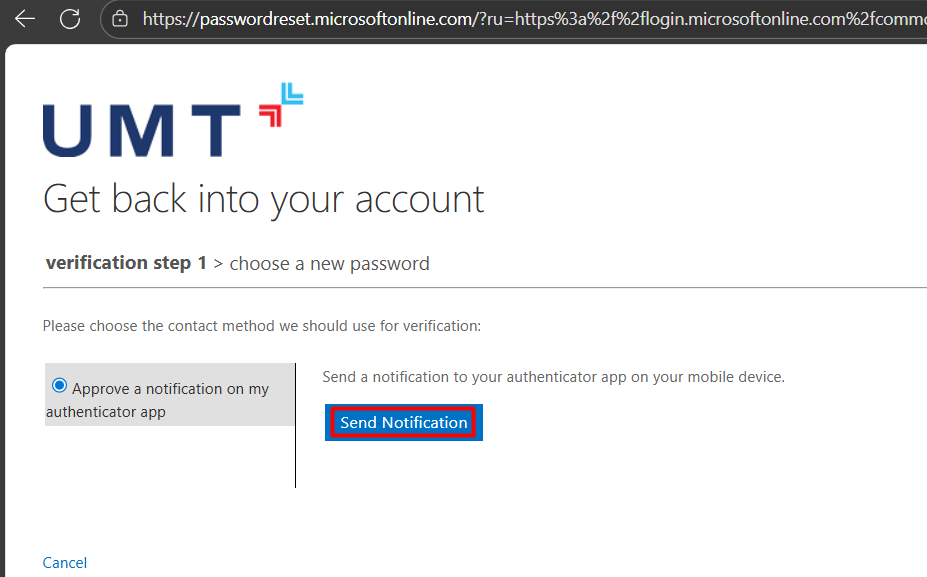
**Bước 3:** Chọn **Sent Notification** để gửi đến app **Microsoft Authenticato**r trên điện thoại.

[![image.png](https://kb.umt.edu.vn/uploads/images/gallery/2025-11/scaled-1680-/EGQIGfX8gEJgeJQD-image.png)](https://kb.umt.edu.vn/uploads/images/gallery/2025-11/EGQIGfX8gEJgeJQD-image.png)
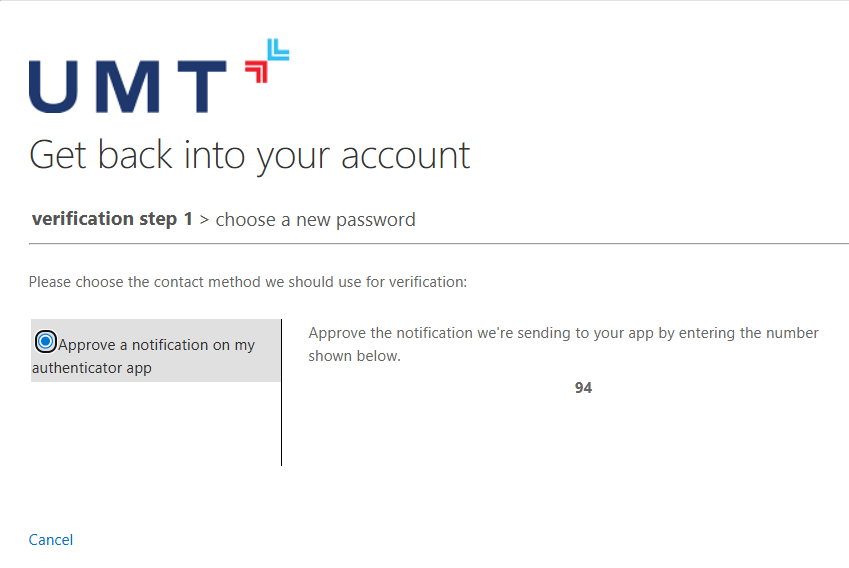
**Bước 4:** Mở **Microsoft Authenticator** trên điện thoại xác thực số như trên màn hình xuất hiện.

[![image.png](https://kb.umt.edu.vn/uploads/images/gallery/2025-11/scaled-1680-/faKzmJ9xd4y1i3zU-image.png)](https://kb.umt.edu.vn/uploads/images/gallery/2025-11/faKzmJ9xd4y1i3zU-image.png)
**Bước 5:** Nhập mật khẩu mới --&gt; chọn **Finish** để hoàn tất.

[![image.png](https://kb.umt.edu.vn/uploads/images/gallery/2025-11/scaled-1680-/bb3dRhLFIVbW7jEW-image.png)](https://kb.umt.edu.vn/uploads/images/gallery/2025-11/bb3dRhLFIVbW7jEW-image.png)

# Hướng dẫn sử dụng OneDrive

<span>OneDrive là dịch vụ lưu trữ đám mây có thể hoạt động trên nhiều hệ điều hành. </span>**OneDrive for Business**<span> cung cấp cho người dùng 1 TB lưu trữ dữ liệu, hỗ trợ lưu toàn bộ hình ảnh, video và các tài liệu quan trọng tại một không gian, đồng thời có thể truy cập dữ liệu từ nhiều thiết bị như máy tính, máy tính bảng, điện thoại chạy trên các hệ điều hành như </span>**Windows, Mac, Windows Phone, iOS, Android và Xbox**.

<span>Người sử dụng OneDrive có thể cộng tác trực tuyến với 5 người cùng lúc thông qua tính năng </span>**Office Online** <span>để dễ dàng chia sẻ và làm việc cùng nhau trên </span>**Word, Excel, PowerPoint**<span>, thậm chí là </span>**OneNote Online**.

**Các chức năng của OneDrive:**

\- Upload tập tin và thư mục.

\- Download tập tin và thư mục.

\- Chia sẻ tập tin và thư mục.

\- Cho phép nhiều người dùng tương tác trên 1 tập tin cùng thời điểm.

# UPLOAD TẬP TIN VÀ THƯ MỤC

<span lang="vi" style="font-size: 12.0pt;">**Bước 1**: Upload<span style="letter-spacing: -.1pt;"> </span></span><span style="font-size: 12.0pt; mso-ansi-language: EN-US;">tập tin</span><span style="font-size: 12.0pt; letter-spacing: -.1pt;"> </span><span lang="vi" style="font-size: 12.0pt;">và<span style="letter-spacing: -.1pt;"> </span>thư<span style="letter-spacing: -.05pt;"> </span>mục: chọn **Apps** --&gt; chọn ứng dụng **OneDrive**</span>

[![image.png](https://kb.umt.edu.vn/uploads/images/gallery/2025-11/scaled-1680-/4Pv3LeLENtJX0FQr-image.png)](https://kb.umt.edu.vn/uploads/images/gallery/2025-11/4Pv3LeLENtJX0FQr-image.png)

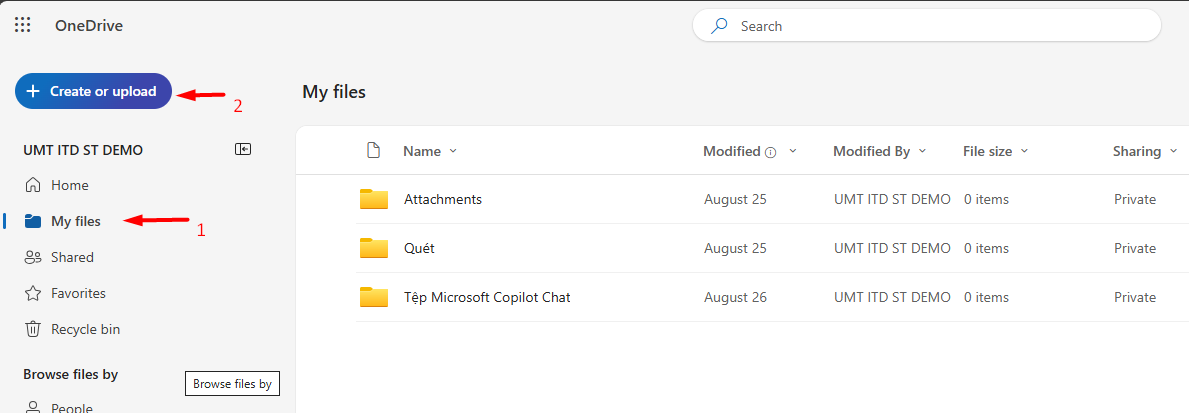
**Bước 2**: Chọn **My files** --&gt; **Create or Upload**

[![image.png](https://kb.umt.edu.vn/uploads/images/gallery/2025-11/scaled-1680-/vxwvPFMBSaH5ABjL-image.png)](https://kb.umt.edu.vn/uploads/images/gallery/2025-11/vxwvPFMBSaH5ABjL-image.png)

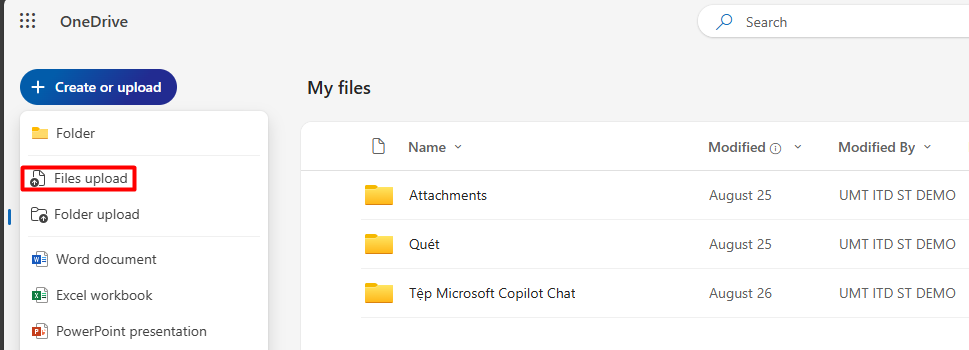
**Bước 3**: Chọn **Files upload** hoặc **Folder upload**

[![image.png](https://kb.umt.edu.vn/uploads/images/gallery/2025-11/scaled-1680-/lSXRpyWNCZIp25hD-image.png)](https://kb.umt.edu.vn/uploads/images/gallery/2025-11/lSXRpyWNCZIp25hD-image.png)
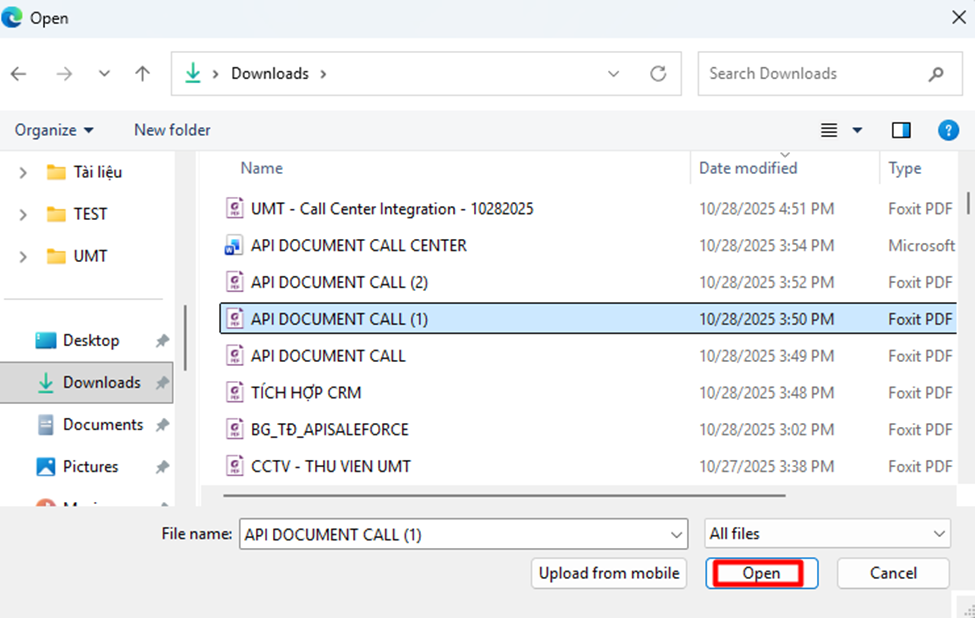
**Bước 4**: Chọn file hoặc folder cần tải lên --&gt; chọn **Open**

[![image.png](https://kb.umt.edu.vn/uploads/images/gallery/2025-11/scaled-1680-/iiWb5iEnbzb8u1q5-image.png)](https://kb.umt.edu.vn/uploads/images/gallery/2025-11/iiWb5iEnbzb8u1q5-image.png)

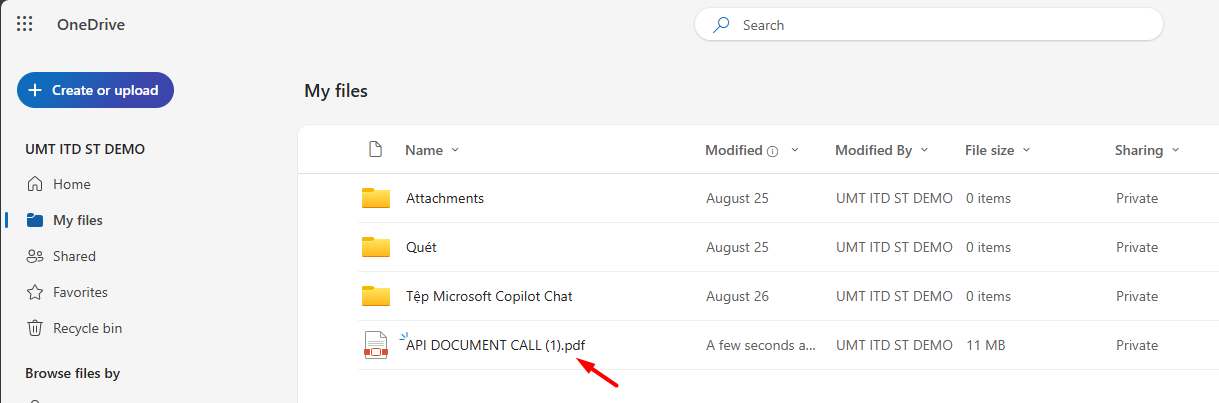
- *Kết quả tập tin đã được tải lên* *OneDrive*

[![image.png](https://kb.umt.edu.vn/uploads/images/gallery/2025-11/scaled-1680-/yX1iU7hdNI1ghmpa-image.png)](https://kb.umt.edu.vn/uploads/images/gallery/2025-11/yX1iU7hdNI1ghmpa-image.png)
# DOWNLOAD TẬP TIN VÀ THƯ MỤC

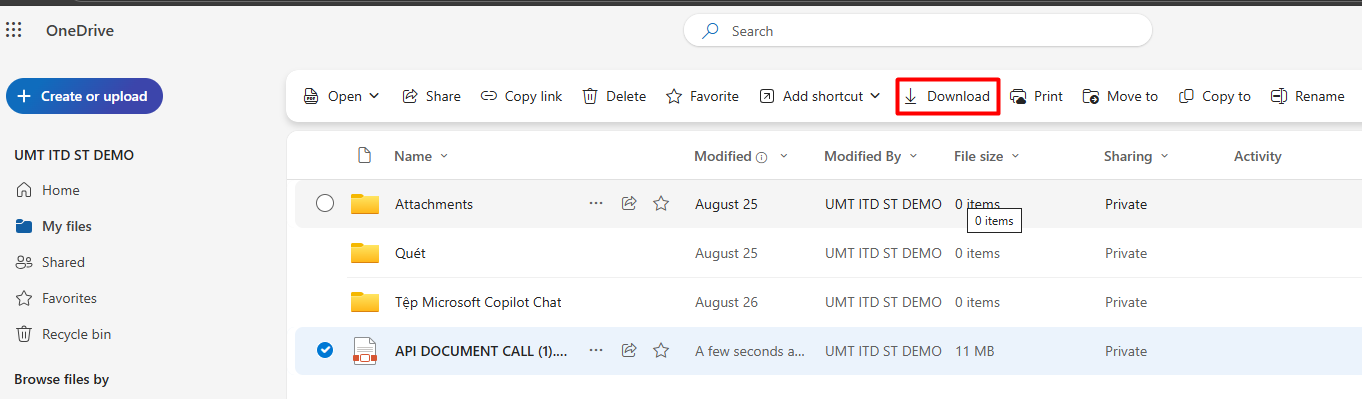
<span lang="vi" style="font-size: 12.0pt; line-height: 115%;">**Bước 1**: Chọn<span style="letter-spacing: .05pt;"> </span>đến<span style="letter-spacing: .05pt;"> tập tin hoặc </span>thư<span style="letter-spacing: .05pt;"> </span>mục<span style="letter-spacing: .05pt;"> </span>cần<span style="letter-spacing: .05pt;"> </span>download<span style="letter-spacing: .05pt;"> </span>từ<span style="letter-spacing: .05pt;"> </span>OneDrive<span style="letter-spacing: -.1pt;"> --&gt; chọn</span> **Download**</span>

[![image.png](https://kb.umt.edu.vn/uploads/images/gallery/2025-11/scaled-1680-/qfYzvmwyVd2cpFHf-image.png)](https://kb.umt.edu.vn/uploads/images/gallery/2025-11/qfYzvmwyVd2cpFHf-image.png)

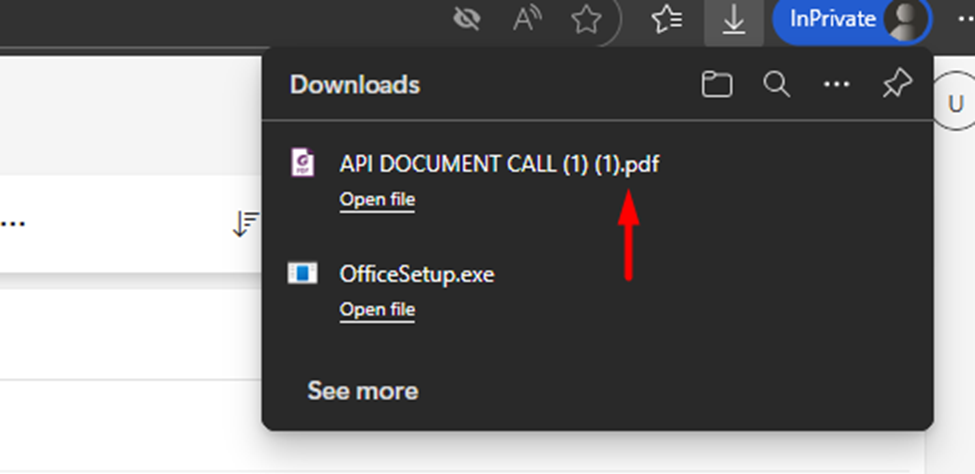
- *Kết quả file đã được tải xuống.*

[![image.png](https://kb.umt.edu.vn/uploads/images/gallery/2025-11/scaled-1680-/Se56azlJBP2vSDs4-image.png)](https://kb.umt.edu.vn/uploads/images/gallery/2025-11/Se56azlJBP2vSDs4-image.png)
<span style="font-size: 12.0pt; font-family: 'Times New Roman',serif; mso-fareast-font-family: 'Times New Roman'; mso-ansi-language: EN-US; mso-fareast-language: EN-US; mso-bidi-language: AR-SA;">**Bước 2**: T</span><span lang="vi" style="font-size: 12.0pt; font-family: 'Times New Roman',serif; mso-fareast-font-family: 'Times New Roman'; mso-ansi-language: #002A; mso-fareast-language: EN-US; mso-bidi-language: AR-SA;">hực hiện </span><span style="font-size: 12.0pt; font-family: 'Times New Roman',serif; mso-fareast-font-family: 'Times New Roman'; mso-ansi-language: EN-US; mso-fareast-language: EN-US; mso-bidi-language: AR-SA;">tương tự </span><span lang="vi" style="font-size: 12.0pt; font-family: 'Times New Roman',serif; mso-fareast-font-family: 'Times New Roman'; mso-ansi-language: #002A; mso-fareast-language: EN-US; mso-bidi-language: AR-SA;">cho</span><span style="font-size: 12.0pt; font-family: 'Times New Roman',serif; mso-fareast-font-family: 'Times New Roman'; mso-ansi-language: EN-US; mso-fareast-language: EN-US; mso-bidi-language: AR-SA;"> các tác vụ</span><span style="font-size: 12.0pt; font-family: 'Times New Roman',serif; mso-fareast-font-family: 'Times New Roman'; mso-ansi-language: #002A; mso-fareast-language: EN-US; mso-bidi-language: AR-SA;"> </span>**<span style="font-size: 12.0pt; font-family: 'Times New Roman',serif; mso-fareast-font-family: 'Times New Roman'; mso-ansi-language: EN-US; mso-fareast-language: EN-US; mso-bidi-language: AR-SA;">Copy </span><span lang="vi" style="font-size: 12.0pt; font-family: 'Times New Roman',serif; mso-fareast-font-family: 'Times New Roman'; mso-ansi-language: #002A; mso-fareast-language: EN-US; mso-bidi-language: AR-SA;">Link</span>**<span lang="vi" style="font-size: 12.0pt; font-family: 'Times New Roman',serif; mso-fareast-font-family: 'Times New Roman'; mso-ansi-language: #002A; mso-fareast-language: EN-US; mso-bidi-language: AR-SA;">, **Delete**, **Move to**, **Copy to** và<span style="letter-spacing: .05pt;"> </span>**Rename**.</span>

# QUẢN LÝ TẬP TIN VÀ THƯ MỤC

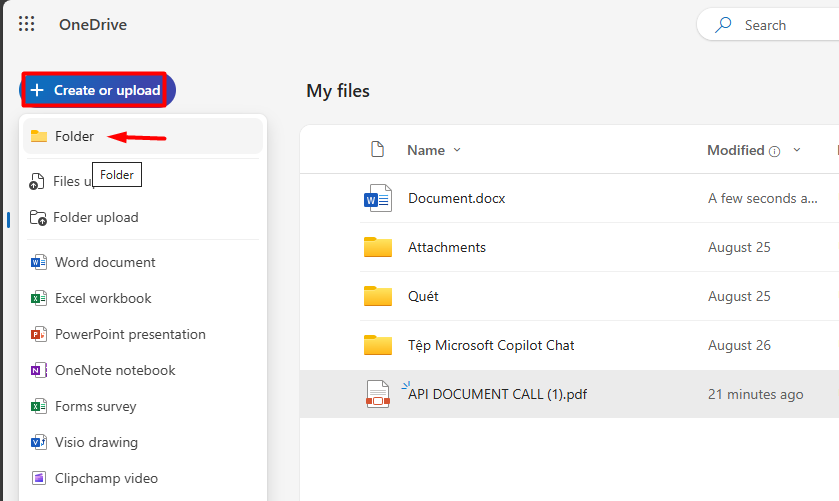
**Bước 1**: Để tạo mới thư mục chọn **Create or Upload** --&gt; chọn **Folder** để tạo thư mục

[![image.png](https://kb.umt.edu.vn/uploads/images/gallery/2025-11/scaled-1680-/aSqWrj2ib5WqAt18-image.png)](https://kb.umt.edu.vn/uploads/images/gallery/2025-11/aSqWrj2ib5WqAt18-image.png)

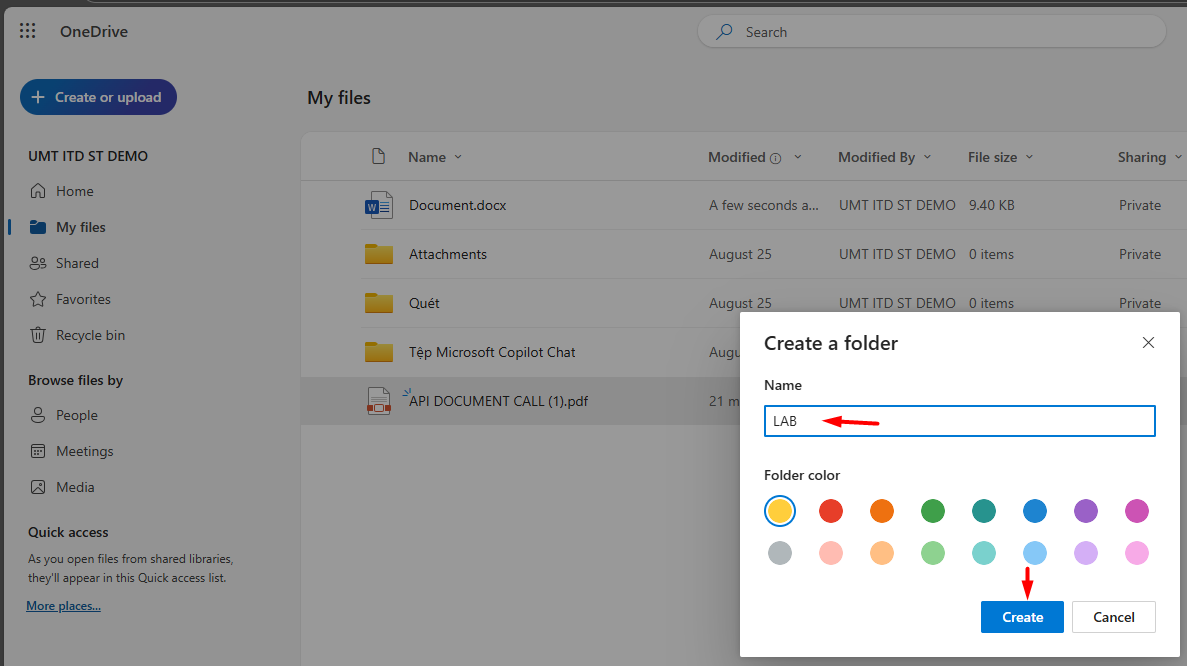
**Bước 2:** Nhập tên cho thư mục --&gt; **Create**

[![image.png](https://kb.umt.edu.vn/uploads/images/gallery/2025-11/scaled-1680-/UCOFMROYzGsba6Uw-image.png)](https://kb.umt.edu.vn/uploads/images/gallery/2025-11/UCOFMROYzGsba6Uw-image.png)

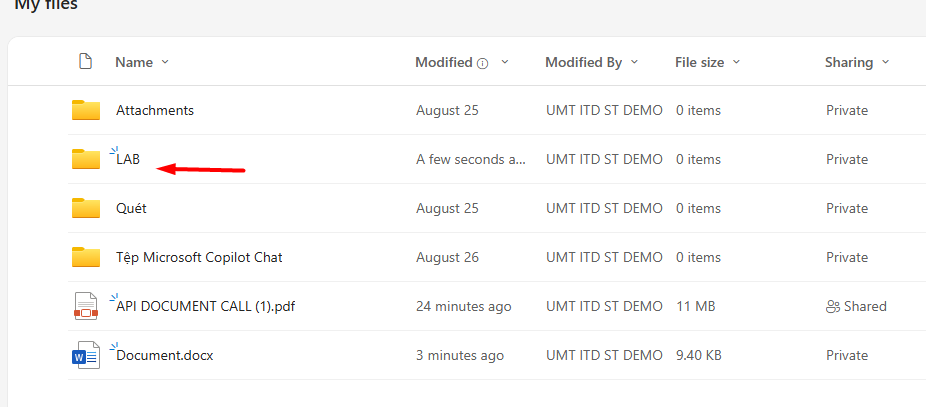
**Bước 3**: Kết quả thư mục **LAB** đã được tạo ra.

[![image.png](https://kb.umt.edu.vn/uploads/images/gallery/2025-11/scaled-1680-/5qh12KnRbDRtCMNp-image.png)](https://kb.umt.edu.vn/uploads/images/gallery/2025-11/5qh12KnRbDRtCMNp-image.png)
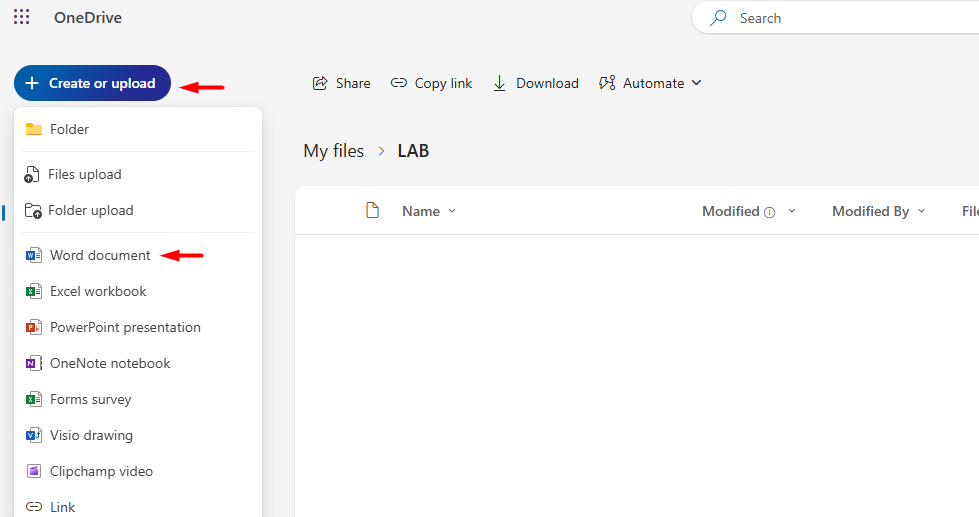
**Bước 4**: Khởi tạo tập tin theo định dạng **Word document** thư mục **LAB**

[![image.png](https://kb.umt.edu.vn/uploads/images/gallery/2025-11/scaled-1680-/WrmsP8DNqq6lJoPI-image.png)](https://kb.umt.edu.vn/uploads/images/gallery/2025-11/WrmsP8DNqq6lJoPI-image.png)
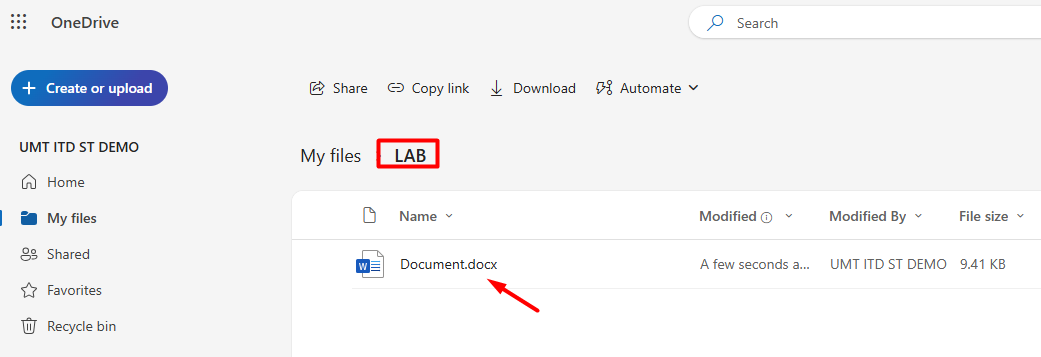
**Bước 5**: Kết quả đã có 1 tập tin theo định dạng **Word** được tạo ra.

[![image.png](https://kb.umt.edu.vn/uploads/images/gallery/2025-11/scaled-1680-/9unD73ym6BuZlxXv-image.png)](https://kb.umt.edu.vn/uploads/images/gallery/2025-11/9unD73ym6BuZlxXv-image.png)
# CHIA SẼ TẬP TIN VÀ THƯ MỤC

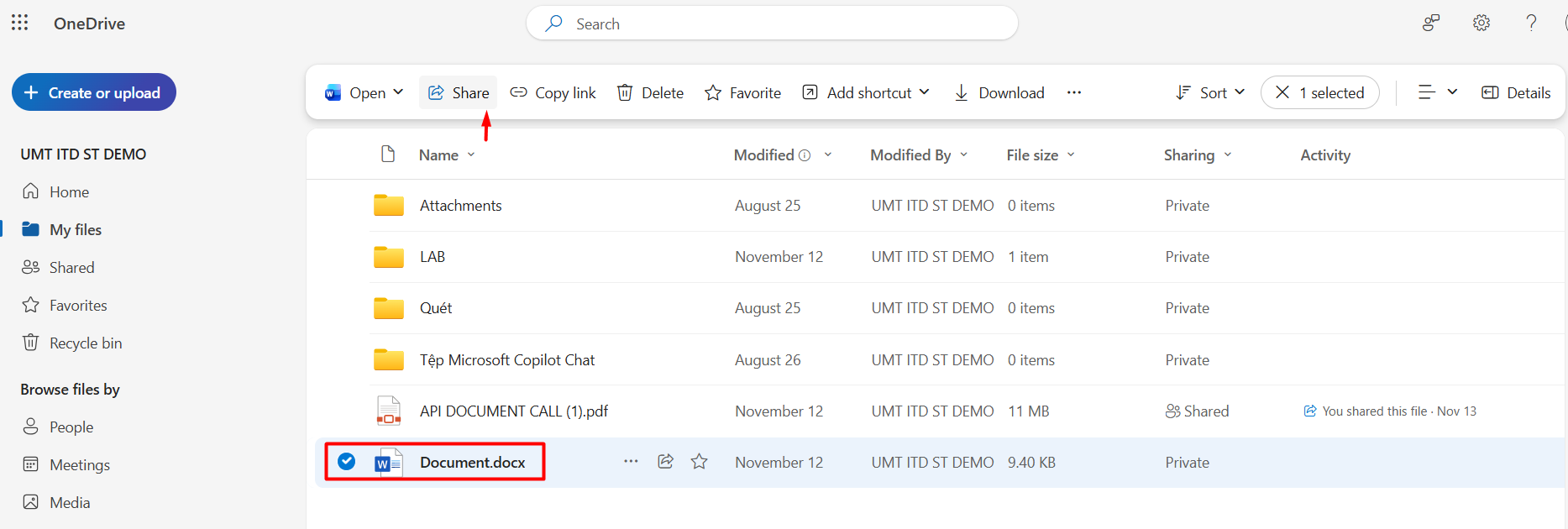
**Bước 1**: <span lang="vi" style="font-size: 13.0pt; mso-bidi-font-weight: bold;"><span style="mso-list: Ignore;"><span style="font: 7.0pt 'Times New Roman';"> </span></span></span><span lang="vi" style="font-size: 12.0pt;">Để<span style="letter-spacing: .45pt;"> </span>chia<span style="letter-spacing: .45pt;"> </span>sẻ<span style="letter-spacing: .5pt;"> </span>tập tin<span style="letter-spacing: .5pt;"> </span>hay<span style="letter-spacing: .5pt;"> </span>thư<span style="letter-spacing: .5pt;"> </span>mục<span style="letter-spacing: .45pt;">, chọn </span>**Share.**</span>

[![image.png](https://kb.umt.edu.vn/uploads/images/gallery/2025-11/scaled-1680-/tYp9a8rm92iA50eP-image.png)](https://kb.umt.edu.vn/uploads/images/gallery/2025-11/tYp9a8rm92iA50eP-image.png)

**Bước 2**: Điền **email** của người muốn chia sẻ tập tin hoặc thư mục --&gt; phân quyền truy cập vào tập tin hoặc thư mục

- **Can edit**: cho người dùng chỉnh sửa nội dung.
- **Can review**: Chỉ xem không được chỉnh sửa nội dung
- **Can't download**: Chỉ xem không được download tập tin hoặc thư mục.

[![image.png](https://kb.umt.edu.vn/uploads/images/gallery/2025-11/scaled-1680-/xcCYv8EVLqfM7Tc0-image.png)](https://kb.umt.edu.vn/uploads/images/gallery/2025-11/xcCYv8EVLqfM7Tc0-image.png)
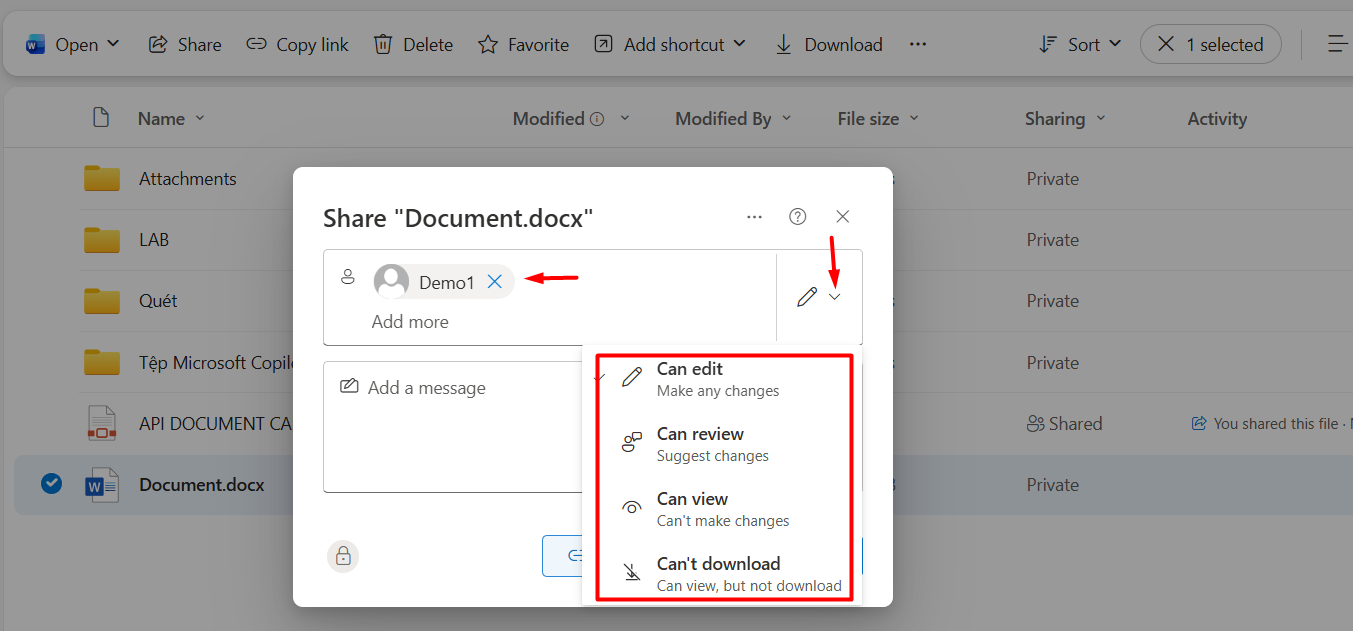
**Bước 3**: Chọn **Send** để gửi đến người cần chia sẻ. Trường hợp muốn chia sẻ cho tất cả mọi người không cần đăng nhập thì chọn biểu tượng cài đặt như hình bên dưới.

[![image.png](https://kb.umt.edu.vn/uploads/images/gallery/2025-11/scaled-1680-/fkmIUfGb63Nq1Sob-image.png)](https://kb.umt.edu.vn/uploads/images/gallery/2025-11/fkmIUfGb63Nq1Sob-image.png)
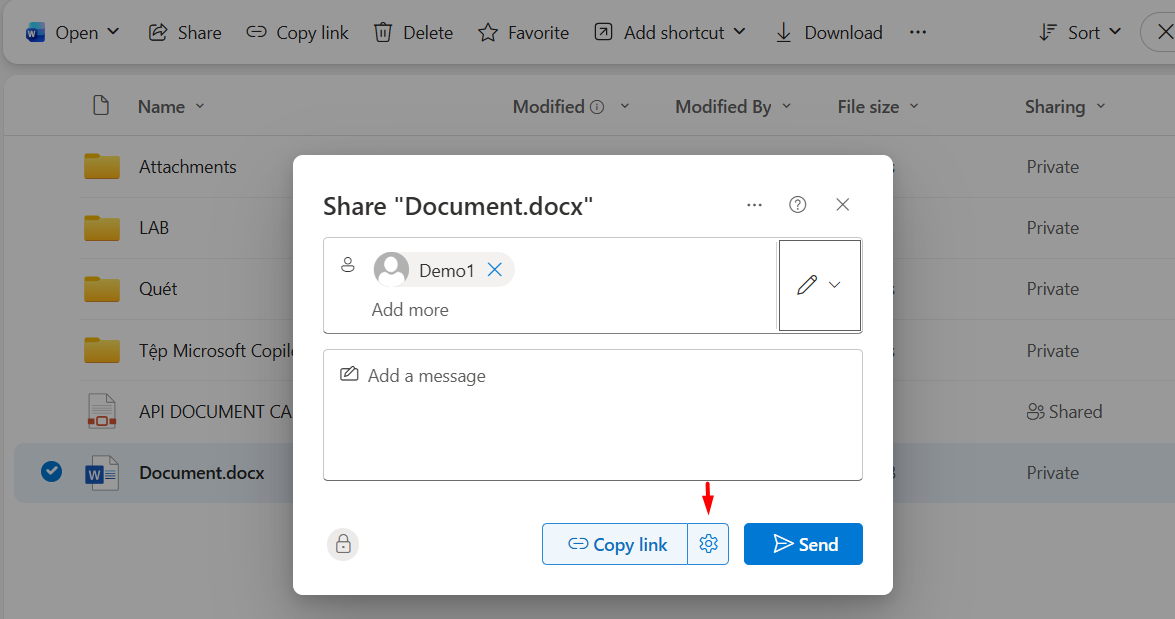
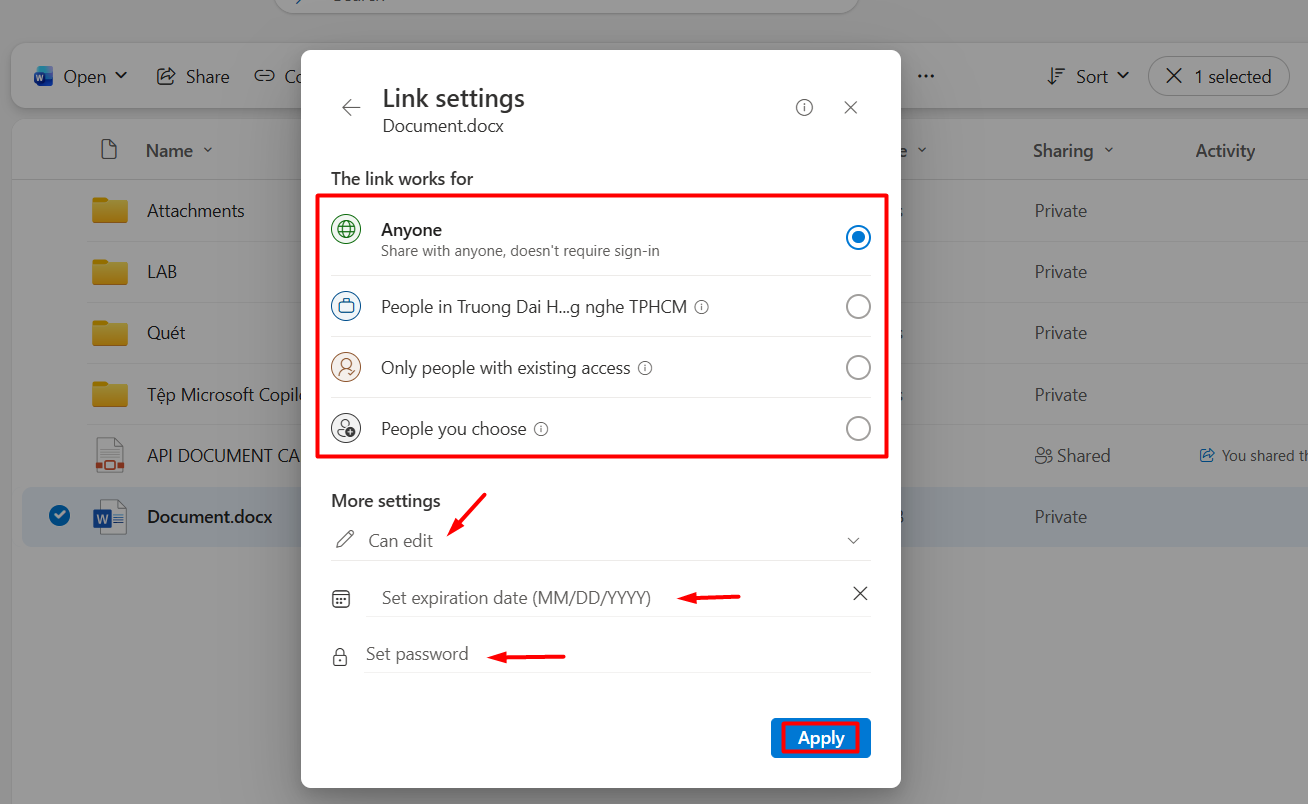
**Bước 4:** Chọn **Anyone** : dành cho tất cả đối tượng không cần đăng nhập --&gt; chọn **Apply**.

- Phân quyền truy cập tập tin và thư mục.
- Cài đặt thời gian hết hạn của link chia sẻ
- Cấu hình mật khẩu khi truy cập.

[![image.png](https://kb.umt.edu.vn/uploads/images/gallery/2025-11/scaled-1680-/6a4ucKwZwGqcoAlF-image.png)](https://kb.umt.edu.vn/uploads/images/gallery/2025-11/6a4ucKwZwGqcoAlF-image.png)
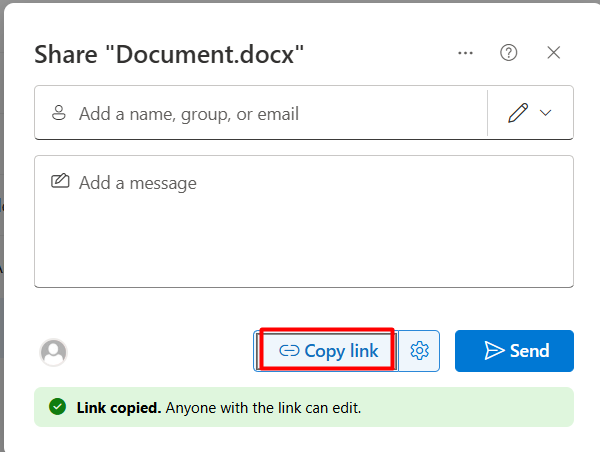
**Bước 5**: chọn **Copy link** --&gt; gửi link đã copy cho tất cả mọi người.

[![image.png](https://kb.umt.edu.vn/uploads/images/gallery/2025-11/scaled-1680-/mZd4d0ejeruRfvTh-image.png)](https://kb.umt.edu.vn/uploads/images/gallery/2025-11/mZd4d0ejeruRfvTh-image.png)
# XEM TẬP TIN THƯ MỤC ĐƯỢC CHIA SẼ

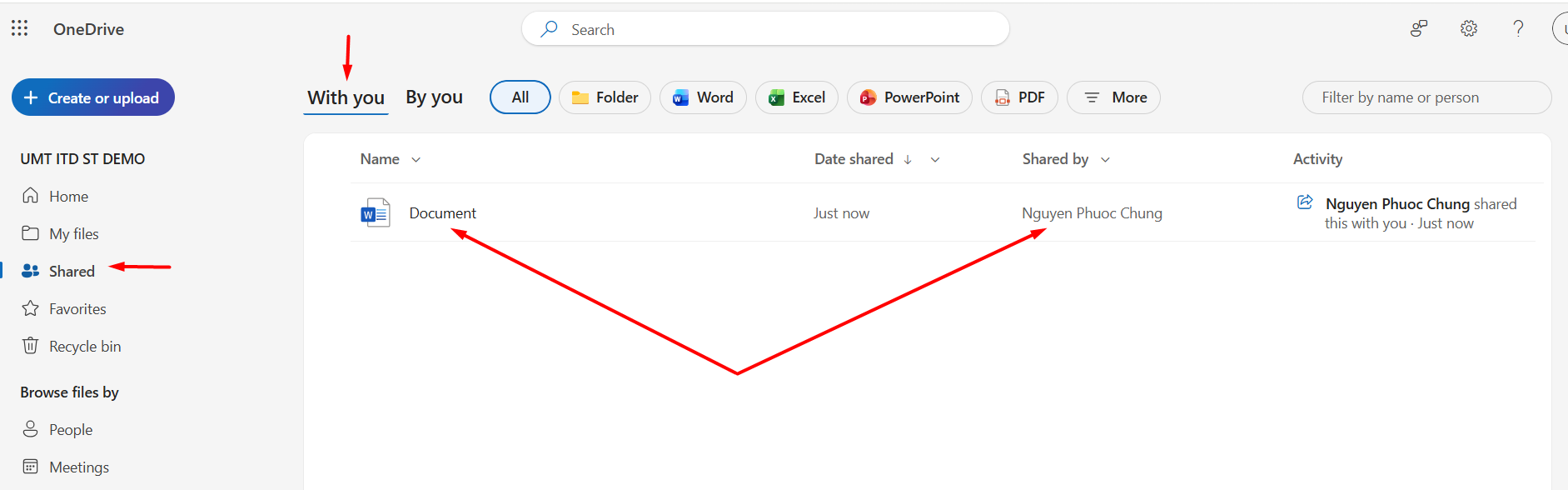
**Bước 1**: Chọn **Shared** --&gt; tại mục **With you** chúng ta thấy được tài liệu được chia sẻ là Document, biết được người chia sẻ.

[![image.png](https://kb.umt.edu.vn/uploads/images/gallery/2025-11/scaled-1680-/rXOeJzgRfwKhtWgK-image.png)](https://kb.umt.edu.vn/uploads/images/gallery/2025-11/rXOeJzgRfwKhtWgK-image.png)
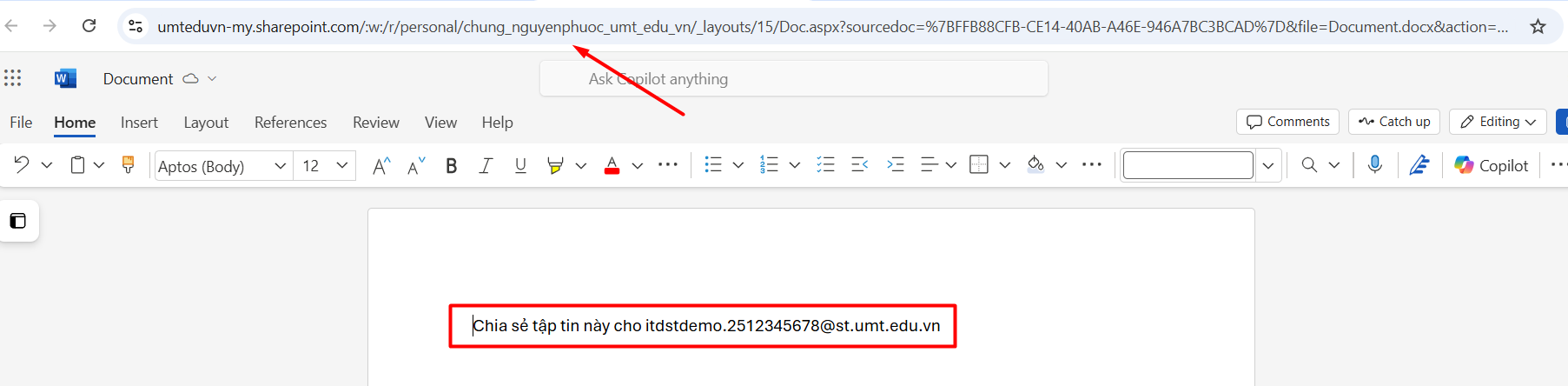
**Bước 2**: chọn tập tin được chia sẻ để xem nội dung hoặc chỉnh sửa nội dung.

[![image.png](https://kb.umt.edu.vn/uploads/images/gallery/2025-11/scaled-1680-/IVAXu4T9oEfgqZq4-image.png)](https://kb.umt.edu.vn/uploads/images/gallery/2025-11/IVAXu4T9oEfgqZq4-image.png)
# NHIỀU NGƯỜI DÙNG TƯƠNG TÁC CÙNG MỘT THỜI ĐIỂM

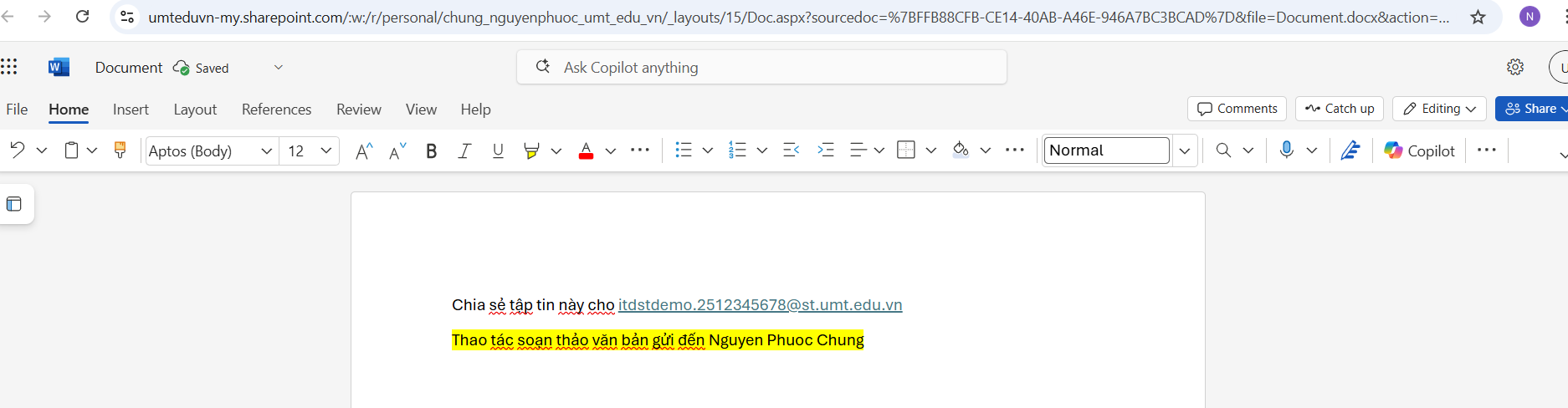
<span lang="vi" style="font-size: 12.0pt; line-height: 115%;">Tương tác là tính năng nổi bật của Office 365. Trên<span style="letter-spacing: .05pt;"> </span>một tập tin được chia sẻ, người dùng không cần phải gửi tài liệu qua lại bằng mail. Người<span style="letter-spacing: .05pt;"> </span>dùng có thể dễ dàng thêm, trả lời, theo dõi và cập nhật tài liệu trên một phiên bản. Các<span style="letter-spacing: .05pt;"> </span>tập tin luôn được cập nhật, vì vậy mọi người đều được tiếp cận với phiên bản có nội dung<span style="letter-spacing: .05pt;"> </span>mới nhất. Office 365 hỗ trợ tối đa 05 người cùng làm việc trên 1 tập tin cùng một thời<span style="letter-spacing: .05pt;"> </span>điểm.<span style="letter-spacing: -.1pt;"> </span>Các bước<span style="letter-spacing: -.05pt;"> </span>thực<span style="letter-spacing: -.1pt;"> </span>hiện:</span>

<span lang="vi" style="font-size: 12.0pt; line-height: 115%;">**Bước 1**: Tài khoản A chia sẻ cho tài khoản tập tin là **Document.docx**</span>

[![image.png](https://kb.umt.edu.vn/uploads/images/gallery/2025-11/scaled-1680-/cKleuZgbbsd4x1Gv-image.png)](https://kb.umt.edu.vn/uploads/images/gallery/2025-11/cKleuZgbbsd4x1Gv-image.png)

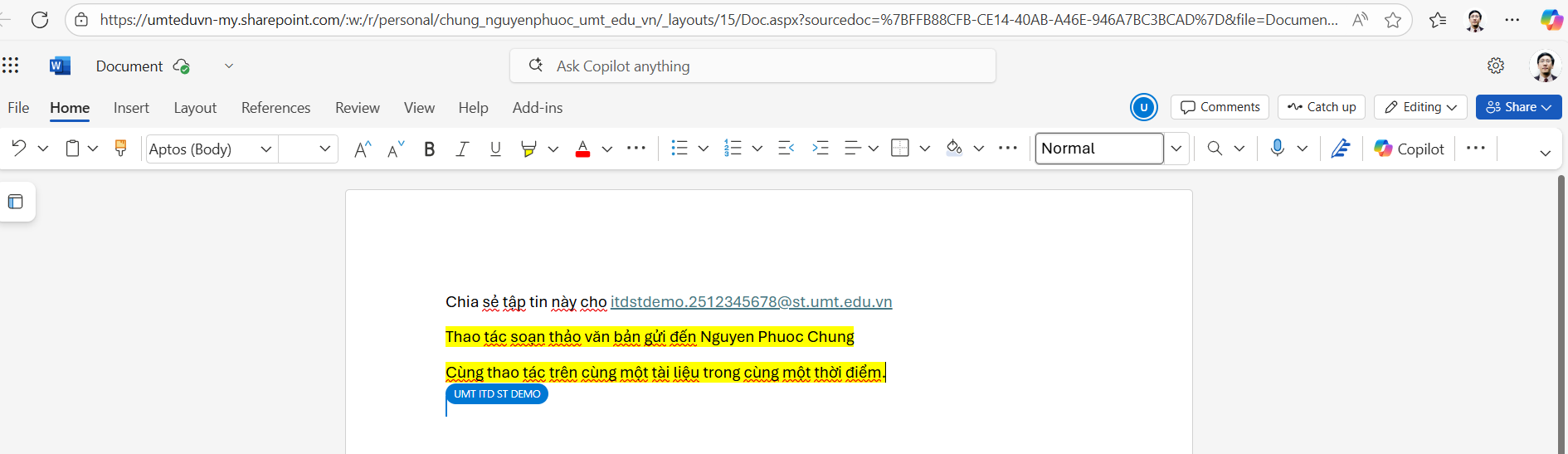
**Bước 2**: Tài khoản B chọn tập in cần chỉnh sửa --&gt; Soạn văn bản cùng thời điểm với người tài khoản B.

- Lưu ý: <span style="background-color: rgb(241, 196, 15);">Văn bản được lưu trực tuyến liên tục. Nếu tài khoản B xóa các dòng thông tin trên văn bản thì tài khoản A sẽ không còn thấy dữ liệu các dòng văn bản đó.</span>

[![image.png](https://kb.umt.edu.vn/uploads/images/gallery/2025-11/scaled-1680-/pu1Gqp4sg6Jl51kb-image.png)](https://kb.umt.edu.vn/uploads/images/gallery/2025-11/pu1Gqp4sg6Jl51kb-image.png)

# ĐỒNG BỘ ONEDRIVE VỚI MÁY TÍNH CÁ NHÂN

**Bước 1:** Chọn biểu tượng Windows [![image.png](https://kb.umt.edu.vn/uploads/images/gallery/2025-11/scaled-1680-/YkCky0JeWMFWkcoi-image.png)](https://kb.umt.edu.vn/uploads/images/gallery/2025-11/YkCky0JeWMFWkcoi-image.png)

**Bước 2:** Chọn **OneDrive**

[![image.png](https://kb.umt.edu.vn/uploads/images/gallery/2025-11/scaled-1680-/bAROhoyJ1M1fsO2c-image.png)](https://kb.umt.edu.vn/uploads/images/gallery/2025-11/bAROhoyJ1M1fsO2c-image.png)
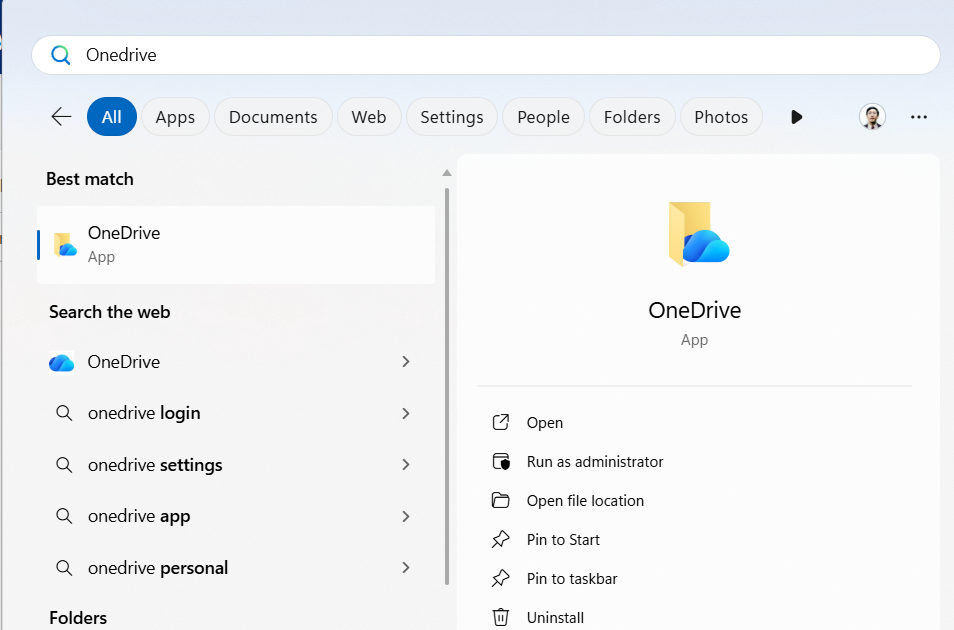
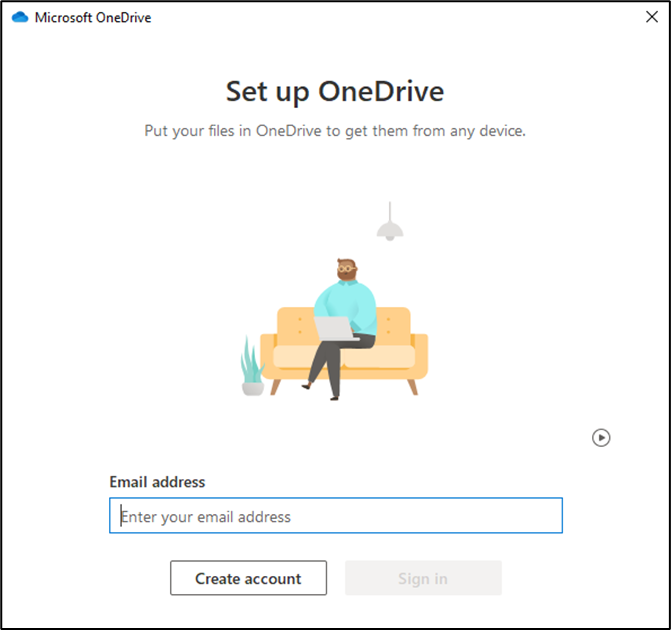
**Bước 3:** Đăng nhập vào OneDrive bằng tài khoản trường UMT cung cấp.

[![image.png](https://kb.umt.edu.vn/uploads/images/gallery/2025-11/scaled-1680-/iqSY3VtniXL6w2vw-image.png)](https://kb.umt.edu.vn/uploads/images/gallery/2025-11/iqSY3VtniXL6w2vw-image.png)
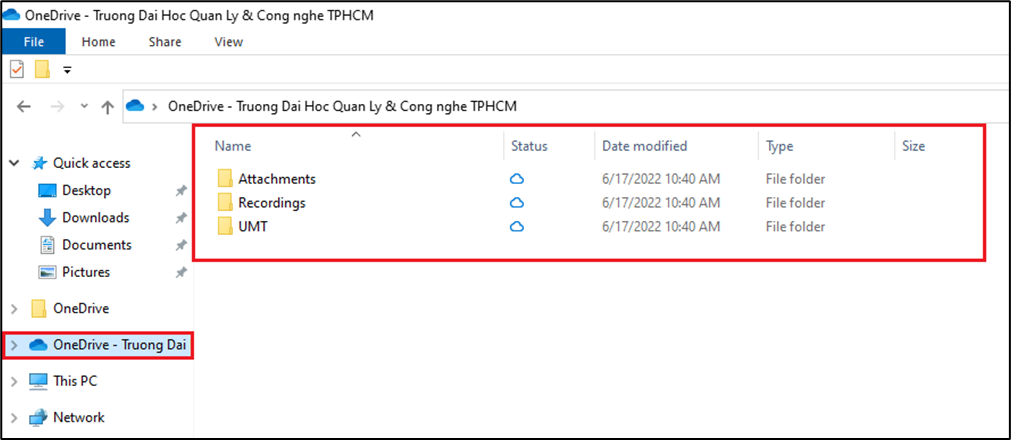
- <span lang="vi" style="font-size: 12.0pt;">Sau<span style="letter-spacing: 1.65pt;"> </span>khi<span style="letter-spacing: 1.6pt;"> </span>đăng<span style="letter-spacing: 1.6pt;"> </span>nhập<span style="letter-spacing: 1.65pt;"> </span>bằng<span style="letter-spacing: 1.7pt;"> </span>ở<span style="letter-spacing: 1.6pt;"> </span>máy<span style="letter-spacing: 1.7pt;"> </span>tính<span style="letter-spacing: 1.55pt;"> </span>xuất<span style="letter-spacing: 1.65pt;"> </span>hiện<span style="letter-spacing: 1.65pt;"> </span>thư<span style="letter-spacing: 1.65pt;"> </span>mục<span style="letter-spacing: 1.65pt;"> </span>**OneDrive – xxxxxx** tương<span style="letter-spacing: -.15pt;"> </span>tự<span style="letter-spacing: -.15pt;"> </span>như<span style="letter-spacing: -.1pt;"> </span>OneDrive<span style="letter-spacing: -.2pt;"> </span>trên<span style="letter-spacing: -.1pt;"> giao diện web</span>.</span>

[![image.png](https://kb.umt.edu.vn/uploads/images/gallery/2025-11/scaled-1680-/5A9gprCPCqYABgDt-image.png)](https://kb.umt.edu.vn/uploads/images/gallery/2025-11/5A9gprCPCqYABgDt-image.png)

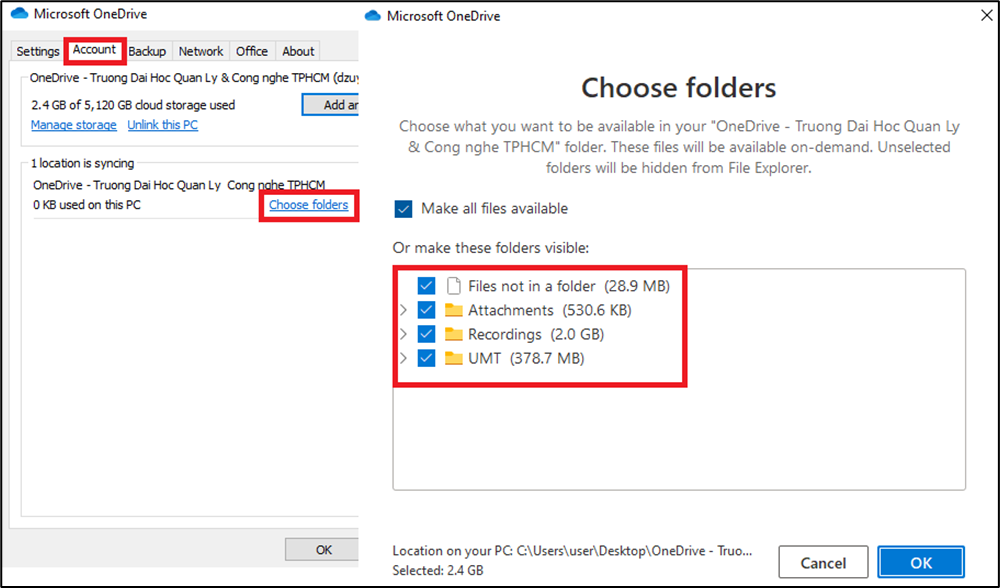
<span style="color: rgb(224, 62, 45);">*Lưu ý:*</span> <span lang="vi" style="font-size: 12pt; font-family: 'Times New Roman', serif; background-color: rgb(239, 244, 18);">Mỗi tài khoản OneDrive được sử dụng 1 TB dữ liệu và để sử dụng tối<span style="letter-spacing: .05pt;"> </span>đa<span style="letter-spacing: 1.25pt;"> </span>tài<span style="letter-spacing: 1.3pt;"> </span>nguyên<span style="letter-spacing: 1.3pt;"> </span>trên<span style="letter-spacing: 1.35pt;"> </span>OneDrive<span style="letter-spacing: 1.3pt;"> </span>ta<span style="letter-spacing: 1.3pt;"> </span>có<span style="letter-spacing: 1.35pt;"> </span>thể<span style="letter-spacing: 1.25pt;"> </span>cài<span style="letter-spacing: 1.25pt;"> </span>đặt<span style="letter-spacing: 1.3pt;"> </span>cho<span style="letter-spacing: 1.35pt;"> </span>một<span style="letter-spacing: 1.3pt;"> </span>số<span style="letter-spacing: 1.3pt;"> </span>thư<span style="letter-spacing: 1.3pt;"> </span>mục<span style="letter-spacing: 1.3pt;"> </span>chỉ<span style="letter-spacing: 1.3pt;"> </span>định<span style="letter-spacing: 1.25pt;"> </span>đồng<span style="letter-spacing: 1.35pt;"> </span>bộ <span style="letter-spacing: -3.1pt;"><span style="mso-spacerun: yes;"> </span><span style="mso-spacerun: yes;"> </span></span>hoặc<span style="letter-spacing: -.15pt;"> </span>không<span style="letter-spacing: -.05pt;"> </span>đồng bộ với<span style="letter-spacing: -.05pt;"> </span>máy tính<span style="letter-spacing: -.05pt;"> </span>cá<span style="letter-spacing: -.1pt;"> </span>nhân.</span>

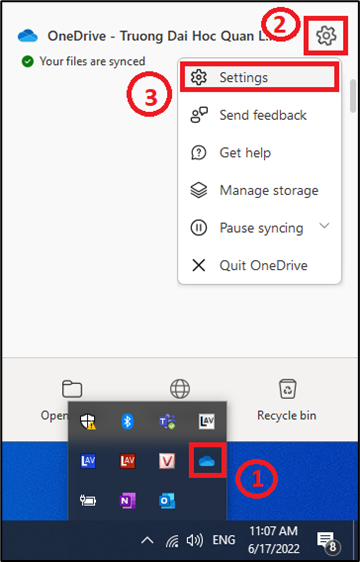
<span lang="vi" style="font-size: 12.0pt; font-family: 'Times New Roman',serif; mso-fareast-font-family: 'Times New Roman'; mso-ansi-language: #002A; mso-fareast-language: EN-US; mso-bidi-language: AR-SA;">**Bước 4:** Chọn<span style="letter-spacing: .85pt;"> </span>tab<span style="letter-spacing: .85pt;"> </span>**Account**<span style="letter-spacing: .75pt;"> </span>--&gt;<span style="letter-spacing: .85pt;"> </span>**Choose<span style="letter-spacing: .8pt;"> </span>folders**<span style="letter-spacing: .8pt;"> </span>--&gt;<span style="letter-spacing: .85pt;"> </span>Chọn<span style="letter-spacing: .85pt;"> </span>hoặc<span style="letter-spacing: .8pt;"> </span>bỏ<span style="letter-spacing: .8pt;"> </span>chọn<span style="letter-spacing: .85pt;"> </span>các<span style="letter-spacing: .8pt;"> </span>thư<span style="letter-spacing: .85pt;"> </span>mục<span style="letter-spacing: .8pt;"> </span>cần đồng bộ,<span style="letter-spacing: -.1pt;"> </span>sau<span style="letter-spacing: -.05pt;"> </span>đó<span style="letter-spacing: -.05pt;"> </span>chọn<span style="letter-spacing: -.15pt;"> </span>**OK**</span>

[![image.png](https://kb.umt.edu.vn/uploads/images/gallery/2025-11/scaled-1680-/6ckk9rrFiJcVsGiH-image.png)](https://kb.umt.edu.vn/uploads/images/gallery/2025-11/6ckk9rrFiJcVsGiH-image.png)

[![image.png](https://kb.umt.edu.vn/uploads/images/gallery/2025-11/scaled-1680-/kbB2FjTd6vqLrT95-image.png)](https://kb.umt.edu.vn/uploads/images/gallery/2025-11/kbB2FjTd6vqLrT95-image.png)
# Hướng dẫn sử dụng Microsoft Forms

# TRUY CẬP VÀO FORMS

**Bước 1**: Đăng nhập vào trang chủ trang chủ [https://office.com](https://office.com).

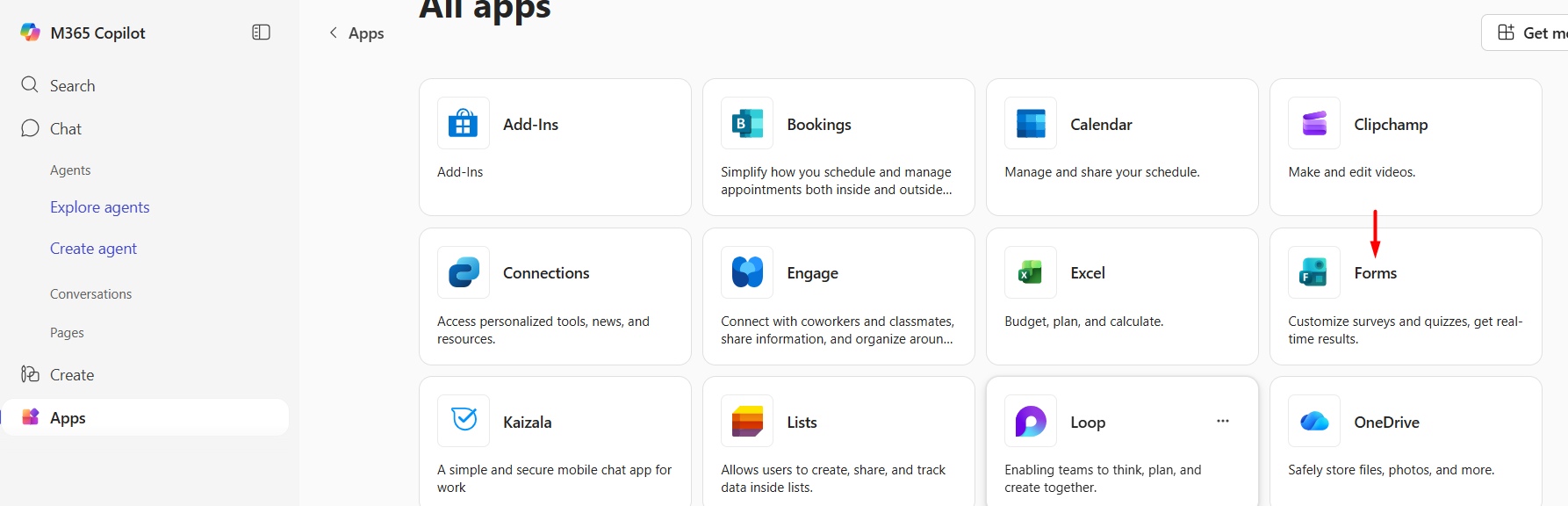
**Bước 2**: Chọn **Apps** --&gt; chọn **All apps**

[![image.png](https://kb.umt.edu.vn/uploads/images/gallery/2025-11/scaled-1680-/KhWCGgxgiICk6RNZ-image.png)](https://kb.umt.edu.vn/uploads/images/gallery/2025-11/KhWCGgxgiICk6RNZ-image.png)

**Bước 3**: chọn **Forms**

[![image.png](https://kb.umt.edu.vn/uploads/images/gallery/2025-11/scaled-1680-/7rX3Y3EDbSvUiqgy-image.png)](https://kb.umt.edu.vn/uploads/images/gallery/2025-11/7rX3Y3EDbSvUiqgy-image.png)
# TẠO LẬP FORMS

**Bước 1:** Chọn **New Quiz** hoặc **New Form**

[![image.png](https://kb.umt.edu.vn/uploads/images/gallery/2025-11/scaled-1680-/2FxQPXbRF9sURTfl-image.png)](https://kb.umt.edu.vn/uploads/images/gallery/2025-11/2FxQPXbRF9sURTfl-image.png)
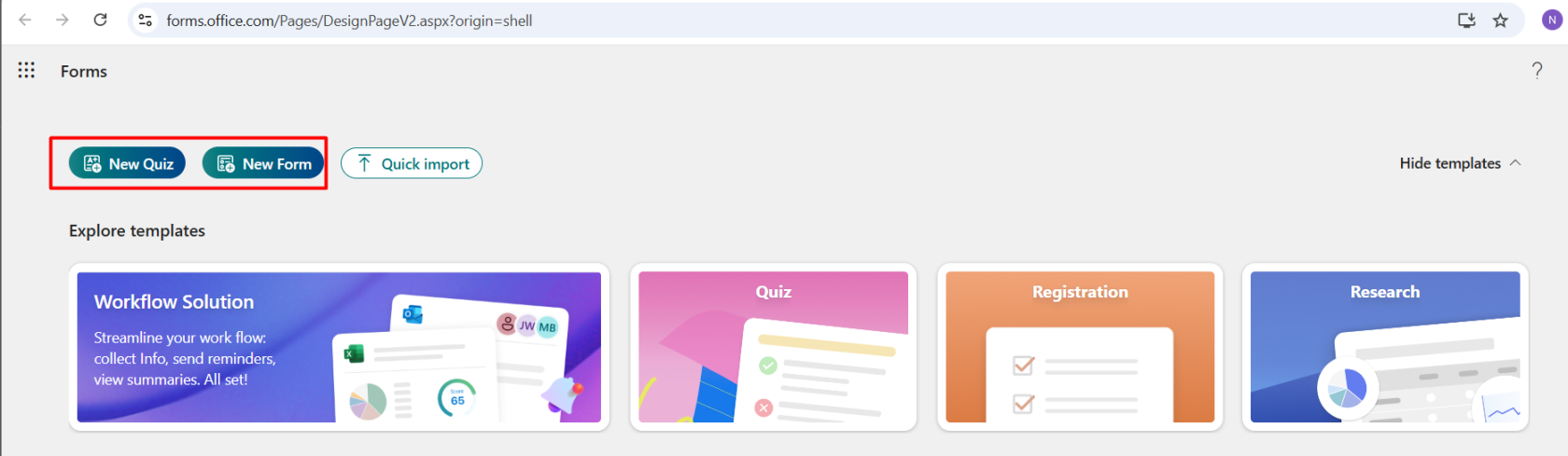
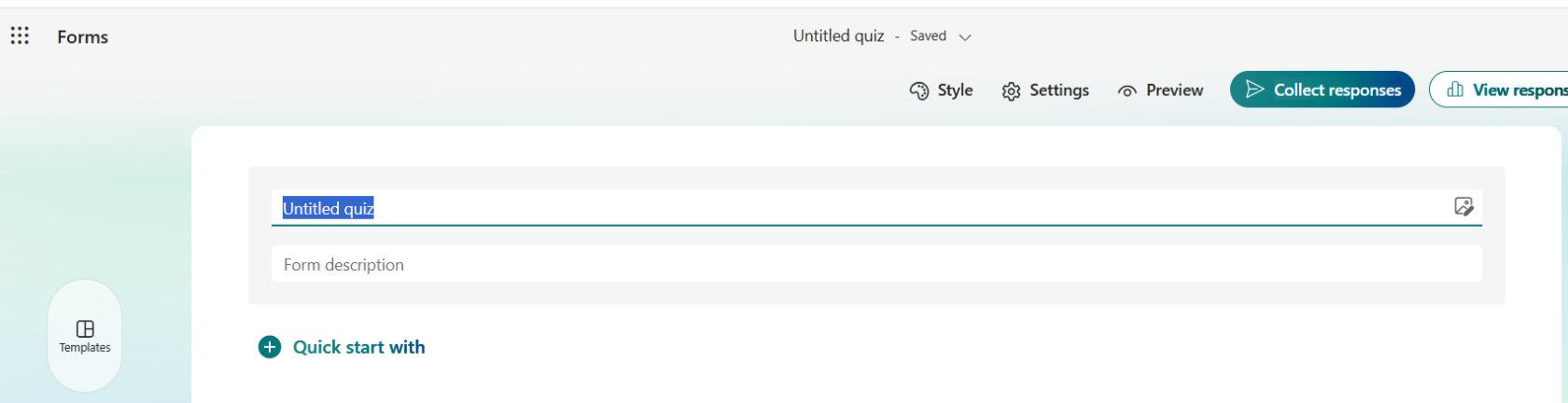
**Bước 2:** Điền thông tin về Quiz và mô tả. Chọn **Quick start with.**

[![image.png](https://kb.umt.edu.vn/uploads/images/gallery/2025-11/scaled-1680-/WKfhXebtWLz4Wk4N-image.png)](https://kb.umt.edu.vn/uploads/images/gallery/2025-11/WKfhXebtWLz4Wk4N-image.png)
[![image.png](https://kb.umt.edu.vn/uploads/images/gallery/2025-11/scaled-1680-/a8H5LGKWMhdODAfG-image.png)](https://kb.umt.edu.vn/uploads/images/gallery/2025-11/a8H5LGKWMhdODAfG-image.png)
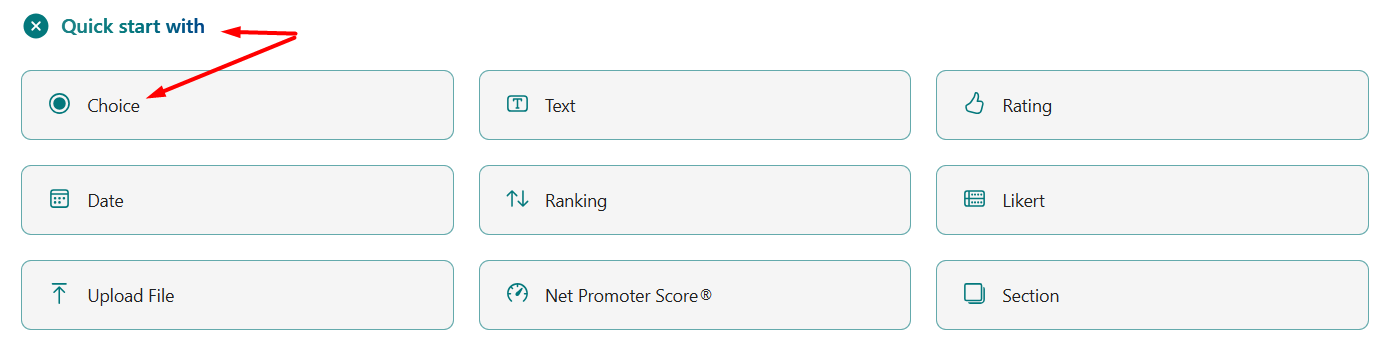
**Bước 3**: Chọn các loại chức năng câu hỏi như bên dưới

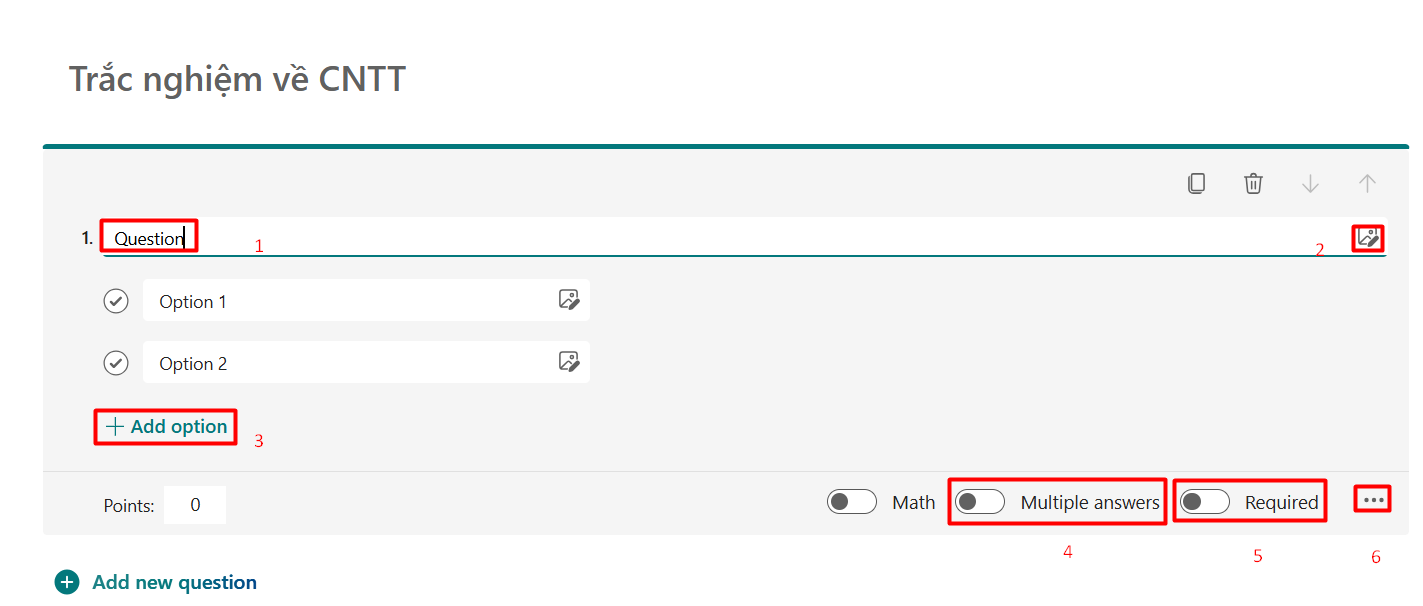
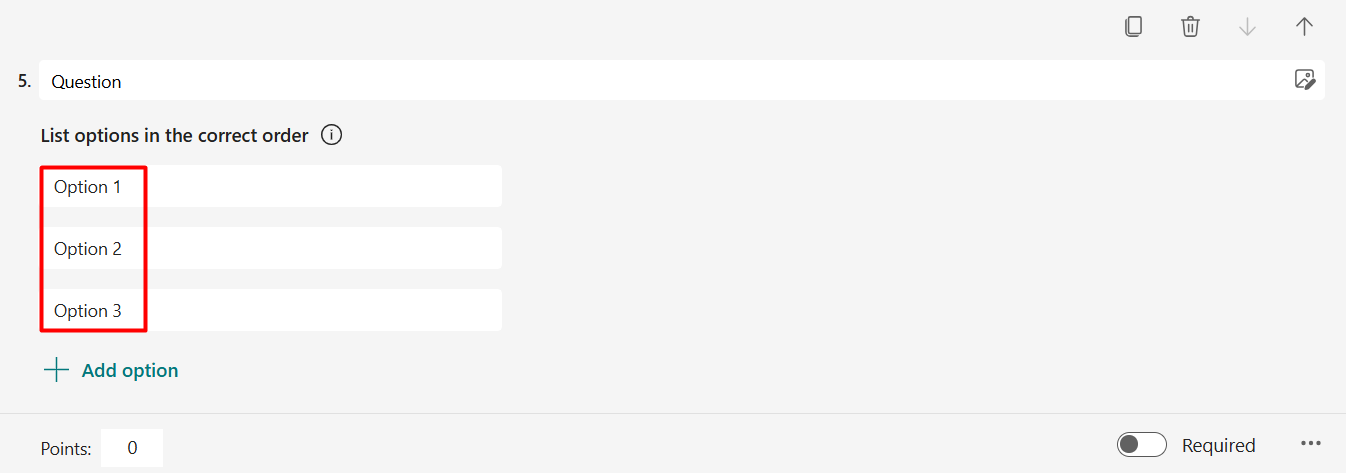
- **Choice**: <span lang="vi" style="font-size: 12.0pt; line-height: 115%;">Phục vụ cho các câu hỏi dạng Multiple choices hoặc câu hỏi dạng<span style="letter-spacing: .05pt;"> </span>Check-box. Nhập câu hỏi cần hỏi (1). Chọn hình ảnh muốn xuất hiện trong câu hỏi (2). <span style="letter-spacing: -3.1pt;"><span style="mso-spacerun: yes;"> </span></span>Nhập các lựa chọn trả lời bên dưới. Để thêm lựa chọn, nhấn **Add option** (3). Cho phép<span style="letter-spacing: .05pt;"> </span>người<span style="letter-spacing: 1.05pt;"> </span>trả<span style="letter-spacing: 1.05pt;"> </span>lời<span style="letter-spacing: 1.05pt;"> </span>chọn<span style="letter-spacing: 1.1pt;"> </span>nhiều<span style="letter-spacing: 1.1pt;"> </span>câu<span style="letter-spacing: 1.15pt;"> </span>trả<span style="letter-spacing: 1.05pt;"> </span>lời, bật<span style="letter-spacing: 1.05pt;"> </span>**Multiple<span style="letter-spacing: 1.05pt;"> </span>answers**<span style="letter-spacing: 1.1pt;"> </span>(4).<span style="letter-spacing: 1.05pt;"> </span>Nếu<span style="letter-spacing: 1.1pt;"> </span>muốn<span style="letter-spacing: 1.1pt;"> </span>câu <span style="letter-spacing: -3.1pt;"><span style="mso-spacerun: yes;"> </span><span style="mso-spacerun: yes;"> </span></span>hỏi ở dạng bắt buộc thì bật **Required** (5). Nhấn nút **…**<span style="letter-spacing: -.05pt;"> </span>(7) để có các tùy chọn khác như<span style="letter-spacing: .05pt;"> </span>Subtitle, Shuffle options….</span>

[![image.png](https://kb.umt.edu.vn/uploads/images/gallery/2025-11/scaled-1680-/rJ9i8dsLf6WgLM3j-image.png)](https://kb.umt.edu.vn/uploads/images/gallery/2025-11/rJ9i8dsLf6WgLM3j-image.png)

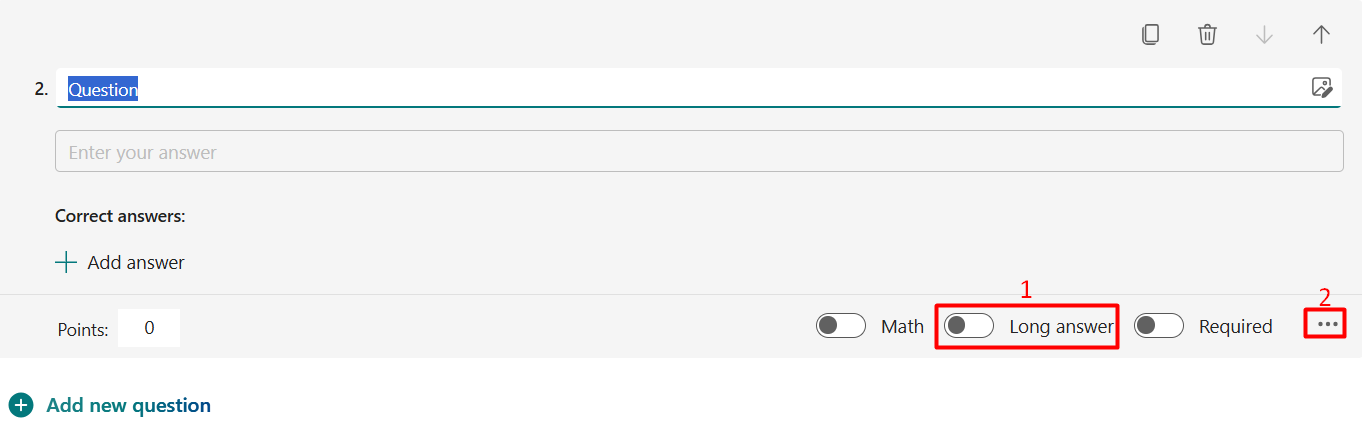
- **Text:** <span lang="vi" style="font-size: 12.0pt; font-family: 'Times New Roman',serif; mso-fareast-font-family: 'Times New Roman'; mso-ansi-language: #002A; mso-fareast-language: EN-US; mso-bidi-language: AR-SA;">Phục vụ cho các câu hỏi dạng Tự luận. Ở đây Forms hỗ trợ **Long<span style="letter-spacing: .05pt;"> </span>answer** (1) được dùng cho các câu trả lời dài như viết đoạn văn. Ngoài ra, có thể nhấn **...**<span style="letter-spacing: -.1pt;"> </span>(2) để có thêm các tùy chọn câu trả lời chỉ chứa số, thỏa mãn các điều kiện, giới hạn…</span>

[![image.png](https://kb.umt.edu.vn/uploads/images/gallery/2025-11/scaled-1680-/60mqpLLWLlyR9MQQ-image.png)](https://kb.umt.edu.vn/uploads/images/gallery/2025-11/60mqpLLWLlyR9MQQ-image.png)

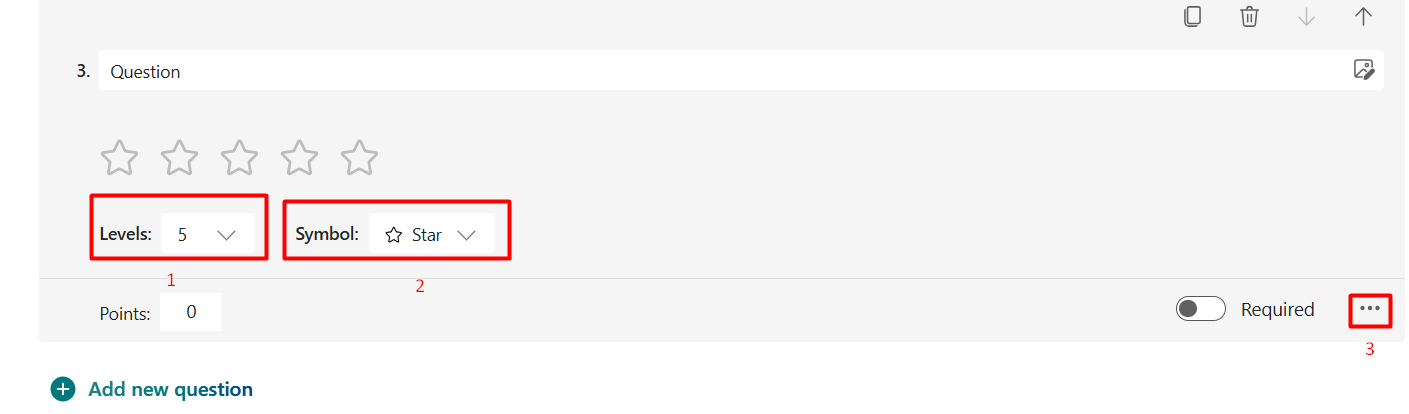
- **Rating:** <span lang="vi" style="font-size: 12.0pt; font-family: 'Times New Roman',serif; mso-fareast-font-family: 'Times New Roman'; mso-ansi-language: #002A; mso-fareast-language: EN-US; mso-bidi-language: AR-SA;">Phục vụ<span style="letter-spacing: .05pt;"> </span>cho các câu<span style="letter-spacing: .05pt;"> </span>hỏi về đánh giá theo<span style="letter-spacing: .05pt;"> </span>các mức độ<span style="letter-spacing: 3.25pt;"> </span>1-10<span style="letter-spacing: .05pt;"> </span>(1).<span style="letter-spacing: 1.65pt;"> </span>Microsoft<span style="letter-spacing: 1.65pt;"> </span>Forms<span style="letter-spacing: 1.7pt;"> </span>hỗ<span style="letter-spacing: 1.7pt;"> </span>trợ<span style="letter-spacing: 1.6pt;"> </span>biểu<span style="letter-spacing: 1.7pt;"> </span>tượng<span style="letter-spacing: 1.65pt;"> </span>hình<span style="letter-spacing: 1.7pt;"> </span>sao<span style="letter-spacing: 1.75pt;"> </span>(Star)<span style="letter-spacing: 1.65pt;"> </span>hoặc<span style="letter-spacing: 1.7pt;"> </span>số<span style="letter-spacing: 1.7pt;"> </span>(Numbers)<span style="letter-spacing: 1.65pt;"> </span>cho<span style="letter-spacing: 1.75pt;"> </span>loại <span style="letter-spacing: -3.15pt;"><span style="mso-spacerun: yes;"> </span></span>đánh<span style="letter-spacing: 1.55pt;"> </span>giá<span style="letter-spacing: 1.45pt;"> </span>này<span style="letter-spacing: 1.55pt;"> </span>(2).<span style="letter-spacing: 1.5pt;"> </span>Có thể nhấn **…** để có thêm lựa chọn định nghĩa mức 1 Star/ 5 Star và chức năng khác (3).</span>

[![image.png](https://kb.umt.edu.vn/uploads/images/gallery/2025-11/scaled-1680-/fnGO2MMxWX5YiutZ-image.png)](https://kb.umt.edu.vn/uploads/images/gallery/2025-11/fnGO2MMxWX5YiutZ-image.png)

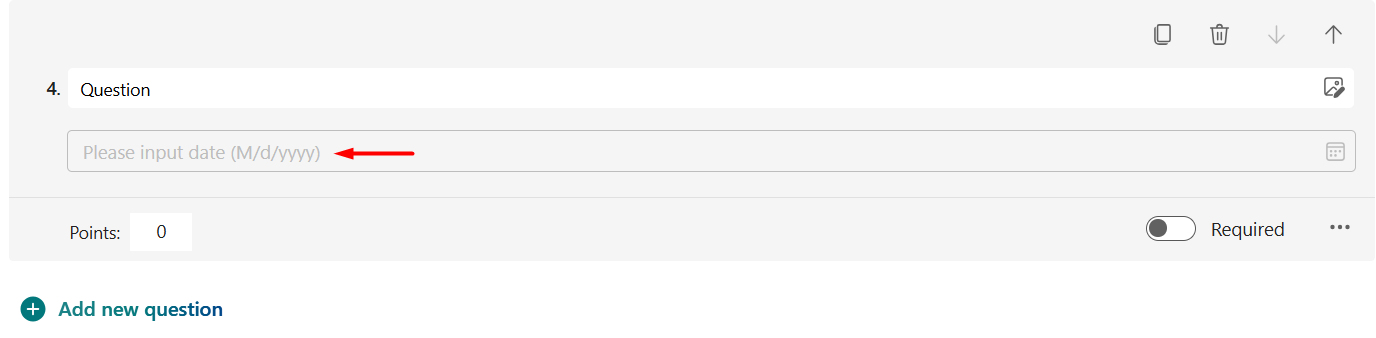
- **Date:** <span lang="vi" style="font-size: 12.0pt; line-height: 115%;">Phục vụ cho việc thu thập dữ liệu liên quan đến ngày tháng như hỏi về<span style="letter-spacing: .05pt;"> </span>ngày<span style="letter-spacing: -.05pt;"> </span>tháng<span style="letter-spacing: -.05pt;"> </span>năm<span style="letter-spacing: -.1pt;"> </span>sinh.</span>

[![image.png](https://kb.umt.edu.vn/uploads/images/gallery/2025-11/scaled-1680-/JKms7ggyNfZhbN7P-image.png)](https://kb.umt.edu.vn/uploads/images/gallery/2025-11/JKms7ggyNfZhbN7P-image.png)

- **Ranking:** Tạo câu hỏi dành cho người trả lời sắp xếp các lựa chọn theo thứ tự ưu tiên hoặc mức độ quan trọng.

[![image.png](https://kb.umt.edu.vn/uploads/images/gallery/2025-11/scaled-1680-/IQKpljhL8dRQoQJa-image.png)](https://kb.umt.edu.vn/uploads/images/gallery/2025-11/IQKpljhL8dRQoQJa-image.png)
**Bước 4**: Chọn Preview để xem lại forms

[![image.png](https://kb.umt.edu.vn/uploads/images/gallery/2025-11/scaled-1680-/cuyfxCjRA6bfwo3Z-image.png)](https://kb.umt.edu.vn/uploads/images/gallery/2025-11/cuyfxCjRA6bfwo3Z-image.png)

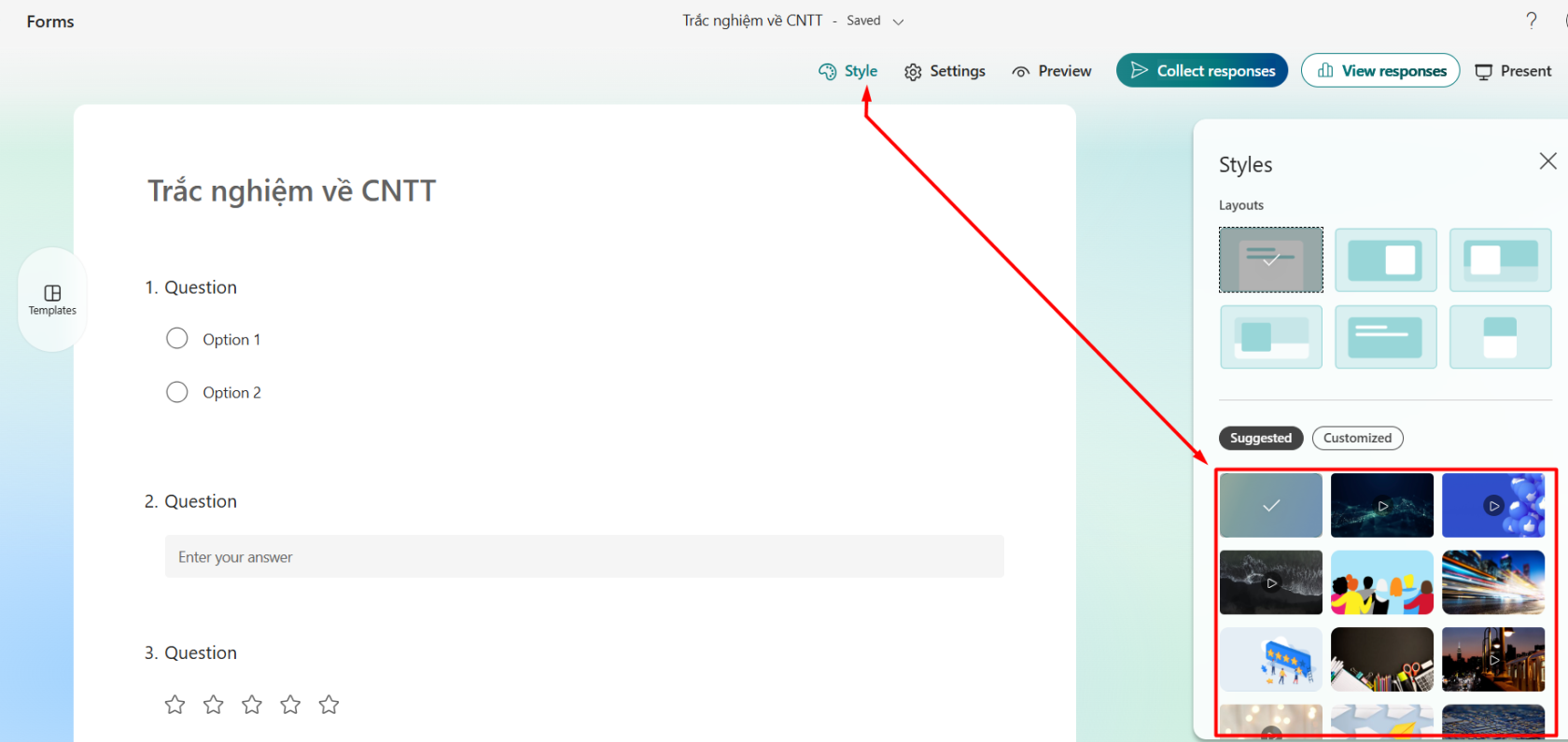
**Bước 5**: Chọn **Style** để thay đổi giao diện

[![image.png](https://kb.umt.edu.vn/uploads/images/gallery/2025-11/scaled-1680-/bWKgVvWOe8eLZcVs-image.png)](https://kb.umt.edu.vn/uploads/images/gallery/2025-11/bWKgVvWOe8eLZcVs-image.png)
# CÀI ĐẶT FORM: PHÂN QUYỀN, SẮP XẾP CÂU HỎI NGẪU NHIÊN, THỜI GIAN BẮT ĐẦU, KẾT THÚC...

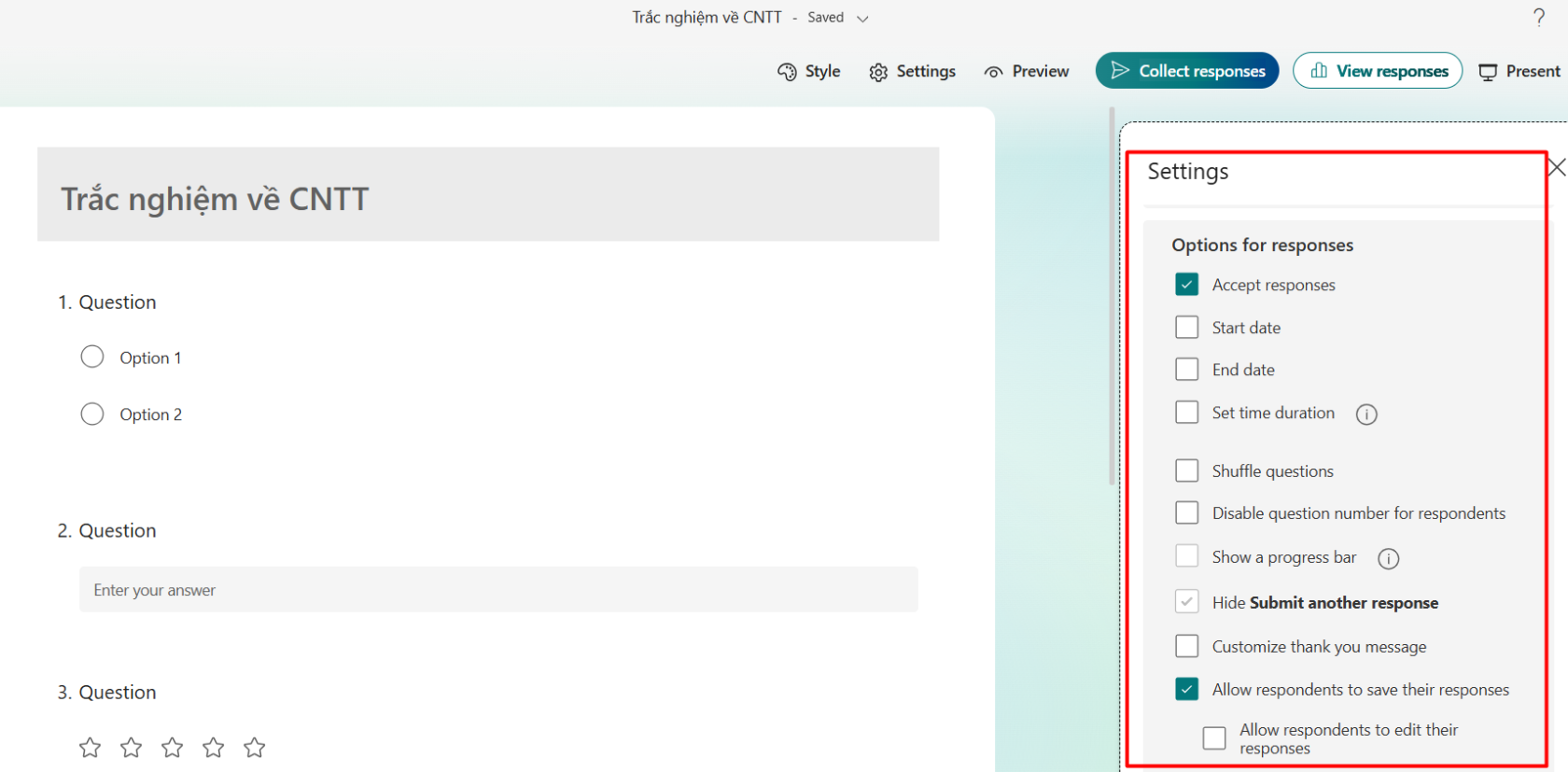
**Bước 1**: Sau khi soạn thảo xong forms, chọn **Settings** để cài đặt phân quyền

[![image.png](https://kb.umt.edu.vn/uploads/images/gallery/2025-11/scaled-1680-/h4opZ63cNli6e4Q9-image.png)](https://kb.umt.edu.vn/uploads/images/gallery/2025-11/h4opZ63cNli6e4Q9-image.png)
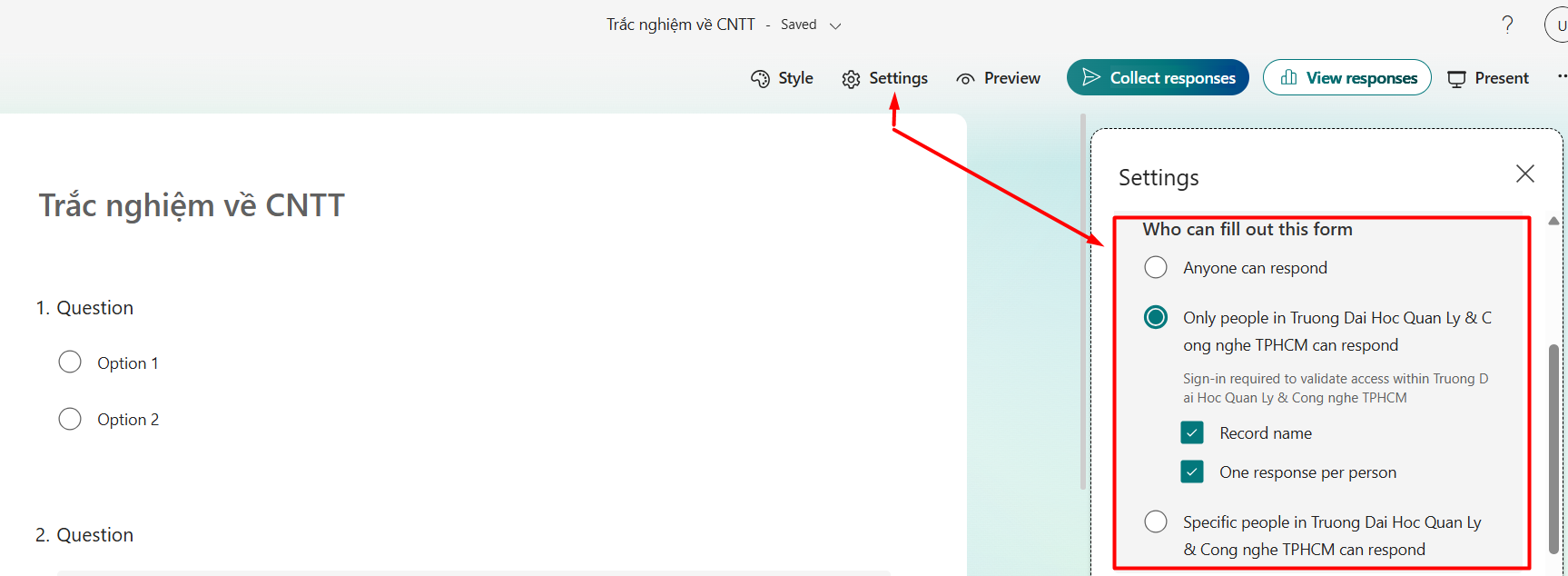
**Bước 2**: Có 2 lựa chọn

Chọn **Anyone can respond** là cho phép bất kì ai truy cập link vào forms

chọn **Only people in my organization can respond** là người trong tổ chức có email **@st.umt.edu.vn**.

**Bước 3**: Option for responses

- **<span lang="vi" style="font-size: 12.0pt; line-height: 115%;">Accept responses</span>**<span lang="vi" style="font-size: 12.0pt; line-height: 115%;">: Lựa chọn này cho biết Form có thể nhận phản hồi không.<span style="letter-spacing: .05pt;"> </span>Điều này có nghĩa là ta có thể tạo Form trước, nhưng không cho người xem trả lời<span style="letter-spacing: .05pt;"> </span>Form.</span>
- <span lang="vi" style="font-size: 12.0pt;">**Start<span style="letter-spacing: -.1pt;"> </span>Date**:<span style="letter-spacing: -.1pt;"> </span>Thiết<span style="letter-spacing: -.1pt;"> </span>lập<span style="letter-spacing: -.05pt;"> </span>ngày<span style="letter-spacing: -.05pt;"> </span>bắt<span style="letter-spacing: -.1pt;"> </span>đầu<span style="letter-spacing: -.05pt;"> </span>cho<span style="letter-spacing: -.05pt;"> </span>trả<span style="letter-spacing: -.15pt;"> </span>lời<span style="letter-spacing: -.1pt;"> </span>Form.</span>
- <span lang="vi" style="font-size: 12.0pt;">**End<span style="letter-spacing: -.05pt;"> </span>Date**:<span style="letter-spacing: -.1pt;"> </span>Thiết<span style="letter-spacing: -.1pt;"> </span>lập<span style="letter-spacing: -.1pt;"> </span></span><span style="font-size: 12.0pt; mso-ansi-language: EN-US;">hạn chót</span><span style="font-size: 12.0pt; letter-spacing: -.1pt;"> </span><span lang="vi" style="font-size: 12.0pt;">cho<span style="letter-spacing: -.1pt;"> </span>Form.</span>
- <span lang="vi" style="font-size: 12.0pt;">**Shuffle<span style="letter-spacing: -.1pt;"> </span>questions**:<span style="letter-spacing: -.1pt;"> S</span><span style="letter-spacing: -.05pt;">ắp xếp </span>câu<span style="letter-spacing: -.1pt;"> </span>hỏi<span style="letter-spacing: -.1pt;"> theo thứ tự ngẫu nhiên </span>mỗi<span style="letter-spacing: -.1pt;"> </span>lần<span style="letter-spacing: -.1pt;"> </span>vào<span style="letter-spacing: -.1pt;"> </span>Form.</span>
- <span style="font-size: 12.0pt; mso-ansi-language: EN-US;">**Customize thank you message**: Soạn nội dung cám ơn người làm khảo sát</span>

[![image.png](https://kb.umt.edu.vn/uploads/images/gallery/2025-11/scaled-1680-/dY5GGGbfKyirCkeI-image.png)](https://kb.umt.edu.vn/uploads/images/gallery/2025-11/dY5GGGbfKyirCkeI-image.png)

# Hướng dẫn sử dụng OneNote

**OneNote**<span> như một quyển sổ tay là nơi có thể lưu trữ thông tin và các ghi chú – mọi thứ cần ghi nhớ và quản lý.</span>

**OneNote**<span> dễ sắp xếp, chia sẻ và có khả năng tìm kiếm nhanh.</span>

<span>Chức năng của </span>**OneNote**<span>: </span>

\- Tạo hoặc chèn thông tin vào sổ tay.

\- Cộng tác với người khác trong sổ tay dùng chung.

\- Phân biệt nội dung ghi chú bằng cách sử dụng thẻ và tô sáng.

\- Truy nhập thông tin, dữ liệu cập nhật từ hầu hết mọi thiết bị.

# TẠO MỚI NOTEBOOK(Sổ tay)

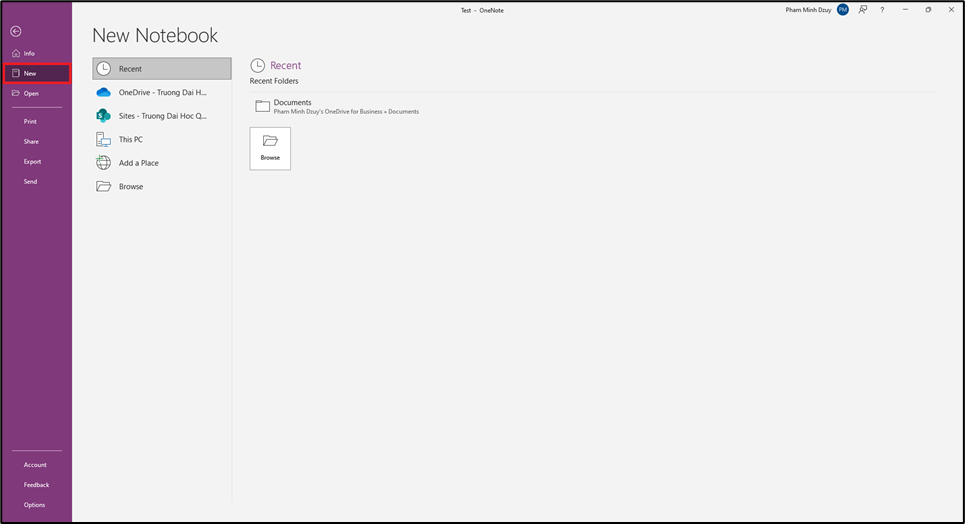
**Bước 1**: Mở OneNote --&gt; chọn File --&gt; New

[![image.png](https://kb.umt.edu.vn/uploads/images/gallery/2025-11/scaled-1680-/JgXPxf31hIS5d7RV-image.png)](https://kb.umt.edu.vn/uploads/images/gallery/2025-11/JgXPxf31hIS5d7RV-image.png)

**Bước 2:** <span lang="vi" style="font-size: 12.0pt; line-height: 115%;">Chọn nơi có thể lưu Notebooks (Ví dụ: OneDrive) hoặc trên máy tính <span style="mso-spacerun: yes;"> </span>cá nhân (This PC).</span>

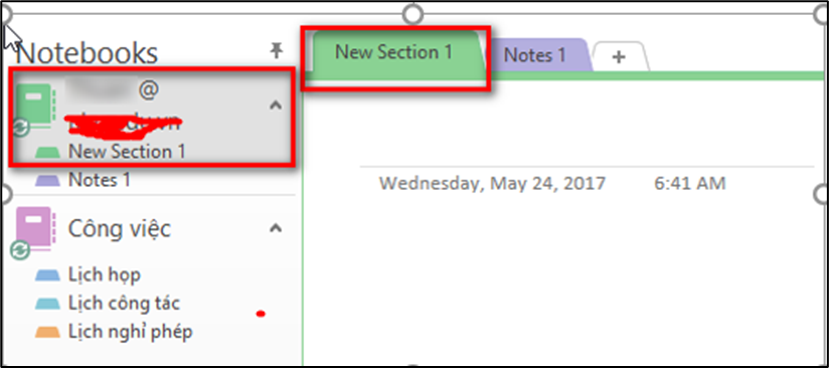
<span lang="vi" style="font-size: 12.0pt; line-height: 115%;">**Bước 3:** Sau khi lưu thành công, sẽ thấy Section mới tạo được</span>

[![image.png](https://kb.umt.edu.vn/uploads/images/gallery/2025-11/scaled-1680-/IKO1jcOERyXIeRKE-image.png)](https://kb.umt.edu.vn/uploads/images/gallery/2025-11/IKO1jcOERyXIeRKE-image.png)

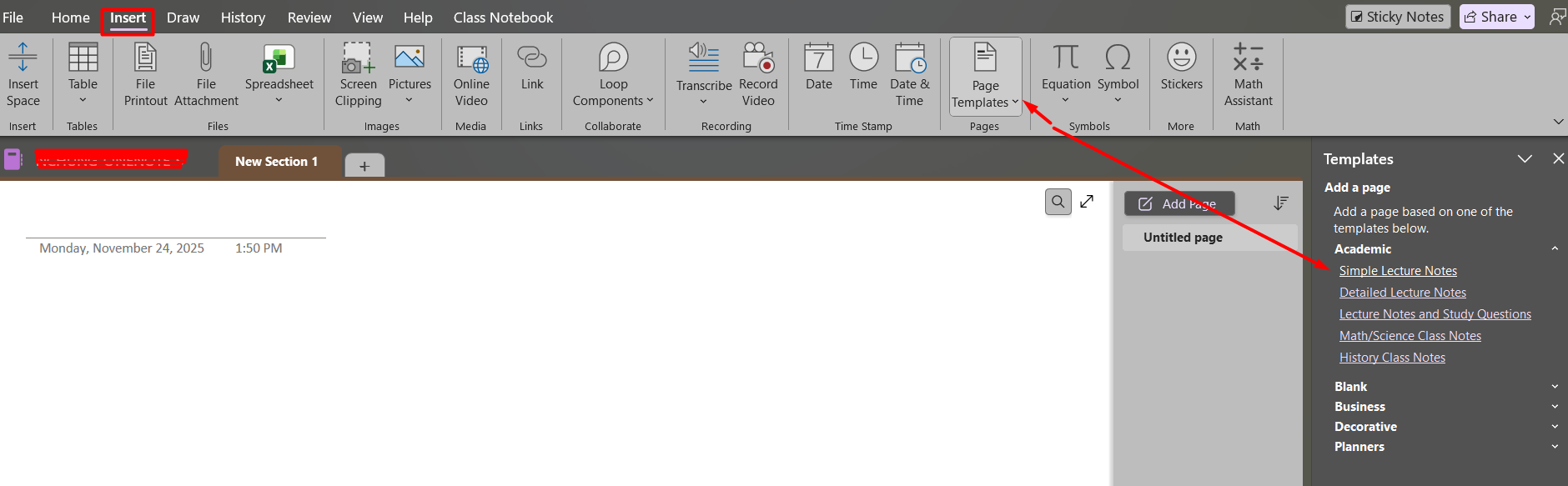
<span lang="vi" style="font-size: 12.0pt; font-family: 'Times New Roman',serif; mso-fareast-font-family: 'Times New Roman'; mso-ansi-language: #002A; mso-fareast-language: EN-US; mso-bidi-language: AR-SA;">**Bước 4:** Mặc định section mới là trang trắng, nếu thích trang trí có thể chọn các mẫu <span style="letter-spacing: -3.1pt;"><span style="mso-spacerun: yes;"> </span></span>có sẵn trong một trang mới bằng cách chọn **Insert -**&gt; **Page Templates.**</span>

[![image.png](https://kb.umt.edu.vn/uploads/images/gallery/2025-11/scaled-1680-/TSdvPtHZlws9UIZs-image.png)](https://kb.umt.edu.vn/uploads/images/gallery/2025-11/TSdvPtHZlws9UIZs-image.png)

# THÊM SECTION VÀ TRANG (Add page)

<span lang="vi" style="font-size: 12.0pt; line-height: 115%;">Section trong OneNote giống như các thẻ màu chủ đề trong sổ tay giấy. Không</span><span lang="vi" style="font-size: 12.0pt; line-height: 115%; mso-ansi-language: EN-US;"> </span><span lang="vi" style="font-size: 12.0pt; line-height: 115%; letter-spacing: -3.1pt;"><span style="mso-spacerun: yes;"> </span></span><span lang="vi" style="font-size: 12.0pt; line-height: 115%;">như giấy, OneNote cho phép tạo ra nhiều section trong một sổ tay (Notebook). Để<span style="letter-spacing: .05pt;"> </span>thêm<span style="letter-spacing: -.15pt;"> </span>Section ta<span style="letter-spacing: -.05pt;"> </span></span><span style="font-size: 12.0pt; line-height: 115%; mso-ansi-language: EN-US;">thực hiện</span><span style="font-size: 12.0pt; line-height: 115%; letter-spacing: -.1pt;"> </span><span lang="vi" style="font-size: 12.0pt; line-height: 115%;">như sau:</span>

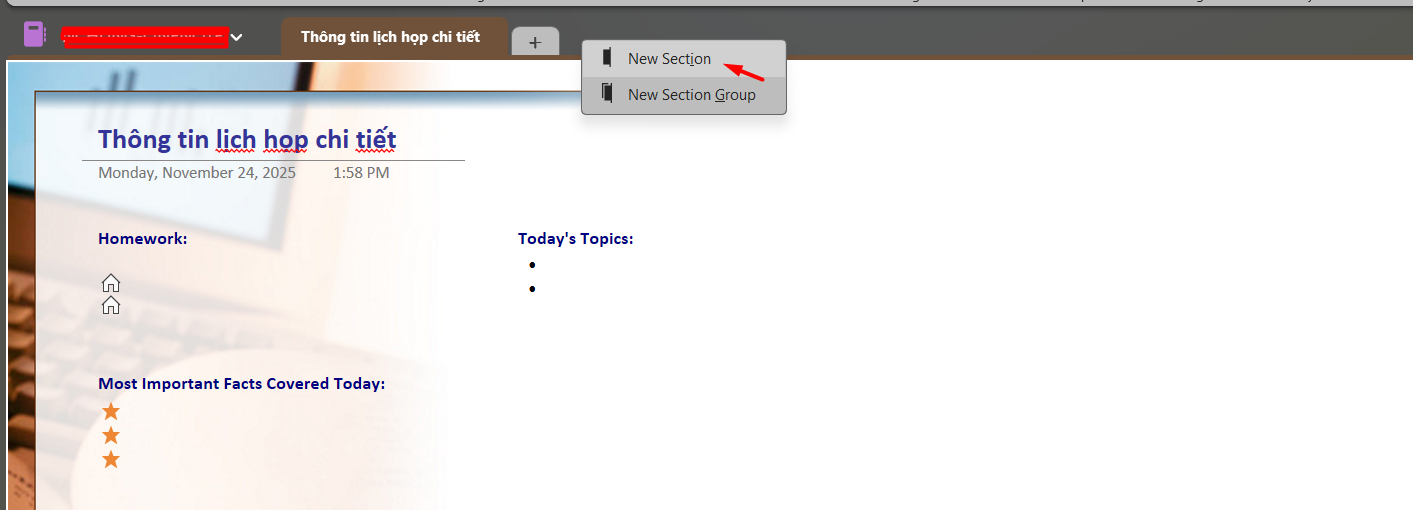
<span lang="vi" style="font-size: 12.0pt; line-height: 115%;">**Bước 1**: </span><span lang="vi" style="font-size: 12.0pt;">Click<span style="letter-spacing: .55pt;"> </span>chuột<span style="letter-spacing: .5pt;"> </span>phải<span style="letter-spacing: .45pt;"> </span>vào<span style="letter-spacing: .5pt;"> </span>bất<span style="letter-spacing: .5pt;"> </span>kỳ<span style="letter-spacing: .6pt;"> </span>thẻ<span style="letter-spacing: .45pt;"> </span>nào<span style="letter-spacing: .5pt;"> </span>(section)<span style="letter-spacing: .5pt;"> </span>trên<span style="letter-spacing: .55pt;"> </span>cùng<span style="letter-spacing: .5pt;"> </span>của<span style="letter-spacing: .5pt;"> </span>trang<span style="letter-spacing: .55pt;"> </span>chọn </span>**<span lang="vi" style="font-size: 12.0pt;">New<span style="letter-spacing: -.15pt;"> </span>Section</span>**

[![image.png](https://kb.umt.edu.vn/uploads/images/gallery/2025-11/scaled-1680-/2fGicFDO1h2QimDz-image.png)](https://kb.umt.edu.vn/uploads/images/gallery/2025-11/2fGicFDO1h2QimDz-image.png)

**Bước 2**: <span lang="vi" style="font-size: 12.0pt;">Nhập<span style="letter-spacing: 1.55pt;"> </span>tiêu<span style="letter-spacing: 1.5pt;"> </span>đề<span style="letter-spacing: 1.5pt;"> </span>cho<span style="letter-spacing: 1.5pt;"> </span></span>**<span style="font-size: 12.0pt; mso-ansi-language: EN-US;">s</span>**<span lang="vi" style="font-size: 12.0pt;">**ection**<span style="letter-spacing: 1.55pt;"> </span>mới<span style="letter-spacing: 1.5pt;"> </span>và nhấn</span><span lang="vi" style="font-size: 12.0pt; letter-spacing: 1.45pt; mso-ansi-language: EN-US;"> </span><span style="font-size: 12.0pt; mso-ansi-language: EN-US; mso-bidi-font-weight: bold;">Enter</span><span lang="vi" style="font-size: 12.0pt;">.<span style="letter-spacing: 1.5pt;"> </span>Để<span style="letter-spacing: 1.45pt;"> </span>thay<span style="letter-spacing: 1.5pt;"> </span>đổi<span style="letter-spacing: 1.5pt;"> </span>vị<span style="letter-spacing: 1.45pt;"> </span>trí<span style="letter-spacing: 1.55pt;"> </span>giữa<span style="letter-spacing: 1.5pt;"> </span>các </span><span lang="vi" style="font-size: 12.0pt; mso-bidi-font-weight: bold;">section,<span style="letter-spacing: -.15pt;"> </span>nhấn<span style="letter-spacing: -.05pt;"> </span>giữ<span style="letter-spacing: -.05pt;"> </span>chuột<span style="letter-spacing: -.1pt;"> </span>trái<span style="letter-spacing: -.1pt;"> </span>vào<span style="letter-spacing: -.05pt;"> </span>một<span style="letter-spacing: -.1pt;"> </span>Section<span style="letter-spacing: -.1pt;"> </span>bấ</span><span lang="vi" style="font-size: 12.0pt;">t<span style="letter-spacing: -.1pt;"> </span>kỳ<span style="letter-spacing: -.05pt;"> </span>và<span style="letter-spacing: -.05pt;"> </span>kéo<span style="letter-spacing: -.1pt;"> </span>đến<span style="letter-spacing: -.1pt;"> </span>vị<span style="letter-spacing: -.1pt;"> </span>trí<span style="letter-spacing: -.1pt;"> </span>mong<span style="letter-spacing: -.05pt;"> </span>muốn.</span>

<span lang="vi" style="font-size: 12.0pt;">Trong<span style="letter-spacing: .85pt;"> </span>một<span style="letter-spacing: .8pt;"> </span>**section**<span style="letter-spacing: .9pt;"> </span>có<span style="letter-spacing: .85pt;"> </span>nhiều<span style="letter-spacing: .9pt;"> </span>trang<span style="letter-spacing: .85pt;"> </span>(Page)<span style="letter-spacing: .85pt;"> </span>tùy<span style="letter-spacing: .8pt;"> </span>nhu<span style="letter-spacing: .9pt;"> </span>cầu<span style="letter-spacing: .8pt;"> </span>người<span style="letter-spacing: .8pt;"> </span>sử<span style="letter-spacing: .85pt;"> </span>dụng<span style="letter-spacing: .85pt;"> </span>và<span style="letter-spacing: .85pt;"> </span>mục đích<span style="letter-spacing: -.1pt;"> </span>công<span style="letter-spacing: -.05pt;"> </span>việc.<span style="letter-spacing: -.1pt;"> </span>Để<span style="letter-spacing: -.15pt;"> </span>thêm<span style="letter-spacing: -.15pt;"> </span>trang<span style="letter-spacing: -.05pt;"> </span>làm<span style="letter-spacing: -.2pt;"> </span>như<span style="letter-spacing: -.05pt;"> </span>sau:</span>

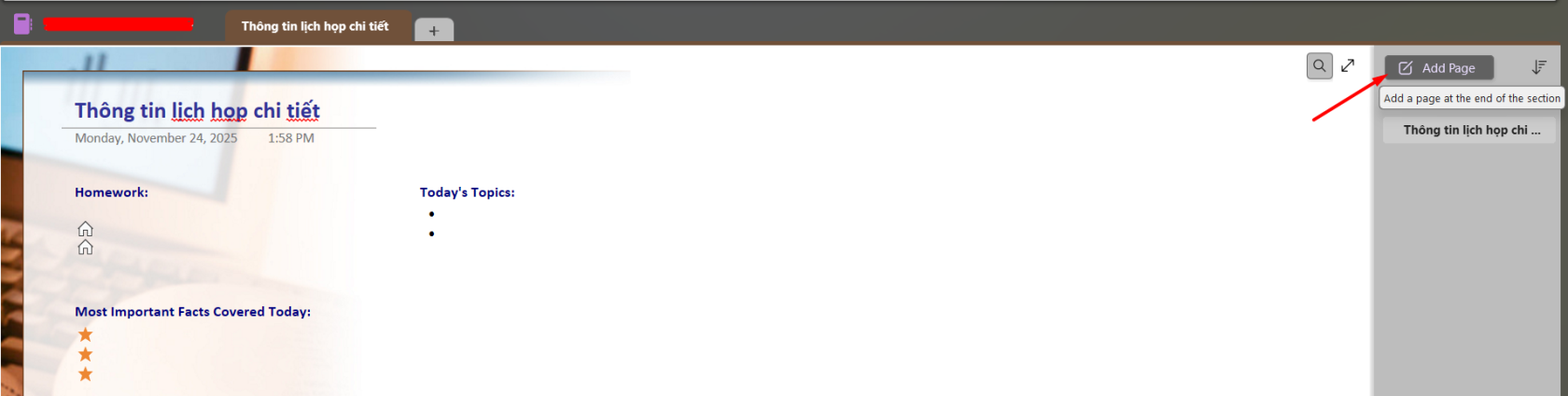
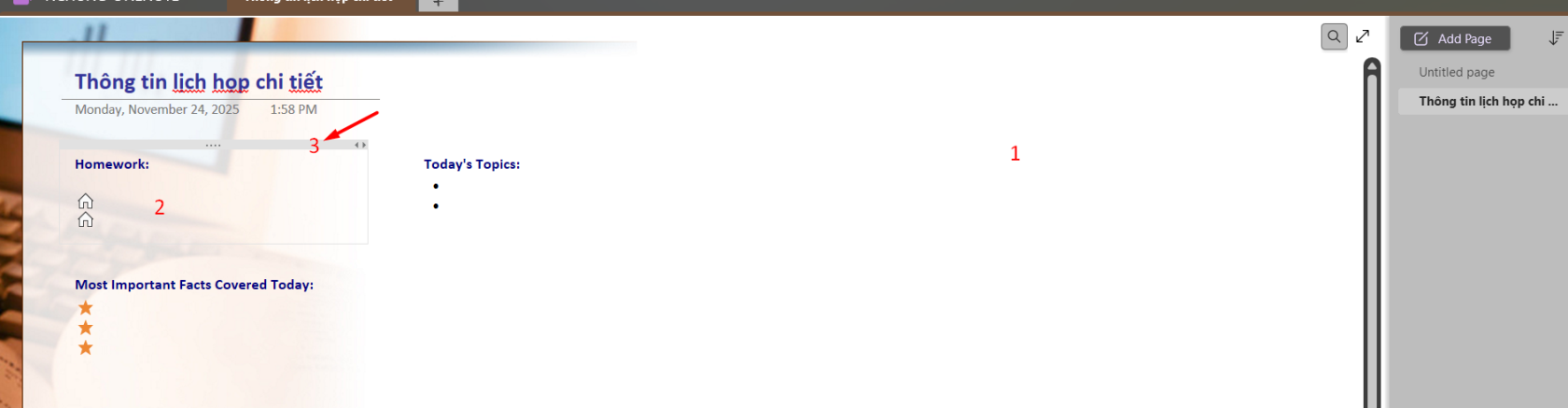
<span lang="vi" style="font-size: 12.0pt;">**Bước 3**: chọn<span lang="vi" style="font-size: 12.0pt; font-family: 'Times New Roman',serif; mso-fareast-font-family: 'Times New Roman'; mso-ansi-language: #002A; mso-fareast-language: EN-US; mso-bidi-language: AR-SA;"><span style="letter-spacing: -.05pt;"> </span>vào **Add<span style="letter-spacing: -.1pt;"> </span>page<span style="letter-spacing: -.1pt;"> </span>**(1)<span style="letter-spacing: -.1pt;"> </span>nằm<span style="letter-spacing: -.1pt;"> </span>phía<span style="letter-spacing: -.1pt;"> </span>bên<span style="letter-spacing: -.05pt;"> </span>phải<span style="letter-spacing: -.1pt;"> </span>trang</span></span>

[![image.png](https://kb.umt.edu.vn/uploads/images/gallery/2025-11/scaled-1680-/a5geFFNQgD2L3cH1-image.png)](https://kb.umt.edu.vn/uploads/images/gallery/2025-11/a5geFFNQgD2L3cH1-image.png)

**Bước 4**: <span lang="vi" style="font-size: 12.0pt; line-height: 115%;">Nhập tiêu đề vào phần <span style="mso-bidi-font-weight: bold;">Header</span> (2) cho trang sau đó nhấn </span><span style="font-size: 12.0pt; line-height: 115%; mso-ansi-language: EN-US; mso-bidi-font-weight: bold;">Enter</span><span lang="vi" style="font-size: 12.0pt; line-height: 115%;">.</span><span lang="vi" style="font-size: 12.0pt; line-height: 115%; mso-ansi-language: EN-US;"> </span><span lang="vi" style="font-size: 12.0pt; line-height: 115%;">Để<span style="letter-spacing: .05pt;"> </span>thay đổi vị trí giữa trang, nhấn giữ vào trang bất kỳ cần thay đổi và kéo đến vị trí mong</span><span lang="vi" style="font-size: 12.0pt; line-height: 115%; mso-ansi-language: EN-US;"> </span><span lang="vi" style="font-size: 12.0pt; line-height: 115%; letter-spacing: -3.1pt;"><span style="mso-spacerun: yes;"> </span></span><span lang="vi" style="font-size: 12.0pt; line-height: 115%;">muốn.</span>

<span lang="vi" style="font-size: 12.0pt; line-height: 115%;"> </span>

**<span lang="vi" style="font-size: 12.0pt;">Nhập<span style="letter-spacing: -.05pt;"> </span>hoặc<span style="letter-spacing: -.05pt;"> </span>xóa<span style="letter-spacing: -.1pt;"> </span>ghi<span style="letter-spacing: -.1pt;"> </span>chú,<span style="letter-spacing: -.1pt;"> </span>gán thẻ<span style="letter-spacing: -.1pt;"> </span>cho<span style="letter-spacing: -.05pt;"> </span>ghi<span style="letter-spacing: -.15pt;"> </span>chú:</span>**

<span lang="vi" style="font-size: 12.0pt; line-height: 115%;">**OneNote**<span style="letter-spacing: .75pt;"> </span>cho<span style="letter-spacing: .8pt;"> </span>phép<span style="letter-spacing: .8pt;"> </span>chọn<span style="letter-spacing: .8pt;"> </span>bất<span style="letter-spacing: .75pt;"> </span>cứ<span style="letter-spacing: .8pt;"> </span>nơi<span style="letter-spacing: .75pt;"> </span>nào<span style="letter-spacing: .8pt;"> </span>trong<span style="letter-spacing: .8pt;"> </span>khung<span style="letter-spacing: .8pt;"> </span>soạn<span style="letter-spacing: .8pt;"> </span>thảo<span style="letter-spacing: .75pt;"> </span>(1)<span style="letter-spacing: .8pt;"> </span>và<span style="letter-spacing: .75pt;"> </span>bắt<span style="letter-spacing: .75pt;"> </span>đầu nhập<span style="letter-spacing: -.05pt;"> </span>dữ liệu (2), (3).</span>

<span lang="vi" style="font-size: 12.0pt; line-height: 115%;">Nhấn<span style="letter-spacing: .85pt;"> </span>giữ<span style="letter-spacing: .85pt;"> </span>chuột<span style="letter-spacing: .85pt;"> </span>trái<span style="letter-spacing: .8pt;"> </span>mũi<span style="letter-spacing: .85pt;"> </span>tên<span style="letter-spacing: .9pt;"> </span>màu<span style="letter-spacing: .85pt;"> </span>xám<span style="letter-spacing: .85pt;"> </span>như<span style="letter-spacing: .85pt;"> </span>trong<span style="letter-spacing: .85pt;"> </span>hình<span style="letter-spacing: .85pt;"> </span>và<span style="letter-spacing: .85pt;"> </span>di<span style="letter-spacing: .85pt;"> </span>chuyển<span style="letter-spacing: .85pt;"> </span>đến<span style="letter-spacing: .9pt;"> </span>vị<span style="letter-spacing: .85pt;"> </span>trí <span style="letter-spacing: -3.1pt;"><span style="mso-spacerun: yes;"> </span></span>mong<span style="letter-spacing: -.05pt;"> </span>muốn (4).</span>

[![image.png](https://kb.umt.edu.vn/uploads/images/gallery/2025-11/scaled-1680-/Mff7DlUF0qVv9HN1-image.png)](https://kb.umt.edu.vn/uploads/images/gallery/2025-11/Mff7DlUF0qVv9HN1-image.png)

# THÊM LIÊN KẾT(LINK) VÀO TRANG

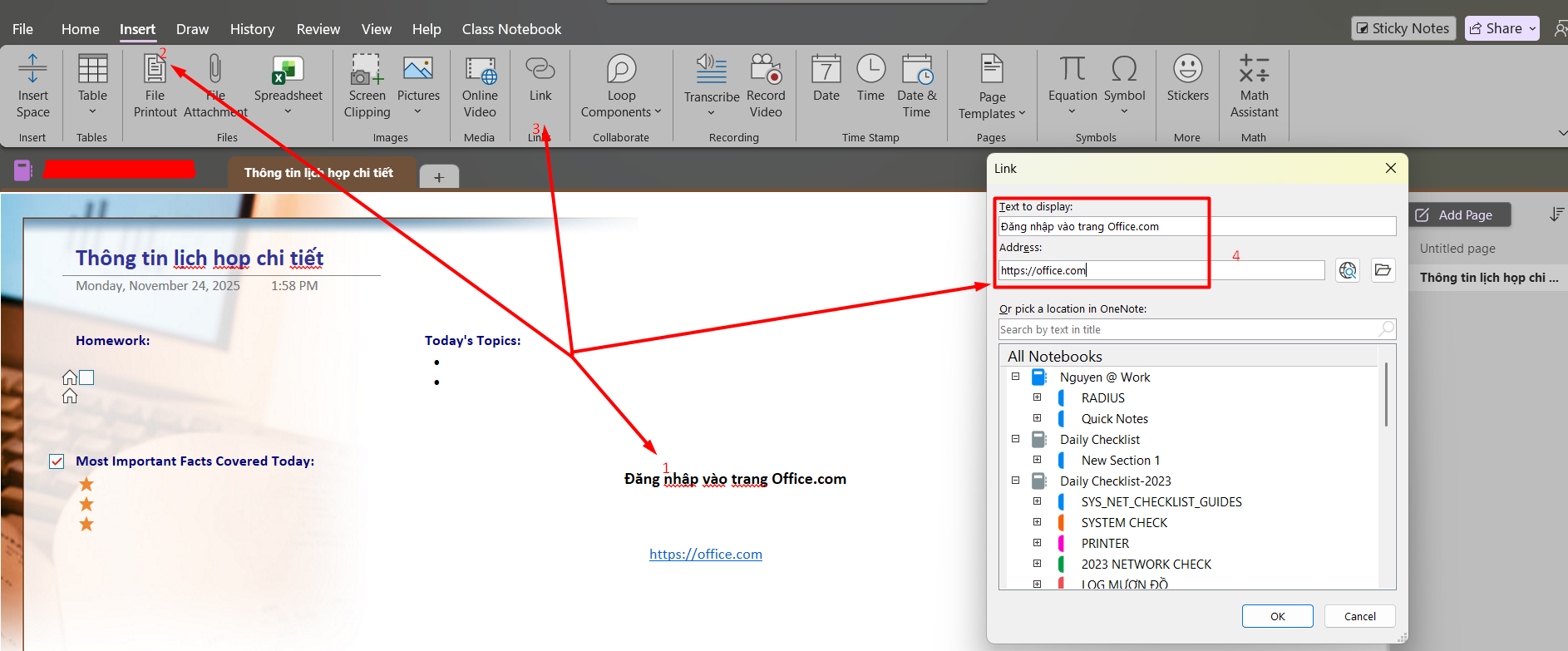
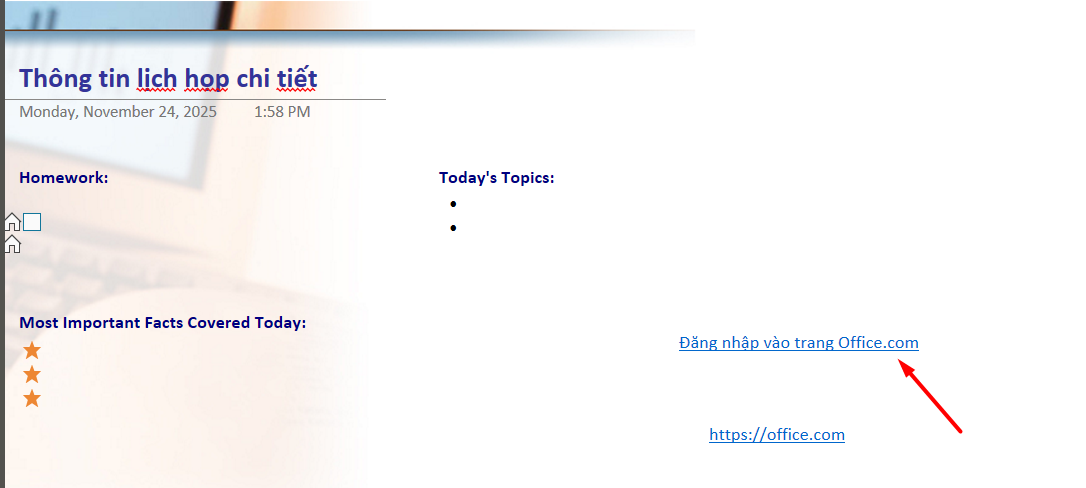
<span lang="vi" style="font-size: 12.0pt; line-height: 115%;">Thêm liên kết (link) vào ghi chú: khi gõ một đoạn văn bản mà OneNote nhận<span style="letter-spacing: .05pt;"> </span>ra dưới dạng một liên kết thì nó sẽ tự động định dạng như một đường link. Ví dụ như<span style="letter-spacing: .05pt;"> </span>khi nhập **https://office.com** vào ghi chú, OneNote sẽ chuyển thành một kết<span style="letter-spacing: .05pt;"> </span>nối, khi bấm vảo kết nối này sẽ mở trang web Office trong trình duyệt. Có thể<span style="letter-spacing: .05pt;"> </span>thêm link vào trong phần ghi chú (bao gồm cả chữ, hình ảnh, đến những trang khác và<span style="letter-spacing: .05pt;"> </span>section)<span style="letter-spacing: -.1pt;"> </span>với<span style="letter-spacing: -.1pt;"> </span>các<span style="letter-spacing: -.05pt;"> </span>bước<span style="letter-spacing: -.05pt;"> </span>như sau:</span>

<span lang="vi" style="font-size: 12.0pt; line-height: 115%;">**Bước 1**: Chọn đoạn chữ hoặc hình ảnh muốn thêm link</span>

<span lang="vi" style="font-size: 12.0pt; line-height: 115%;">**Bước 2**: Chọn Insert --&gt; Link</span>

<span lang="vi" style="font-size: 12.0pt; line-height: 115%;">**Bước 3**: Trong hộp thoại ink, nhập đường dẫn link kết vào phần **Address** --&gt; **OK**.</span>

[![image.png](https://kb.umt.edu.vn/uploads/images/gallery/2025-11/scaled-1680-/yXe1i30YZvpnTzer-image.png)](https://kb.umt.edu.vn/uploads/images/gallery/2025-11/yXe1i30YZvpnTzer-image.png)

Kết quả:

[![image.png](https://kb.umt.edu.vn/uploads/images/gallery/2025-11/scaled-1680-/O8A8gCUiMGiLn0Mf-image.png)](https://kb.umt.edu.vn/uploads/images/gallery/2025-11/O8A8gCUiMGiLn0Mf-image.png)
# THÊM HÌNH ẢNH VÀO TRANG

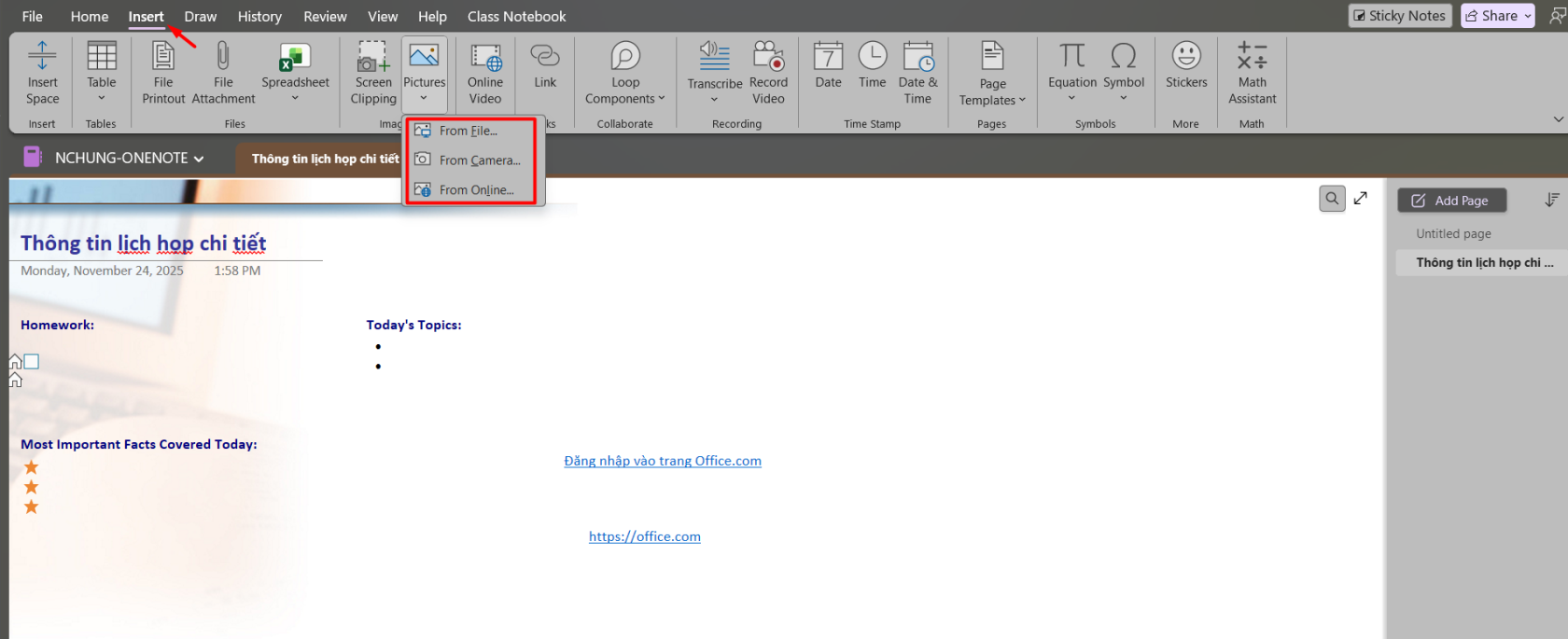
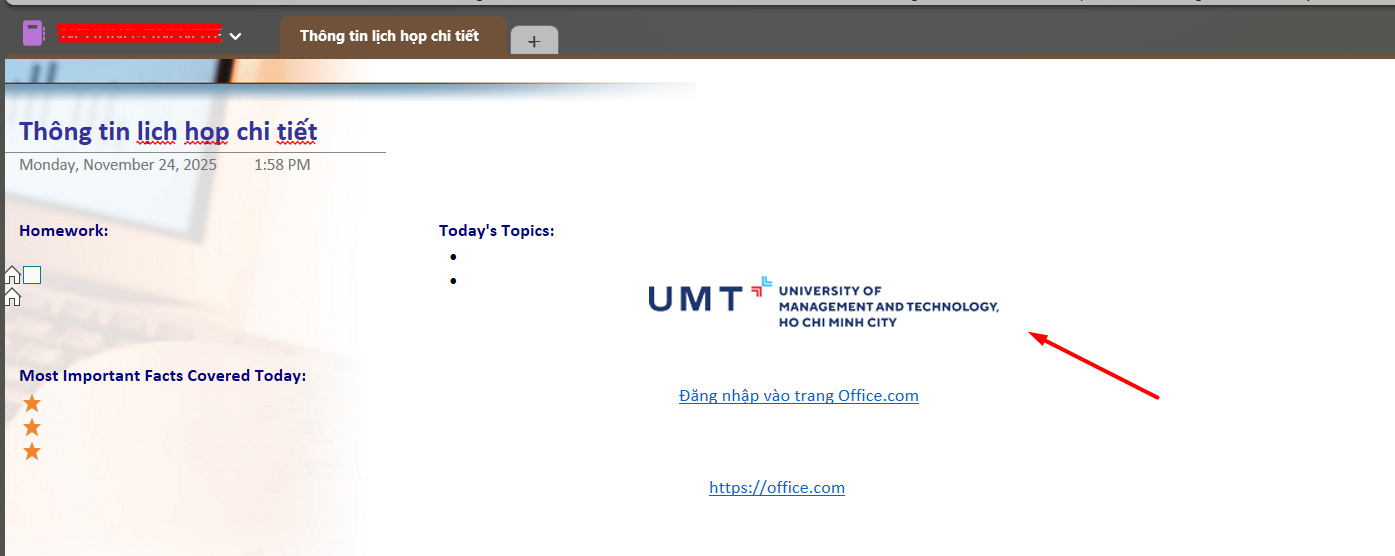
<span lang="vi" style="font-size: 12.0pt; line-height: 115%;">**Bước 1**: Chọn bất kỳ trang nào, chọn vị trí muốn thêm hình vào</span>

<span lang="vi" style="font-size: 12.0pt; line-height: 115%;">**Bước 2**: Chọn **Insert** --&gt; </span>

<span lang="vi" style="font-size: 12.0pt; line-height: 115%;"> **+Screen Clipping**: để chụp một phần màn hình máy tính để</span>

<span lang="vi" style="font-size: 12.0pt; line-height: 115%;"> **+Pictures:** Để thêm một file hình được lưu trên máy tính hoặc online.</span>

- <span lang="vi" style="font-size: 12.0pt; line-height: 115%;">Form file: thêm hình được lưu trên máy tính.</span>
- <span lang="vi" style="font-size: 12.0pt; line-height: 115%;">Form Camera: thêm </span>
- <span lang="vi" style="font-size: 12.0pt; line-height: 115%;">Form Online</span>

<span lang="vi" style="font-size: 12.0pt; line-height: 115%;">**Bước 3**: Trong hộp thoại chọn hình --&gt; **Insert**.</span>

[![image.png](https://kb.umt.edu.vn/uploads/images/gallery/2025-11/scaled-1680-/IxLYurnkfnpz66Iz-image.png)](https://kb.umt.edu.vn/uploads/images/gallery/2025-11/IxLYurnkfnpz66Iz-image.png)

Kết quả:

[![image.png](https://kb.umt.edu.vn/uploads/images/gallery/2025-11/scaled-1680-/TFqZDL4aIBMUz5je-image.png)](https://kb.umt.edu.vn/uploads/images/gallery/2025-11/TFqZDL4aIBMUz5je-image.png)
# THÊM TẬP TIN VÀO TRANG

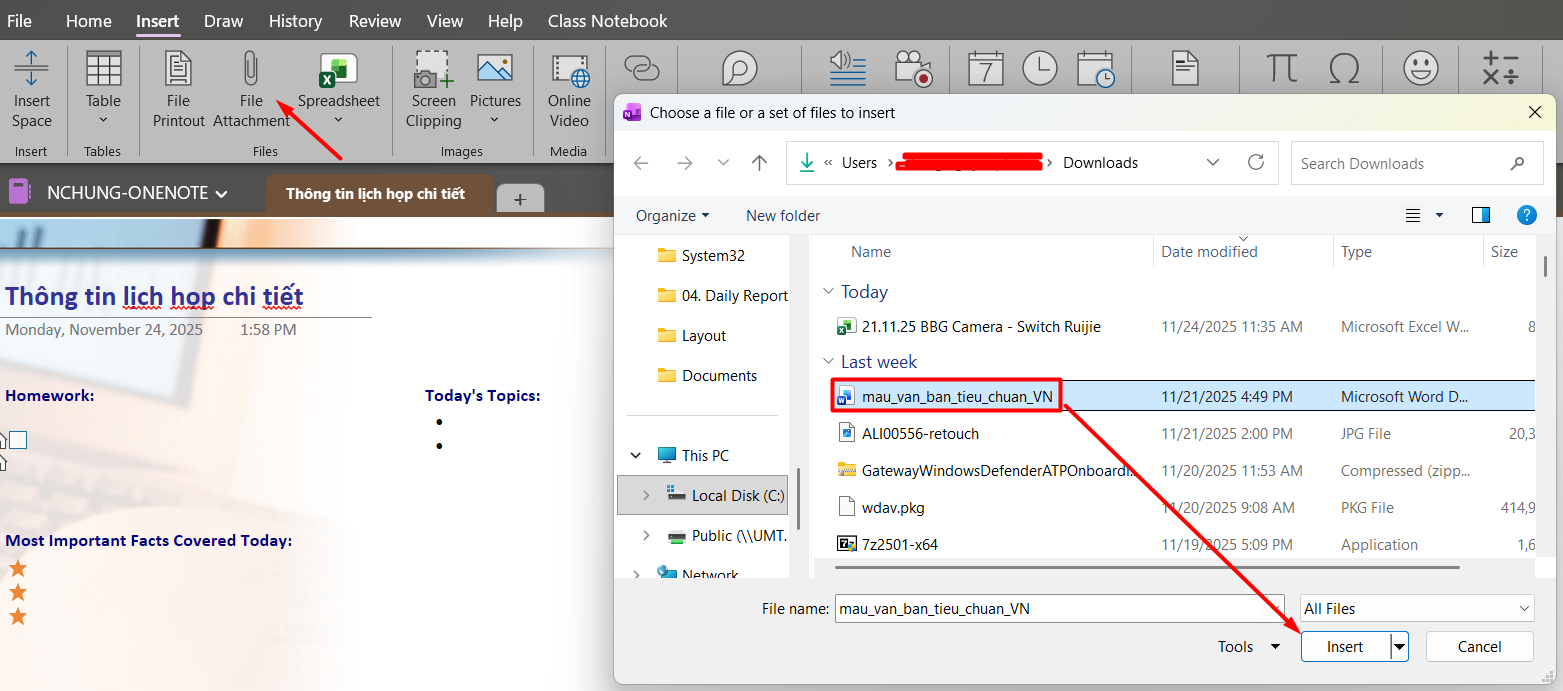
**Bước 1**: Thêm tập tin vào ghi chú chọn **Insert** --&gt; **File Attachment** --&gt; chọn file cần đính kèm --&gt; **Insert**.

[![image.png](https://kb.umt.edu.vn/uploads/images/gallery/2025-11/scaled-1680-/QpCfz3LjoNmMKkLr-image.png)](https://kb.umt.edu.vn/uploads/images/gallery/2025-11/QpCfz3LjoNmMKkLr-image.png)

# Hướng dẫn sử dụng Planner

**Planner**<span> là một ứng dụng hữu ích giúp quản lý công việc, quản lý kế hoạch theo cách đơn giản, dễ tương tác với một giao diện gọn gàng, hợp lý.</span>

**Chức năng của Planner:**

\- Tạo kế hoạch mới, xây dựng nhóm, phân công tác vụ và cập nhật trạng thái.

\- Đính kèm tập tin vào các tác vụ, phối hợp thao tác trên tập tin.

\- Hoạt động trên nhiều thiết bị.

\- Thông báo email.

# TRUY CẬP PLANNER

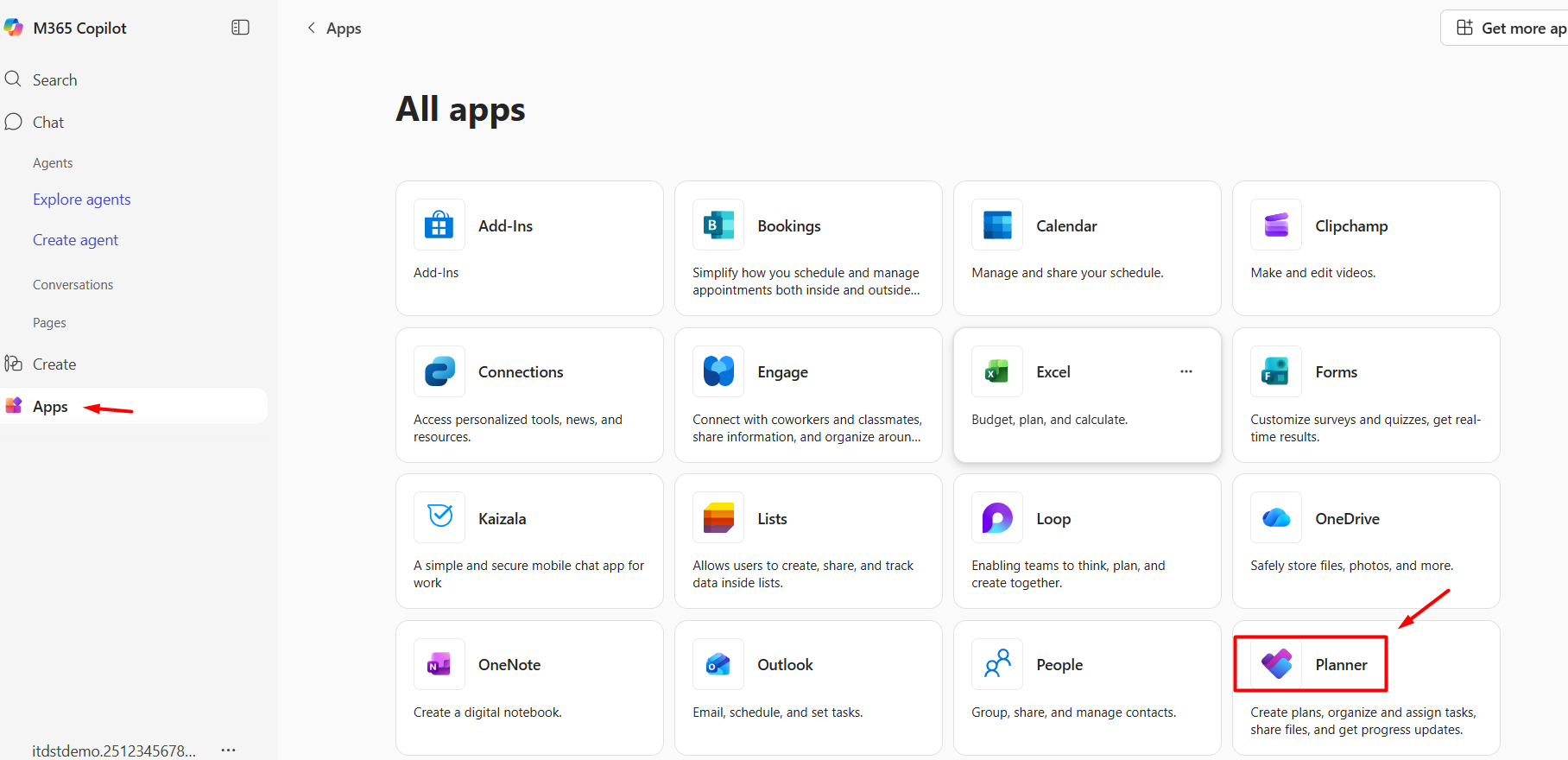
**Bước 1:** Vào trang chủ [https://office.com](https://office.com) đăng nhập vào hệ thống bằng tài khoản trường cấp --&gt; chọn **Apps** --&gt; **All apps** --&gt; chọn **Planner**.

[![image.png](https://kb.umt.edu.vn/uploads/images/gallery/2025-11/scaled-1680-/R8PEqWSELFdD2a6B-image.png)](https://kb.umt.edu.vn/uploads/images/gallery/2025-11/R8PEqWSELFdD2a6B-image.png)

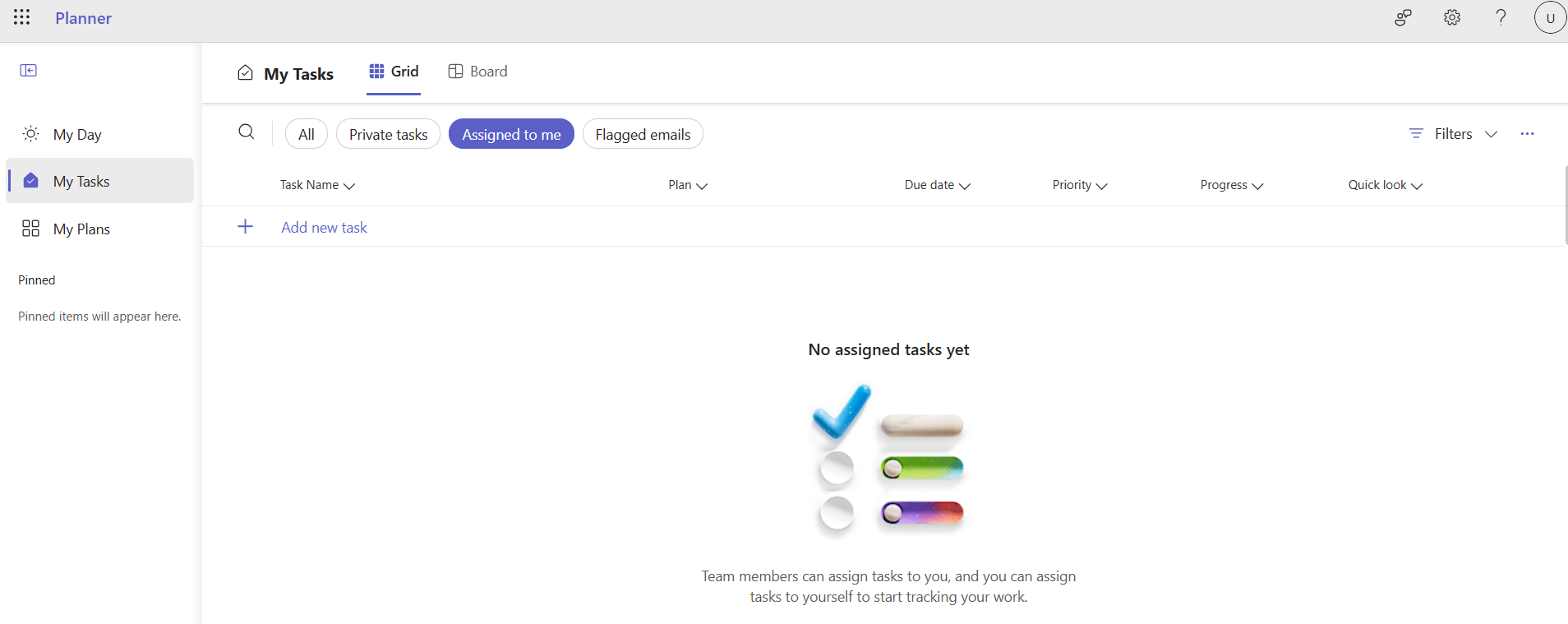
**Bước 2:** Giao diện **Planne**r

[![image.png](https://kb.umt.edu.vn/uploads/images/gallery/2025-11/scaled-1680-/j0aXLBHO3rl2jsr8-image.png)](https://kb.umt.edu.vn/uploads/images/gallery/2025-11/j0aXLBHO3rl2jsr8-image.png)
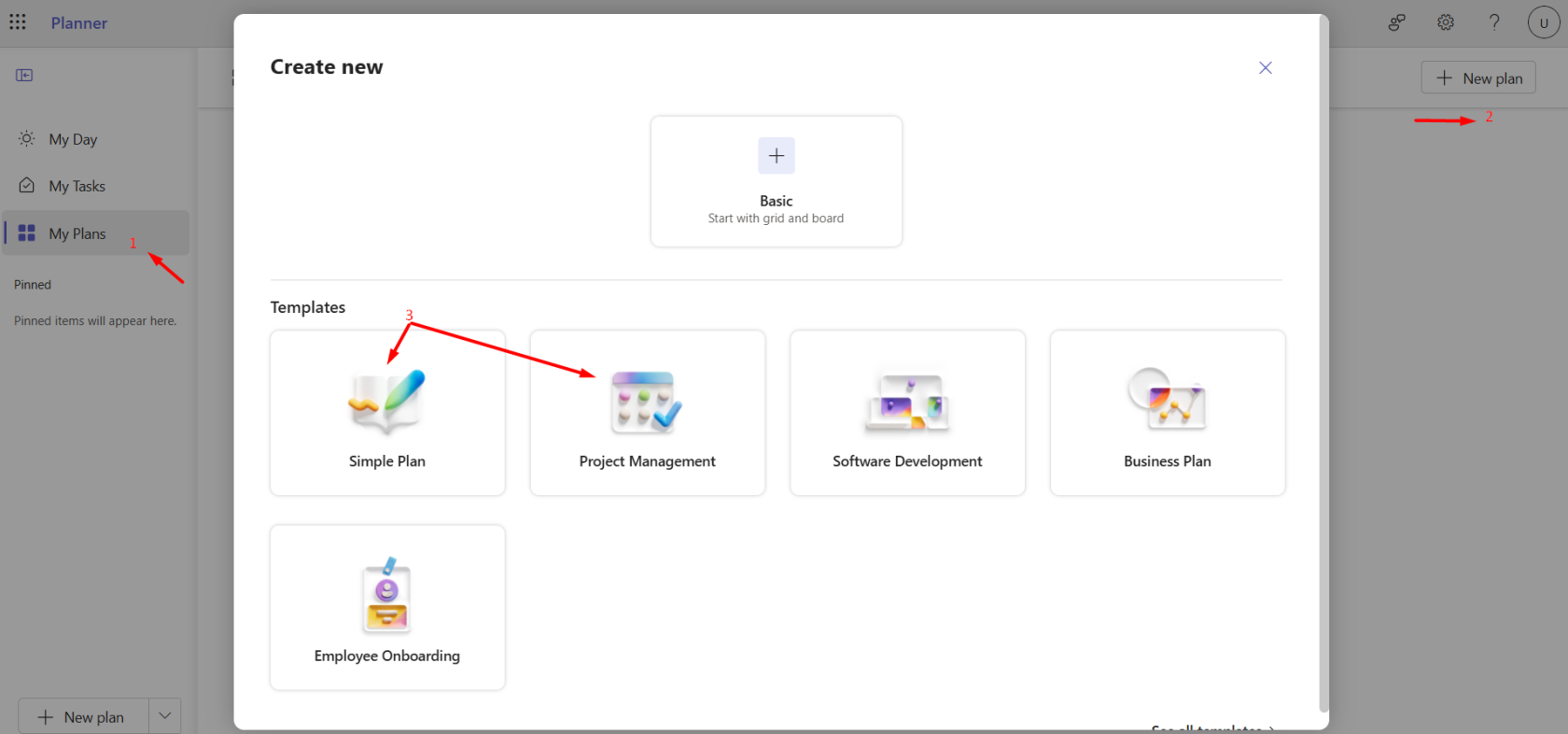
# KHỞI TẠO PLANNER

**Bước 1**: Chọn **My Plans** --&gt; chọn **New plan** --&gt; chọn **Simple Plan Templates** có sẵn hoặc chọn **Basic** để tạo kế hoạch.

[![image.png](https://kb.umt.edu.vn/uploads/images/gallery/2025-11/scaled-1680-/ExO5t1xhp8lY5ETu-image.png)](https://kb.umt.edu.vn/uploads/images/gallery/2025-11/ExO5t1xhp8lY5ETu-image.png)
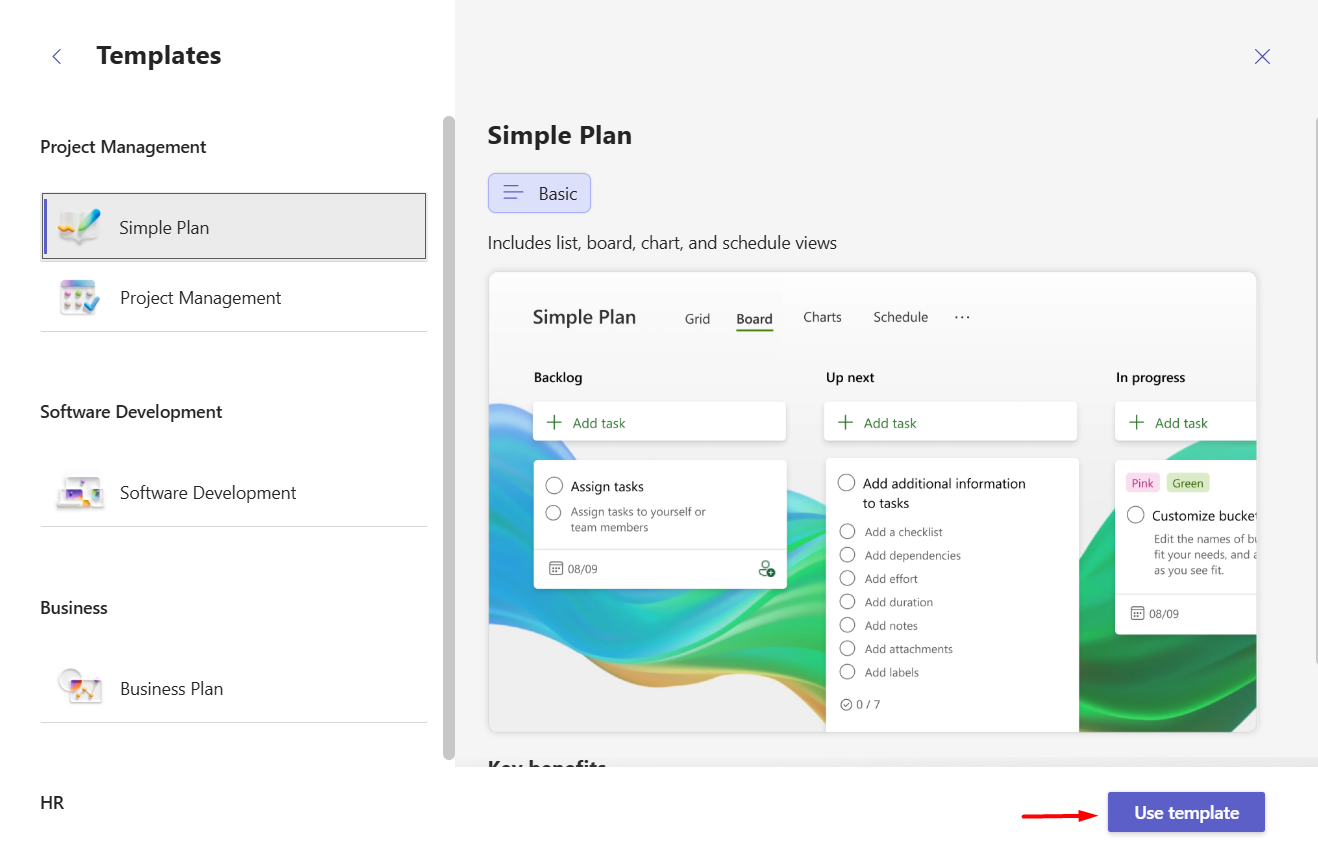
**Bước 2**: Chọn **Use Template**

[![image.png](https://kb.umt.edu.vn/uploads/images/gallery/2025-11/scaled-1680-/tDPLkjLp02fxQ4SN-image.png)](https://kb.umt.edu.vn/uploads/images/gallery/2025-11/tDPLkjLp02fxQ4SN-image.png)
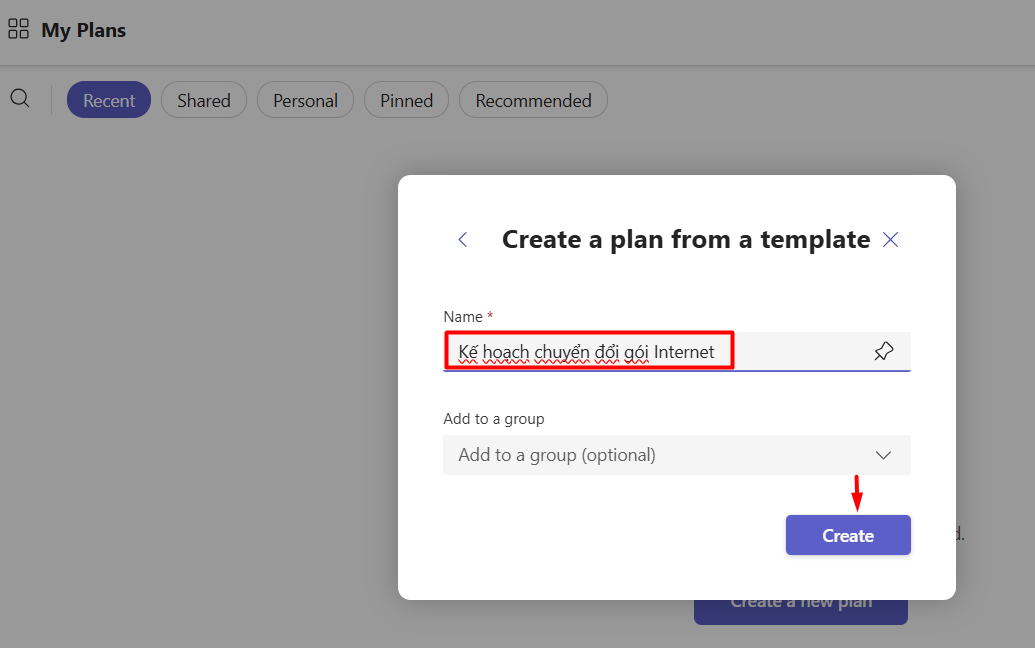
**Bước 3**: đặt tên kế hoạch --&gt; chọn **Create**

[![image.png](https://kb.umt.edu.vn/uploads/images/gallery/2025-11/scaled-1680-/UfLUeGFOEkB9c017-image.png)](https://kb.umt.edu.vn/uploads/images/gallery/2025-11/UfLUeGFOEkB9c017-image.png)

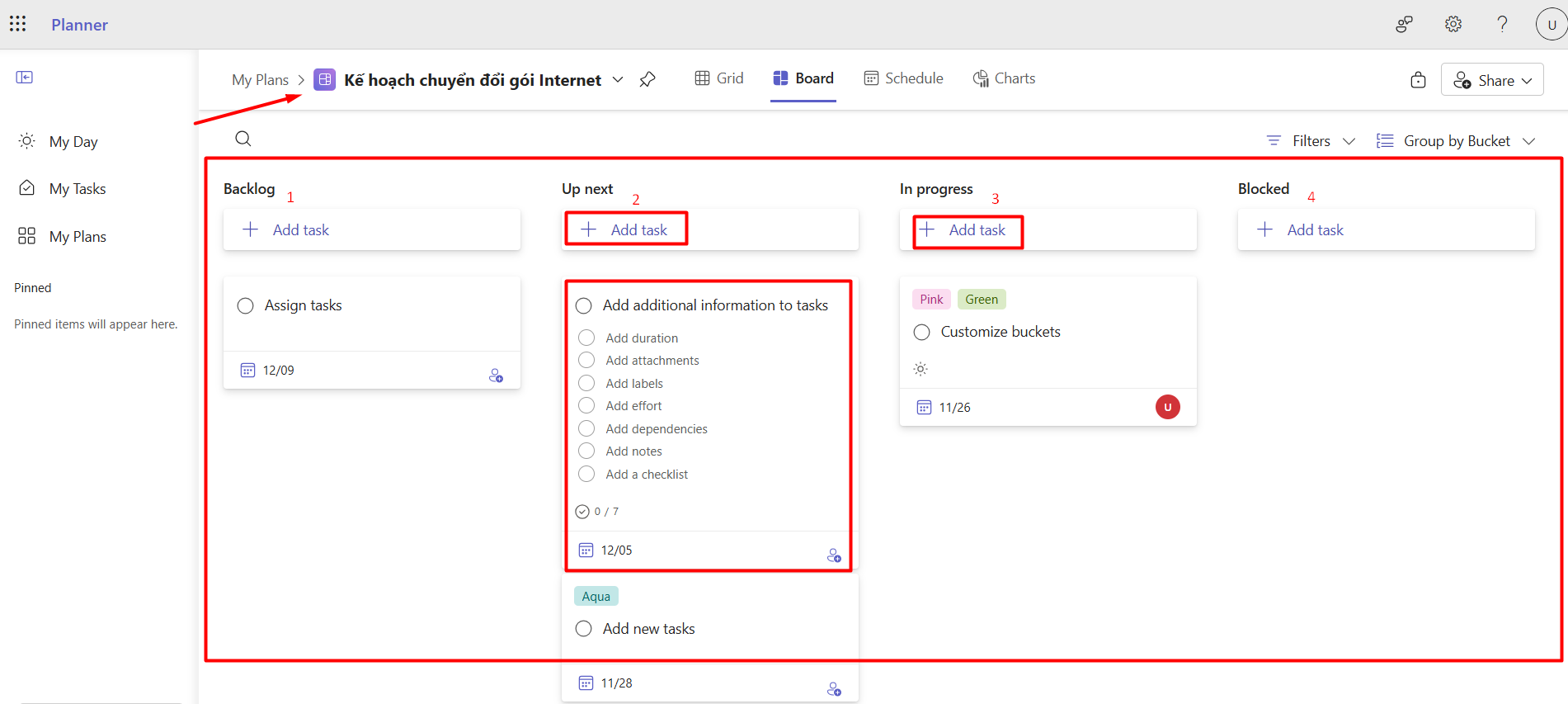
**Chức năng trong plan.**

**(1) Backlog:** Đây là nơi chứa tất cả các ý tưởng hoặc công việc chưa được ưu tiên thực hiện ngay. Giống như một danh sách "để làm sau"

**Khi nào thêm task vào đây?**

- Khi bạn mới nghĩ ra một công việc nhưng chưa xác định thời điểm thực hiện.
- Khi chưa có đủ thông tin hoặc chưa được phê duyệt để bắt đầu.

**(2) Up next:** Đây là danh sách các công việc **đã được ưu tiên** và sẽ thực hiện **sớm** (thường là trong sprint hoặc tuần tới)

**Khi nào thêm task vào đây?**

- Khi công việc đã rõ ràng, có deadline, và bạn dự định làm trong thời gian gần.

**(3) In Progress**: Các công việc **đang thực hiện** ngay lúc này.

**Khi nào thêm task vào đây?**

- Khi bạn bắt đầu làm việc thực tế trên task.

**(4) Blocked**: Công việc bị **tạm dừng** vì gặp vấn đề hoặc phụ thuộc vào người khác.

**Khi nào thêm task vào đây?**

- Khi bạn không thể tiếp tục do thiếu thông tin, chờ phê duyệt, hoặc gặp lỗi.

[![image.png](https://kb.umt.edu.vn/uploads/images/gallery/2025-11/scaled-1680-/TIgvpLNdT0PPmZzY-image.png)](https://kb.umt.edu.vn/uploads/images/gallery/2025-11/TIgvpLNdT0PPmZzY-image.png)
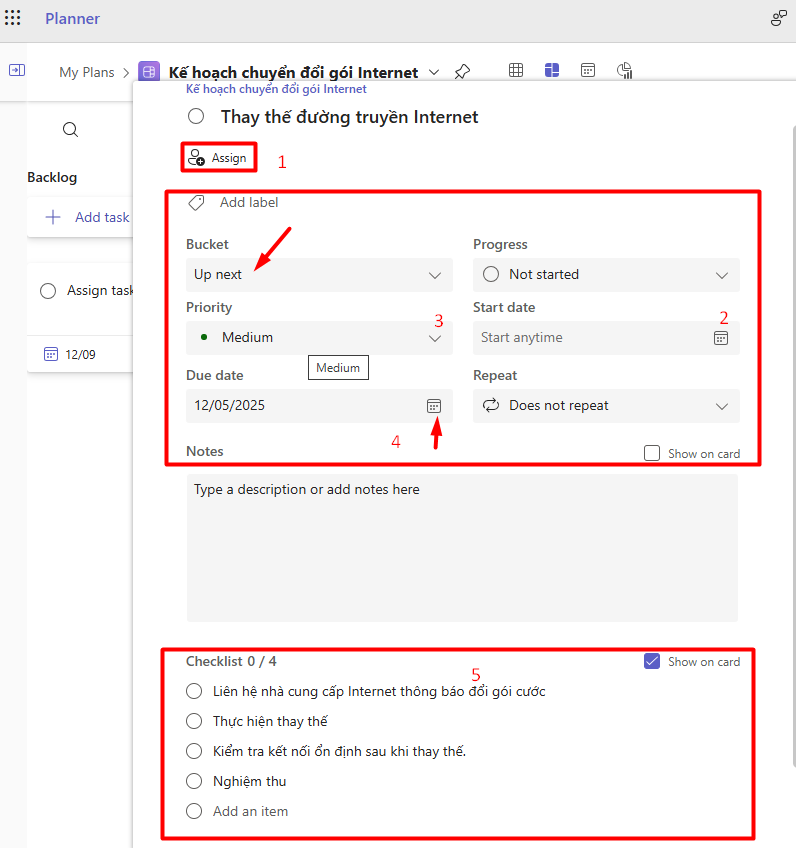
**Bước 4**: Đặt deadline và assign người thực hiện để theo dõi.

**(1) Assign:** Đây là nơi **gán người thực hiện** cho task. Bạn có thể chọn một hoặc nhiều thành viên trong nhóm để chịu trách nhiệm

**(2) Progress:** Trạng thái công việc:

- *Not started* (chưa bắt đầu)
- *In progress* (đang thực hiện)
- *Completed* (hoàn thành)

**Start date:** Ngày bắt đầu công việc (có thể để trống nếu chưa xác định)

**(3) Priority:** Mức độ ưu tiên:

- *Urgent* (khẩn cấp)
- *Important* (quan trọng)
- *Medium* (trung bình)
- *Low* (thấp)

**(4) Due date:** Hạn chót hoàn thành task

Bucket : (Up next, Backlog, In progress, Blocked): Chọn đúng cột theo trạng thái công việc

**(5) Checklist**: Liệt kê các hạng mục nhỏ thực hiện và tick chọn hạng mục trong danh sách các bước nhỏ cần thực hiện để hoàn thành task.

[![image.png](https://kb.umt.edu.vn/uploads/images/gallery/2025-11/scaled-1680-/y2scCsnLkPEKEkDE-image.png)](https://kb.umt.edu.vn/uploads/images/gallery/2025-11/y2scCsnLkPEKEkDE-image.png)
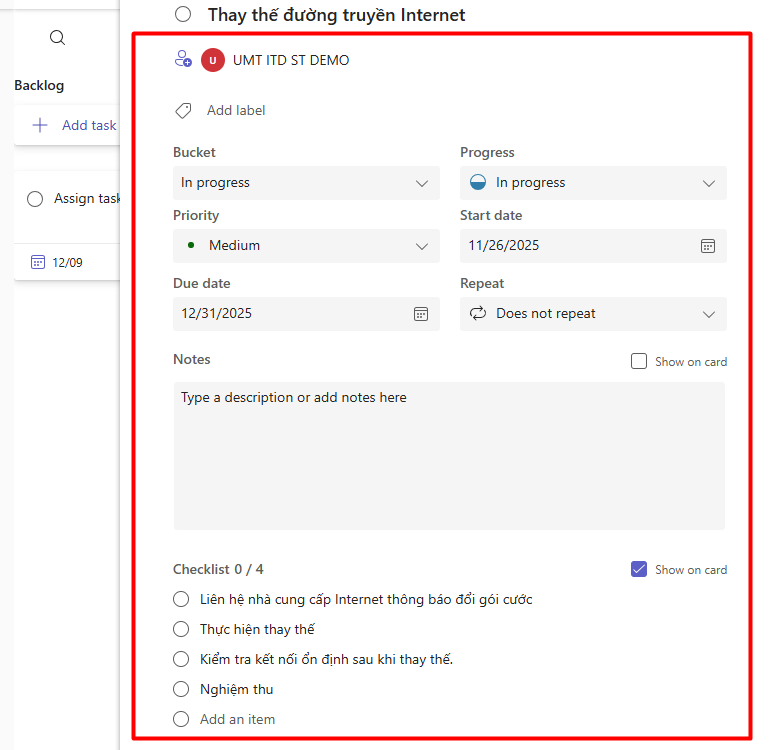
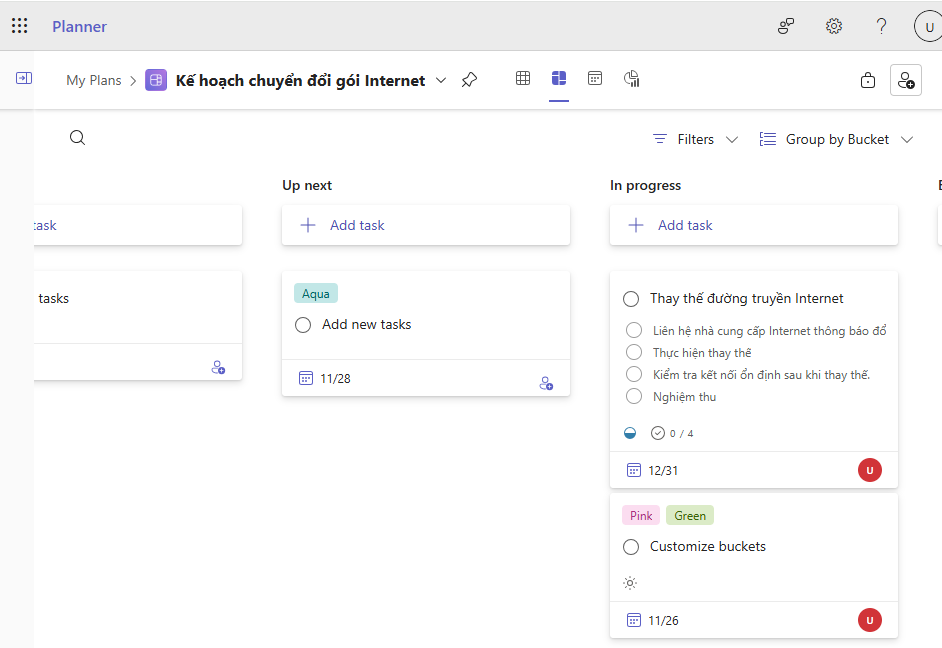
Kết quả:

[![image.png](https://kb.umt.edu.vn/uploads/images/gallery/2025-11/scaled-1680-/BZ9jPRWvMg8Vu7RK-image.png)](https://kb.umt.edu.vn/uploads/images/gallery/2025-11/BZ9jPRWvMg8Vu7RK-image.png)
[![image.png](https://kb.umt.edu.vn/uploads/images/gallery/2025-11/scaled-1680-/8FgOz6p9Sin61ytt-image.png)](https://kb.umt.edu.vn/uploads/images/gallery/2025-11/8FgOz6p9Sin61ytt-image.png)
# THÊM THÀNH VIÊN THAM GIA

**Bước 1**: Chọn **view and add members**

[![image.png](https://kb.umt.edu.vn/uploads/images/gallery/2025-11/scaled-1680-/ZB3WriIVkWxpNfty-image.png)](https://kb.umt.edu.vn/uploads/images/gallery/2025-11/ZB3WriIVkWxpNfty-image.png)
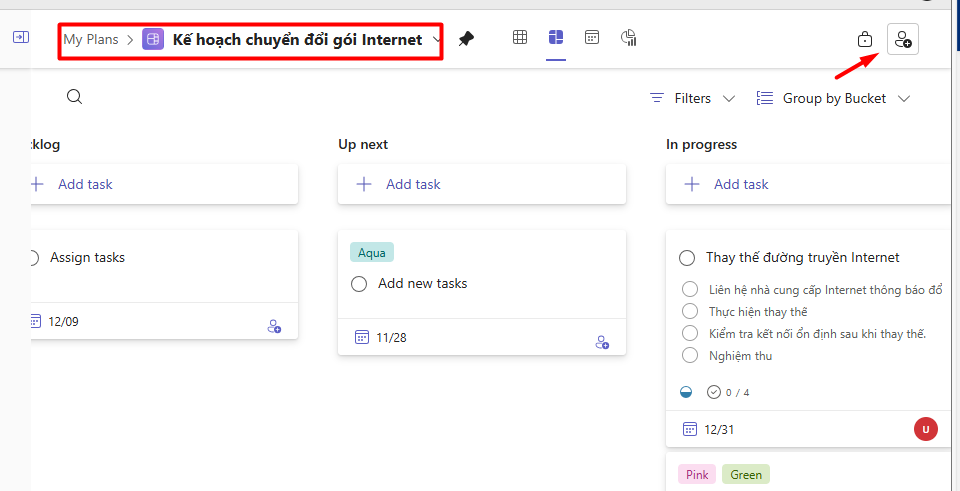
**Bước 2**: Nhập thông tin thành viên vào group để tạo nhóm

[![image.png](https://kb.umt.edu.vn/uploads/images/gallery/2025-11/scaled-1680-/xoq1VbHBIq4ksMxQ-image.png)](https://kb.umt.edu.vn/uploads/images/gallery/2025-11/xoq1VbHBIq4ksMxQ-image.png)
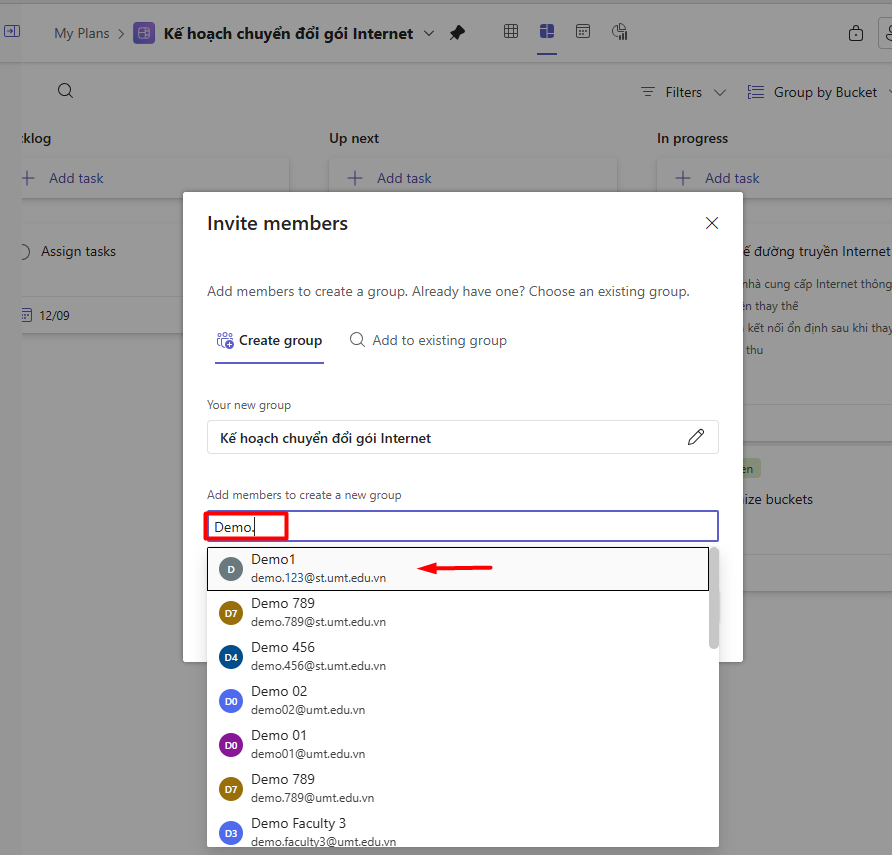
**Bước 3**: chọn **Create group**

[![image.png](https://kb.umt.edu.vn/uploads/images/gallery/2025-11/scaled-1680-/25vE3sEWBK2uxIIh-image.png)](https://kb.umt.edu.vn/uploads/images/gallery/2025-11/25vE3sEWBK2uxIIh-image.png)
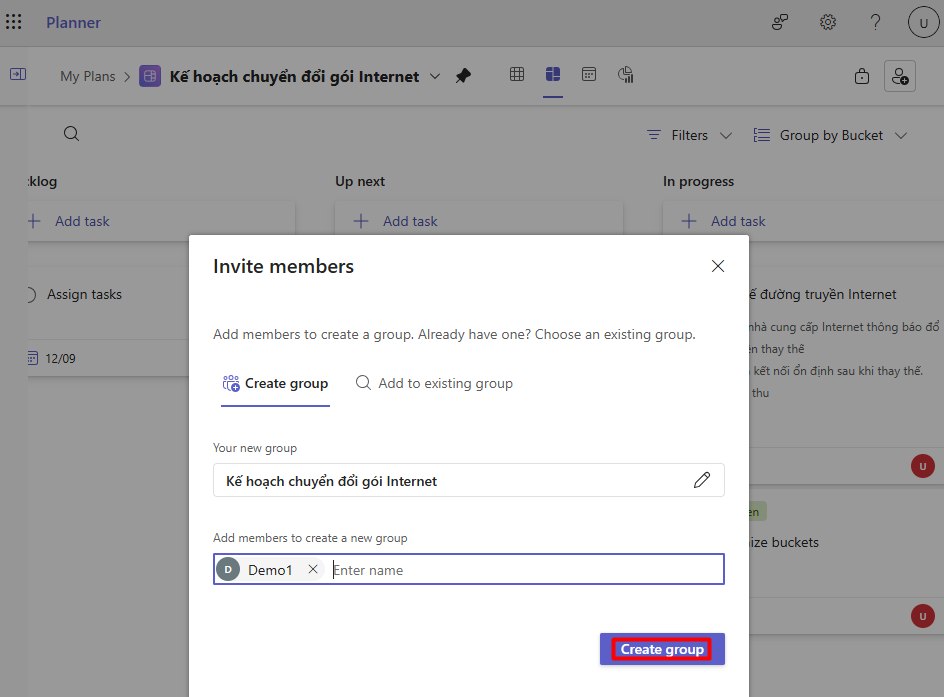
Thêm thành viên vào kế hoạch thay thế đường truyền Internet.

[![image.png](https://kb.umt.edu.vn/uploads/images/gallery/2025-11/scaled-1680-/dfvNaIl2ndFKZ2Ge-image.png)](https://kb.umt.edu.vn/uploads/images/gallery/2025-11/dfvNaIl2ndFKZ2Ge-image.png)
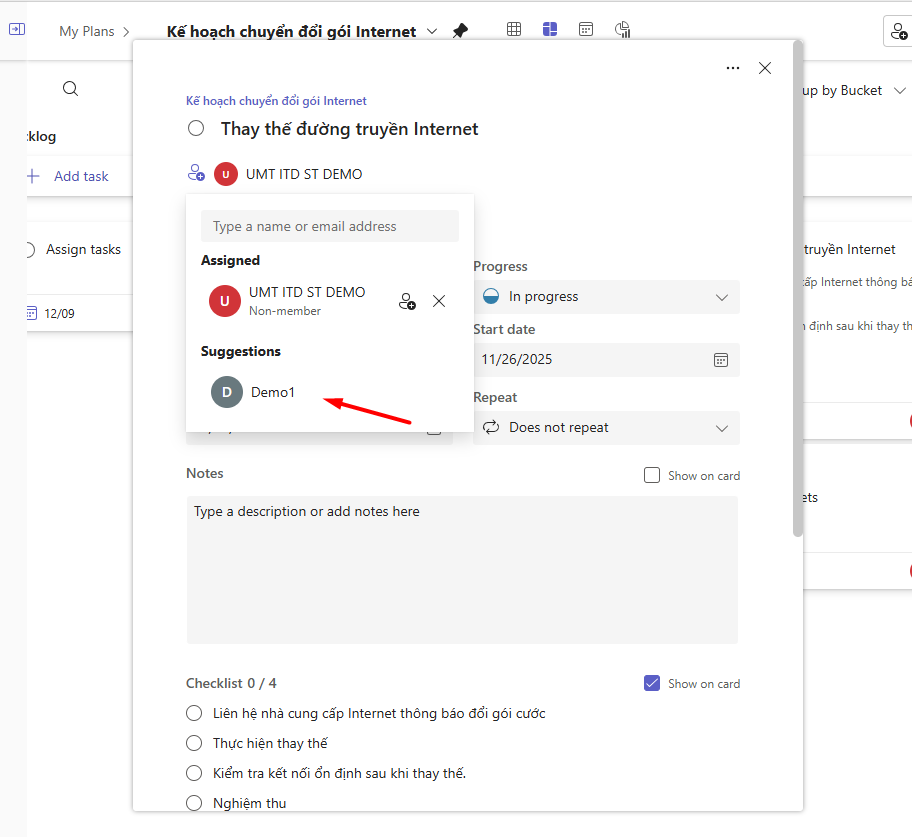
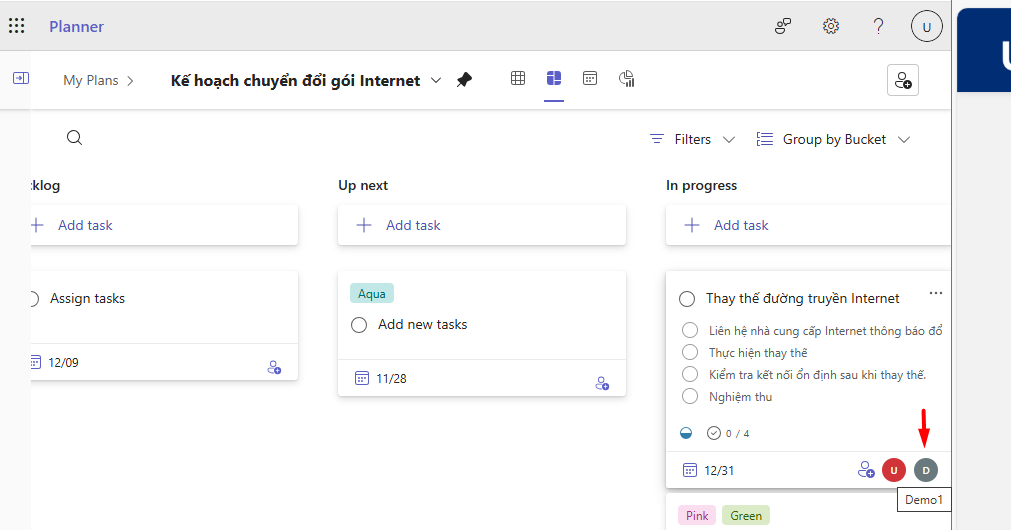
Kết quả: đã thêm được thành viên demo.123 vào kế hoạch.

[![image.png](https://kb.umt.edu.vn/uploads/images/gallery/2025-11/scaled-1680-/GwlkQzTS1K1dGeUz-image.png)](https://kb.umt.edu.vn/uploads/images/gallery/2025-11/GwlkQzTS1K1dGeUz-image.png)
# Hướng dẫn sử dụng Microsoft Teams

**Microsoft Teams**<span> là nền tảng cộng tác trực tuyến cho phép trò chuyện nhóm (group chat), họp trực tuyến, cuộc gọi video và chia sẽ tệp... Người dùng có thể làm việc trực tiếp trên tài liệu Microsoft Office, tích hợp với Microsoft Graph và nhiều ứng dụng khác. Teams hỗ trợ tối ưu hóa cho từng mục đích làm việc, giúp nâng cao hiệu quả và bảo mật trong môi trường doanh nghiệp.</span>

# CÀI ĐẶT MICROSOFT TEAMS

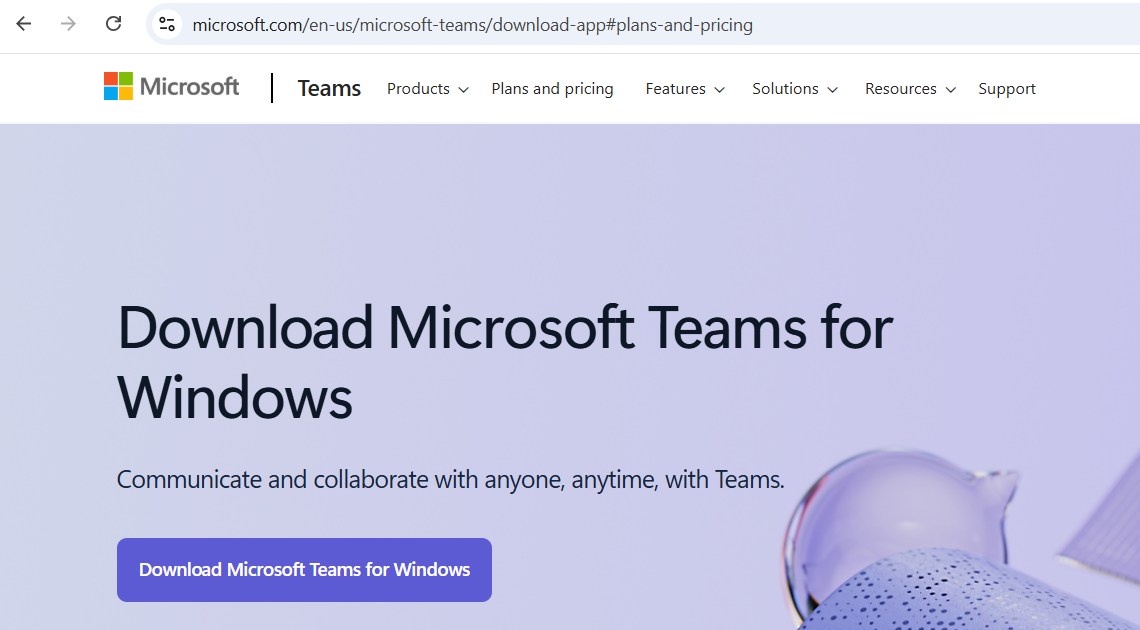
<span style="font-family: Times New Roman, serif;"><span style="font-size: 16px;">**Bước 1:** Truy cập vào link để tải Microsoft Teams: [https://www.microsoft.com/en-us/microsoft-teams/download-app](https://www.microsoft.com/en-us/microsoft-teams/download-app)</span></span>

[![image.png](https://kb.umt.edu.vn/uploads/images/gallery/2025-12/scaled-1680-/5VN385nVr35dXegR-image.png)](https://kb.umt.edu.vn/uploads/images/gallery/2025-12/5VN385nVr35dXegR-image.png)

**Bước 2:** Chọn **Download Microsoft Teams for Windows** --&gt; chọn **MSTeamsSetup** để bắt đầu cài đặt.

[![image.png](https://kb.umt.edu.vn/uploads/images/gallery/2025-12/scaled-1680-/BIrUmEyhQDiIWudN-image.png)](https://kb.umt.edu.vn/uploads/images/gallery/2025-12/BIrUmEyhQDiIWudN-image.png)
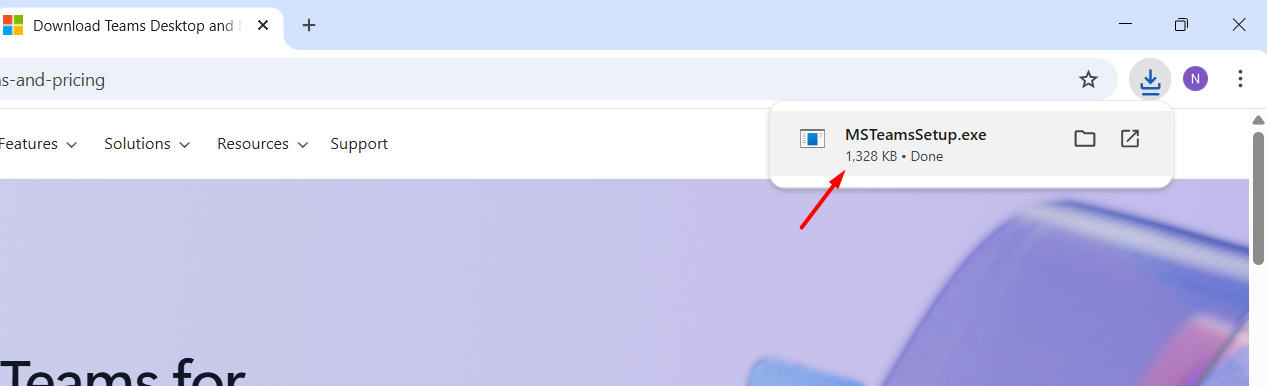
Tiến trình cài đặt bắt đầu.

[![image.png](https://kb.umt.edu.vn/uploads/images/gallery/2025-12/scaled-1680-/S63CW8EflsqKQyPM-image.png)](https://kb.umt.edu.vn/uploads/images/gallery/2025-12/S63CW8EflsqKQyPM-image.png)

# KHỞI TẠO NHÓM (Teams)

**Bước 1**: chọn **Teams** --&gt; **Create a new team** khởi tạo nhóm mới.

[![image.png](https://kb.umt.edu.vn/uploads/images/gallery/2025-12/scaled-1680-/YF4rdd4fDtM6Eeem-image.png)](https://kb.umt.edu.vn/uploads/images/gallery/2025-12/YF4rdd4fDtM6Eeem-image.png)
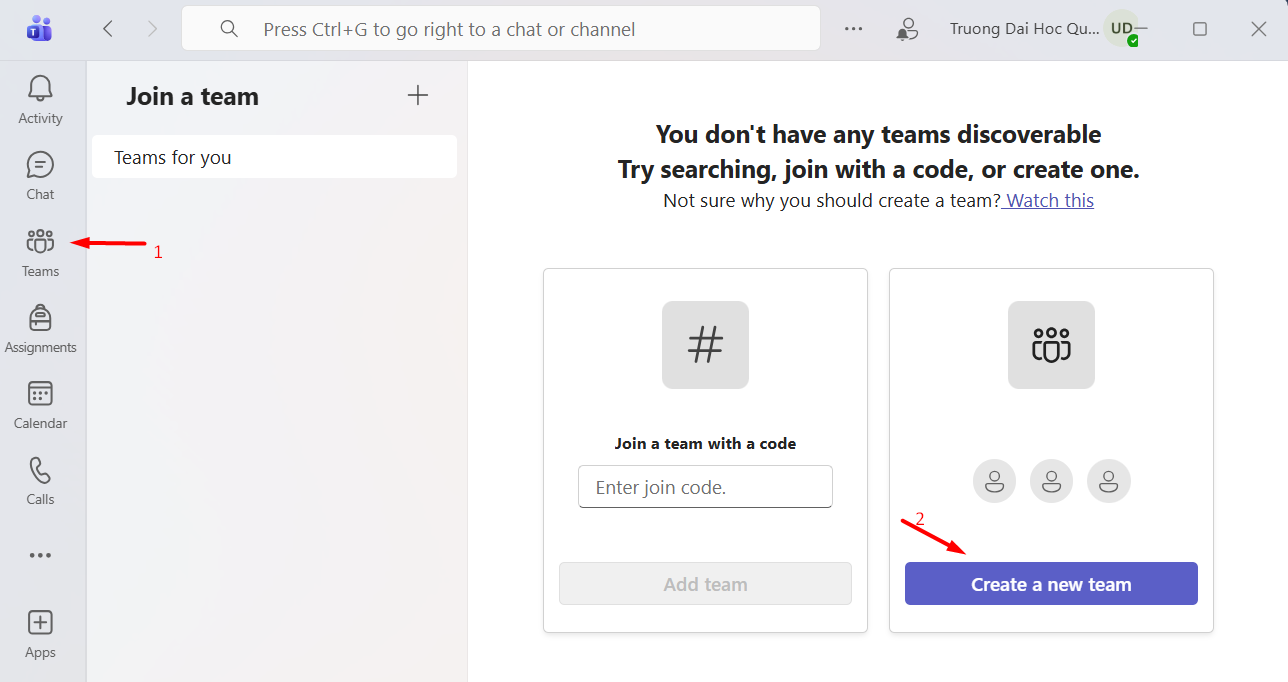
**Bước 2**: Chọn **Basic team**

[![image.png](https://kb.umt.edu.vn/uploads/images/gallery/2025-12/scaled-1680-/ENfYRBXp0LghteUF-image.png)](https://kb.umt.edu.vn/uploads/images/gallery/2025-12/ENfYRBXp0LghteUF-image.png)
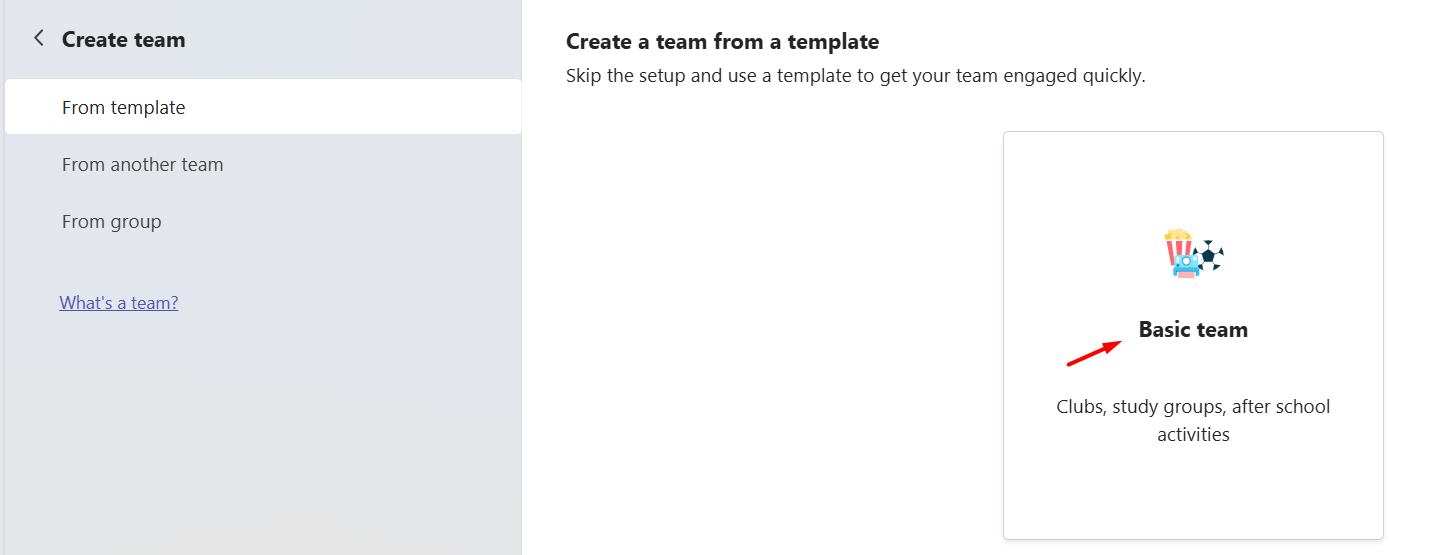
**Bước 3**: chọn **Use this Template**

[![image.png](https://kb.umt.edu.vn/uploads/images/gallery/2025-12/scaled-1680-/COdVrwoO4f34tEcR-image.png)](https://kb.umt.edu.vn/uploads/images/gallery/2025-12/COdVrwoO4f34tEcR-image.png)
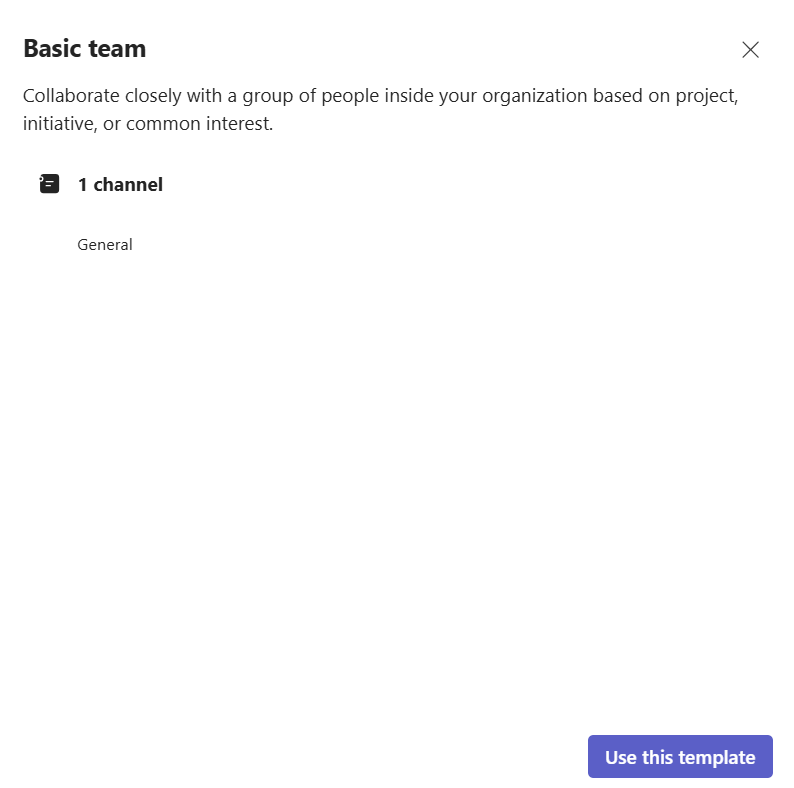
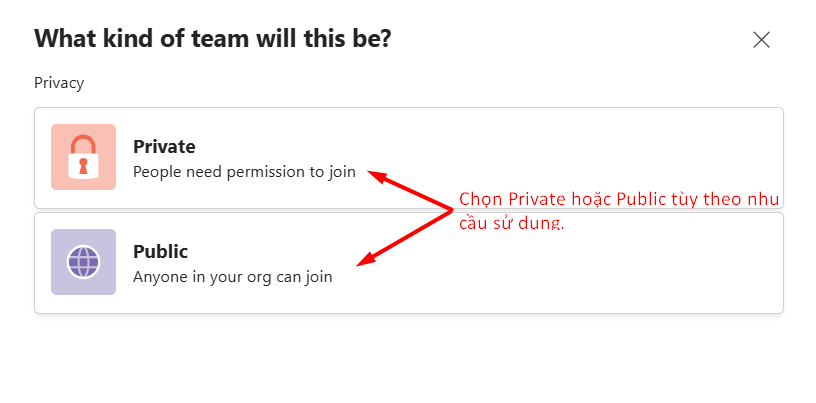
**Bước 4**: Chọn **Private** cho nhóm riêng cần phân quyền mới có thể truy cập.

 Chọn **Public** cho phép tất cả mọi thành viên trong tổ chức có quyền truy cập.

[![image.png](https://kb.umt.edu.vn/uploads/images/gallery/2025-12/scaled-1680-/uY18coHJzMCpoMkH-image.png)](https://kb.umt.edu.vn/uploads/images/gallery/2025-12/uY18coHJzMCpoMkH-image.png)
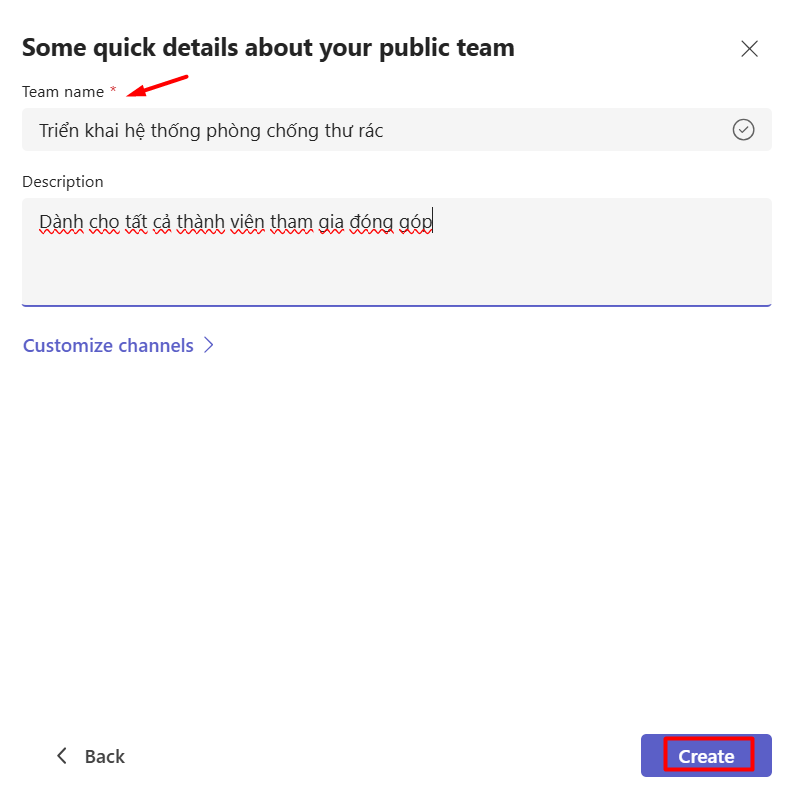
**Bước 5**: Điền tên nhóm --&gt; chọn **Creat**

[![image.png](https://kb.umt.edu.vn/uploads/images/gallery/2025-12/scaled-1680-/tWjlnHELBBMTgQfA-image.png)](https://kb.umt.edu.vn/uploads/images/gallery/2025-12/tWjlnHELBBMTgQfA-image.png)

**Bước 6**: nhập email address bên ngoài tổ chức nếu muốn mời tham gia --&gt; **Add**

[![image.png](https://kb.umt.edu.vn/uploads/images/gallery/2025-12/scaled-1680-/ijULd4gXhmqkJ0ct-image.png)](https://kb.umt.edu.vn/uploads/images/gallery/2025-12/ijULd4gXhmqkJ0ct-image.png)

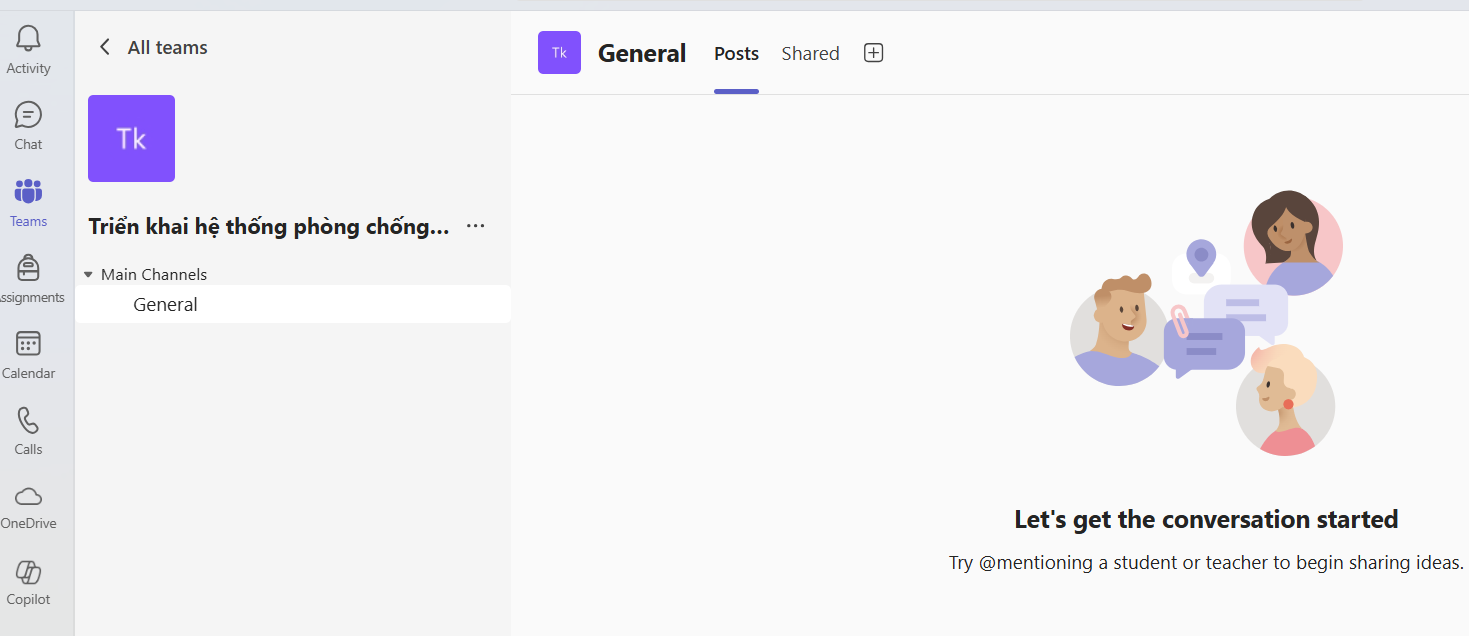
Kết quả:

[![image.png](https://kb.umt.edu.vn/uploads/images/gallery/2025-12/scaled-1680-/gCGchRLljq74YfoK-image.png)](https://kb.umt.edu.vn/uploads/images/gallery/2025-12/gCGchRLljq74YfoK-image.png)
# THÊM THÀNH VIÊN VÀO NHÓM

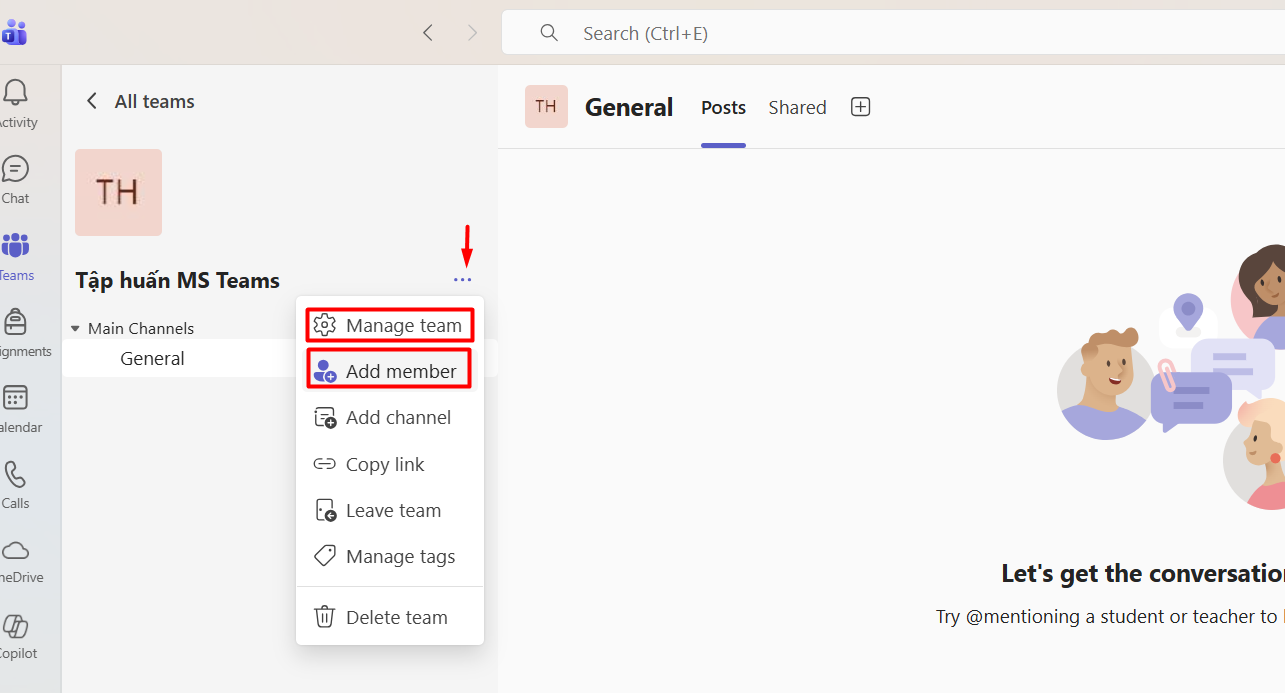
**Bước 1:** Chọn biểu tượng ... chọn **Add member**

[![image.png](https://kb.umt.edu.vn/uploads/images/gallery/2025-12/scaled-1680-/P6QoCPynALphoN6l-image.png)](https://kb.umt.edu.vn/uploads/images/gallery/2025-12/P6QoCPynALphoN6l-image.png)
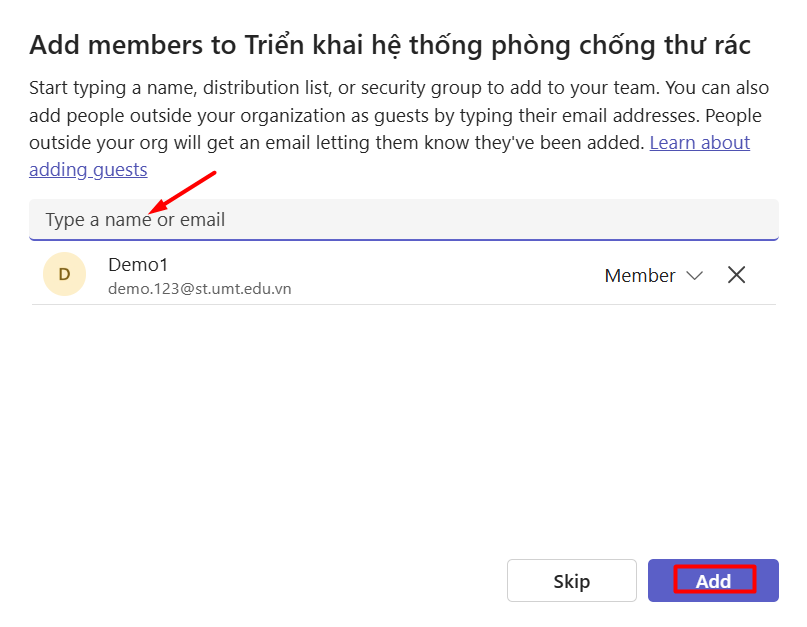
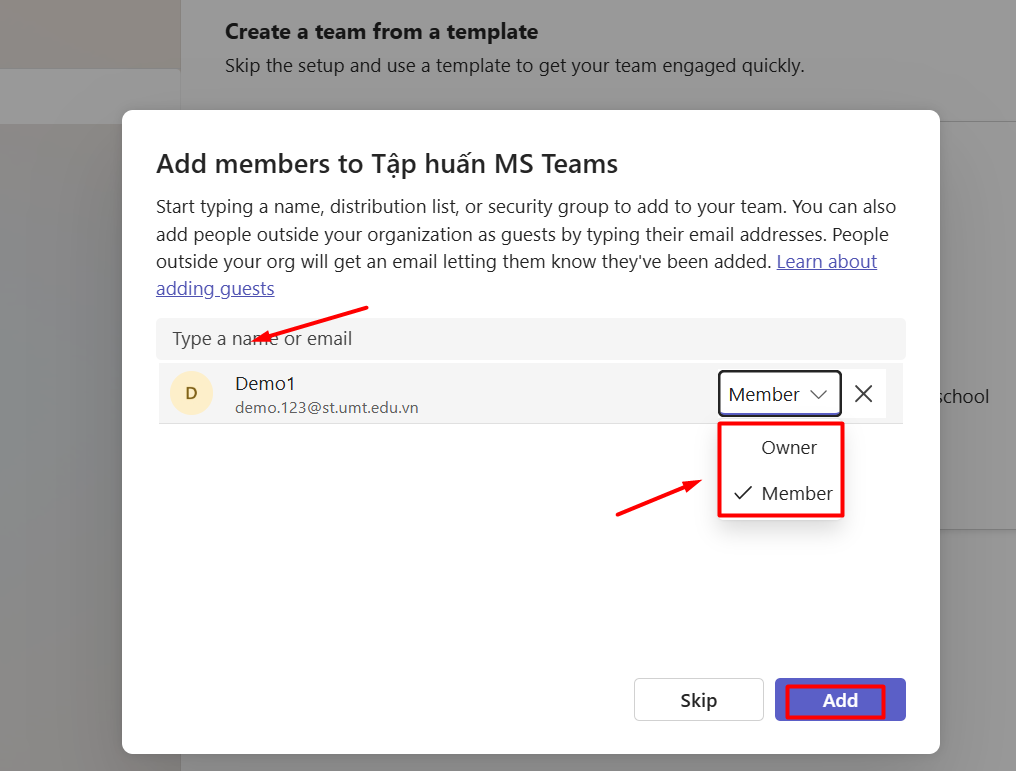
**Bước 2:** Chọn thành viên tham gia vào nhóm --&gt; nhập email @st.umt.edu.vn --&gt; chọn tài khoản cần thêm vào nhóm --&gt; **Add**

<span style="color: rgb(224, 62, 45);"><span style="background-color: rgb(255, 255, 255);">*Phân quyền*</span>:</span> chọn **Member** nếu là thành viên không có quyền cài đặt

 chọn **Owner** nếu muốn thành viên có quyền cài đặt (toàn quyền)

[![image.png](https://kb.umt.edu.vn/uploads/images/gallery/2025-12/scaled-1680-/1zXkTFm2b5PEzrGX-image.png)](https://kb.umt.edu.vn/uploads/images/gallery/2025-12/1zXkTFm2b5PEzrGX-image.png)
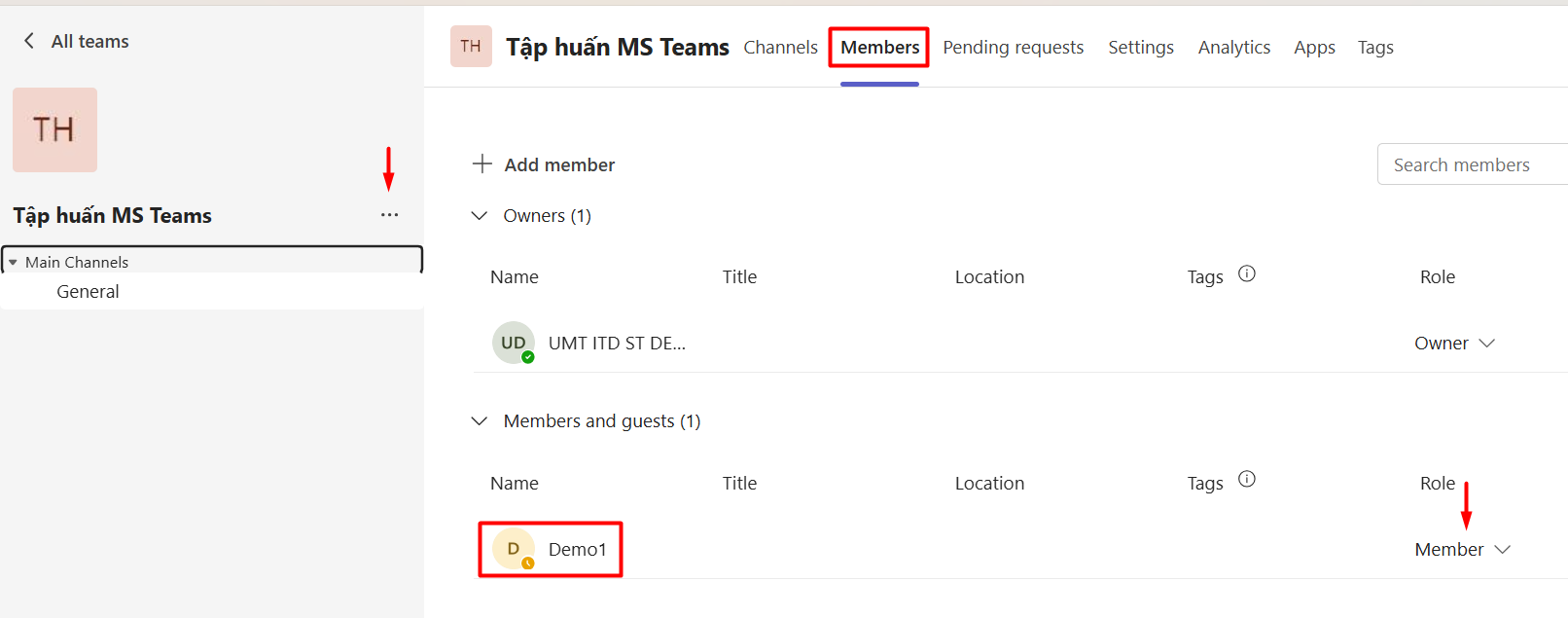
**Bước 3:** chọn **Manage Team** --&gt; chọn **Members** để xem kết quả thành viên vừa thêm.

[![image.png](https://kb.umt.edu.vn/uploads/images/gallery/2025-12/scaled-1680-/2K9KBgUpgO0lJkyB-image.png)](https://kb.umt.edu.vn/uploads/images/gallery/2025-12/2K9KBgUpgO0lJkyB-image.png)