KHỞI TẠO PLANNER
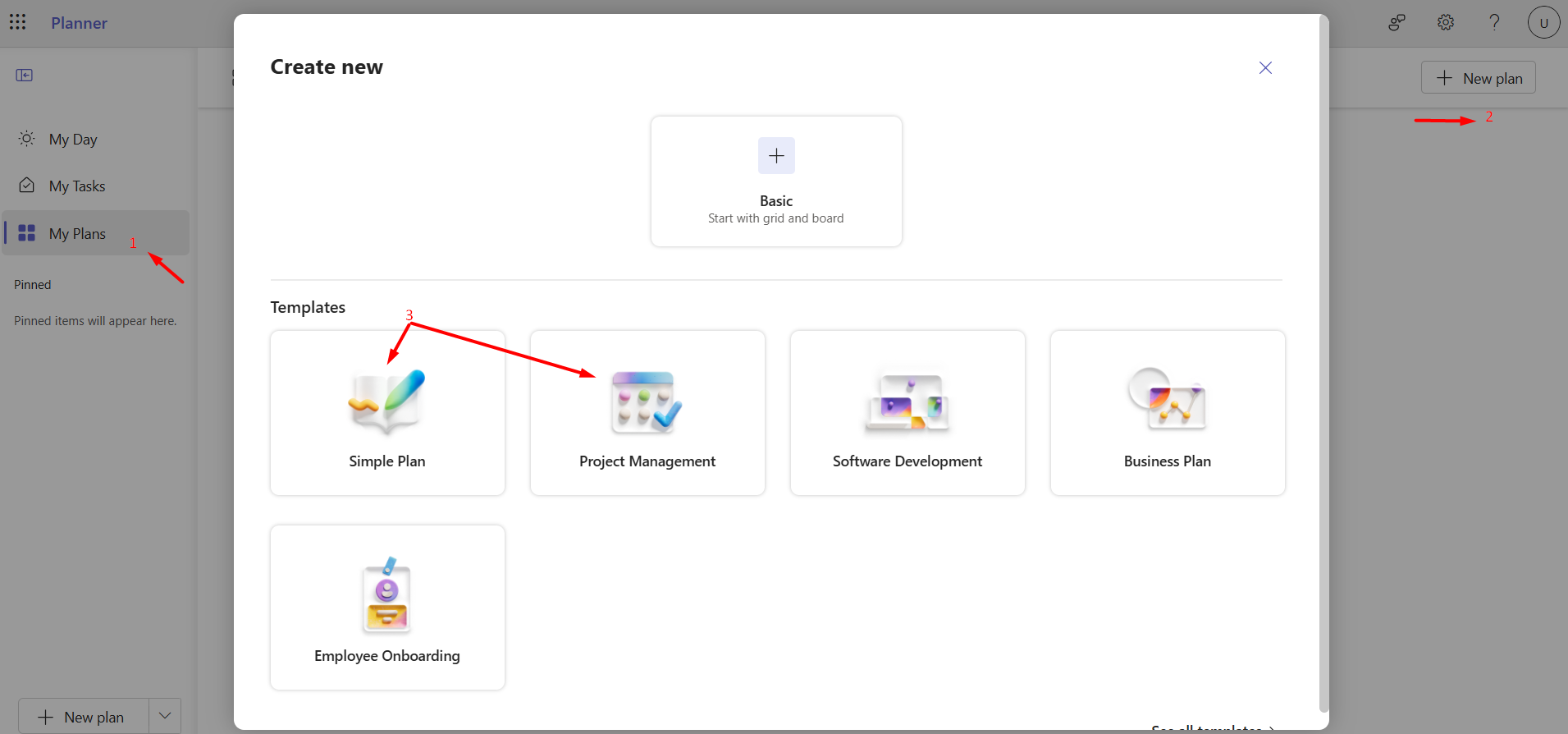
Bước 1: Chọn My Plans --> chọn New plan --> chọn Simple Plan Templates có sẵn hoặc chọn Basic để tạo kế hoạch.
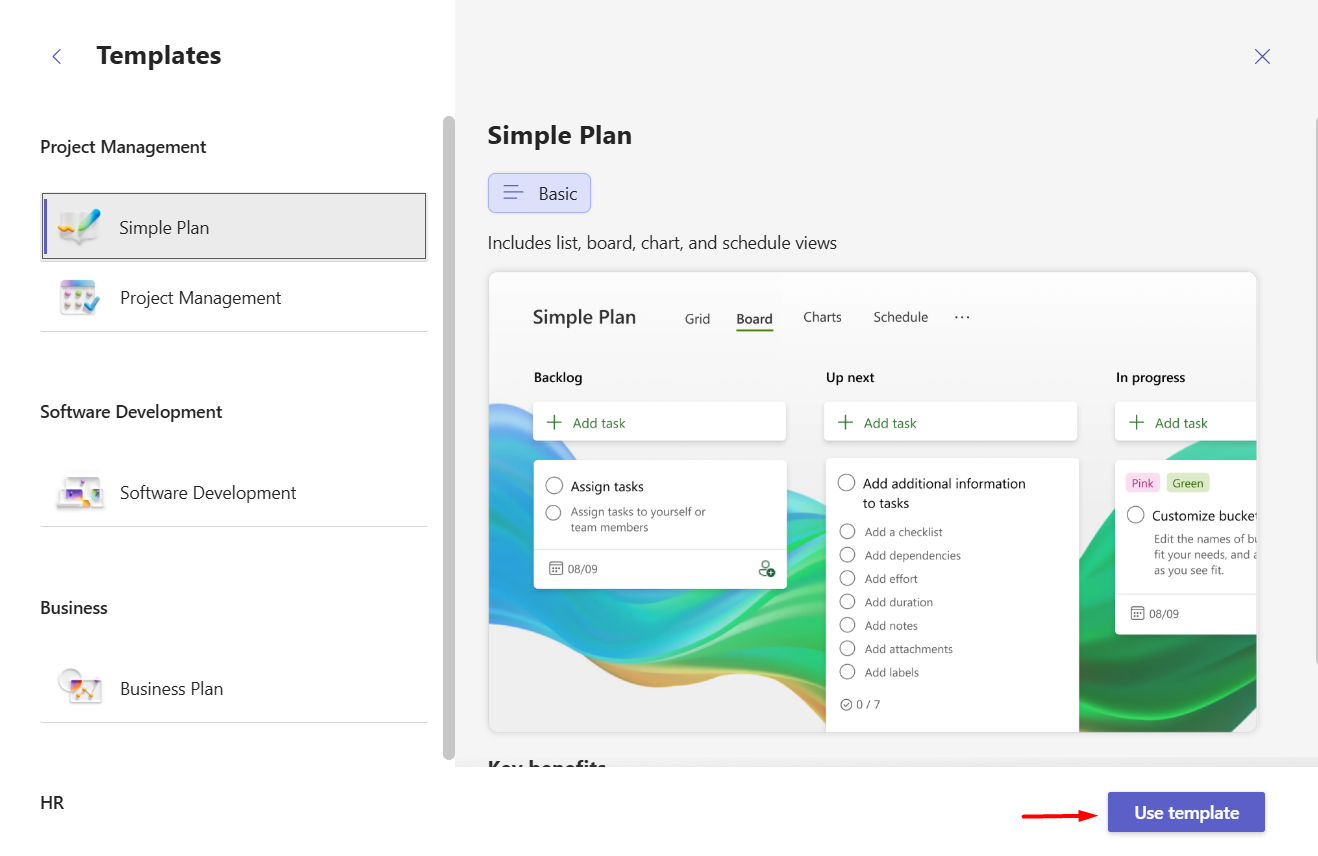
Bước 2: Chọn Use Template
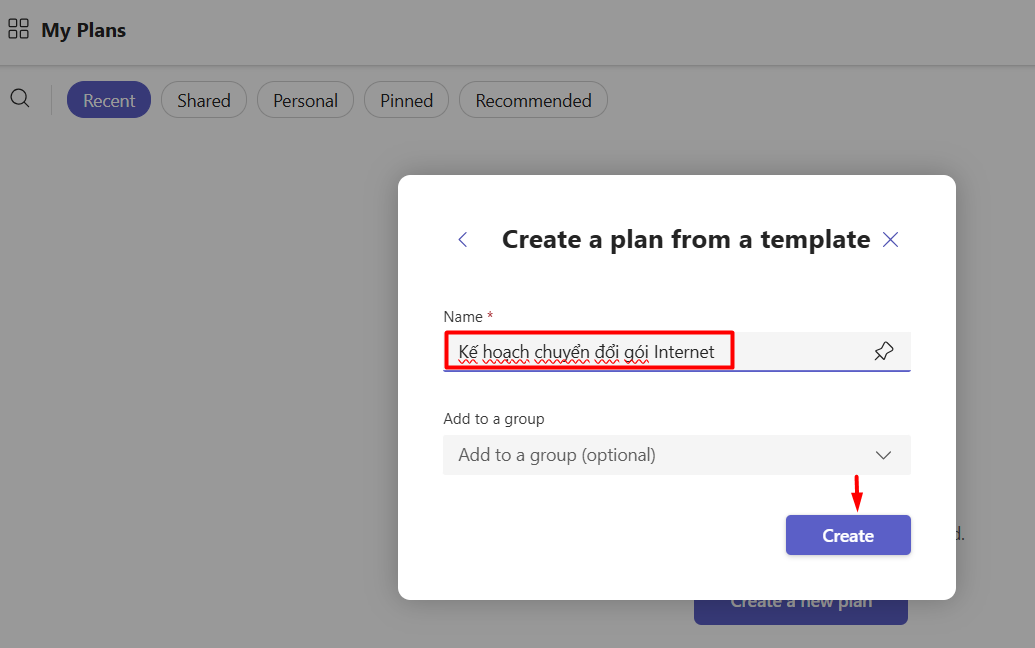
Bước 3: đặt tên kế hoạch --> chọn Create
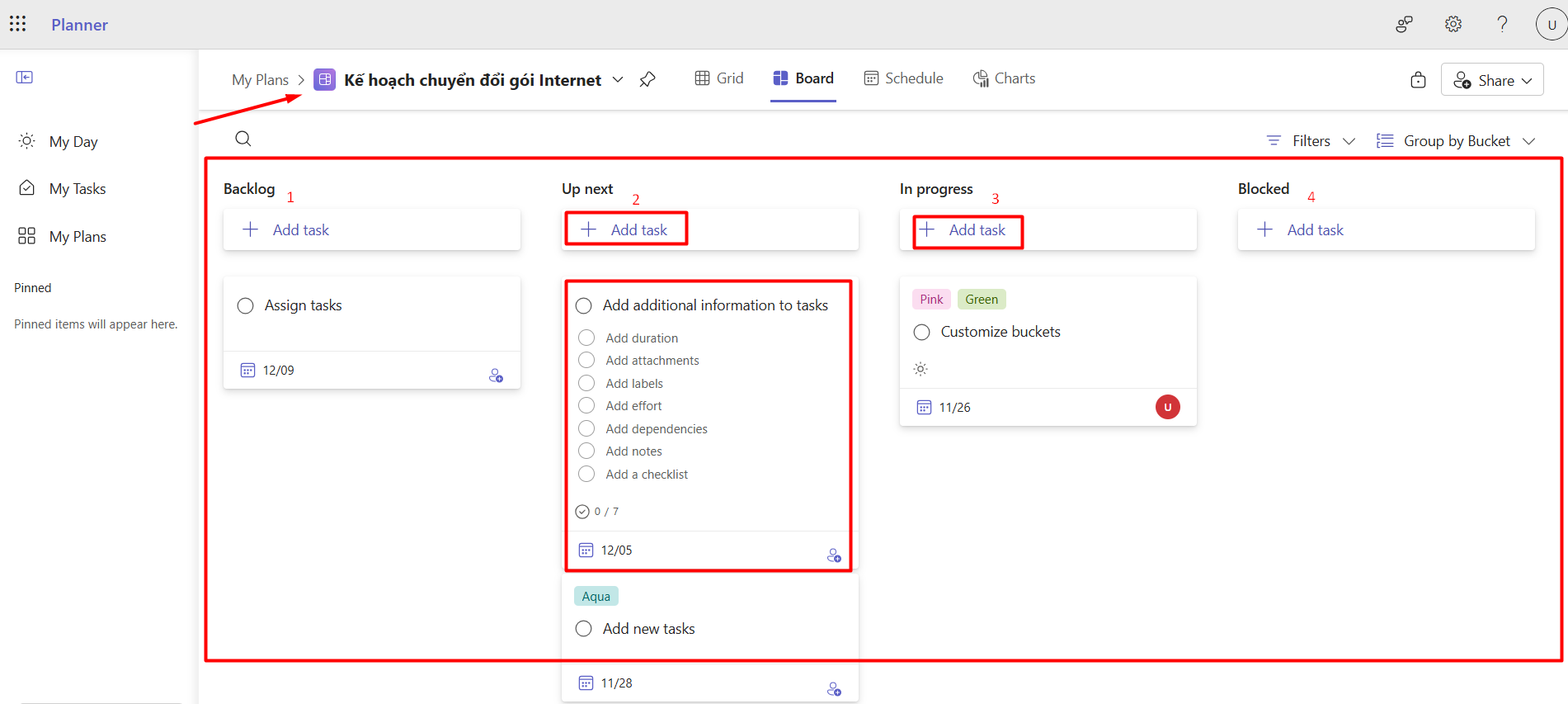
Chức năng trong plan.
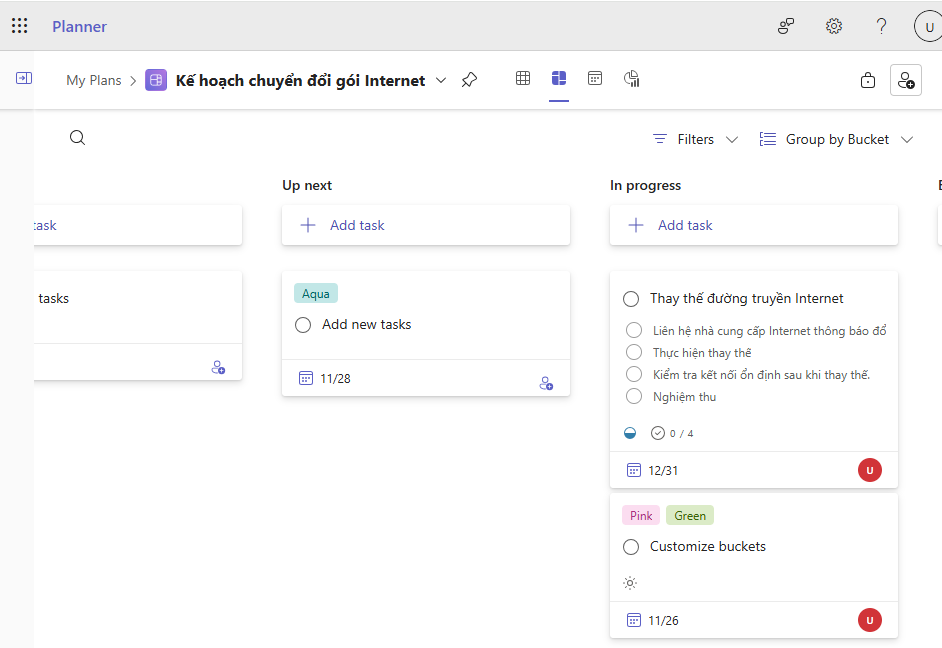
(1) Backlog: Đây là nơi chứa tất cả các ý tưởng hoặc công việc chưa được ưu tiên thực hiện ngay. Giống như một danh sách "để làm sau"
Khi nào thêm task vào đây?
- Khi bạn mới nghĩ ra một công việc nhưng chưa xác định thời điểm thực hiện.
- Khi chưa có đủ thông tin hoặc chưa được phê duyệt để bắt đầu.
(2) Up next: Đây là danh sách các công việc đã được ưu tiên và sẽ thực hiện sớm (thường là trong sprint hoặc tuần tới)
Khi nào thêm task vào đây?
- Khi công việc đã rõ ràng, có deadline, và bạn dự định làm trong thời gian gần.
(3) In Progress: Các công việc đang thực hiện ngay lúc này.
Khi nào thêm task vào đây?
- Khi bạn bắt đầu làm việc thực tế trên task.
(4) Blocked: Công việc bị tạm dừng vì gặp vấn đề hoặc phụ thuộc vào người khác.
Khi nào thêm task vào đây?
- Khi bạn không thể tiếp tục do thiếu thông tin, chờ phê duyệt, hoặc gặp lỗi.
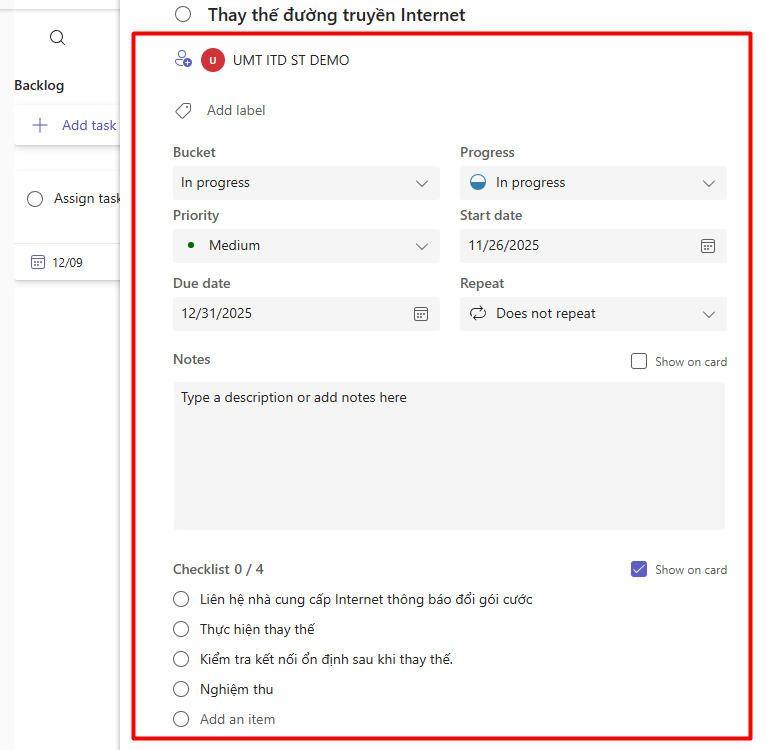
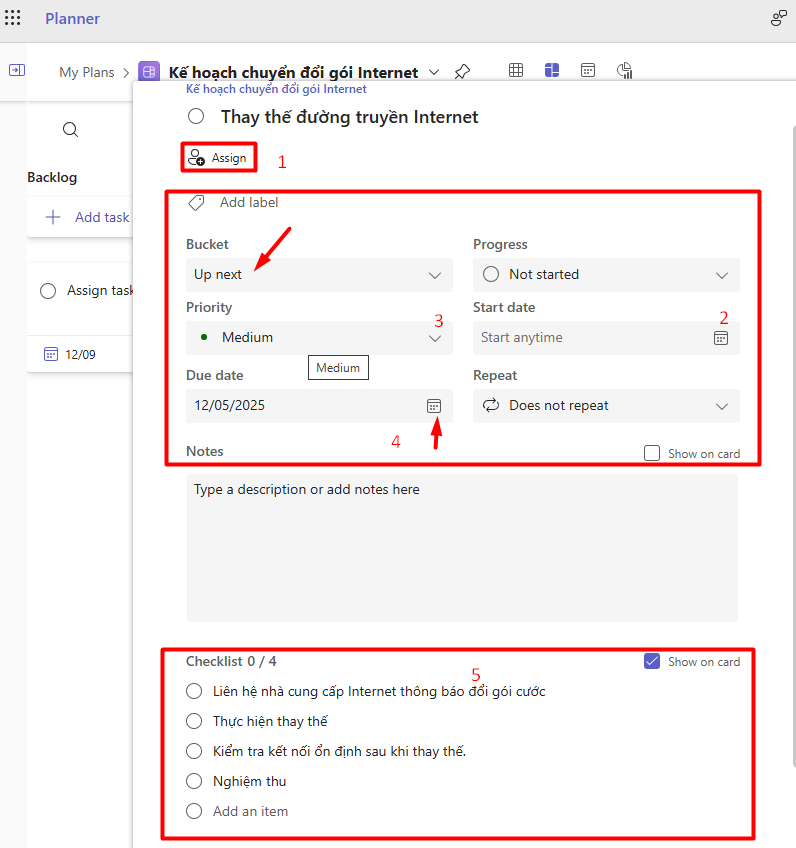
Bước 4: Đặt deadline và assign người thực hiện để theo dõi.
(1) Assign: Đây là nơi gán người thực hiện cho task. Bạn có thể chọn một hoặc nhiều thành viên trong nhóm để chịu trách nhiệm
(2) Progress: Trạng thái công việc:
- Not started (chưa bắt đầu)
- In progress (đang thực hiện)
- Completed (hoàn thành)
Start date: Ngày bắt đầu công việc (có thể để trống nếu chưa xác định)
(3) Priority: Mức độ ưu tiên:
- Urgent (khẩn cấp)
- Important (quan trọng)
- Medium (trung bình)
- Low (thấp)
(4) Due date: Hạn chót hoàn thành task
Bucket : (Up next, Backlog, In progress, Blocked): Chọn đúng cột theo trạng thái công việc
(5) Checklist: Liệt kê các hạng mục nhỏ thực hiện và tick chọn hạng mục trong danh sách các bước nhỏ cần thực hiện để hoàn thành task.
Kết quả: