MICROSOFT ONEDRIVE
Hệ thống Microsoft 365
Hướng dẫn sử dụng OneDrive
OneDrive là dịch vụ lưu trữ đám mây có thể hoạt động trên nhiều hệ điều hành. OneDrive for Business cung cấp cho người dùng 1 TB lưu trữ dữ liệu, hỗ trợ lưu toàn bộ hình ảnh, video và các tài liệu quan trọng tại một không gian, đồng thời có thể truy cập dữ liệu từ nhiều thiết bị như máy tính, máy tính bảng, điện thoại chạy trên các hệ điều hành như Windows, Mac, Windows Phone, iOS, Android và Xbox.
Người sử dụng OneDrive có thể cộng tác trực tuyến với 5 người cùng lúc thông qua tính năng Office Online để dễ dàng chia sẻ và làm việc cùng nhau trên Word, Excel, PowerPoint, thậm chí là OneNote Online.
Các chức năng của OneDrive:
- Upload tập tin và thư mục.
- Download tập tin và thư mục.
- Chia sẻ tập tin và thư mục.
- Cho phép nhiều người dùng tương tác trên 1 tập tin cùng thời điểm.
UPLOAD TẬP TIN VÀ THƯ MỤC
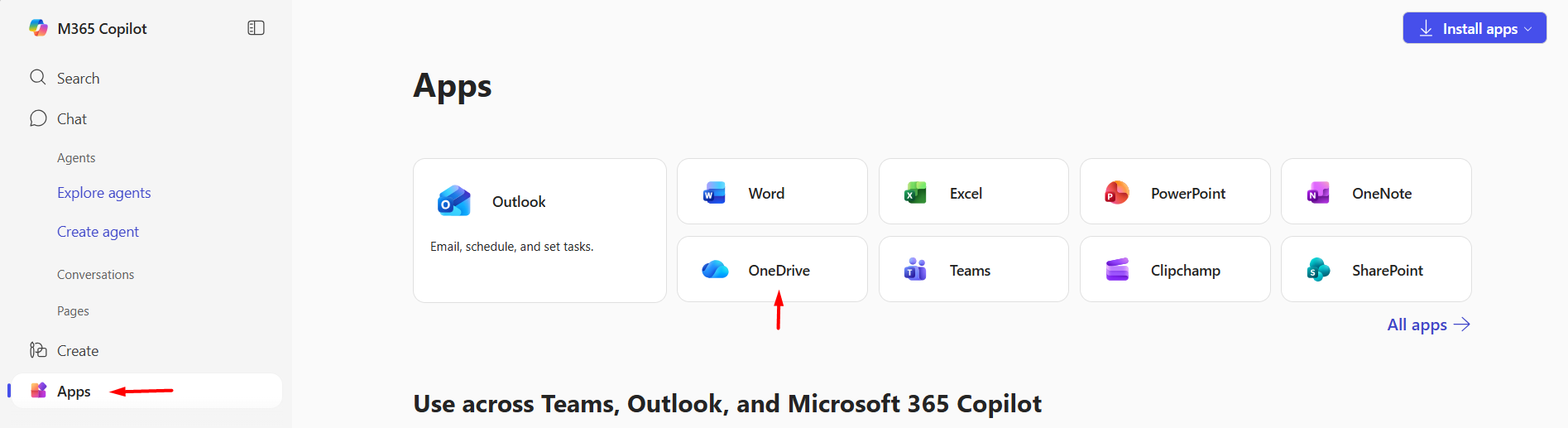
Bước 1: Upload tập tin và thư mục: chọn Apps --> chọn ứng dụng OneDrive
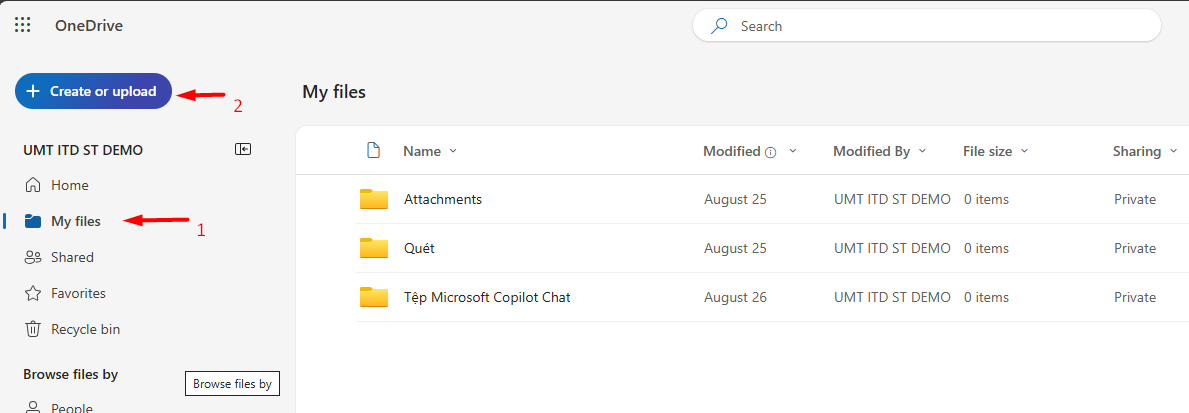
Bước 2: Chọn My files --> Create or Upload
Bước 3: Chọn Files upload hoặc Folder upload
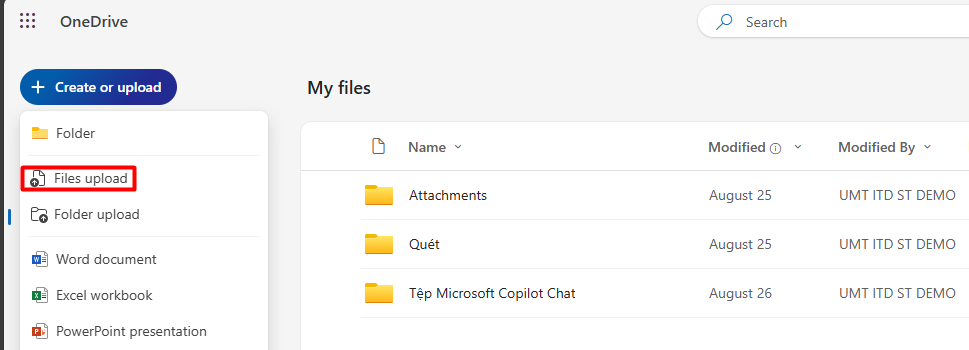
Bước 4: Chọn file hoặc folder cần tải lên --> chọn Open
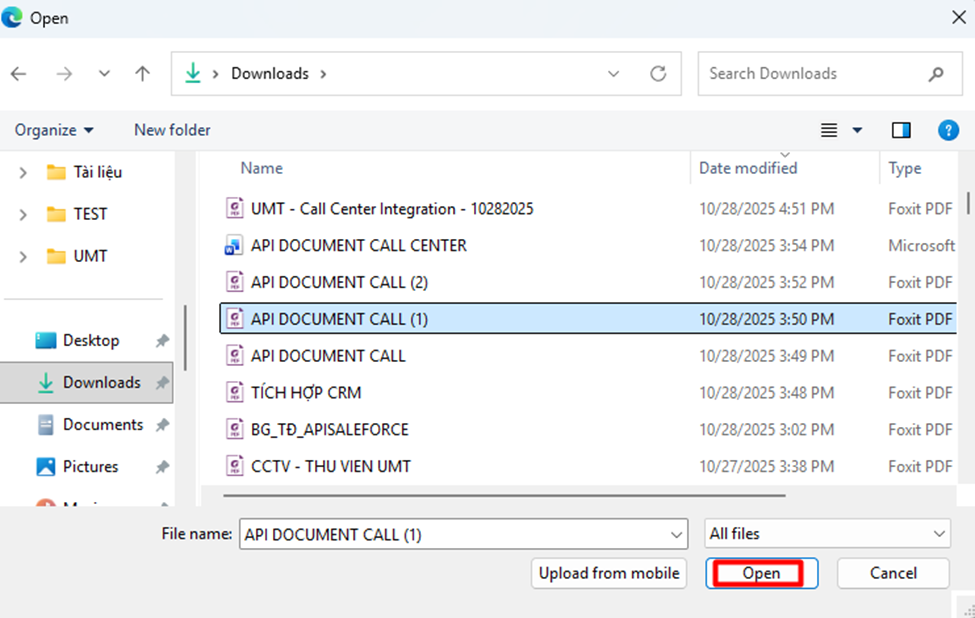
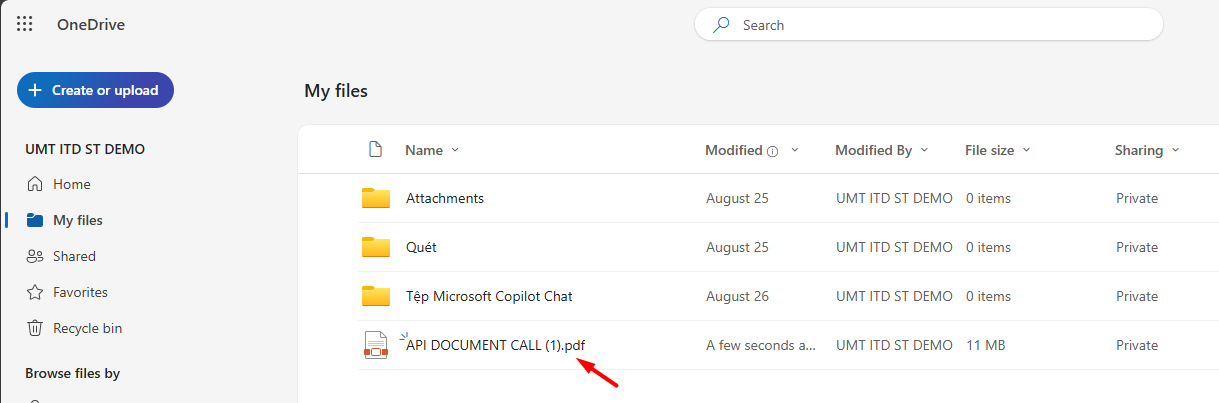
- Kết quả tập tin đã được tải lên OneDrive
DOWNLOAD TẬP TIN VÀ THƯ MỤC
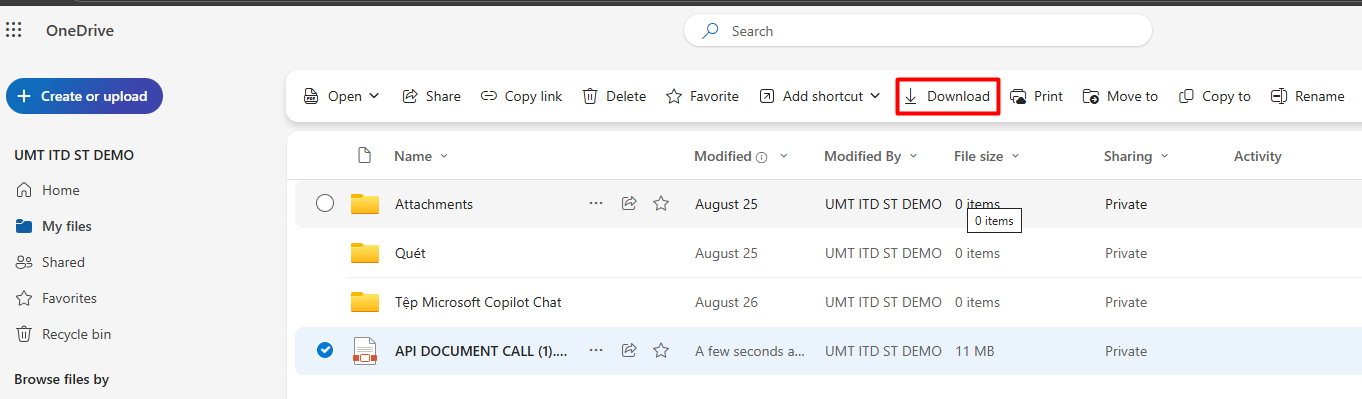
Bước 1: Chọn đến tập tin hoặc thư mục cần download từ OneDrive --> chọn Download
- Kết quả file đã được tải xuống.
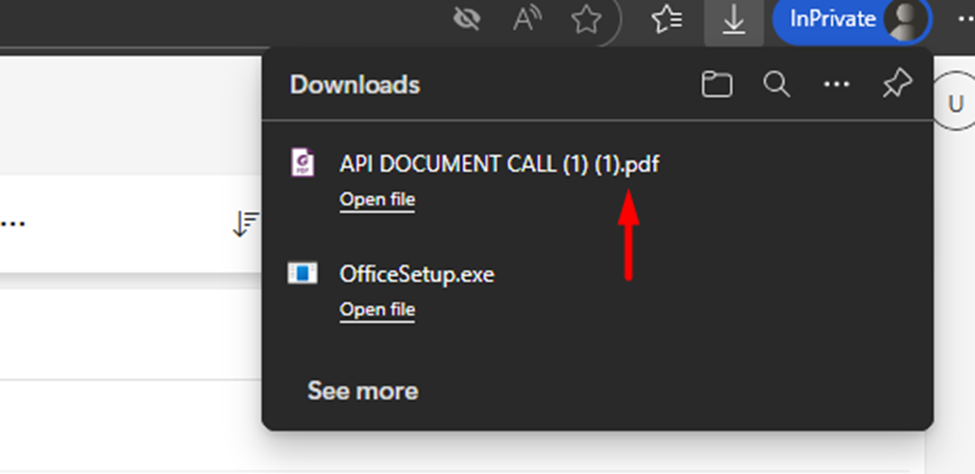
Bước 2: Thực hiện tương tự cho các tác vụ Copy Link, Delete, Move to, Copy to và Rename.
QUẢN LÝ TẬP TIN VÀ THƯ MỤC
Bước 1: Để tạo mới thư mục chọn Create or Upload --> chọn Folder để tạo thư mục
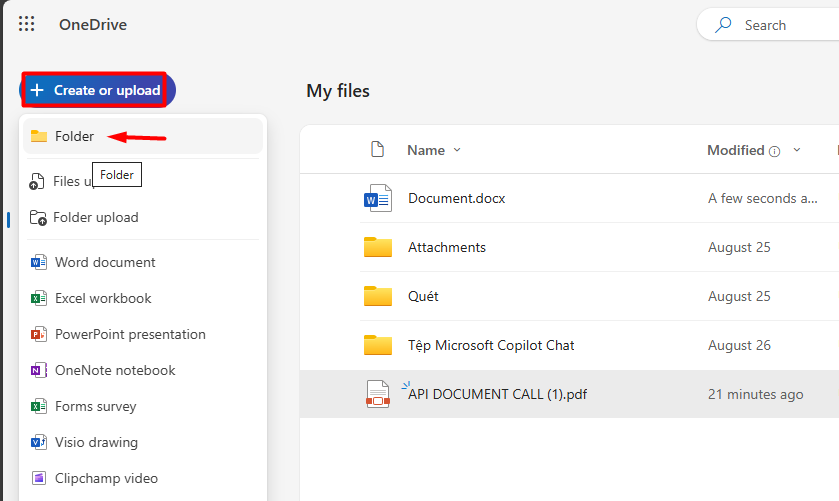
Bước 2: Nhập tên cho thư mục --> Create
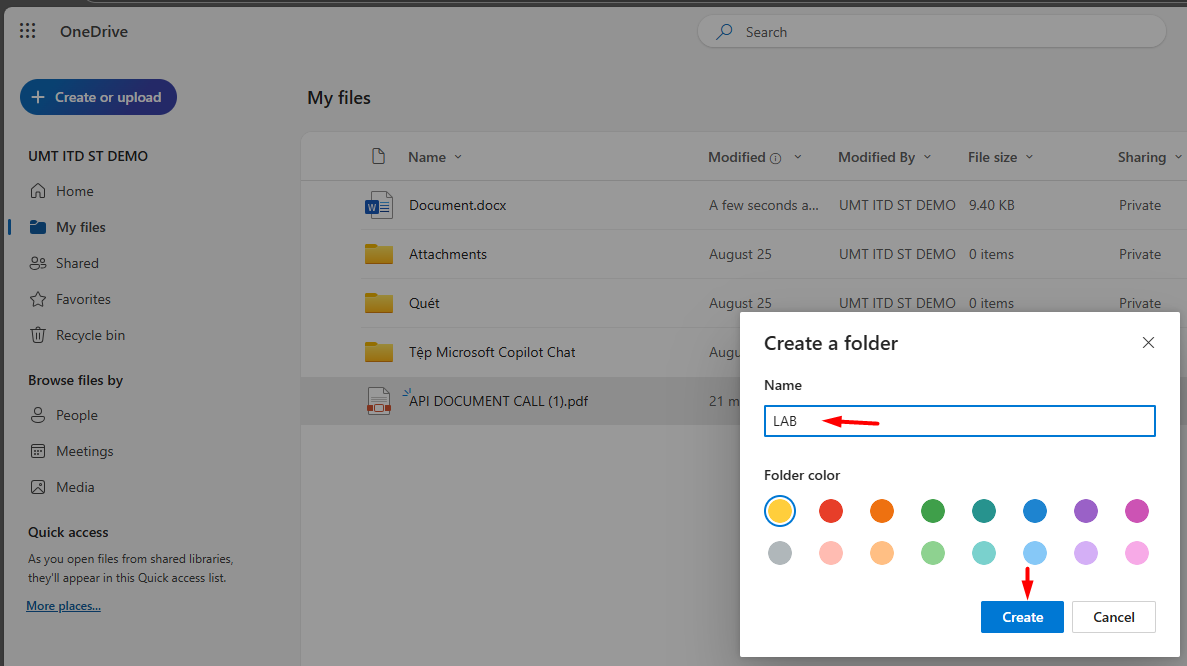
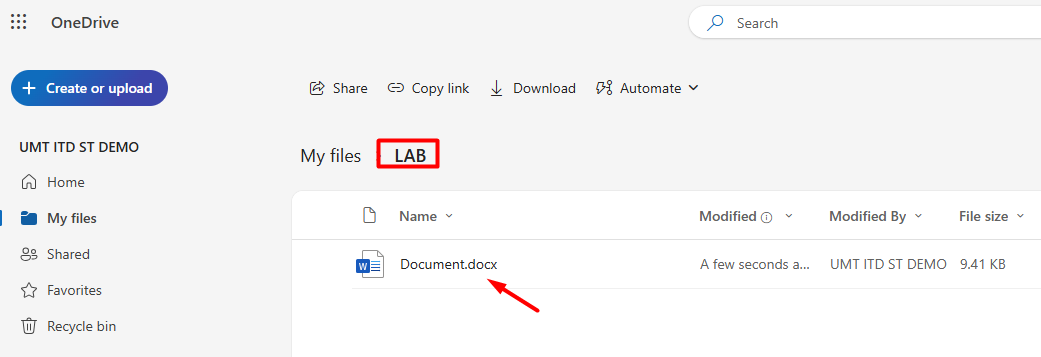
Bước 3: Kết quả thư mục LAB đã được tạo ra.
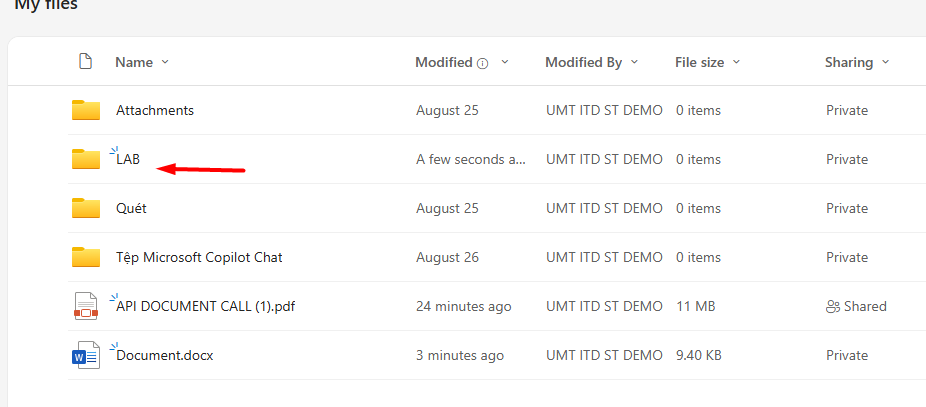
Bước 4: Khởi tạo tập tin theo định dạng Word document thư mục LAB
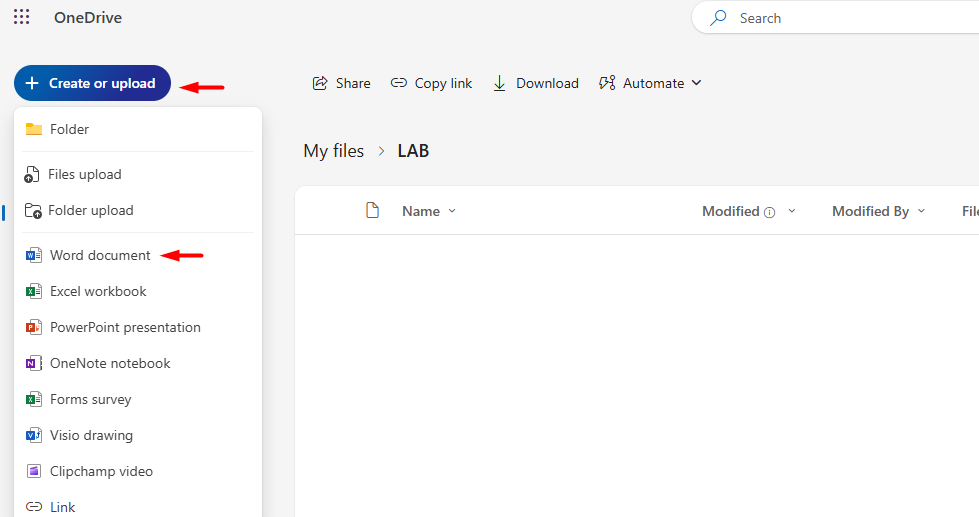
Bước 5: Kết quả đã có 1 tập tin theo định dạng Word được tạo ra.
CHIA SẼ TẬP TIN VÀ THƯ MỤC
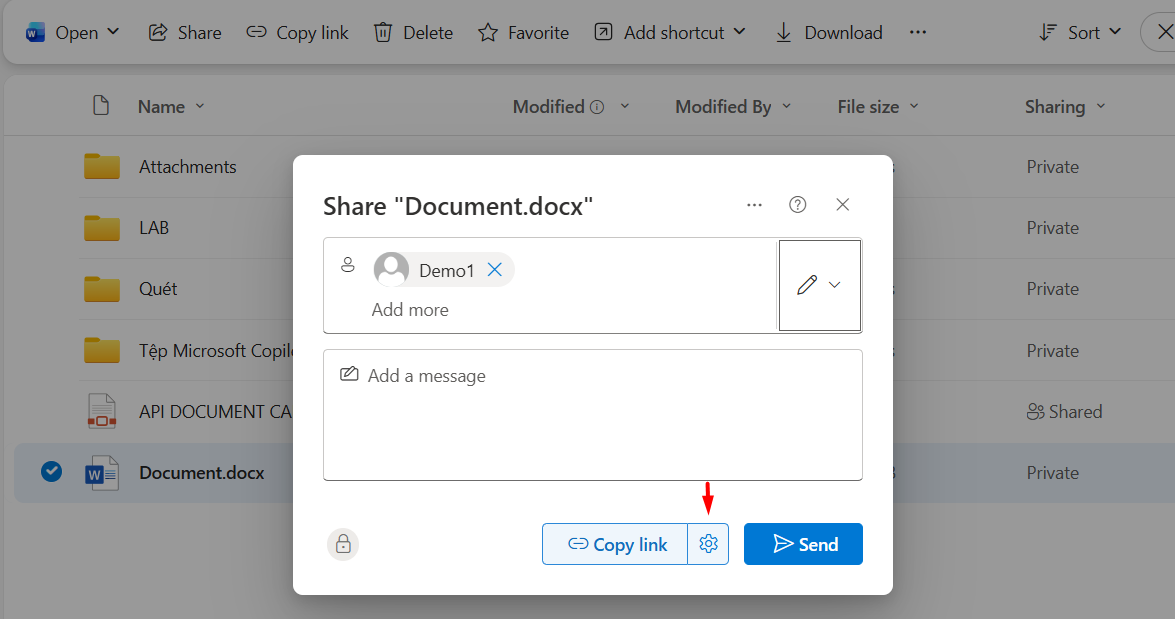
Bước 1: Để chia sẻ tập tin hay thư mục, chọn Share.
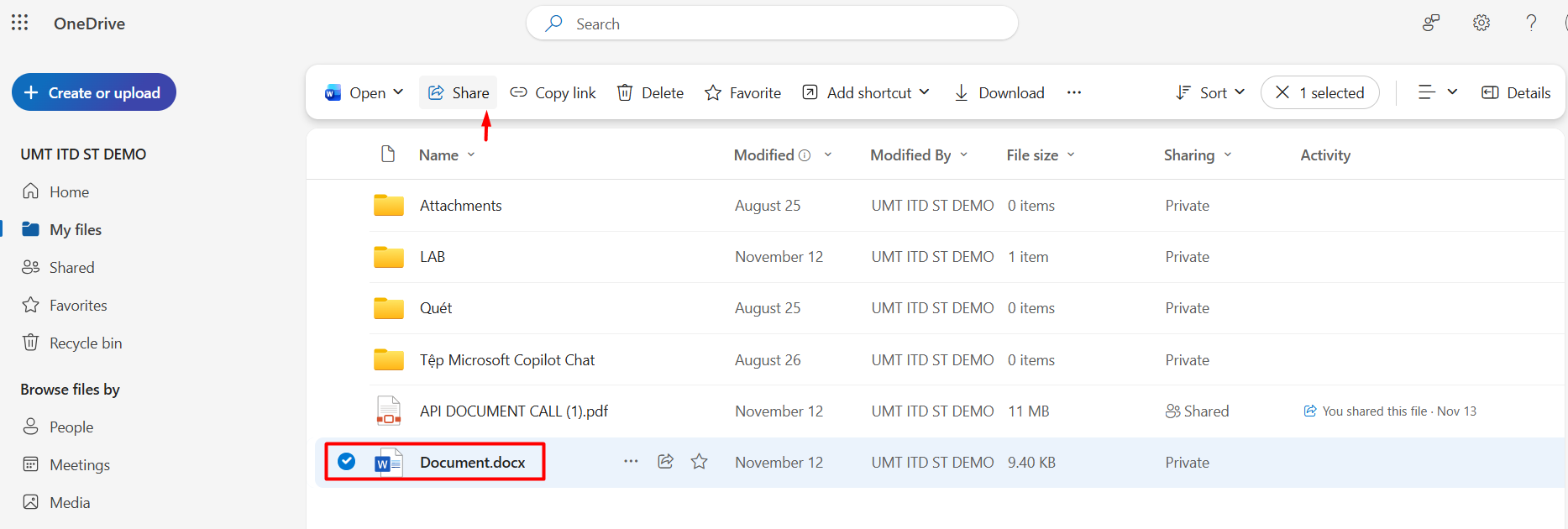
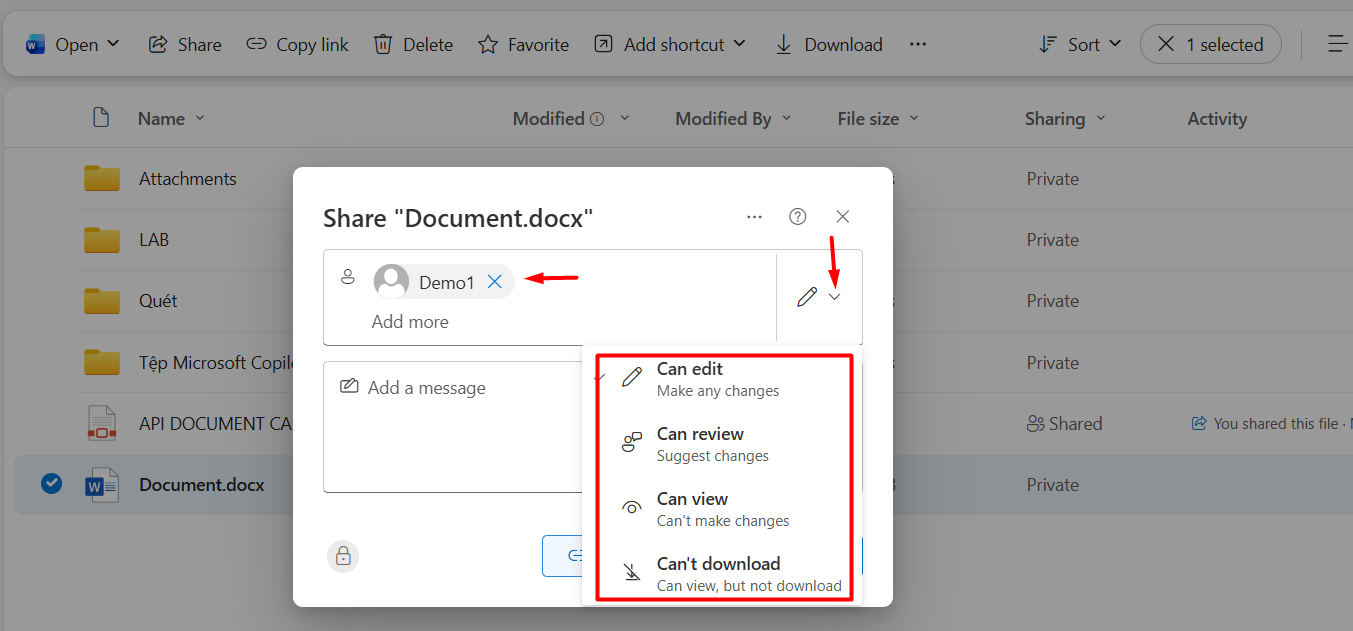
Bước 2: Điền email của người muốn chia sẻ tập tin hoặc thư mục --> phân quyền truy cập vào tập tin hoặc thư mục
- Can edit: cho người dùng chỉnh sửa nội dung.
- Can review: Chỉ xem không được chỉnh sửa nội dung
- Can't download: Chỉ xem không được download tập tin hoặc thư mục.
Bước 3: Chọn Send để gửi đến người cần chia sẻ. Trường hợp muốn chia sẻ cho tất cả mọi người không cần đăng nhập thì chọn biểu tượng cài đặt như hình bên dưới.
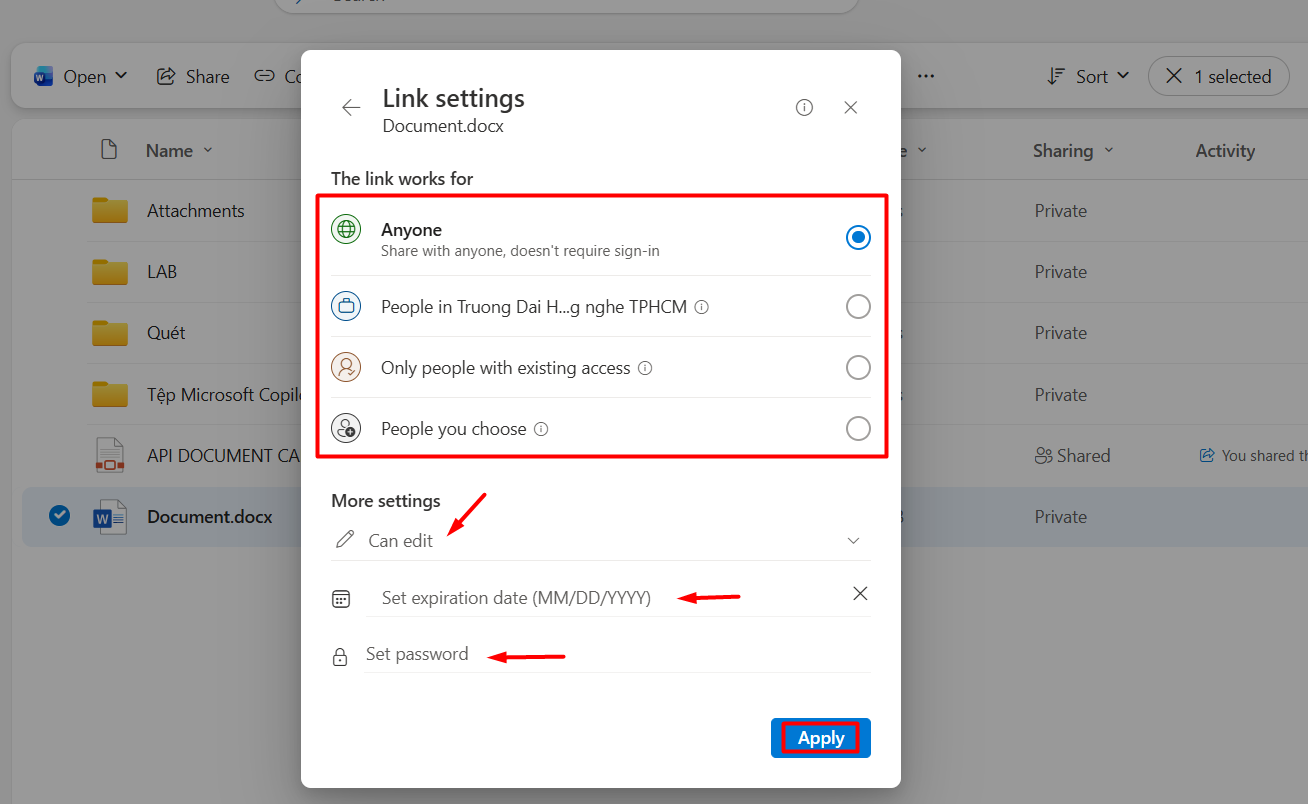
Bước 4: Chọn Anyone : dành cho tất cả đối tượng không cần đăng nhập --> chọn Apply.
- Phân quyền truy cập tập tin và thư mục.
- Cài đặt thời gian hết hạn của link chia sẻ
- Cấu hình mật khẩu khi truy cập.
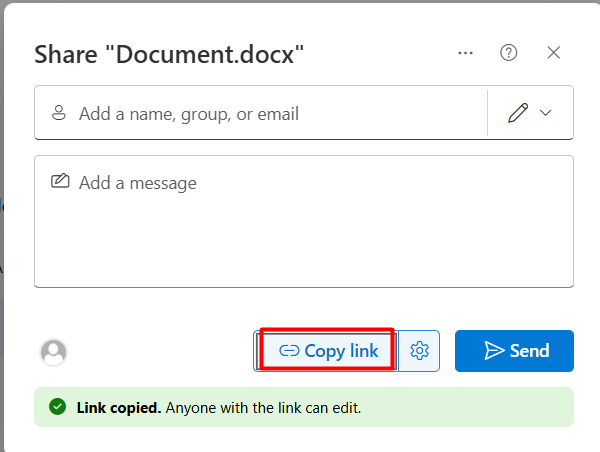
Bước 5: chọn Copy link --> gửi link đã copy cho tất cả mọi người.
XEM TẬP TIN THƯ MỤC ĐƯỢC CHIA SẼ
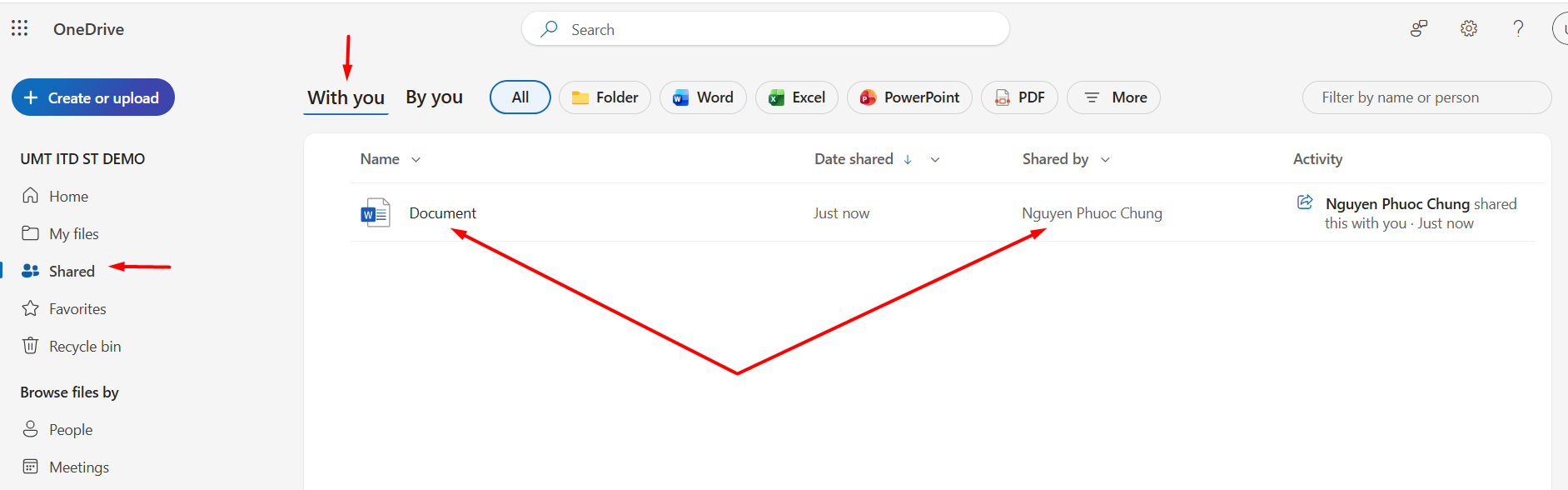
Bước 2: chọn tập tin được chia sẻ để xem nội dung hoặc chỉnh sửa nội dung.
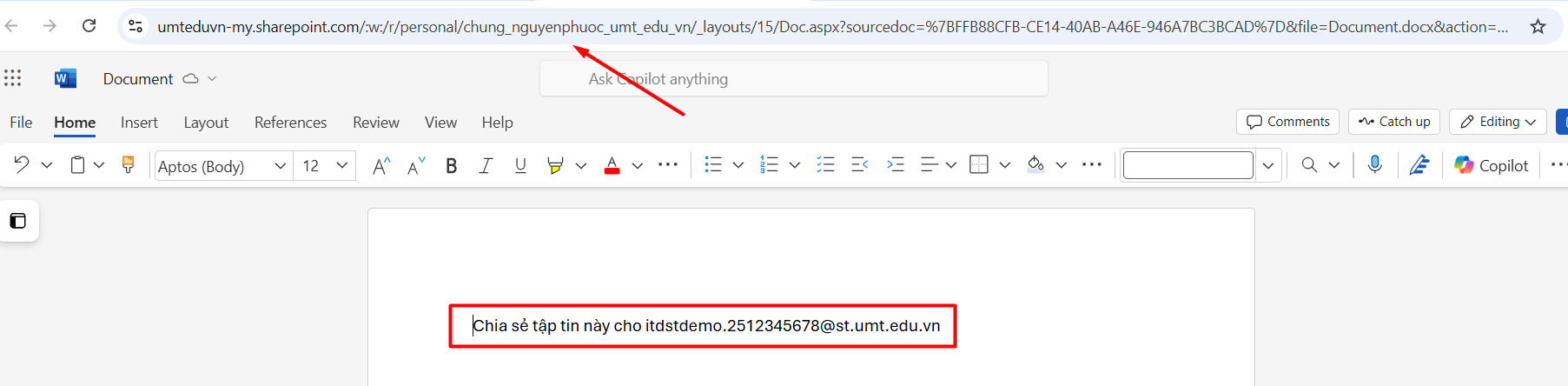
NHIỀU NGƯỜI DÙNG TƯƠNG TÁC CÙNG MỘT THỜI ĐIỂM
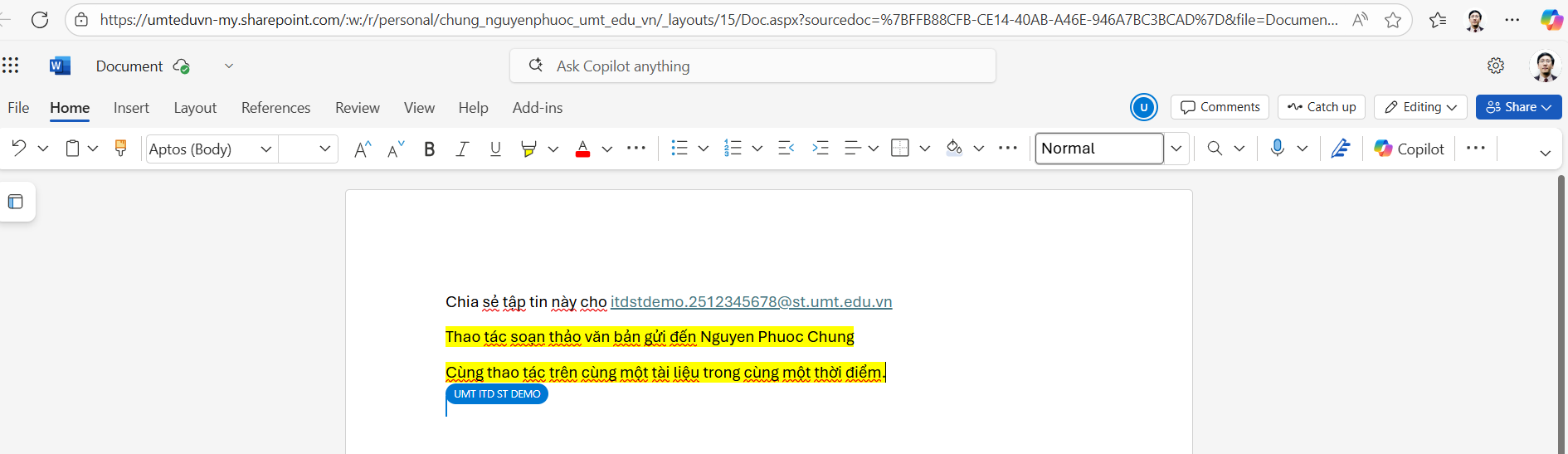
Tương tác là tính năng nổi bật của Office 365. Trên một tập tin được chia sẻ, người dùng không cần phải gửi tài liệu qua lại bằng mail. Người dùng có thể dễ dàng thêm, trả lời, theo dõi và cập nhật tài liệu trên một phiên bản. Các tập tin luôn được cập nhật, vì vậy mọi người đều được tiếp cận với phiên bản có nội dung mới nhất. Office 365 hỗ trợ tối đa 05 người cùng làm việc trên 1 tập tin cùng một thời điểm. Các bước thực hiện:
Bước 1: Tài khoản A chia sẻ cho tài khoản tập tin là Document.docx
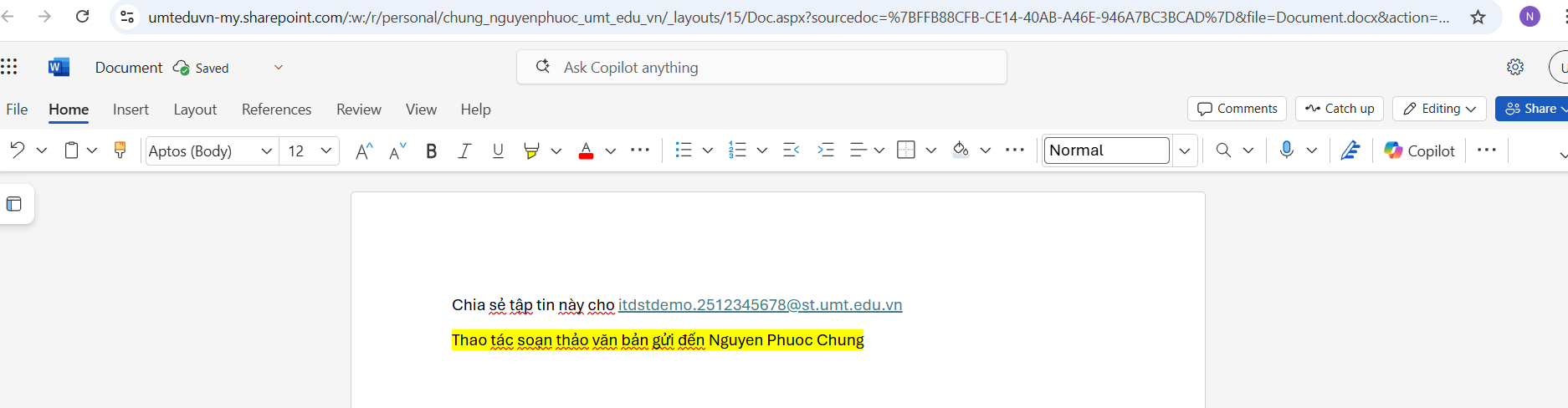
Bước 2: Tài khoản B chọn tập in cần chỉnh sửa --> Soạn văn bản cùng thời điểm với người tài khoản B.
- Lưu ý: Văn bản được lưu trực tuyến liên tục. Nếu tài khoản B xóa các dòng thông tin trên văn bản thì tài khoản A sẽ không còn thấy dữ liệu các dòng văn bản đó.
ĐỒNG BỘ ONEDRIVE VỚI MÁY TÍNH CÁ NHÂN
Bước 1: Chọn biểu tượng Windows 
Bước 2: Chọn OneDrive
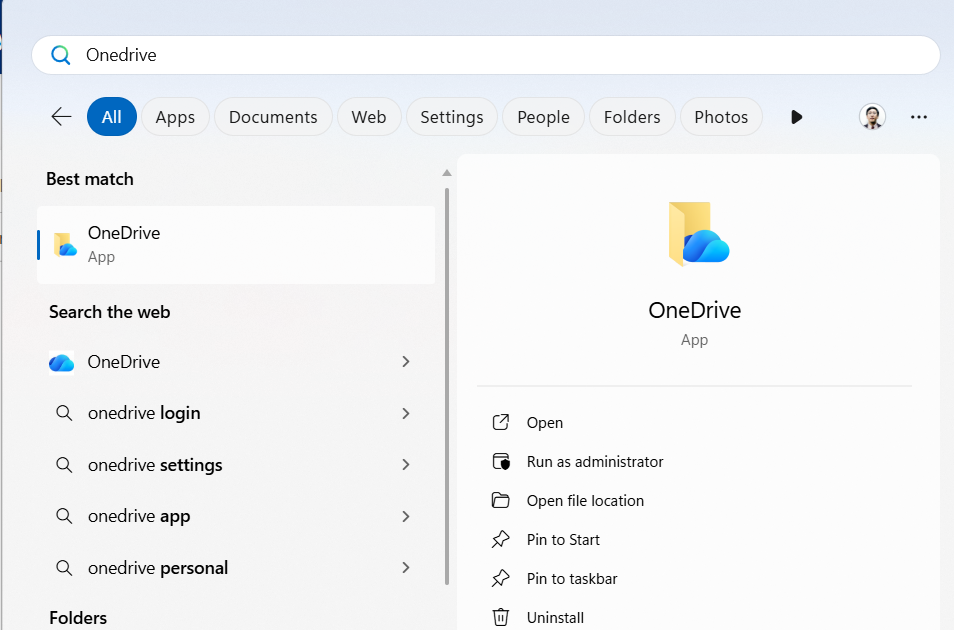
Bước 3: Đăng nhập vào OneDrive bằng tài khoản trường UMT cung cấp.
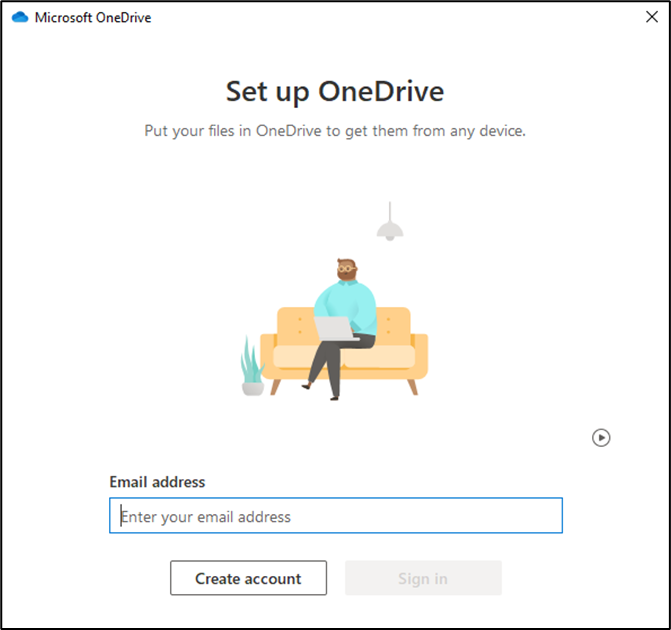
- Sau khi đăng nhập bằng ở máy tính xuất hiện thư mục OneDrive – xxxxxx tương tự như OneDrive trên giao diện web.
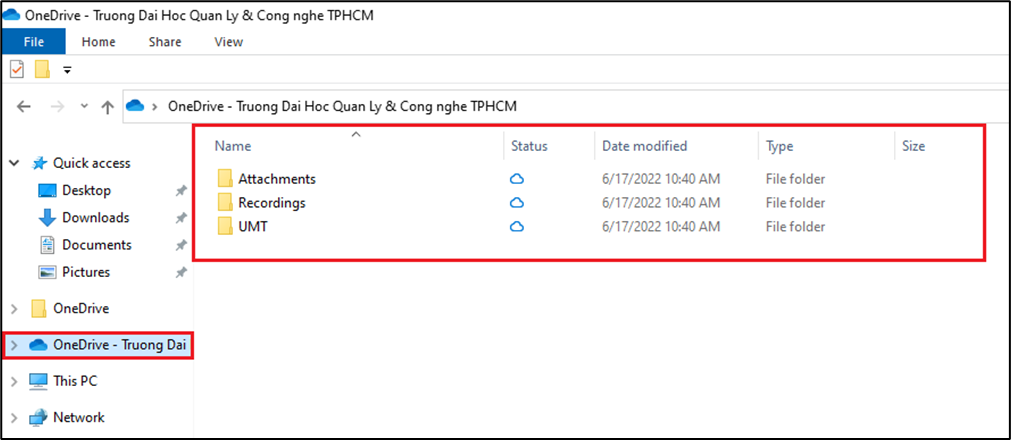
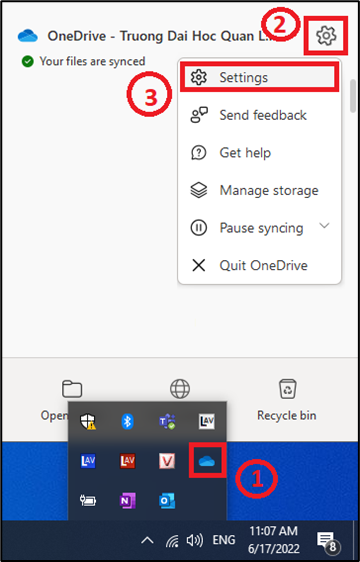
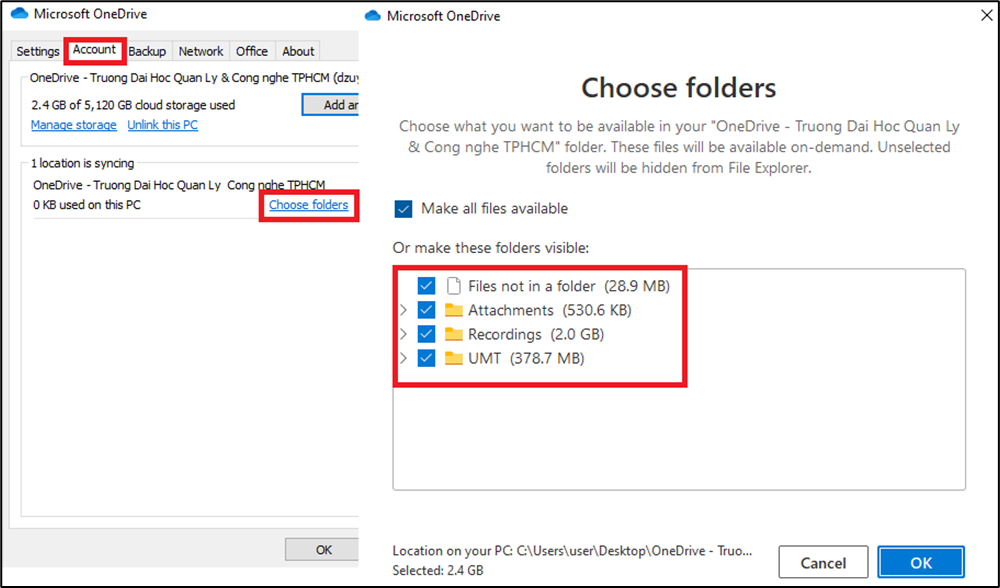
Lưu ý: Mỗi tài khoản OneDrive được sử dụng 1 TB dữ liệu và để sử dụng tối đa tài nguyên trên OneDrive ta có thể cài đặt cho một số thư mục chỉ định đồng bộ hoặc không đồng bộ với máy tính cá nhân.
Bước 4: Chọn tab Account --> Choose folders --> Chọn hoặc bỏ chọn các thư mục cần đồng bộ, sau đó chọn OK