# THÊM LIÊN KẾT(LINK) VÀO TRANG

<span lang="vi" style="font-size: 12.0pt; line-height: 115%;">Thêm liên kết (link) vào ghi chú: khi gõ một đoạn văn bản mà OneNote nhận<span style="letter-spacing: .05pt;"> </span>ra dưới dạng một liên kết thì nó sẽ tự động định dạng như một đường link. Ví dụ như<span style="letter-spacing: .05pt;"> </span>khi nhập **https://office.com** vào ghi chú, OneNote sẽ chuyển thành một kết<span style="letter-spacing: .05pt;"> </span>nối, khi bấm vảo kết nối này sẽ mở trang web Office trong trình duyệt. Có thể<span style="letter-spacing: .05pt;"> </span>thêm link vào trong phần ghi chú (bao gồm cả chữ, hình ảnh, đến những trang khác và<span style="letter-spacing: .05pt;"> </span>section)<span style="letter-spacing: -.1pt;"> </span>với<span style="letter-spacing: -.1pt;"> </span>các<span style="letter-spacing: -.05pt;"> </span>bước<span style="letter-spacing: -.05pt;"> </span>như sau:</span>

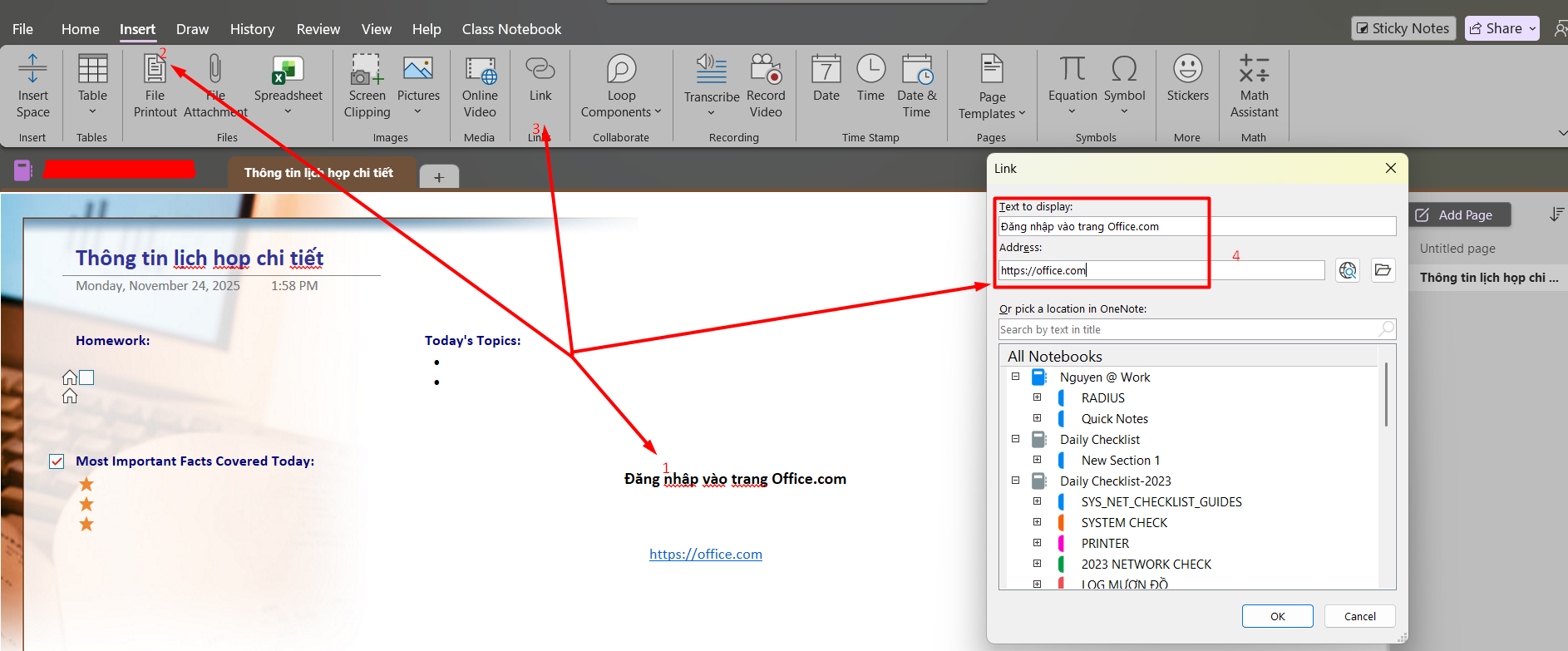
<span lang="vi" style="font-size: 12.0pt; line-height: 115%;">**Bước 1**: Chọn đoạn chữ hoặc hình ảnh muốn thêm link</span>

<span lang="vi" style="font-size: 12.0pt; line-height: 115%;">**Bước 2**: Chọn Insert --&gt; Link</span>

<span lang="vi" style="font-size: 12.0pt; line-height: 115%;">**Bước 3**: Trong hộp thoại ink, nhập đường dẫn link kết vào phần **Address** --&gt; **OK**.</span>

[![image.png](https://kb.umt.edu.vn/uploads/images/gallery/2025-11/scaled-1680-/yXe1i30YZvpnTzer-image.png)](https://kb.umt.edu.vn/uploads/images/gallery/2025-11/yXe1i30YZvpnTzer-image.png)

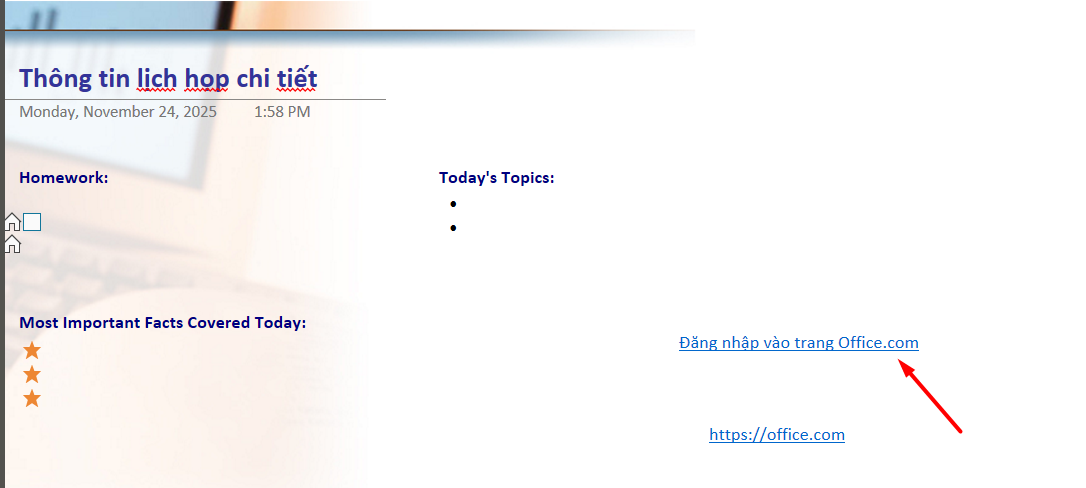
Kết quả:

[![image.png](https://kb.umt.edu.vn/uploads/images/gallery/2025-11/scaled-1680-/O8A8gCUiMGiLn0Mf-image.png)](https://kb.umt.edu.vn/uploads/images/gallery/2025-11/O8A8gCUiMGiLn0Mf-image.png)