MICROSOFT PLANNER
Hệ thống Microsoft 365
Hướng dẫn sử dụng Planner
Planner là một ứng dụng hữu ích giúp quản lý công việc, quản lý kế hoạch theo cách đơn giản, dễ tương tác với một giao diện gọn gàng, hợp lý.
Chức năng của Planner:
- Tạo kế hoạch mới, xây dựng nhóm, phân công tác vụ và cập nhật trạng thái.
- Đính kèm tập tin vào các tác vụ, phối hợp thao tác trên tập tin.
- Hoạt động trên nhiều thiết bị.
- Thông báo email.
TRUY CẬP PLANNER
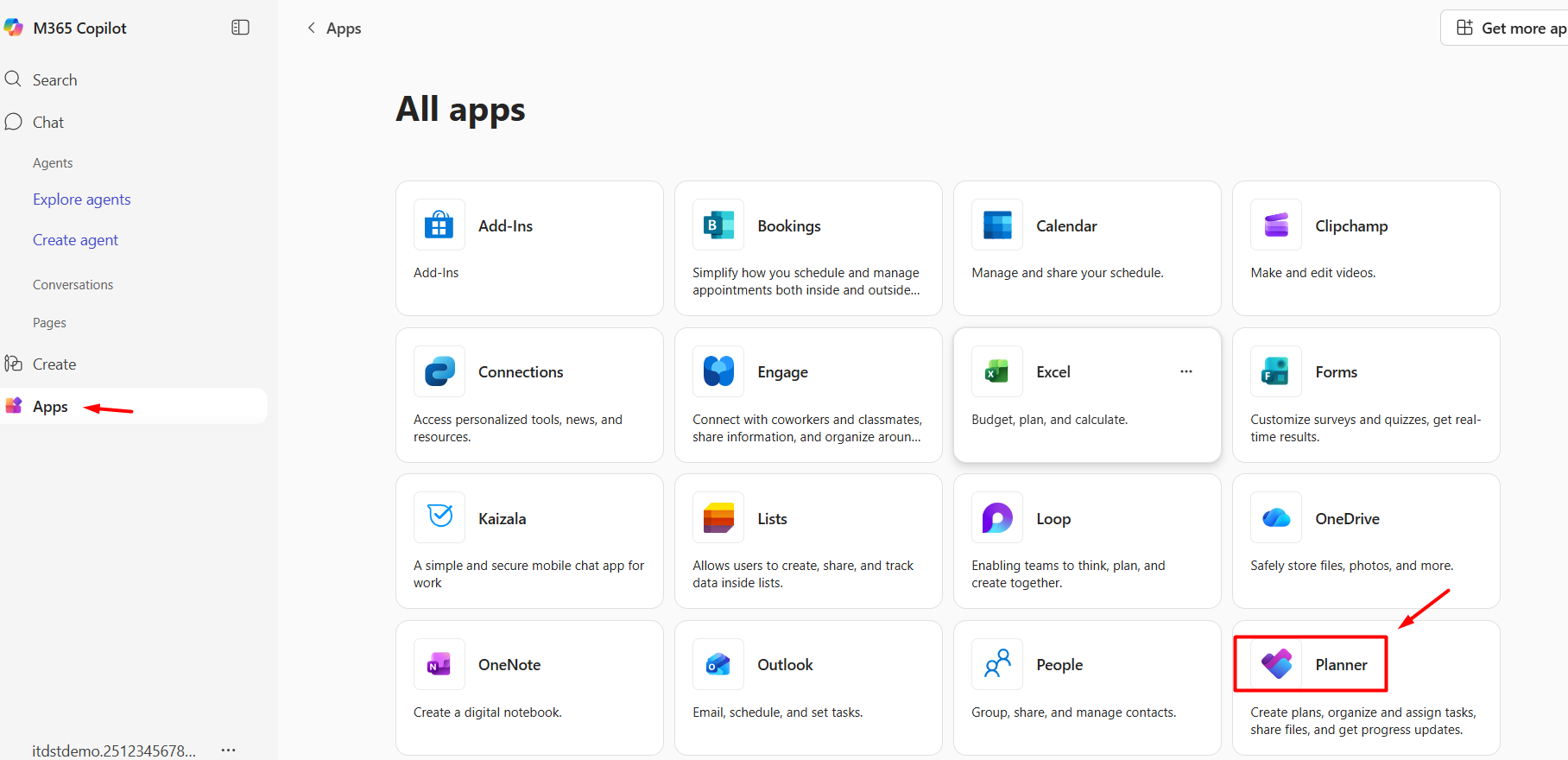
Bước 1: Vào trang chủ https://office.com đăng nhập vào hệ thống bằng tài khoản trường cấp --> chọn Apps --> All apps --> chọn Planner.
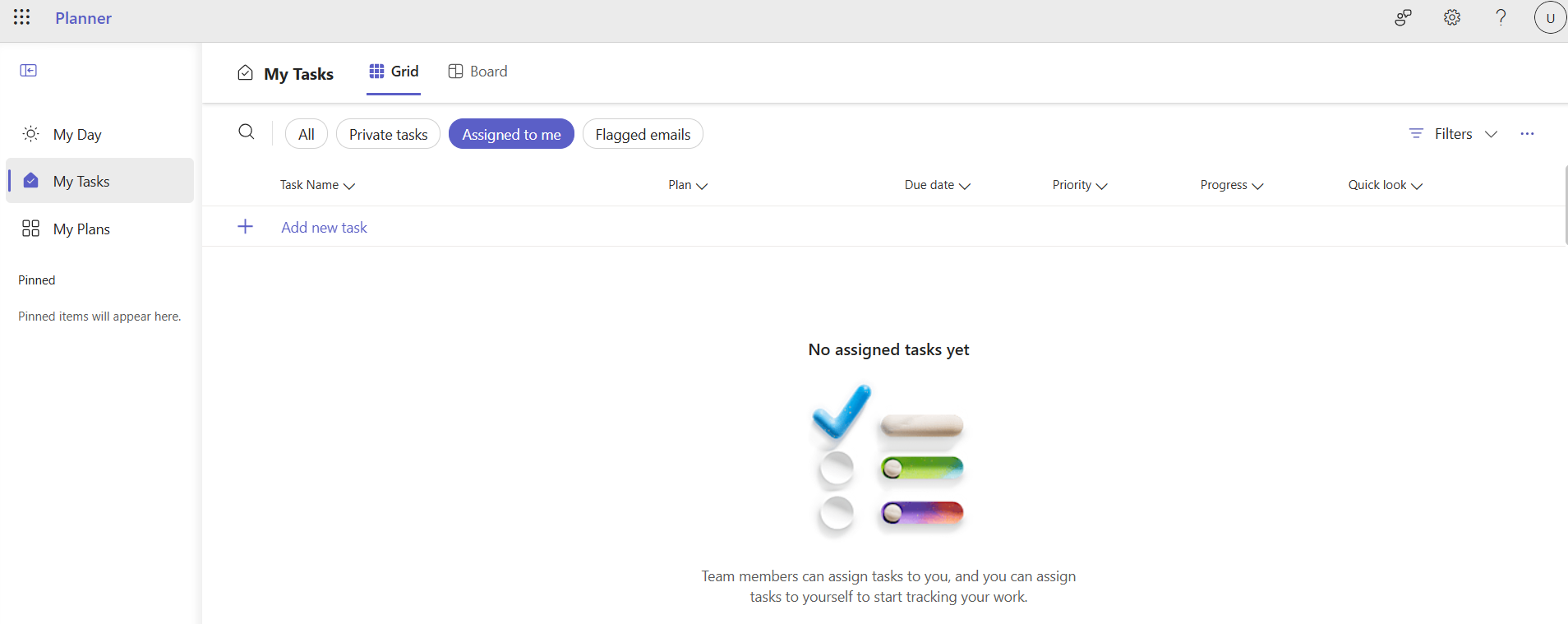
Bước 2: Giao diện Planner
KHỞI TẠO PLANNER
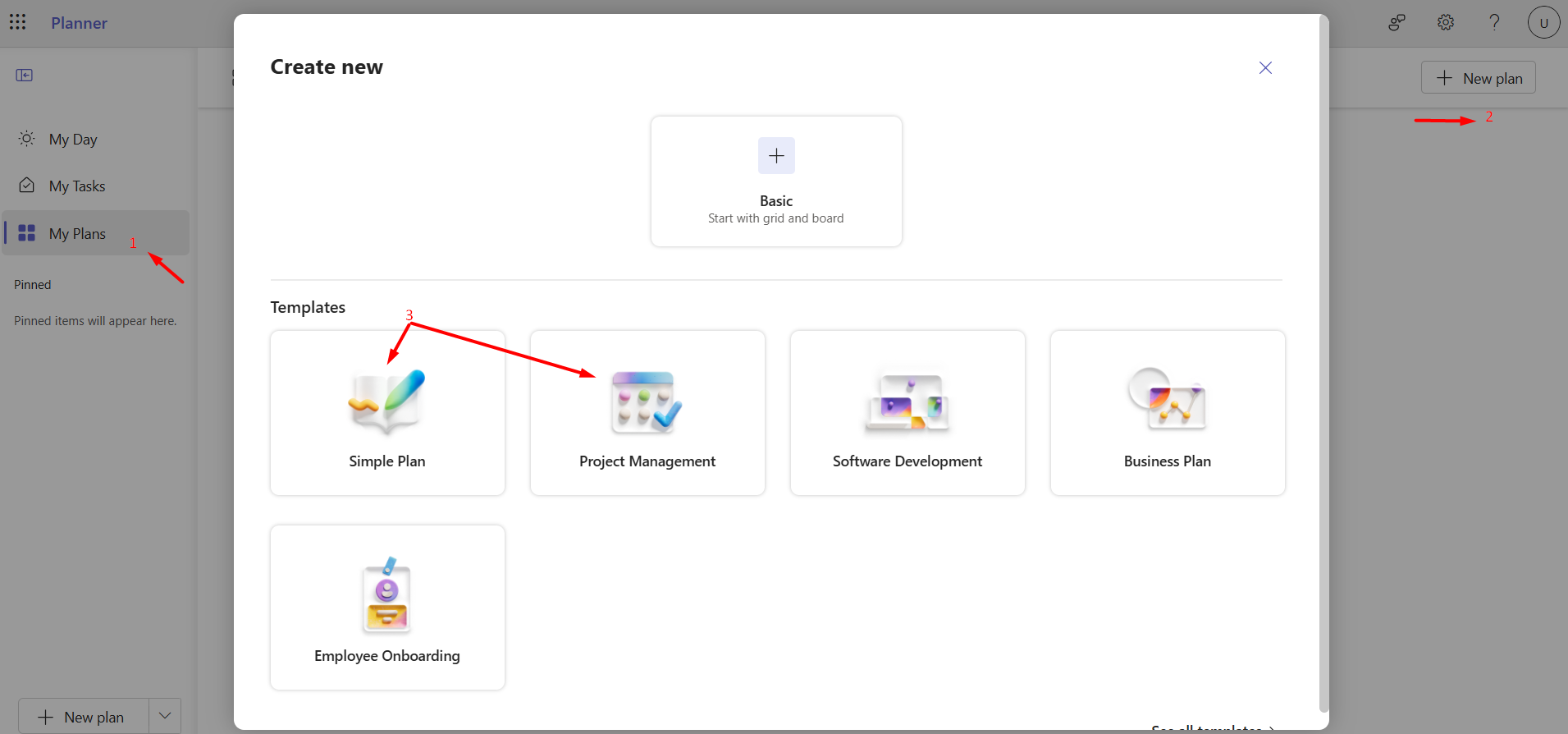
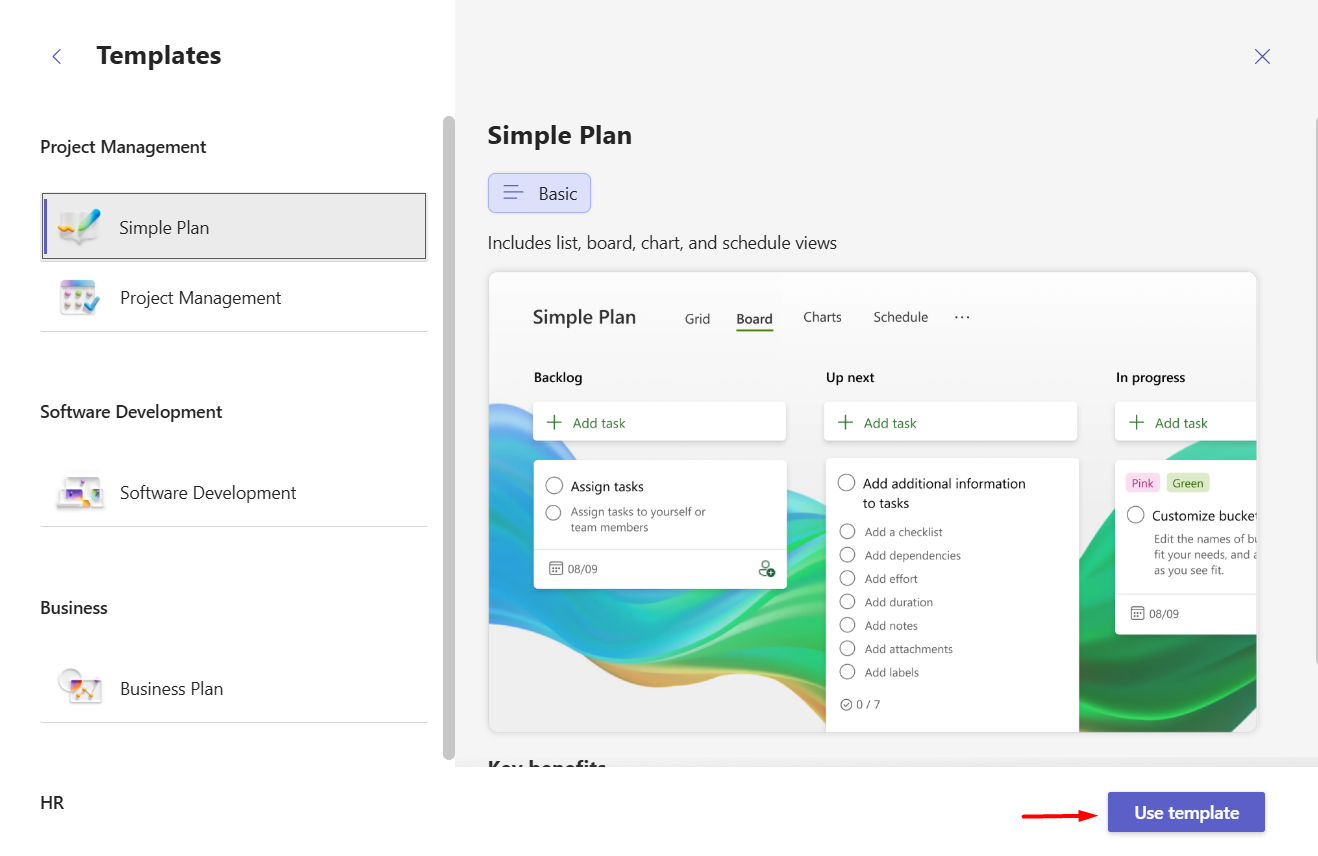
Bước 1: Chọn My Plans --> chọn New plan --> chọn Simple Plan Templates có sẵn hoặc chọn Basic để tạo kế hoạch.
Bước 2: Chọn Use Template
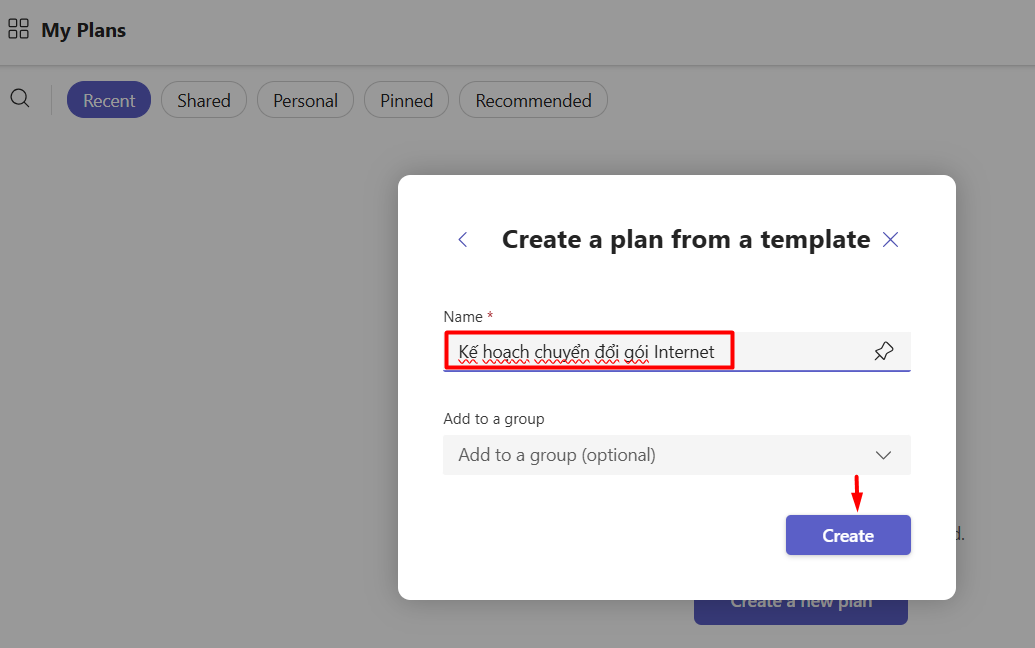
Bước 3: đặt tên kế hoạch --> chọn Create
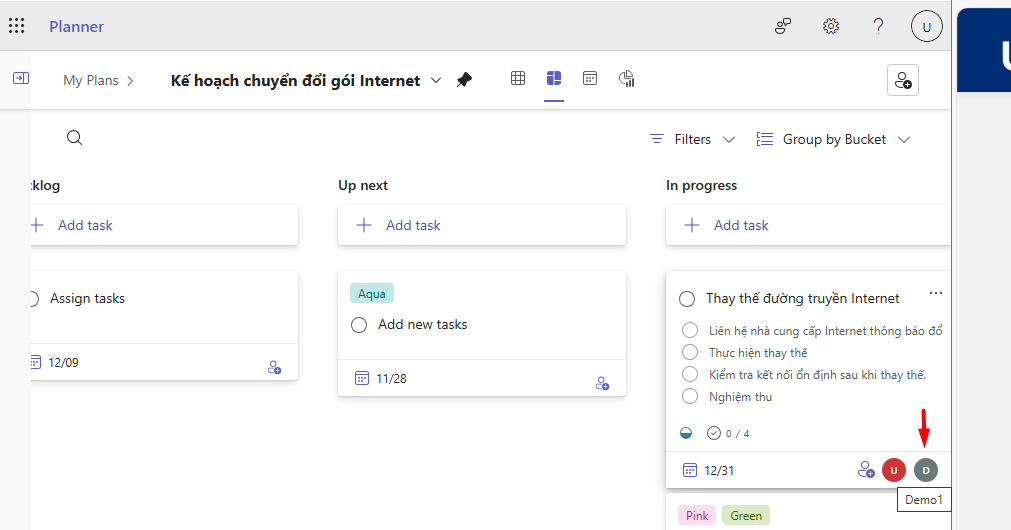
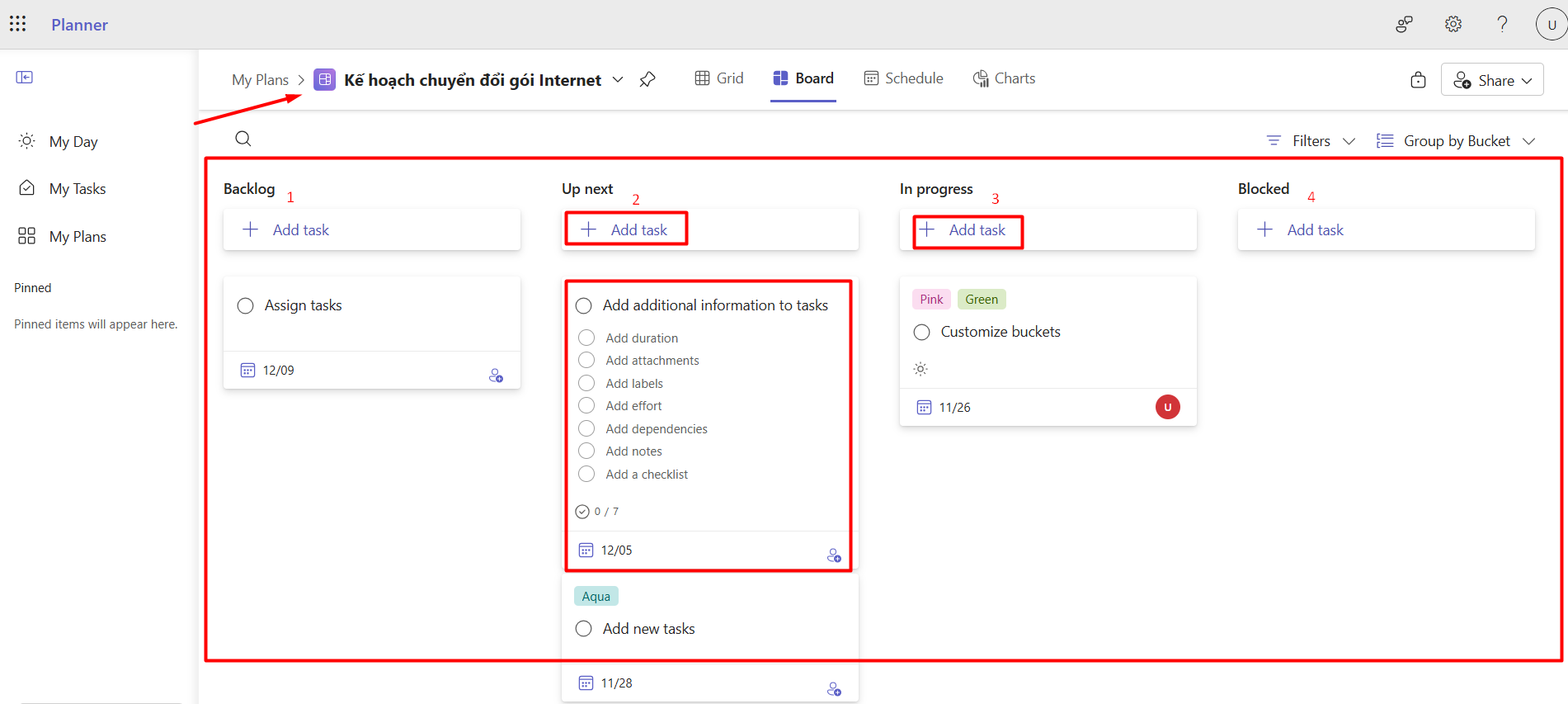
Chức năng trong plan.
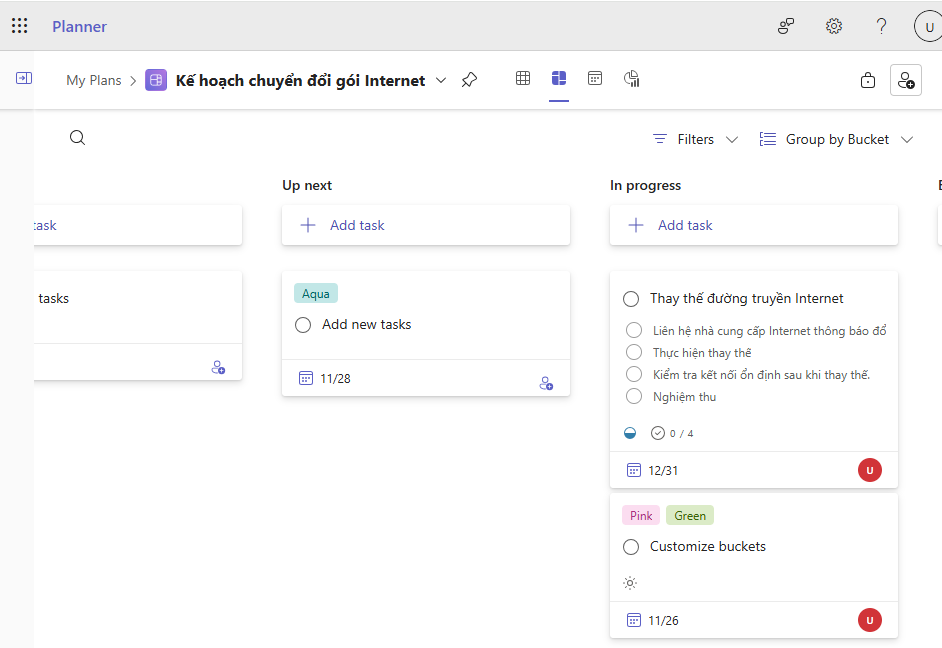
(1) Backlog: Đây là nơi chứa tất cả các ý tưởng hoặc công việc chưa được ưu tiên thực hiện ngay. Giống như một danh sách "để làm sau"
Khi nào thêm task vào đây?
- Khi bạn mới nghĩ ra một công việc nhưng chưa xác định thời điểm thực hiện.
- Khi chưa có đủ thông tin hoặc chưa được phê duyệt để bắt đầu.
(2) Up next: Đây là danh sách các công việc đã được ưu tiên và sẽ thực hiện sớm (thường là trong sprint hoặc tuần tới)
Khi nào thêm task vào đây?
- Khi công việc đã rõ ràng, có deadline, và bạn dự định làm trong thời gian gần.
(3) In Progress: Các công việc đang thực hiện ngay lúc này.
Khi nào thêm task vào đây?
- Khi bạn bắt đầu làm việc thực tế trên task.
(4) Blocked: Công việc bị tạm dừng vì gặp vấn đề hoặc phụ thuộc vào người khác.
Khi nào thêm task vào đây?
- Khi bạn không thể tiếp tục do thiếu thông tin, chờ phê duyệt, hoặc gặp lỗi.
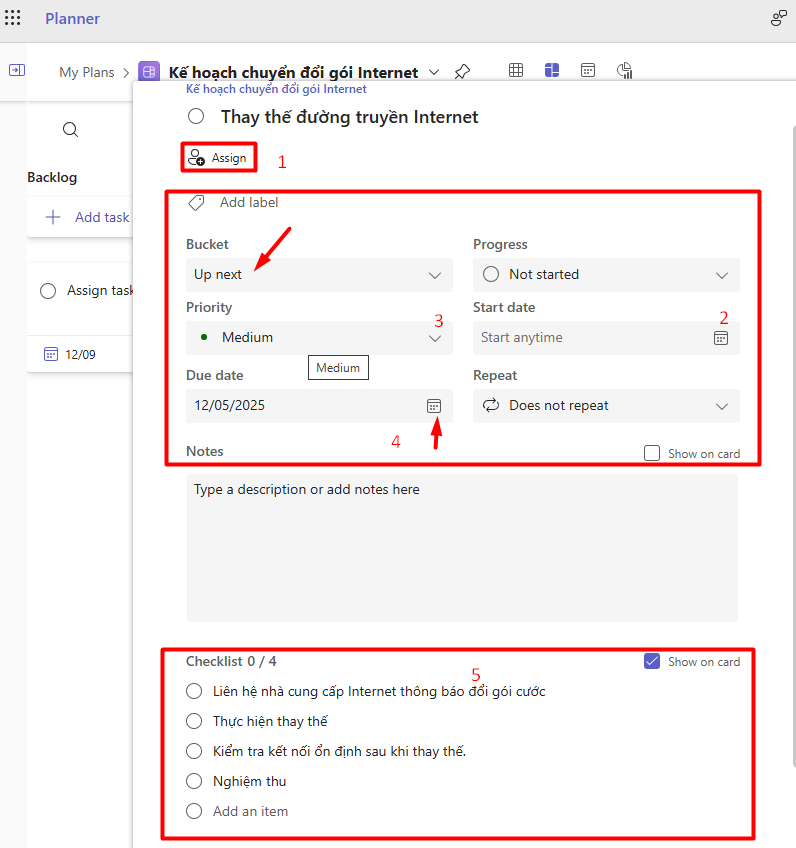
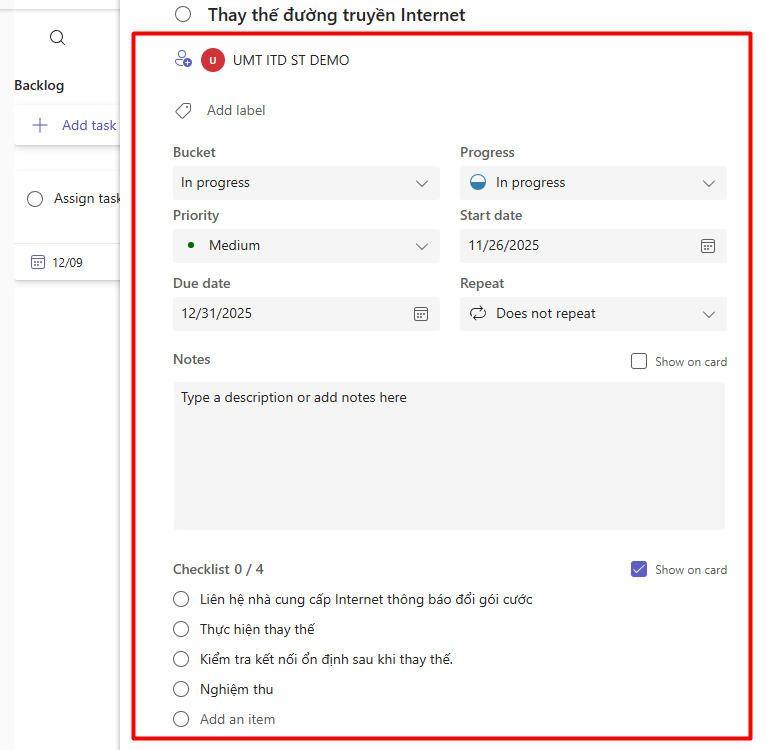
Bước 4: Đặt deadline và assign người thực hiện để theo dõi.
(1) Assign: Đây là nơi gán người thực hiện cho task. Bạn có thể chọn một hoặc nhiều thành viên trong nhóm để chịu trách nhiệm
(2) Progress: Trạng thái công việc:
- Not started (chưa bắt đầu)
- In progress (đang thực hiện)
- Completed (hoàn thành)
Start date: Ngày bắt đầu công việc (có thể để trống nếu chưa xác định)
(3) Priority: Mức độ ưu tiên:
- Urgent (khẩn cấp)
- Important (quan trọng)
- Medium (trung bình)
- Low (thấp)
(4) Due date: Hạn chót hoàn thành task
Bucket : (Up next, Backlog, In progress, Blocked): Chọn đúng cột theo trạng thái công việc
(5) Checklist: Liệt kê các hạng mục nhỏ thực hiện và tick chọn hạng mục trong danh sách các bước nhỏ cần thực hiện để hoàn thành task.
Kết quả:
THÊM THÀNH VIÊN THAM GIA
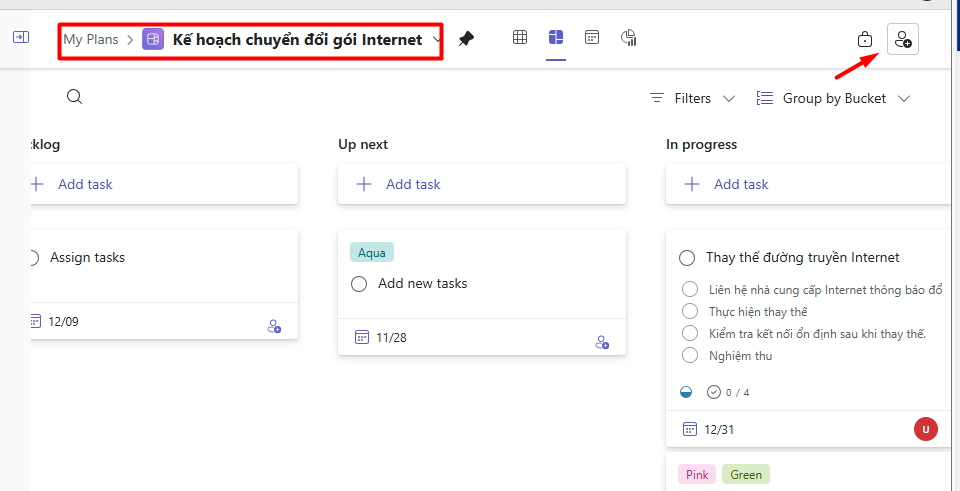
Bước 1: Chọn view and add members
Bước 2: Nhập thông tin thành viên vào group để tạo nhóm
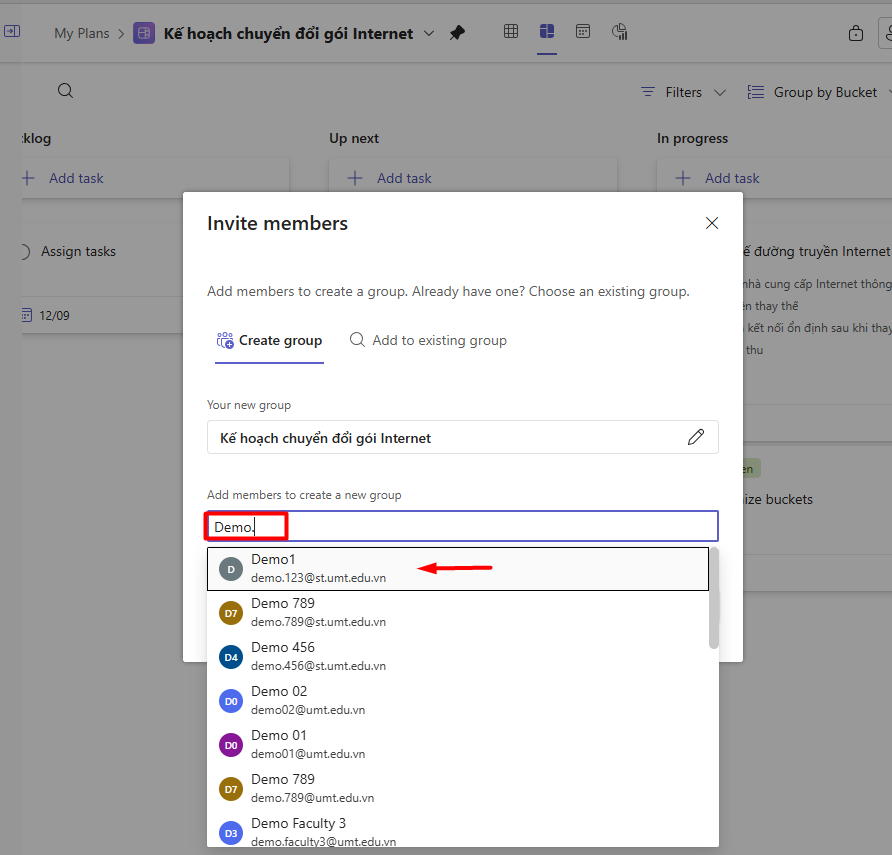
Bước 3: chọn Create group
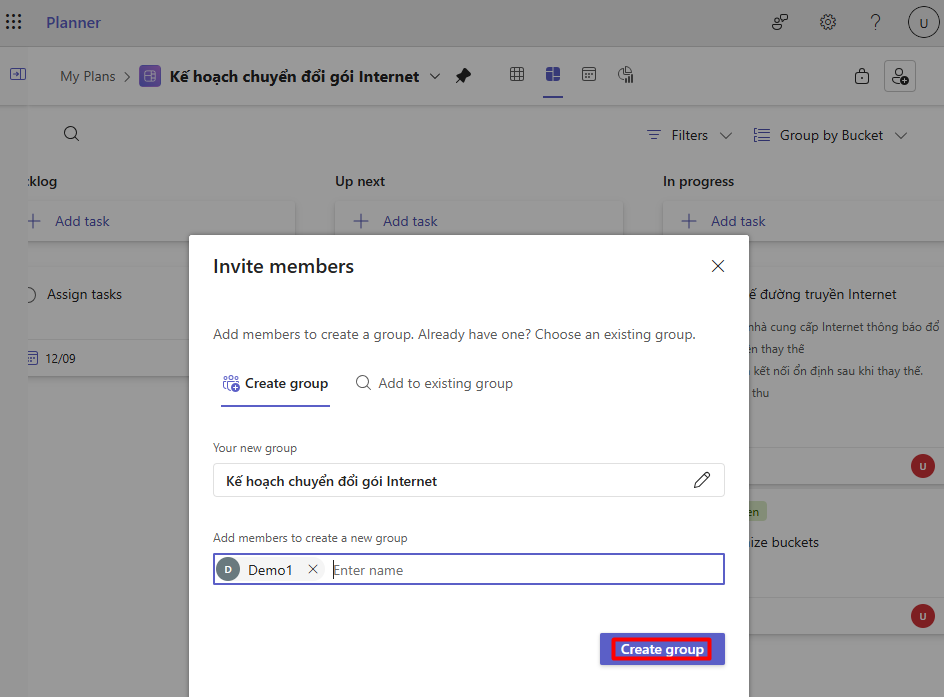
Thêm thành viên vào kế hoạch thay thế đường truyền Internet.
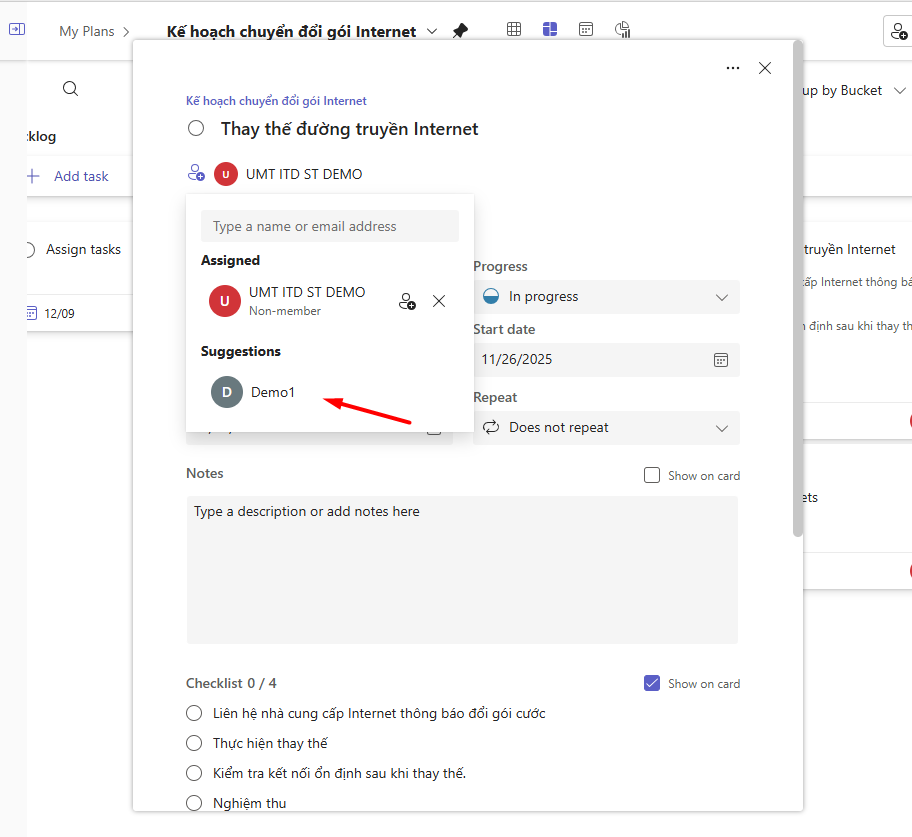
Kết quả: đã thêm được thành viên demo.123 vào kế hoạch.