# MICROSOFT TEAMS
Hệ thống Microsoft 365
# Hướng dẫn sử dụng Microsoft Teams
**Microsoft Teams** là nền tảng cộng tác trực tuyến cho phép trò chuyện nhóm (group chat), họp trực tuyến, cuộc gọi video và chia sẽ tệp... Người dùng có thể làm việc trực tiếp trên tài liệu Microsoft Office, tích hợp với Microsoft Graph và nhiều ứng dụng khác. Teams hỗ trợ tối ưu hóa cho từng mục đích làm việc, giúp nâng cao hiệu quả và bảo mật trong môi trường doanh nghiệp.
# CÀI ĐẶT MICROSOFT TEAMS
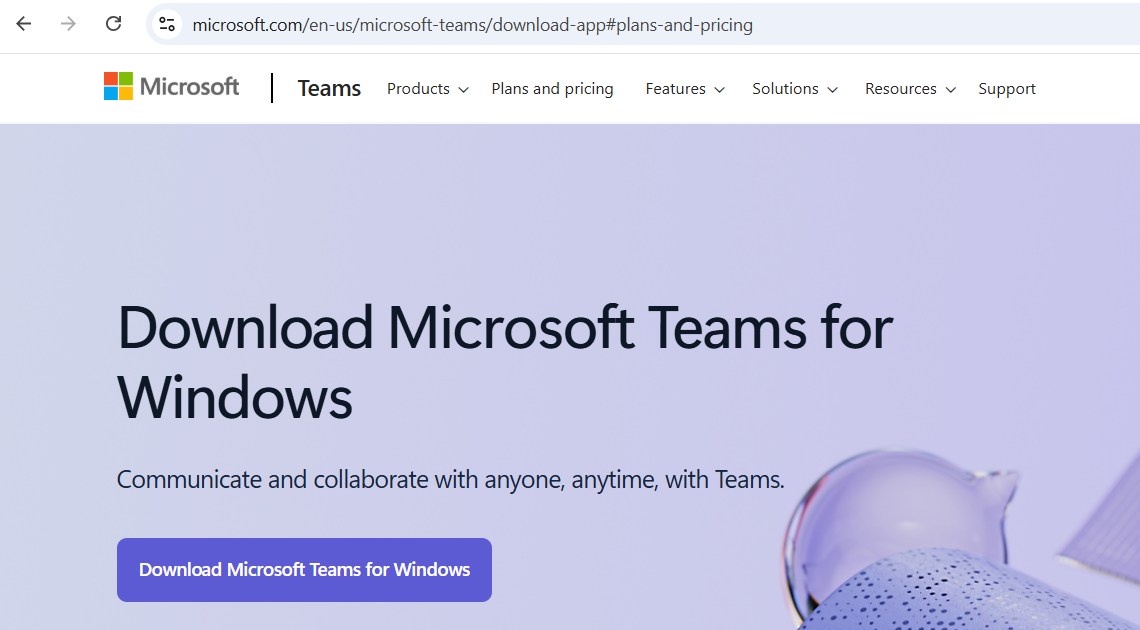
**Bước 1:** Truy cập vào link để tải Microsoft Teams: [https://www.microsoft.com/en-us/microsoft-teams/download-app](https://www.microsoft.com/en-us/microsoft-teams/download-app)
[](https://kb.umt.edu.vn/uploads/images/gallery/2025-12/5VN385nVr35dXegR-image.png)
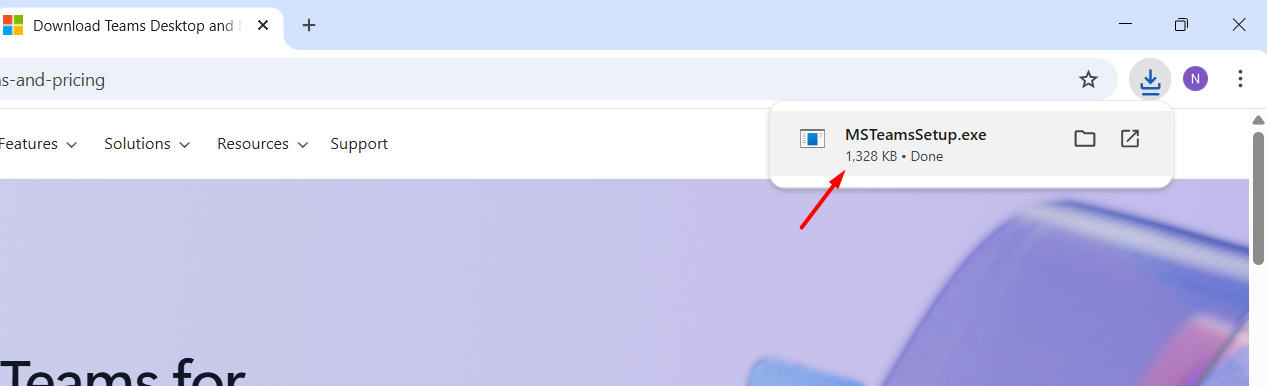
**Bước 2:** Chọn **Download Microsoft Teams for Windows** --> chọn **MSTeamsSetup** để bắt đầu cài đặt.
[](https://kb.umt.edu.vn/uploads/images/gallery/2025-12/BIrUmEyhQDiIWudN-image.png)
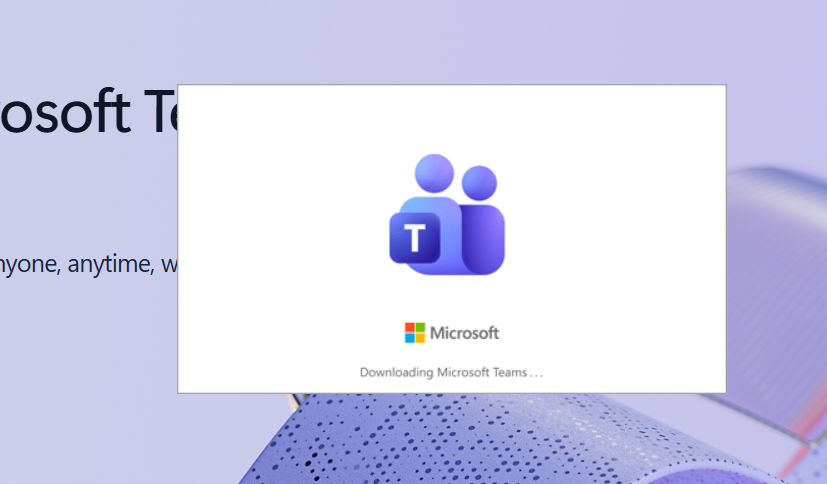
Tiến trình cài đặt bắt đầu.
[](https://kb.umt.edu.vn/uploads/images/gallery/2025-12/S63CW8EflsqKQyPM-image.png)
# KHỞI TẠO NHÓM (Teams)
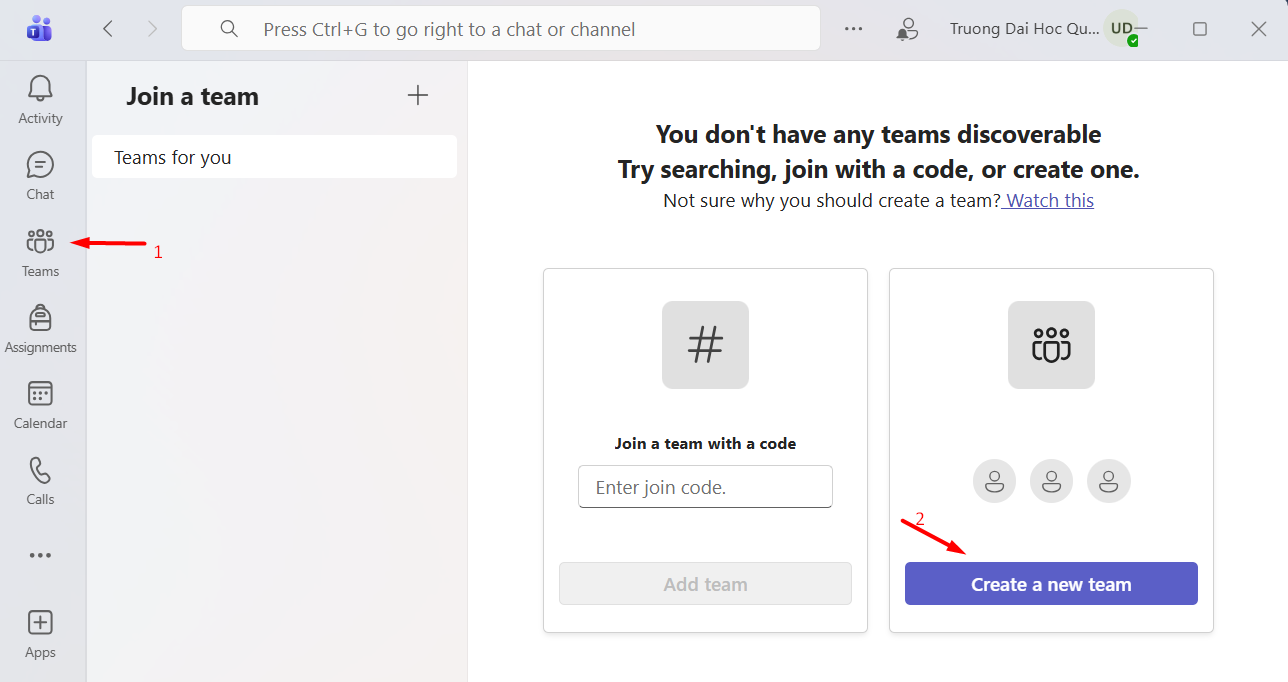
**Bước 1**: chọn **Teams** --> **Create a new team** khởi tạo nhóm mới.
[](https://kb.umt.edu.vn/uploads/images/gallery/2025-12/YF4rdd4fDtM6Eeem-image.png)
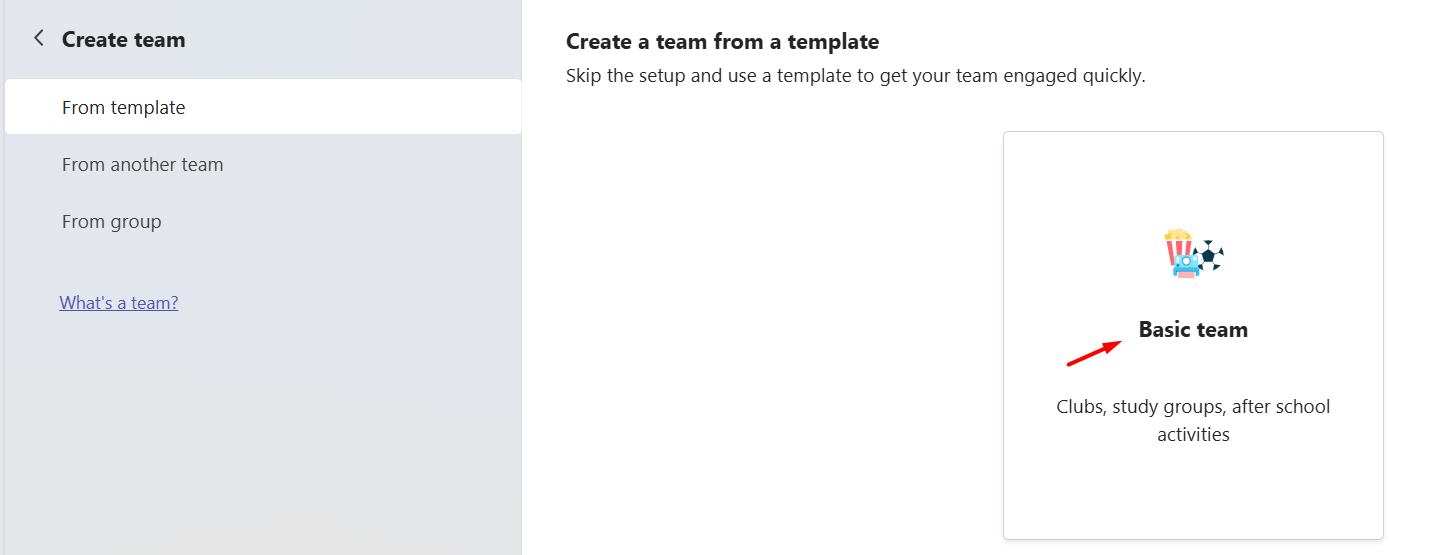
**Bước 2**: Chọn **Basic team**
[](https://kb.umt.edu.vn/uploads/images/gallery/2025-12/ENfYRBXp0LghteUF-image.png)
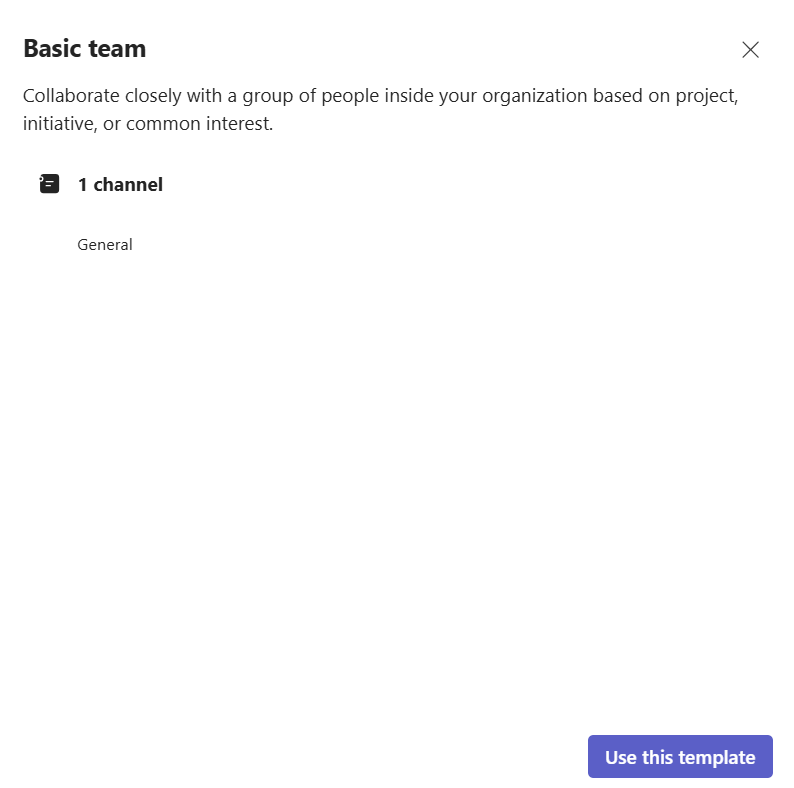
**Bước 3**: chọn **Use this Template**
[](https://kb.umt.edu.vn/uploads/images/gallery/2025-12/COdVrwoO4f34tEcR-image.png)
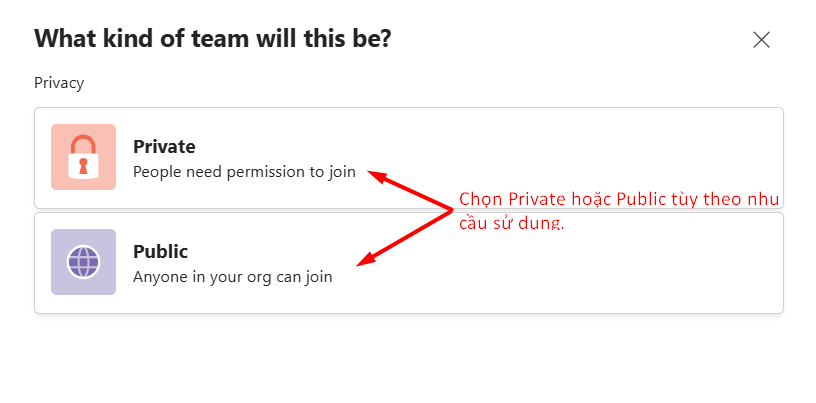
**Bước 4**: Chọn **Private** cho nhóm riêng cần phân quyền mới có thể truy cập.
Chọn **Public** cho phép tất cả mọi thành viên trong tổ chức có quyền truy cập.
[](https://kb.umt.edu.vn/uploads/images/gallery/2025-12/uY18coHJzMCpoMkH-image.png)
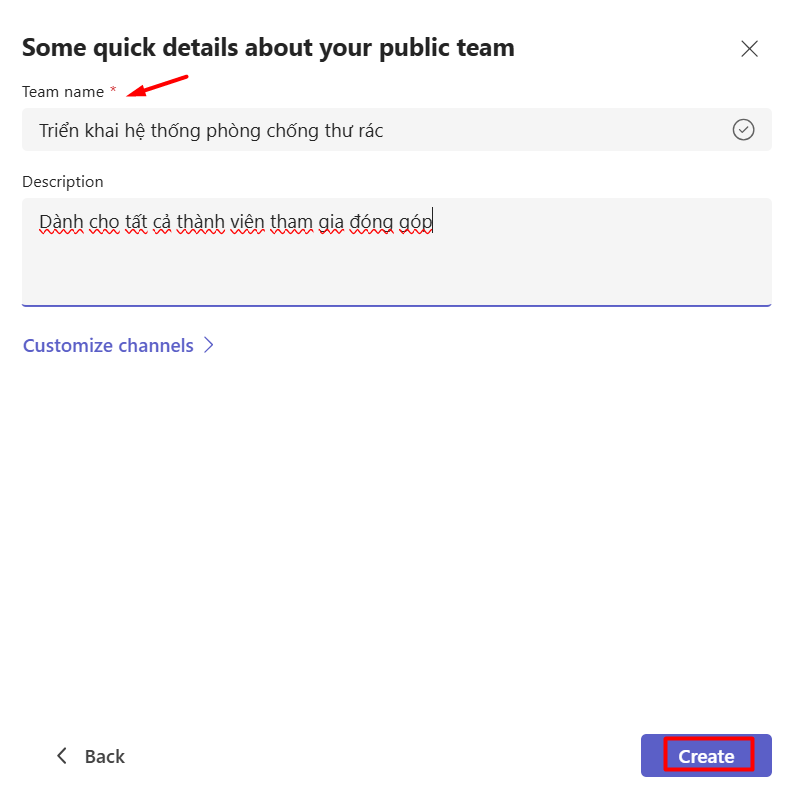
**Bước 5**: Điền tên nhóm --> chọn **Creat**
[](https://kb.umt.edu.vn/uploads/images/gallery/2025-12/tWjlnHELBBMTgQfA-image.png)
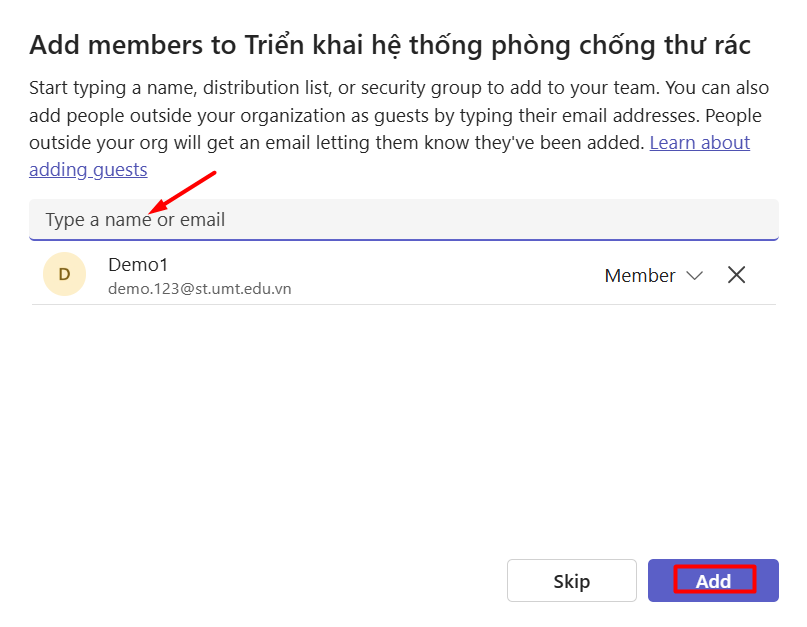
**Bước 6**: nhập email address bên ngoài tổ chức nếu muốn mời tham gia --> **Add**
[](https://kb.umt.edu.vn/uploads/images/gallery/2025-12/ijULd4gXhmqkJ0ct-image.png)
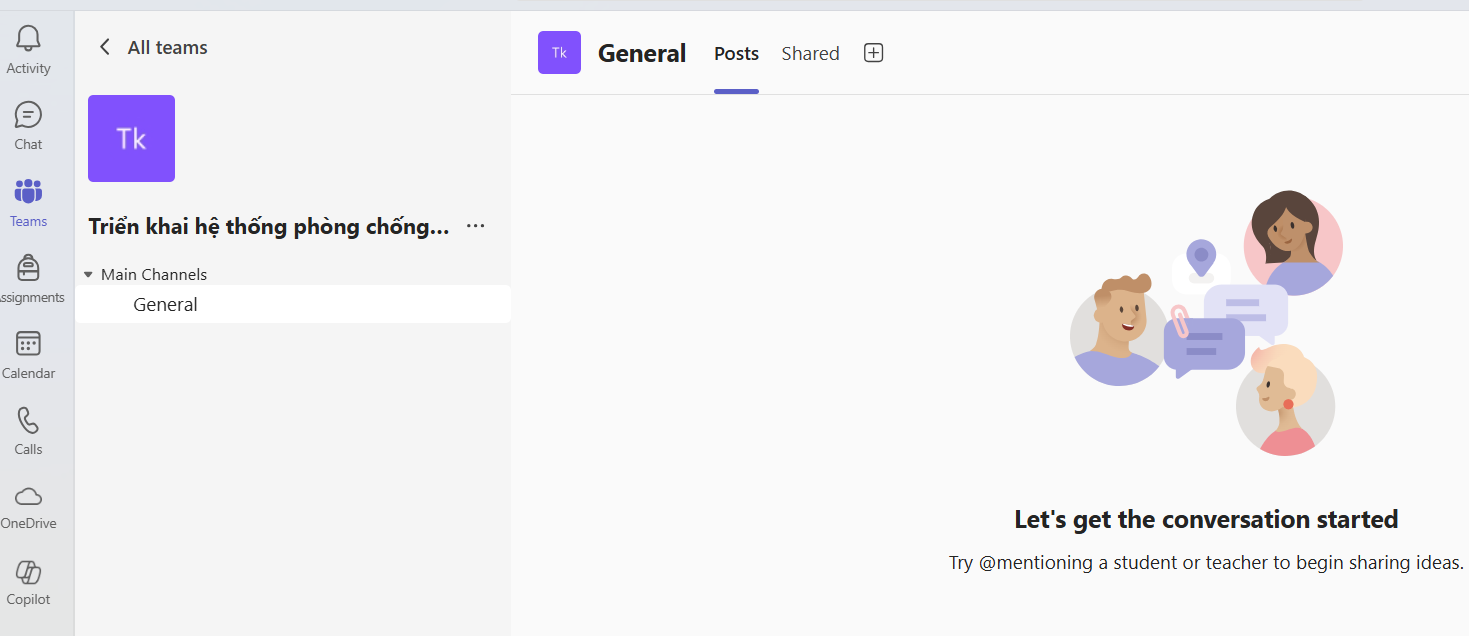
Kết quả:
[](https://kb.umt.edu.vn/uploads/images/gallery/2025-12/gCGchRLljq74YfoK-image.png)
# THÊM THÀNH VIÊN VÀO NHÓM
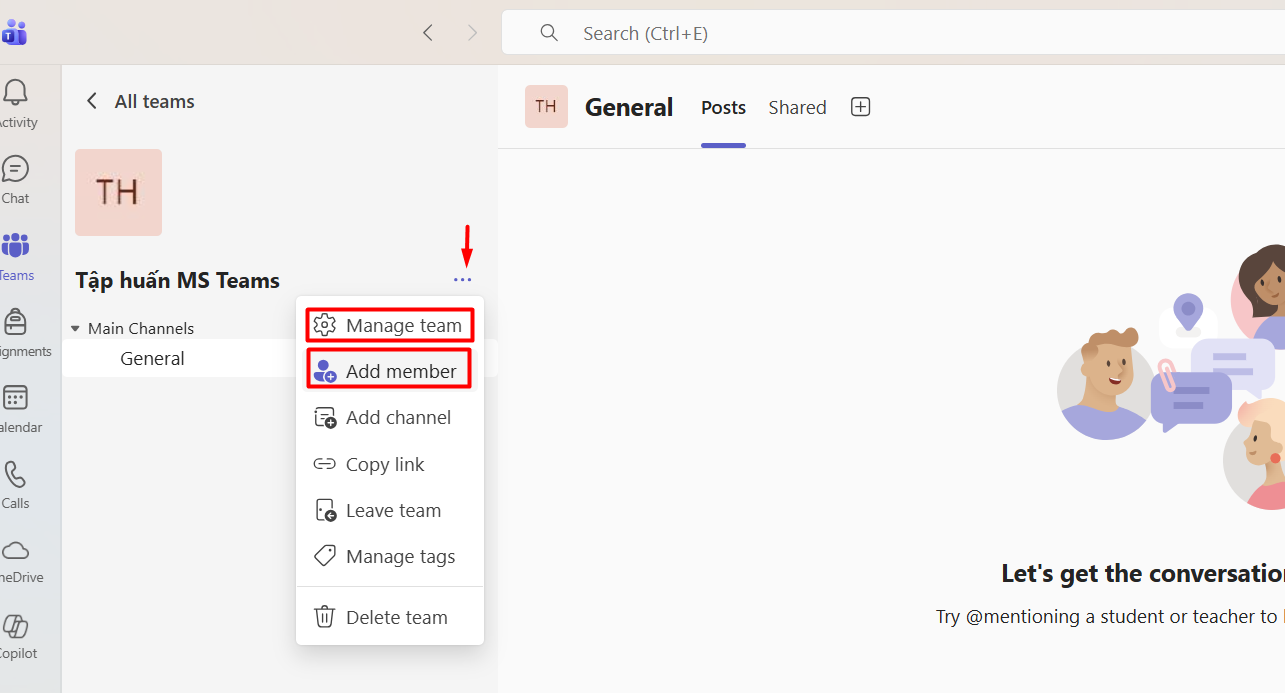
**Bước 1:** Chọn biểu tượng ... chọn **Add member**
[](https://kb.umt.edu.vn/uploads/images/gallery/2025-12/P6QoCPynALphoN6l-image.png)
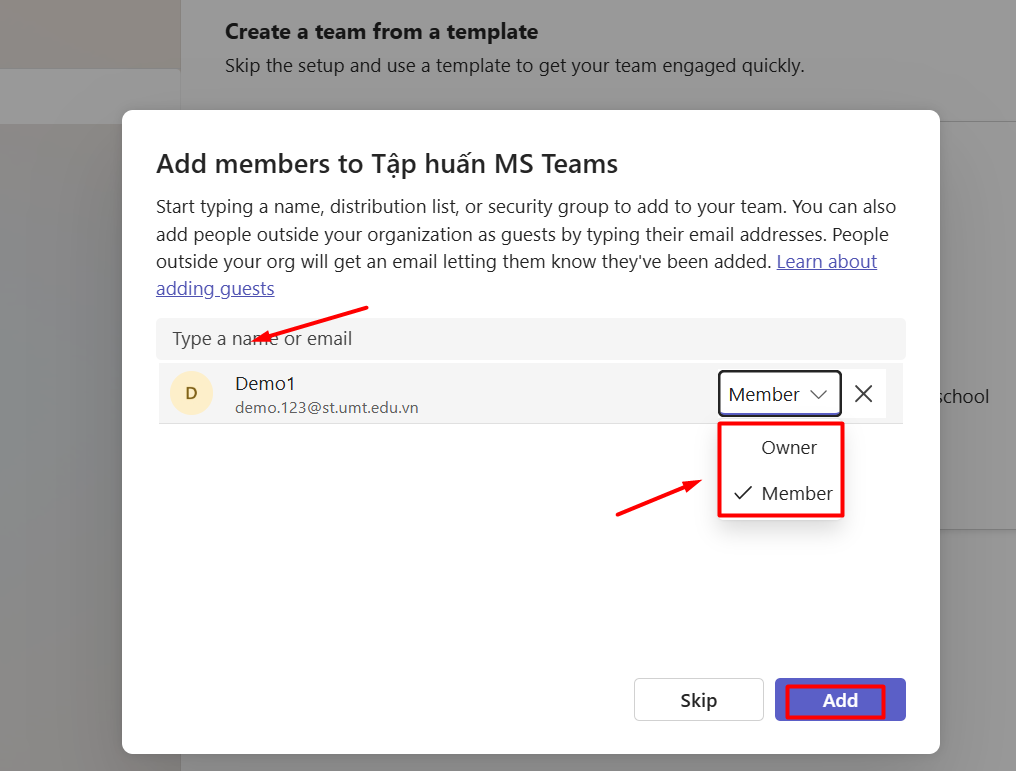
**Bước 2:** Chọn thành viên tham gia vào nhóm --> nhập email @st.umt.edu.vn --> chọn tài khoản cần thêm vào nhóm --> **Add**
*Phân quyền*: chọn **Member** nếu là thành viên không có quyền cài đặt
chọn **Owner** nếu muốn thành viên có quyền cài đặt (toàn quyền)
[](https://kb.umt.edu.vn/uploads/images/gallery/2025-12/1zXkTFm2b5PEzrGX-image.png)
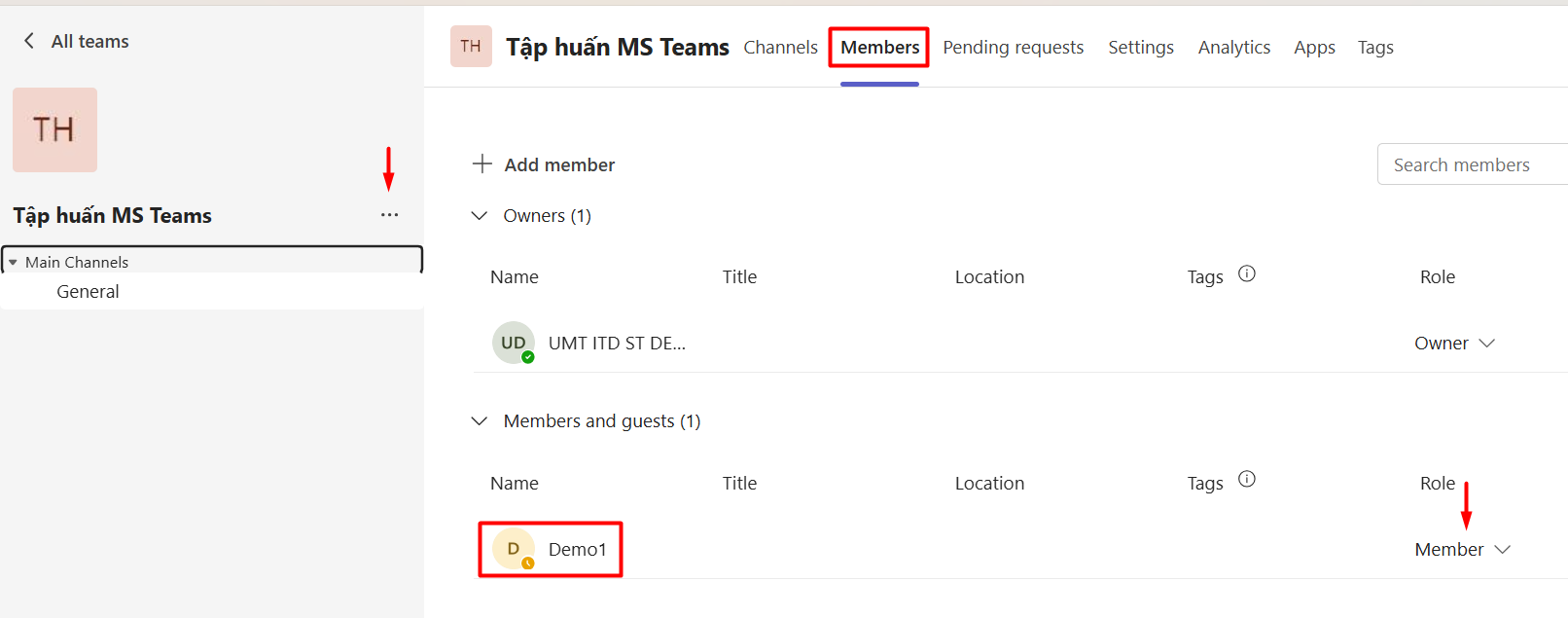
**Bước 3:** chọn **Manage Team** --> chọn **Members** để xem kết quả thành viên vừa thêm.
[](https://kb.umt.edu.vn/uploads/images/gallery/2025-12/2K9KBgUpgO0lJkyB-image.png)