
SIS FACULTY (Student Information System)
- ĐĂNG NHẬP HỆ THỐNG
- TÌM KIẾM LỚP HỌC
- ĐIỂM DANH LỚP HỌC
- TẠO QR ĐIỂM DANH
- ĐIỀN ĐIỂM
- DUYỆT ĐIỂM
- CỐ VẤN HỌC TẬP
ĐĂNG NHẬP HỆ THỐNG
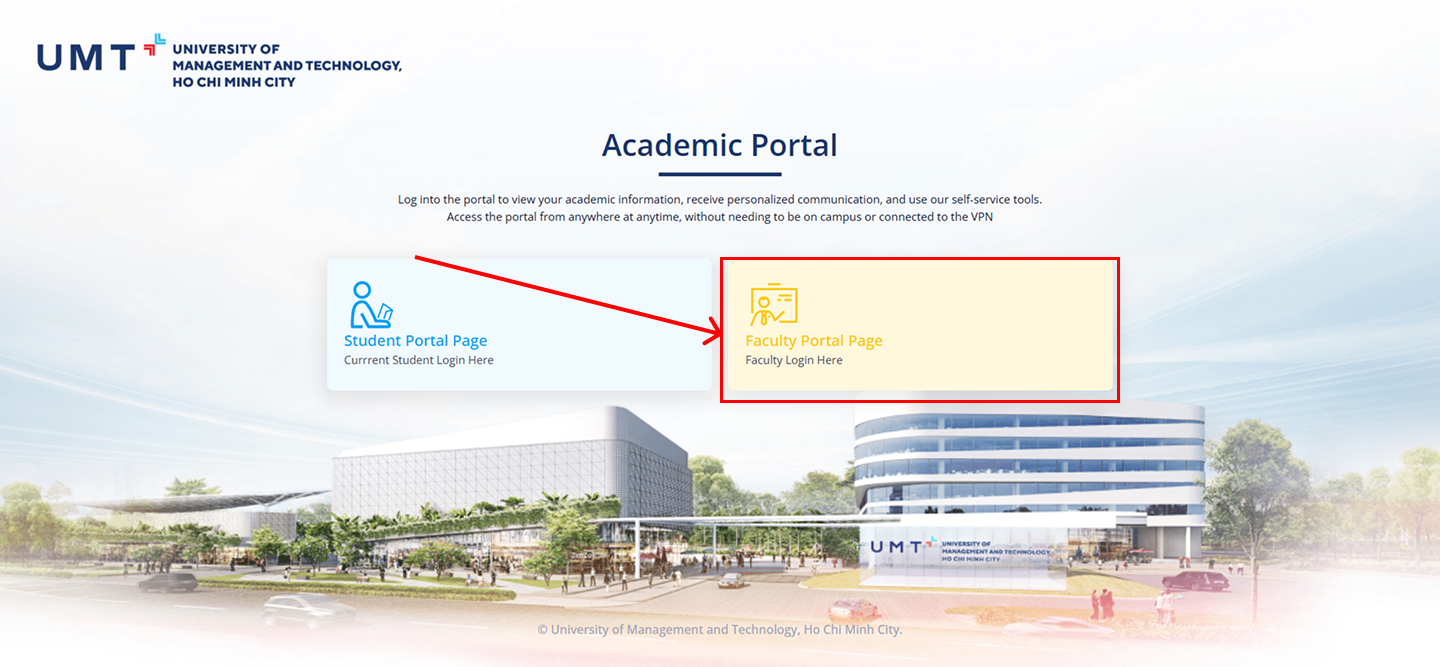
Bước 1: Truy cập liên kết: https://sis.umt.edu.vn => Màn hình yêu cầu đăng nhập hệ thống xuất hiện => Lựa chọn Faculty Portal Page.
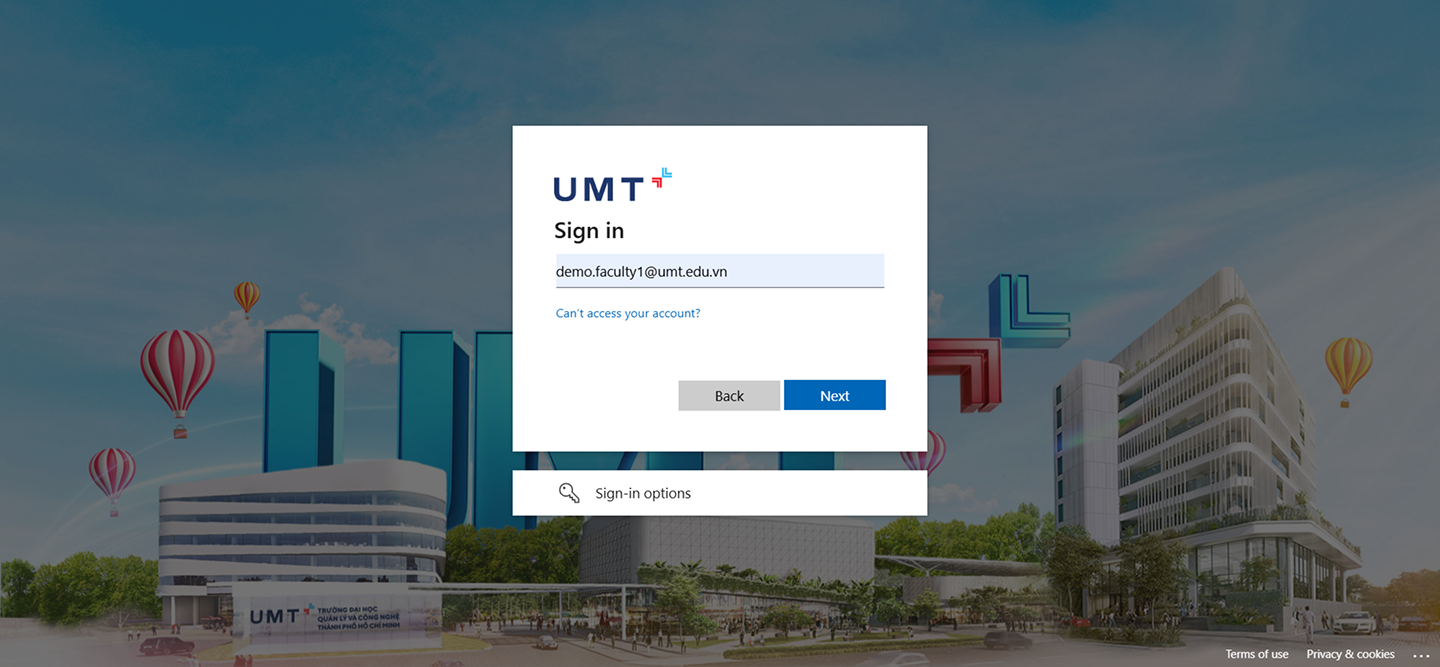
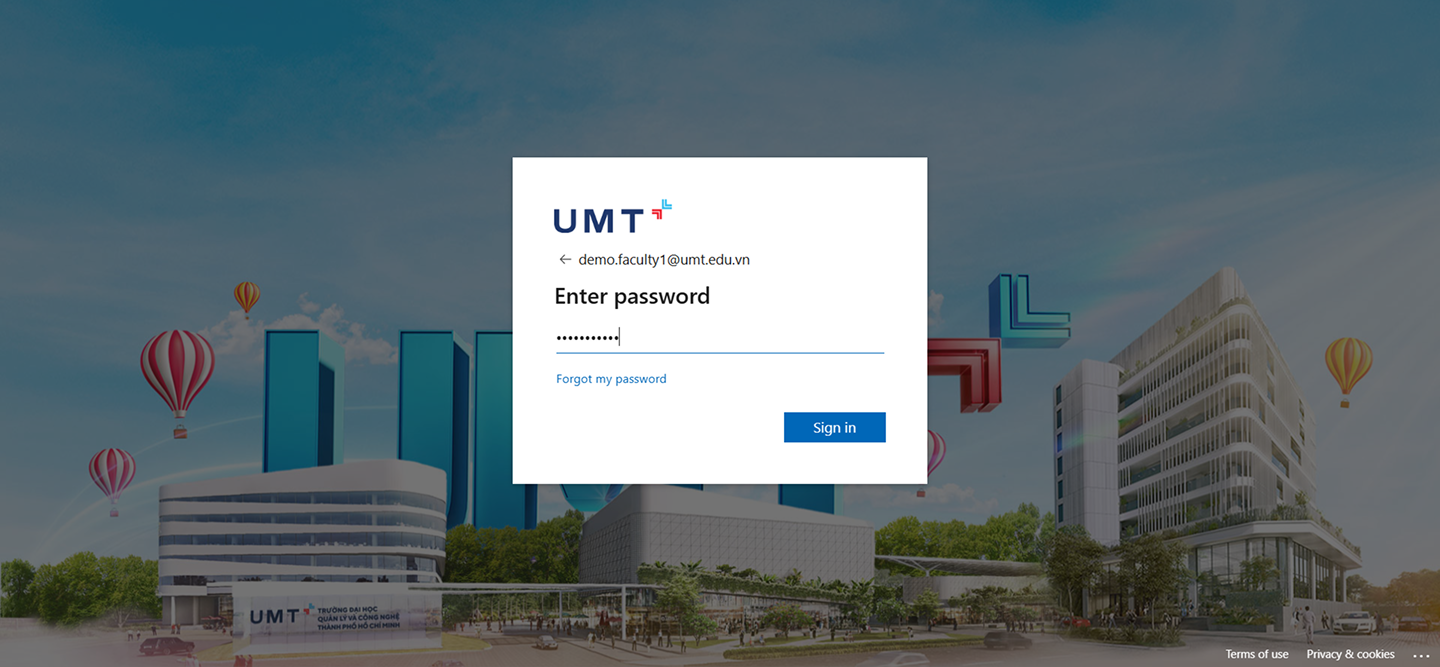
Bước 2: Một hộp thoại yêu cầu nhập tài khoản Office 365 xuất hiện. Giảng viên sẽ sử dụng email có phần mở rộng là @umt.edu.vn đã được cấp để truy cập hệ thống.
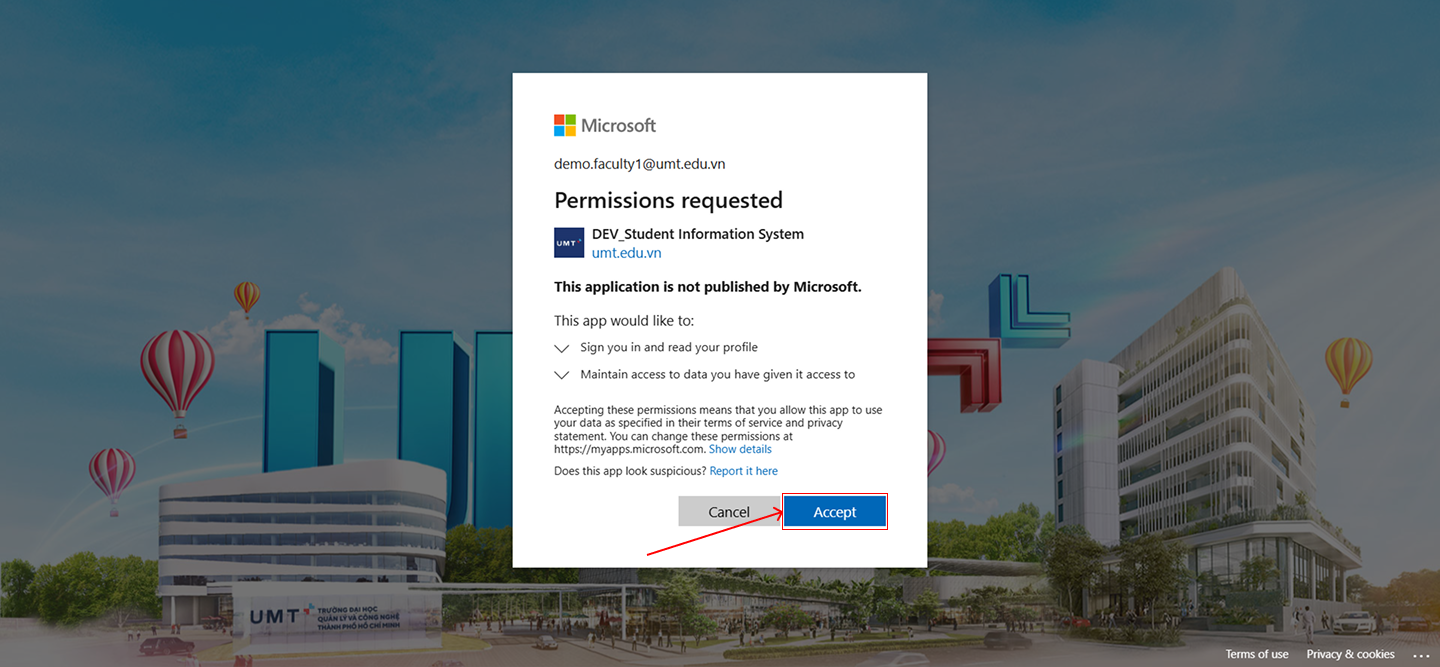
Bước 3: Cấp quyền cho trang web => Chọn Accept
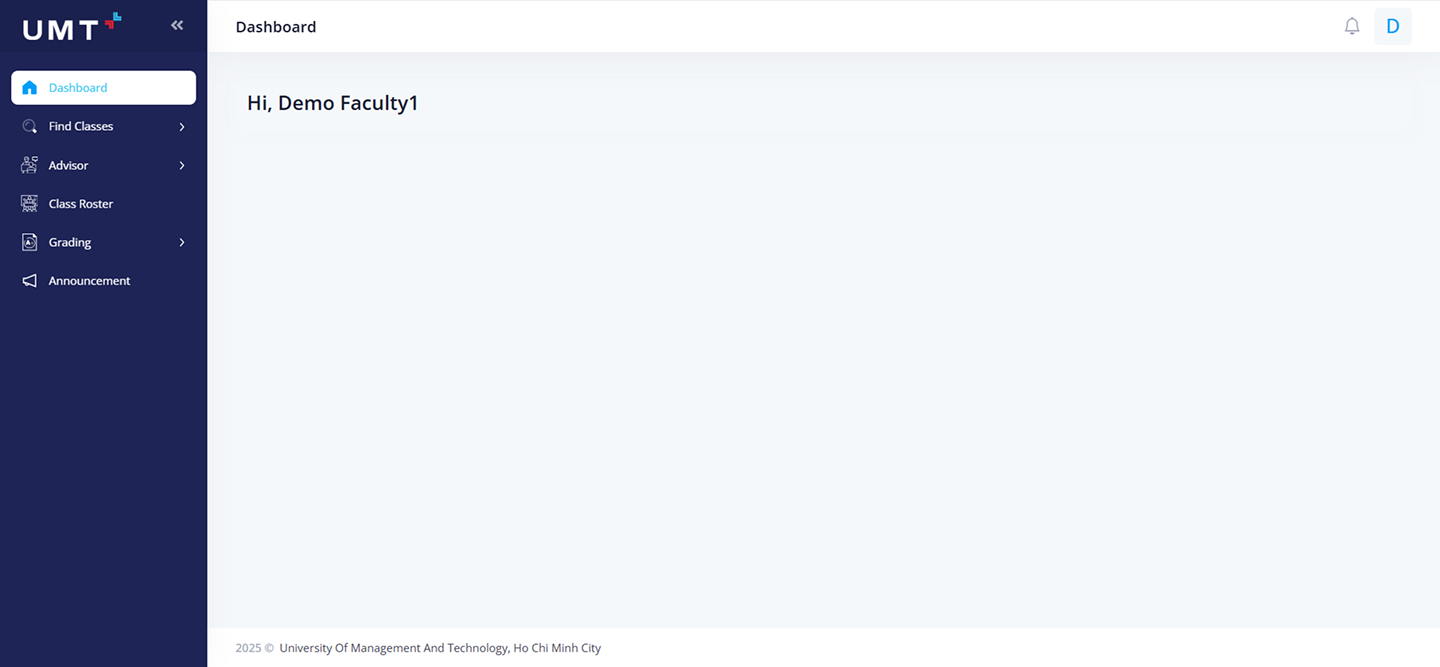
Bước 4: Xuất hiện trang chủ như hình dưới:
TÌM KIẾM LỚP HỌC
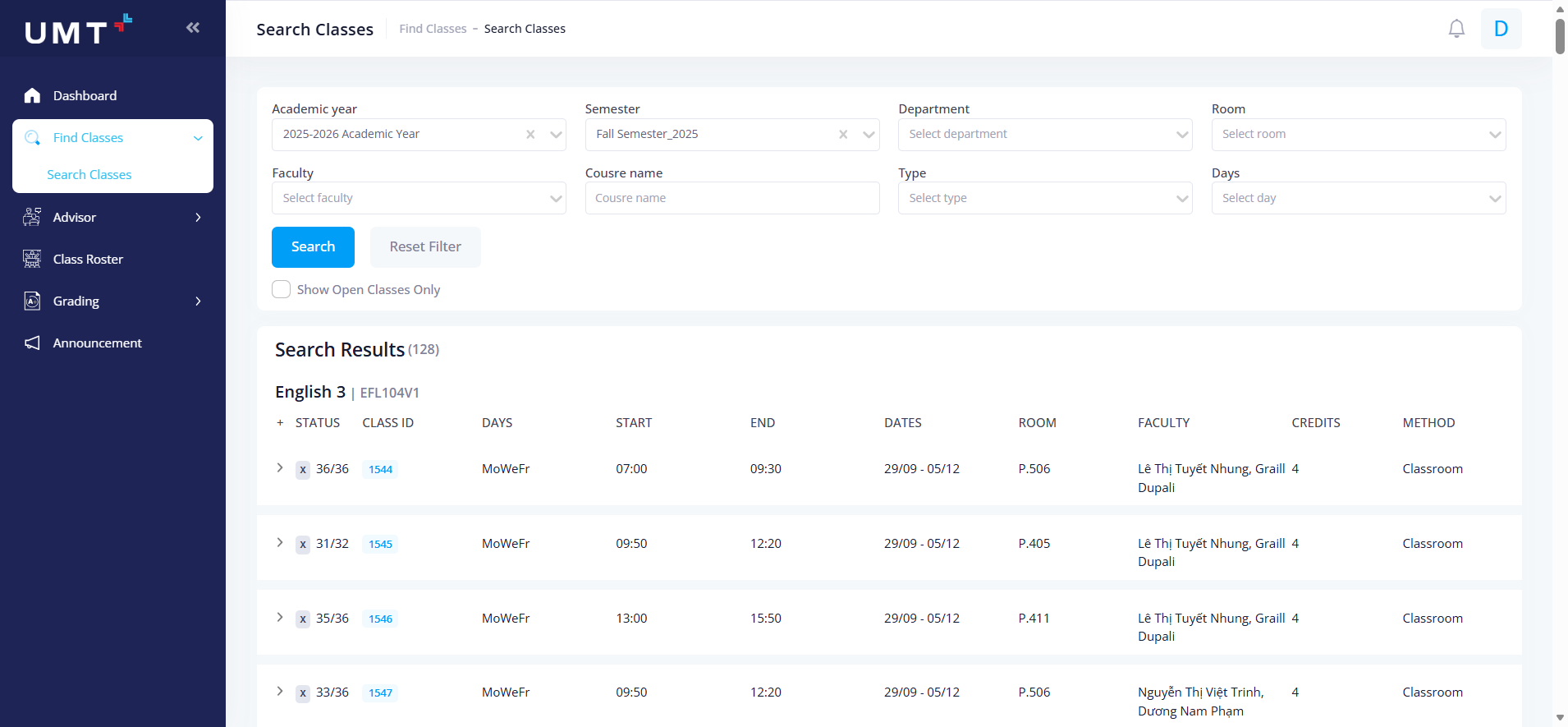
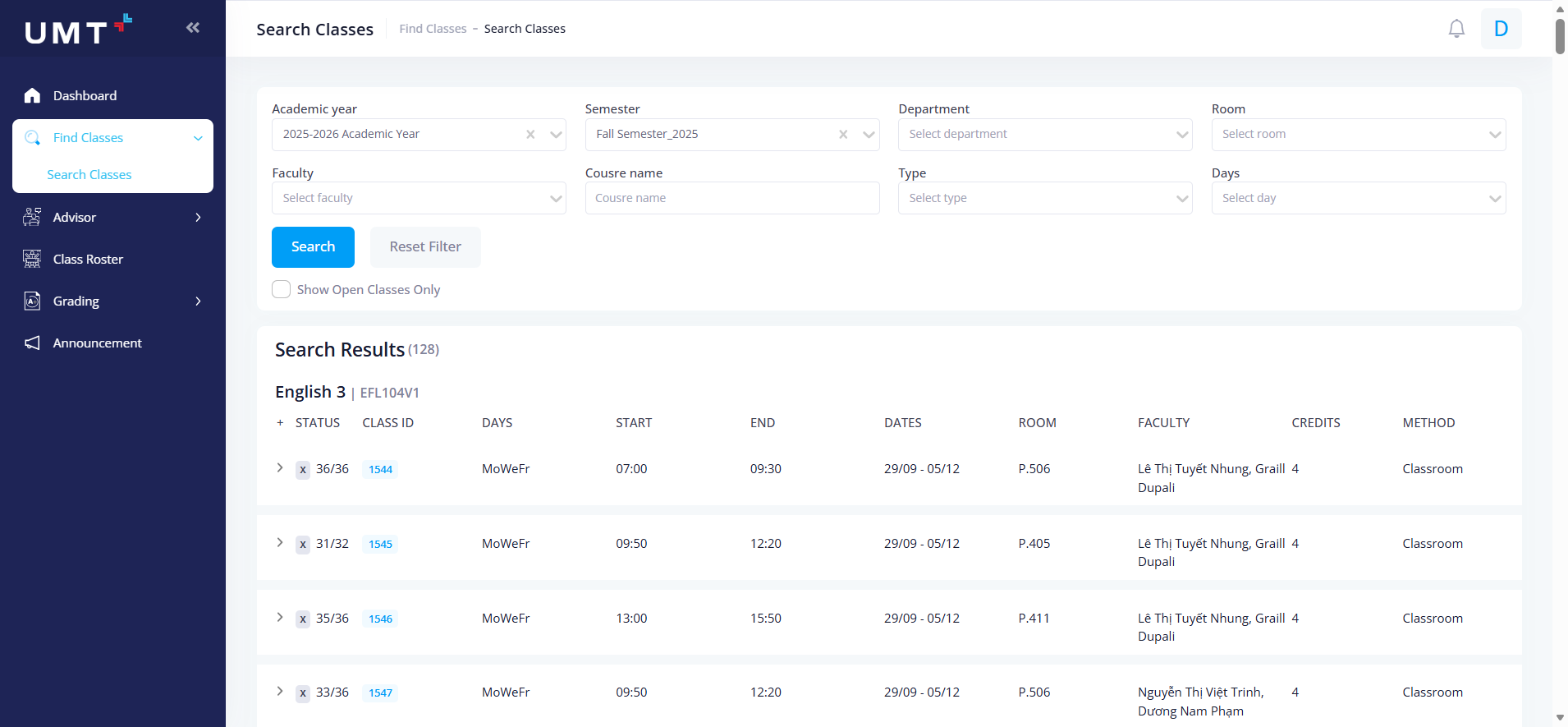
Bước 1: Chọn Find Classes trong menu bên trái
Bước 2:
Bước 3:
ĐIỂM DANH LỚP HỌC
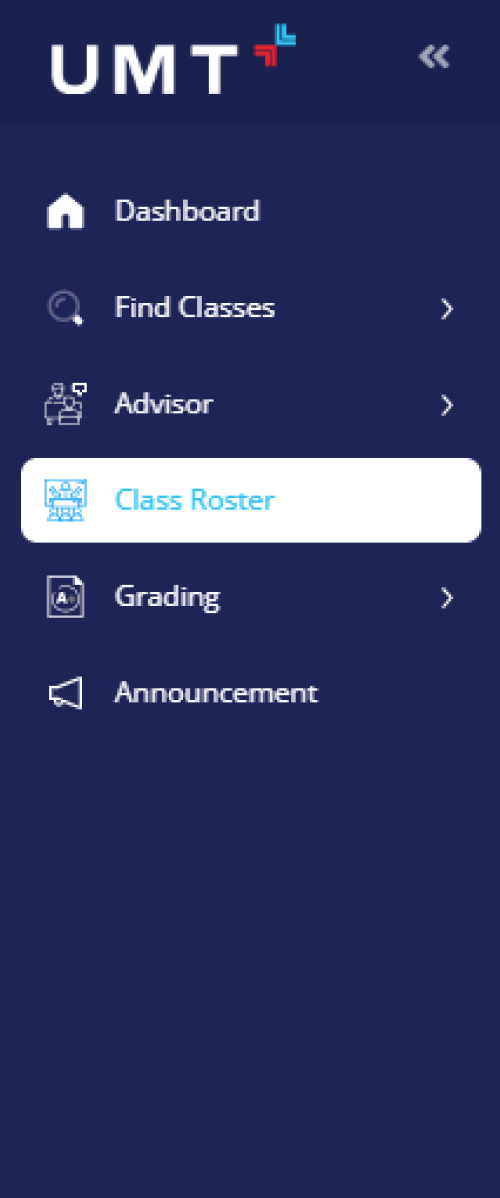
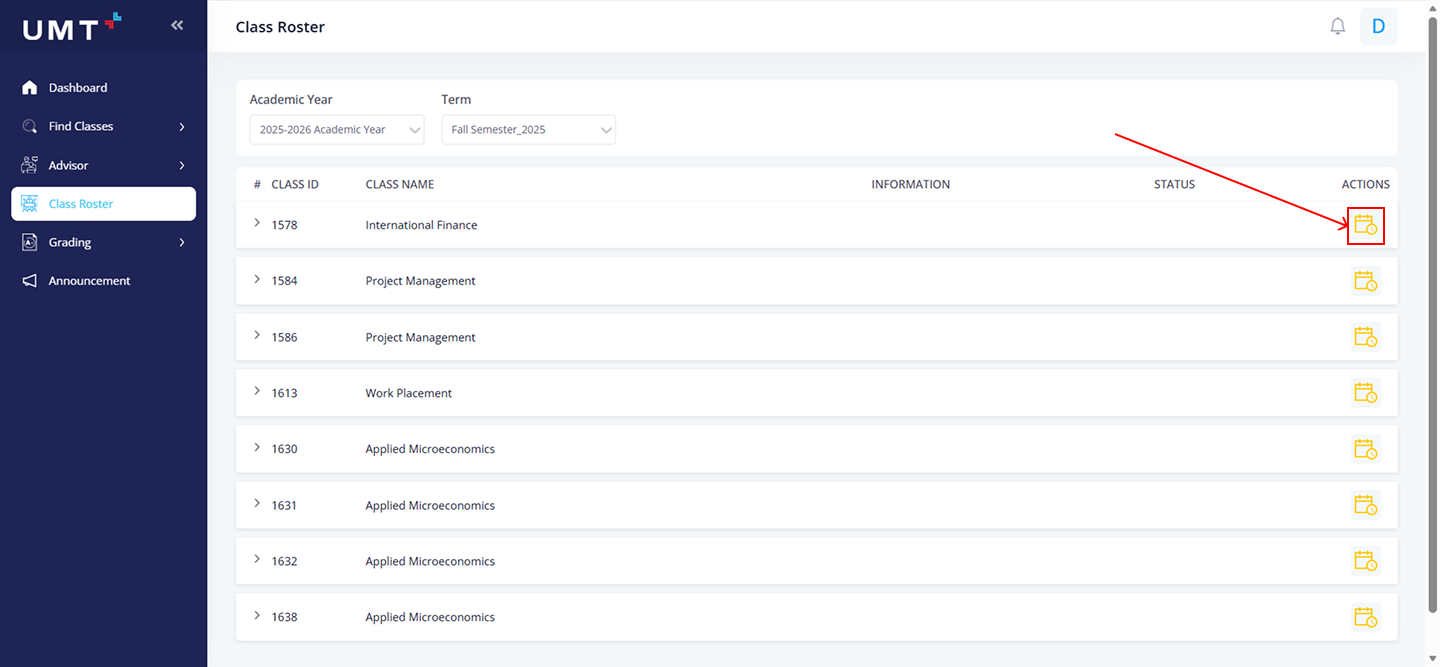
Bước 1: Chọn Class Roster ở menu bên trái
Bước 2: Chọn vào lớp bằng cách ấn nút  ở bên cột Action
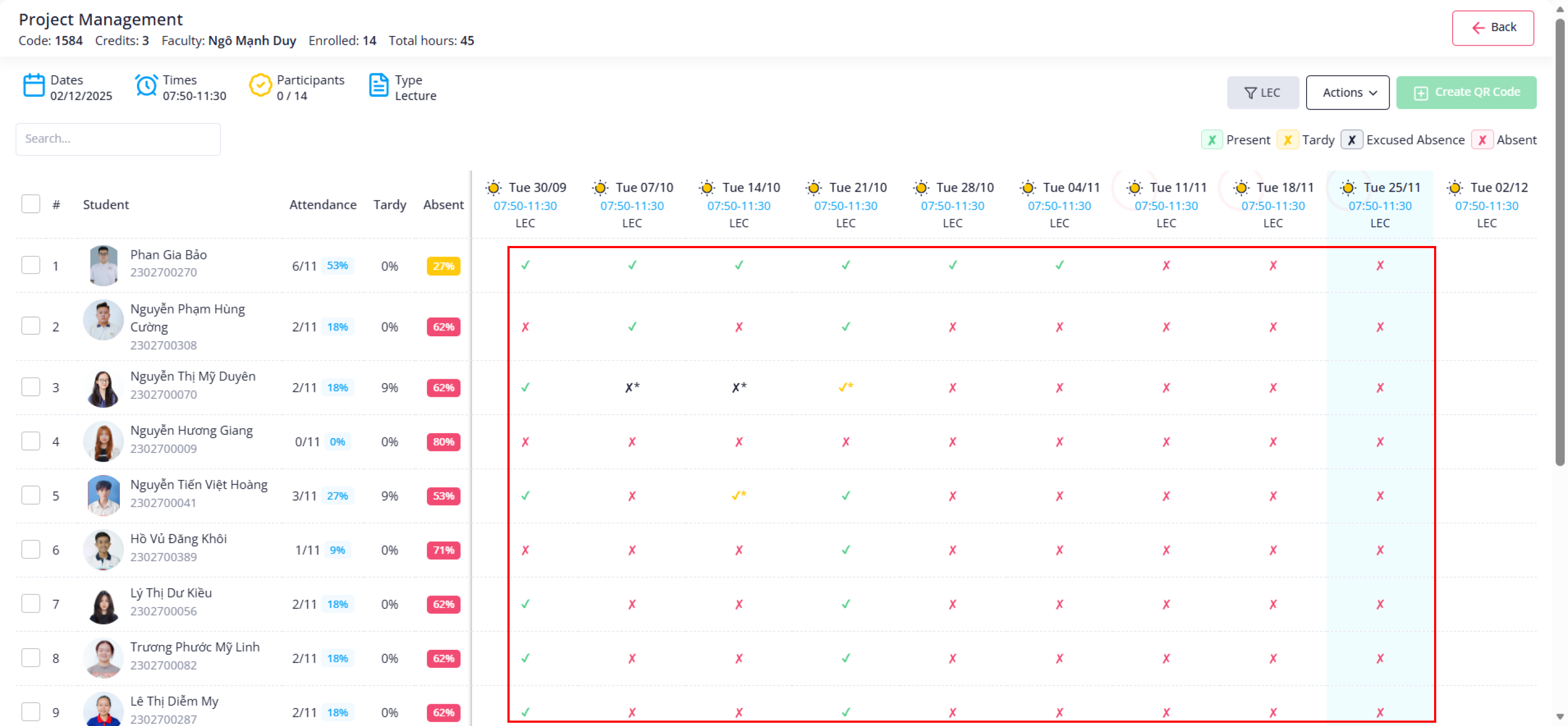
Bước 3: Vào lớp chọn điểm danh cho từng sinh viên
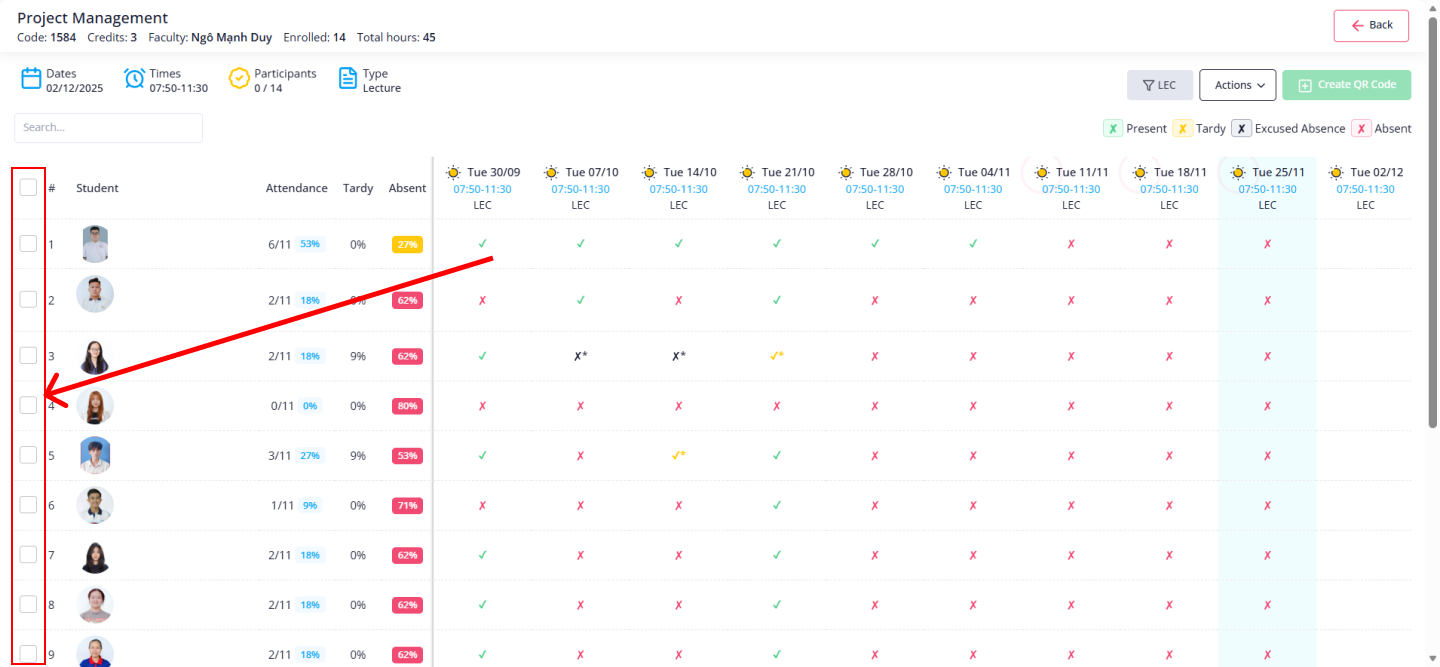
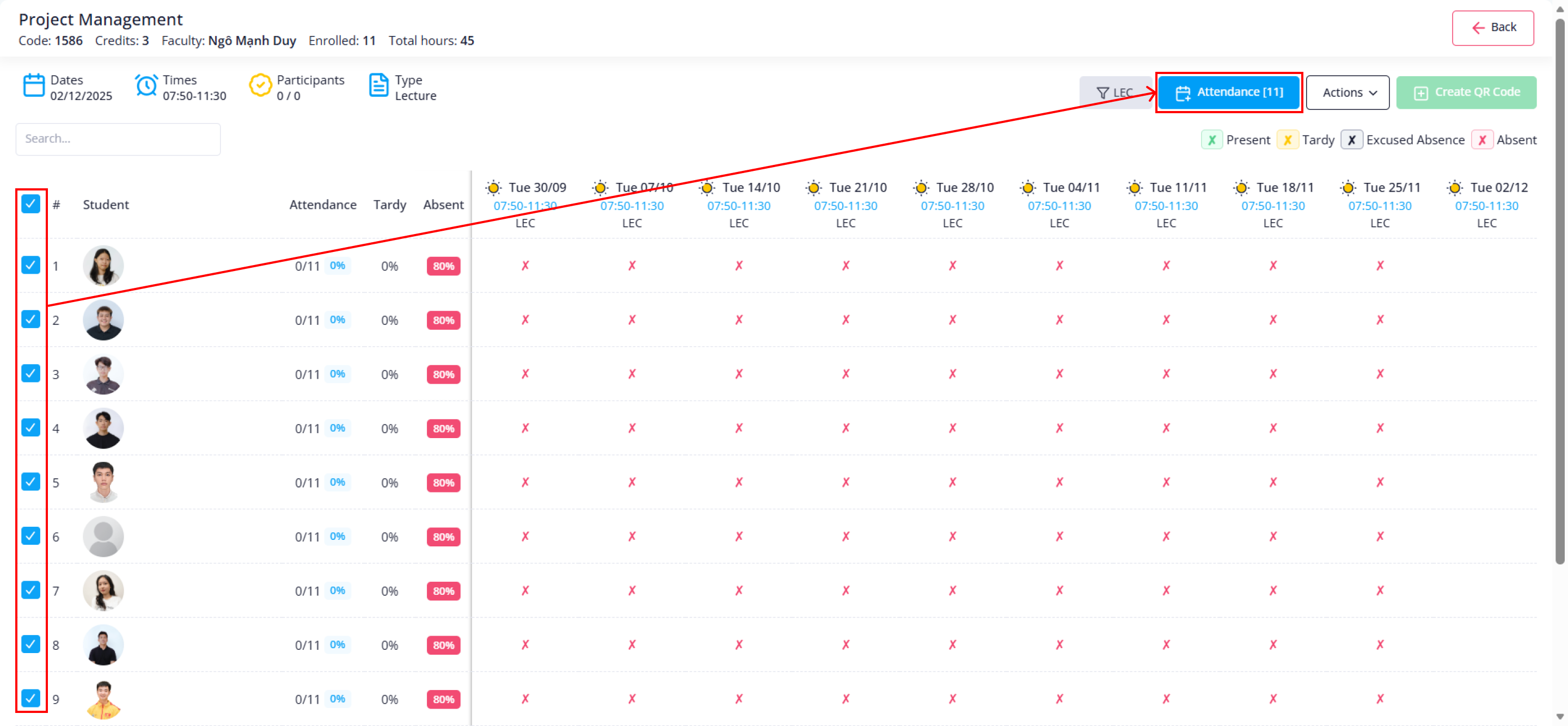
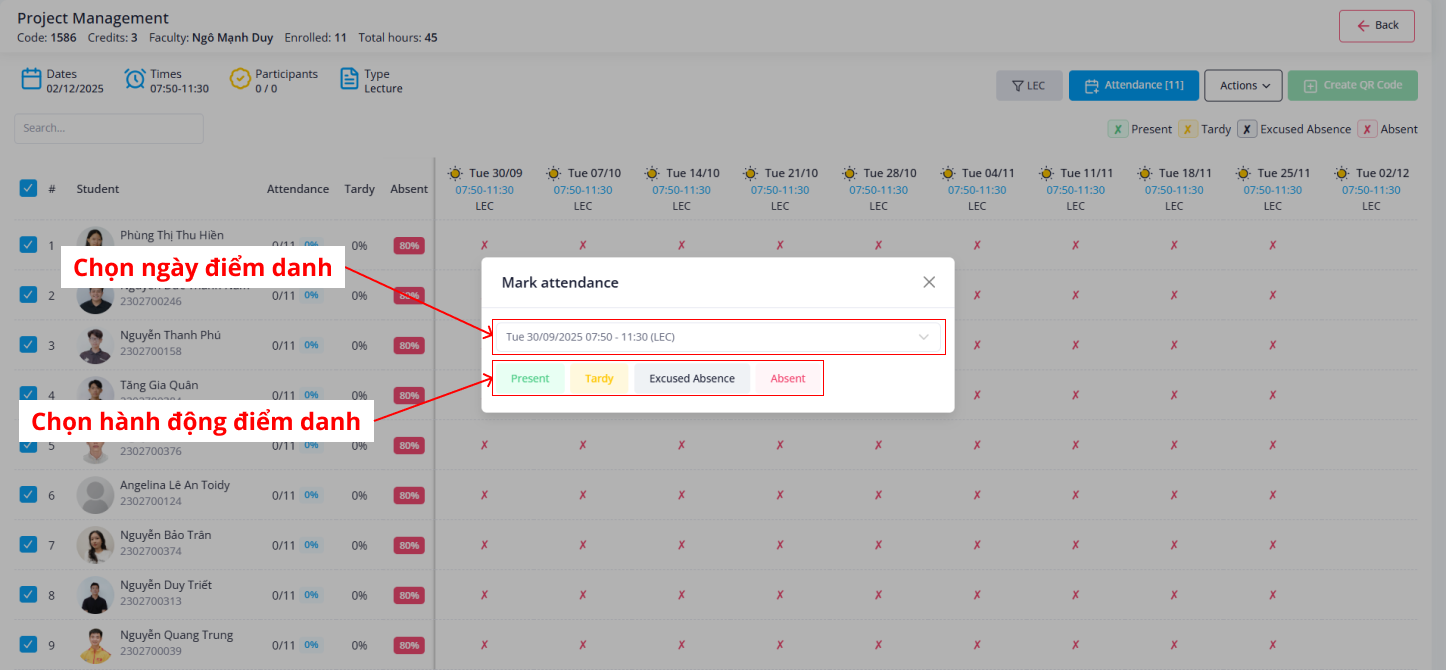
Bước 4: Hoặc chọn vào dấu tích để điểm danh hàng loạt => Chọn Attendance+ ở góc phải màn hình Xuất hiện hộp thoại => Chọn ngày cần điểm danh và chọn hành động điểm danh.
TẠO QR ĐIỂM DANH
Bước 1: Chọn Class Roster ở menu bên trái
Bước 2: Chọn vào lớp bằng cách ấn nút ở bên cột Action
Bước 3: Chọn Create QR Code =>
Lưu ý: Chỉ trong giờ học mới tạo được QR code
Bước 4: Sau thời gian 15 phút thì mã tự động hủy. Hoặc giảng viên có thể hủy bằng cách ấn vào nút X
ĐIỀN ĐIỂM
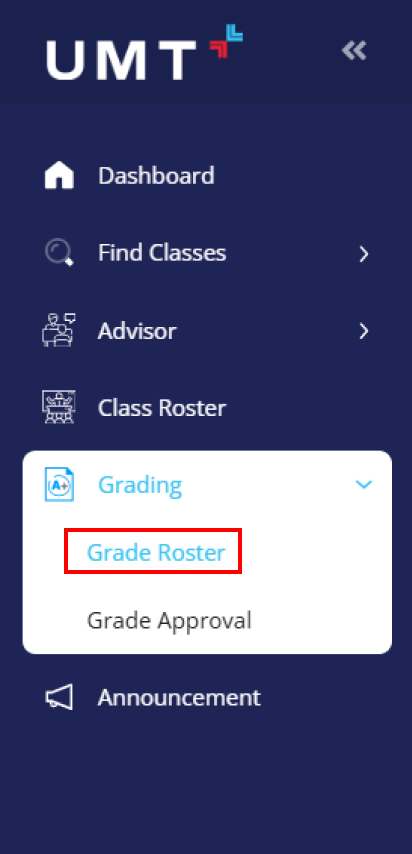
Bước 1: Chọn Grading => Chọn Grade Roster
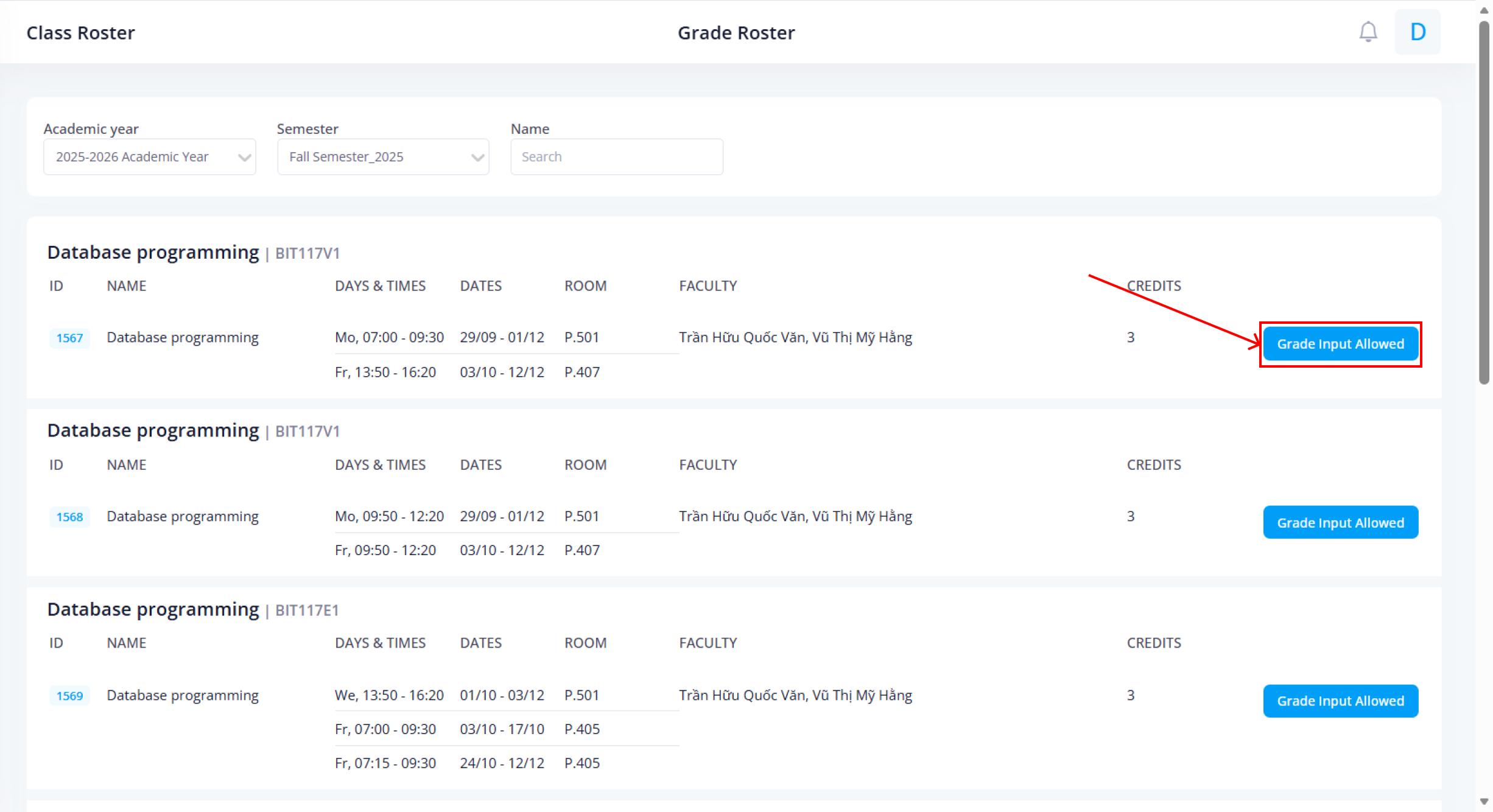
Bước 2: Chọn Grade Input Allowed để điền điểm số của lớp học đang chọn
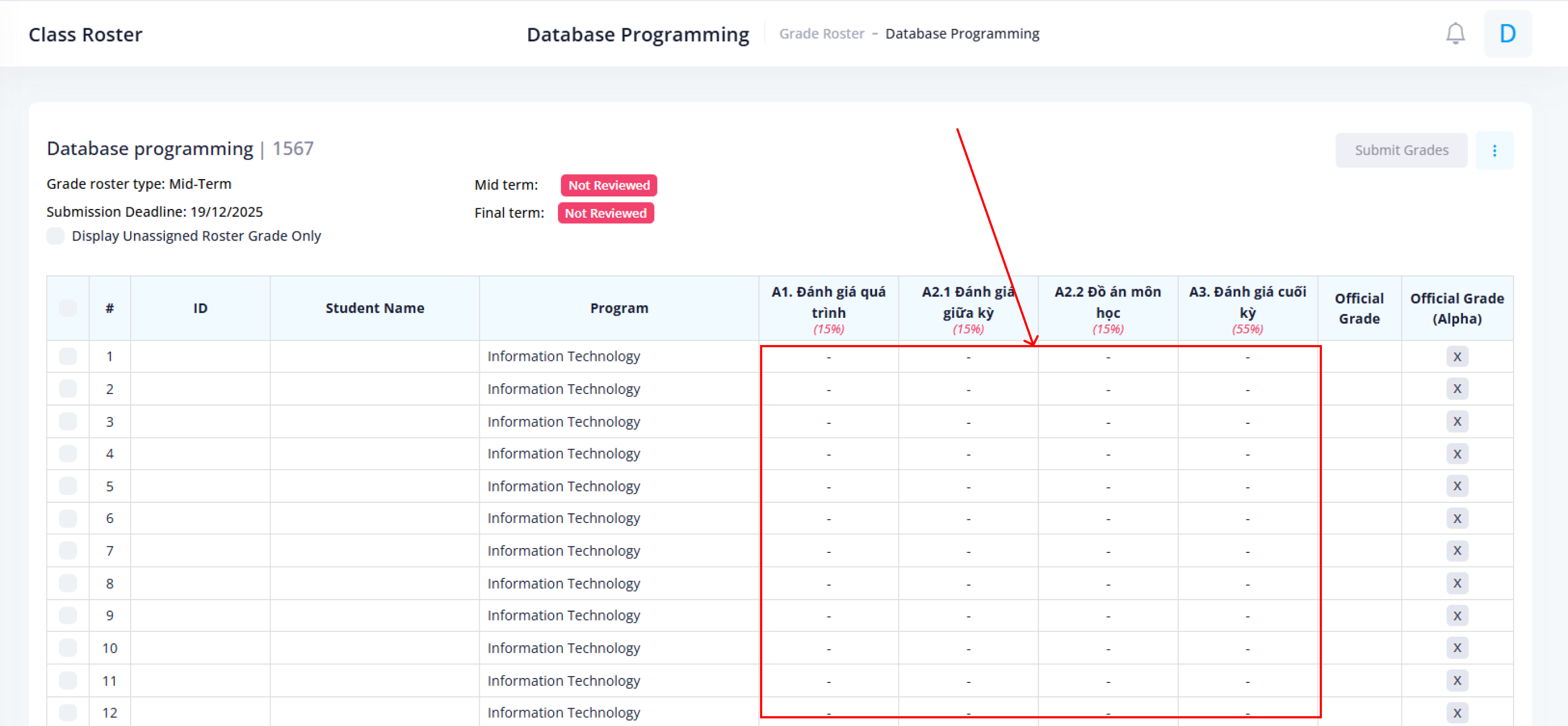
Bước 3: Điền điểm thành phần
Bước 4: Khi điền các điểm thành phần.
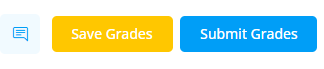
- Nếu đã nhập đầy đủ các điểm thành phần giữa kỳ/cuối kỳ => chọn Submit
- Nếu nhập chưa đủ điểm thành phần => Chọn Save Grade
DUYỆT ĐIỂM
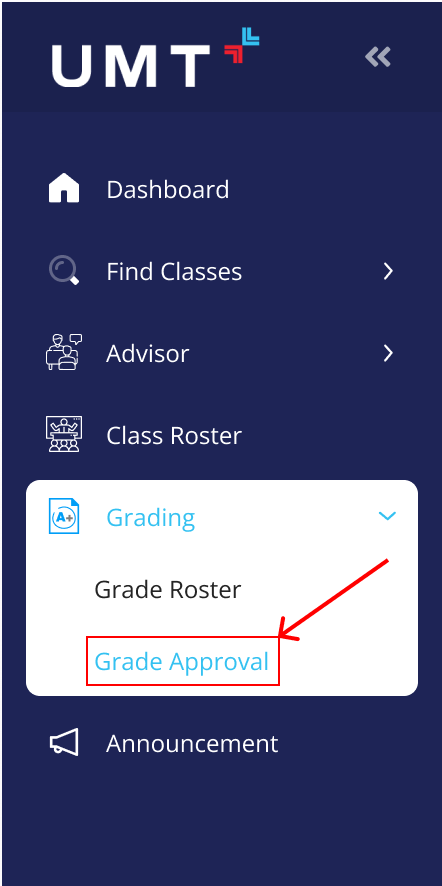
Bước 1: Chọn Grading => Chọn Grade Approval
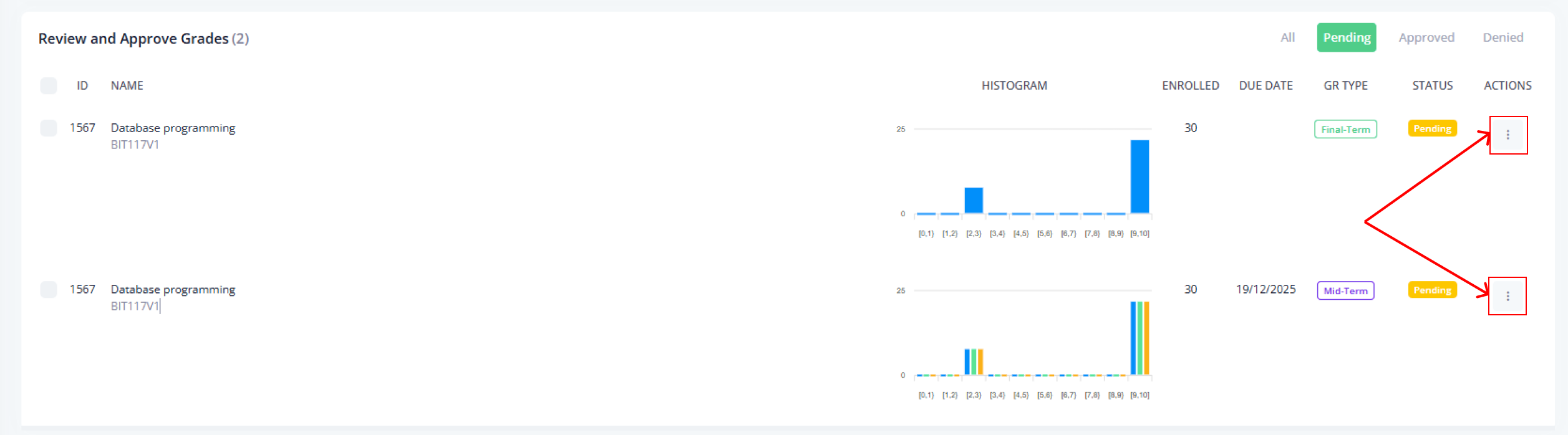
Bước 2: Chọn học kỳ cần duyệt điểm

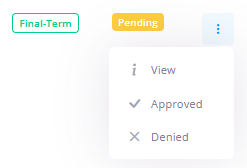
Bước 3: ở cột Action => chọn hành động :
- View: xem chi tiết điểm của lớp học
- Approved: Đồng ý
- Denied: Từ chối. Cần viết lý do
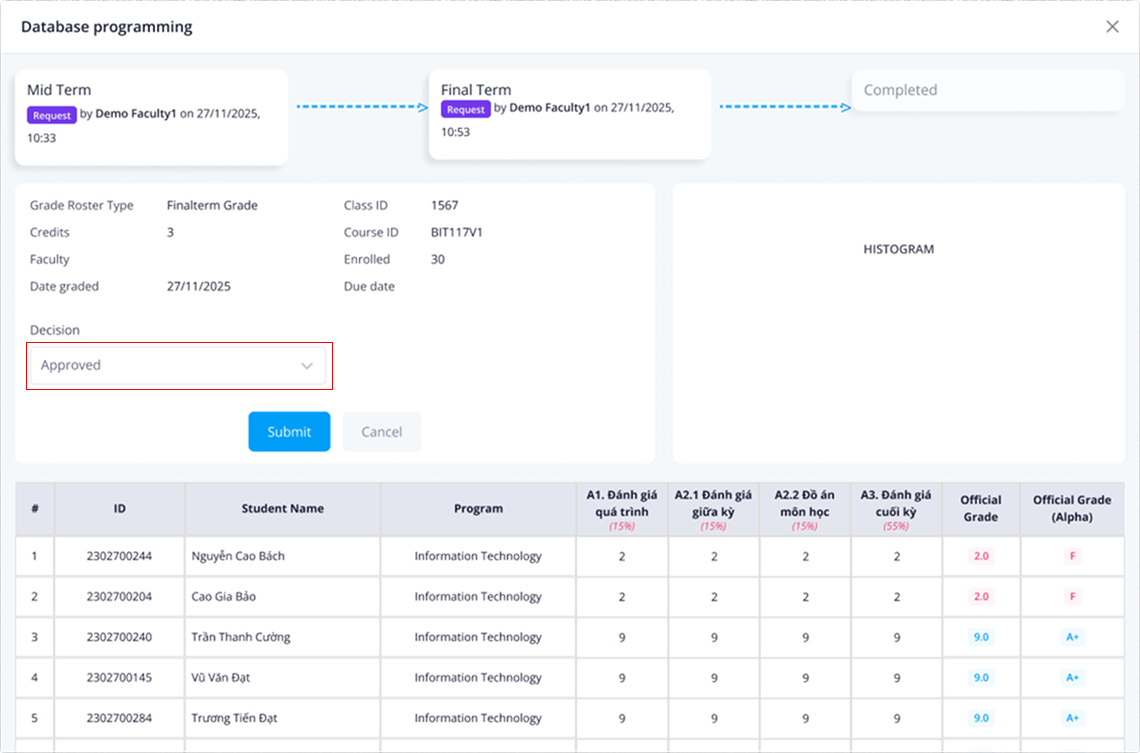
Bước 4: Trong chức năng View => tại Decision chọn Approved hoặc Denied
CỐ VẤN HỌC TẬP
Bước 1: Vào Advisor => chọn View Advisees