
Phân hệ Phòng Công tác sinh viên
- KHỞI TẠO SỰ KIỆN (GENERAL)
- CÀI ĐẶT XUẤT BẢN SỰ KIỆN LÊN TRANG EVENT (WEBSITE)
- CÀI ĐẶT PHIÊN LÀM VIỆC (SESSION)
- CÀI ĐẶT DANH SÁCH ĐĂNG KÝ SỰ KIỆN (REGISTRATION)
- CÀI ĐẶT DANH SÁCH THÀNH VIÊN ĐĂNG KÝ
KHỞI TẠO SỰ KIỆN (GENERAL)
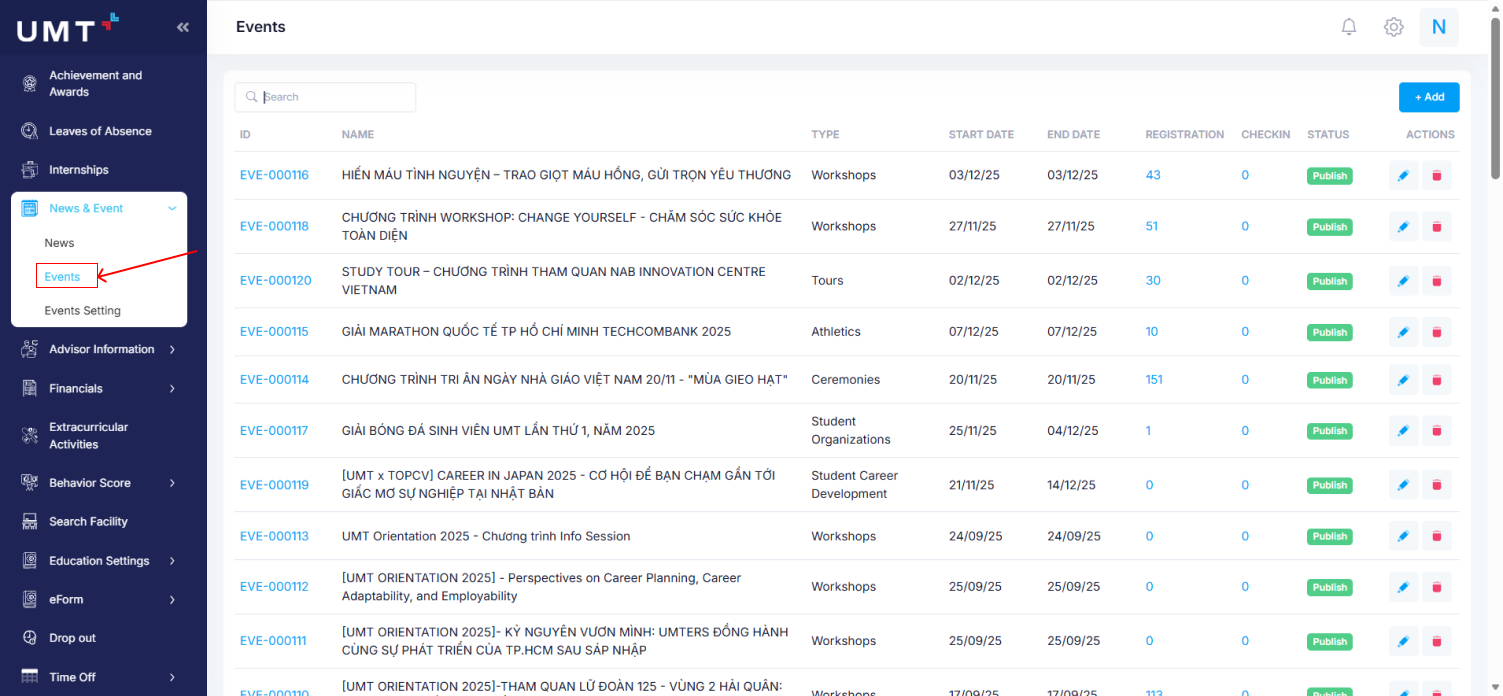
Bước 2: Chú ý các tab thông tin
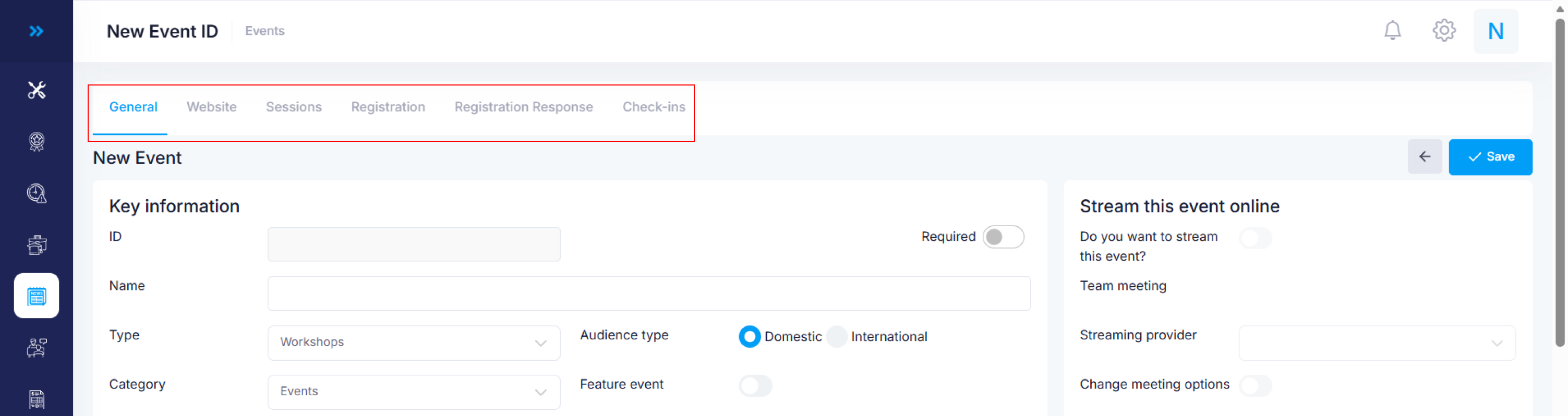
General: Thông tin cơ bản của sự kiện
Website: Đường link sự kiện, hình ảnh đại diện và nội dung mô tả sự kiện
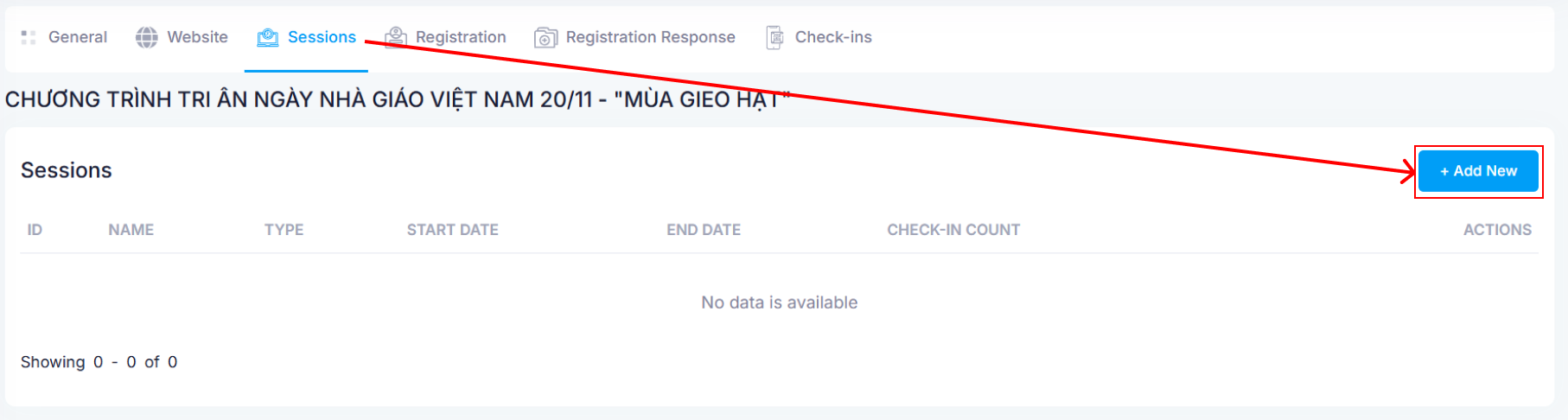
Sessions: Các phiên làm việc trong một sự kiện
Registration: Danh sách người đăng ký tham gia sự kiện
Registration Response: Danh sách các kết quả khảo sát (nếu có) từ người đăng ký sự kiện trong trường hợp sự kiện có dùng các custom field để thu thập thêm thông tin người dùng
Check-ins: Danh sách người đến dự sự kiện
Bước 3.1: Tab General:
- Phần Key Information:
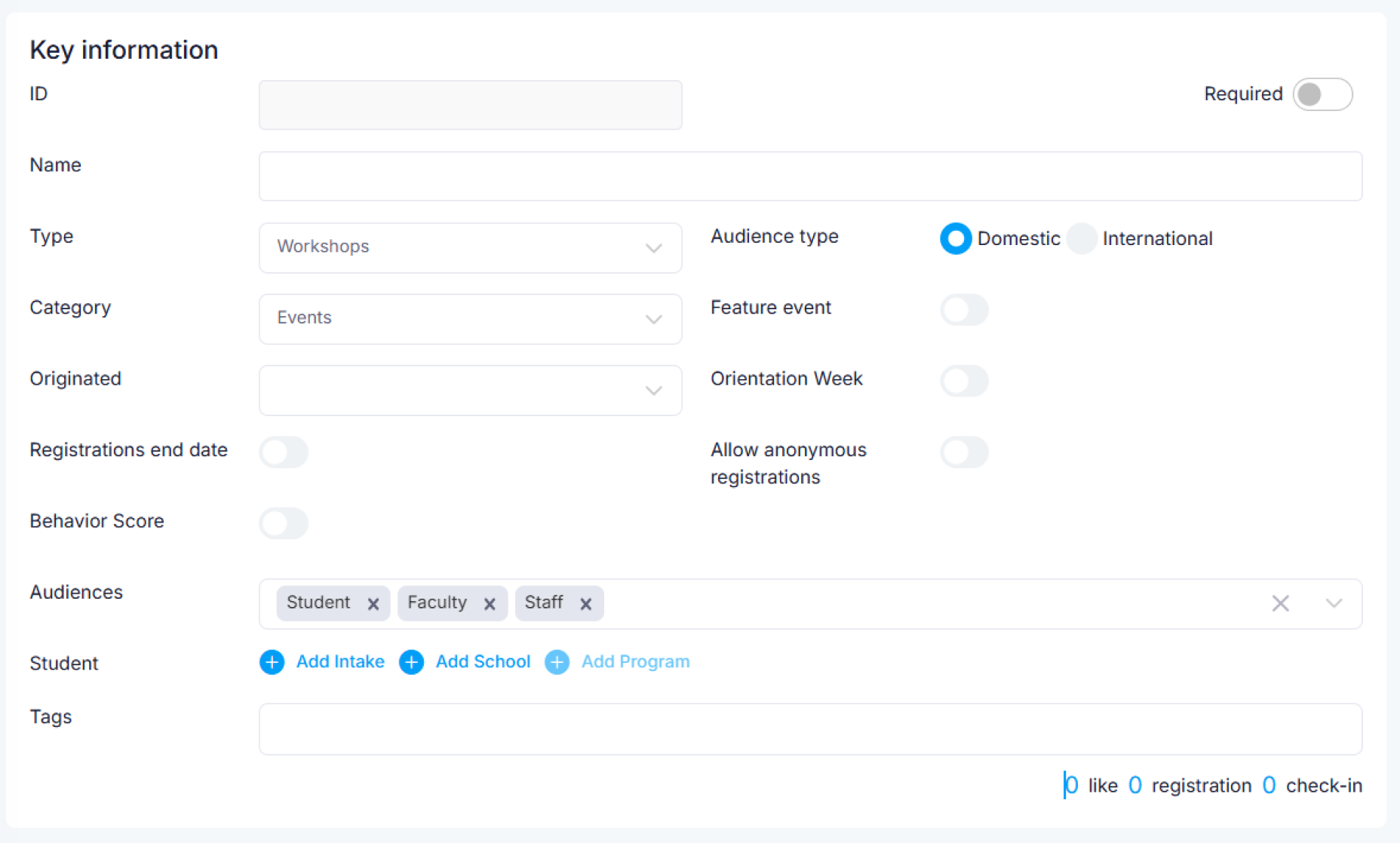
Name: Tên sự kiện
Type: Loại sự kiện
Category: Phân loại sự kiện
Originated: Đơn vị tổ chức
Audiencetype: Sự kiện trong nước hay có tính quốc tế
Audiences: đối tượng được đăng ký tham dự sự kiện
Feature event: Đây có phải là sự kiện nổi bật ở UMT
Enable multi-attendee: Có cho phép người đi cùng với người đăng ký sự kiện không?
Allow anonymouse registrations: Có cho phép đăng ký tham gia mà không cần đăng ký trên website
Registration end date: Ngày kết thúc đăng ký
Closed Message: Thông báo khi sự kiện đã qua ngày đăng ký
Behavior Score: Sự kiện này có tính điểm rèn luyện không?
Tags: thẻ phân loại
- Phần Location:
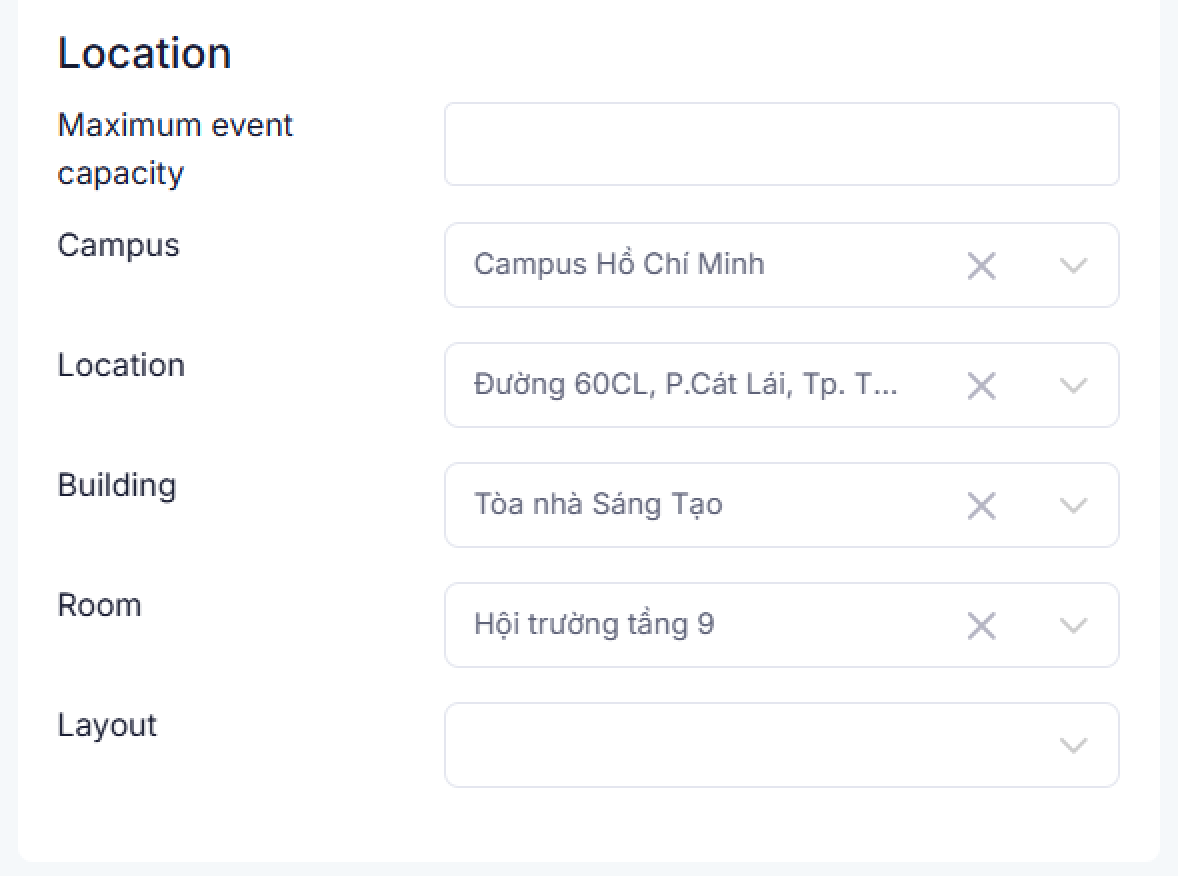
Maximum event capacity: Sức chứa tối đa của sự kiện. Dùng để giới hạn người đăng ký sự kiện
Campus: Campus nơi tổ chức sự kiện
Location: Địa điểm
Building: Tòa nhà
Room: Phòng tổ chức
Layout: Khu vực tổ chức
Other address: Địa điểm khác (Trường hợp chỉ muốn nhập một địa chỉ duy nhất. Áp dụng với các sự kiện đi bên ngoài như tham quan một địa điểm, công ty,…)
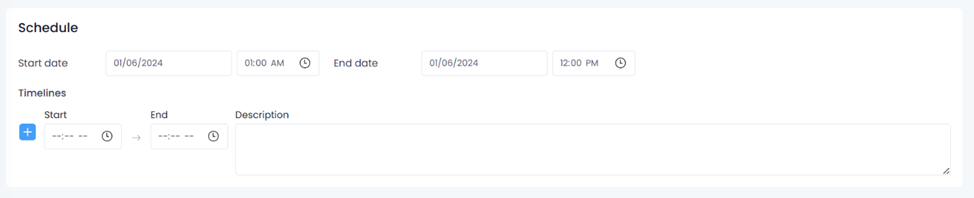
- Phần Schedule:
Start date: Ngày giờ bắt đầu
End date: Ngày giờ kết thúc
Timelines: Thêm nhiều lịch trình theo các mốc thời gian ấn định trước
Start: Thời gian bắt đầu
End: Thời gian kết thúc
Description: Nội dung
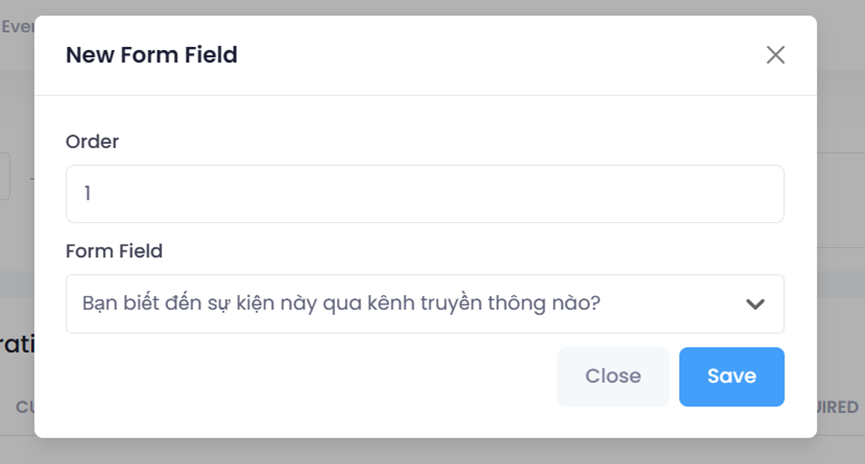
- Phần Custom Registration Field:
Nhấn Add new
Order: Vị trí câu khác sát trên form đăng ký
Form Field: Lựa chọn câu khảo sát ở ngân hàng câu khảo sát (Custom Fields)

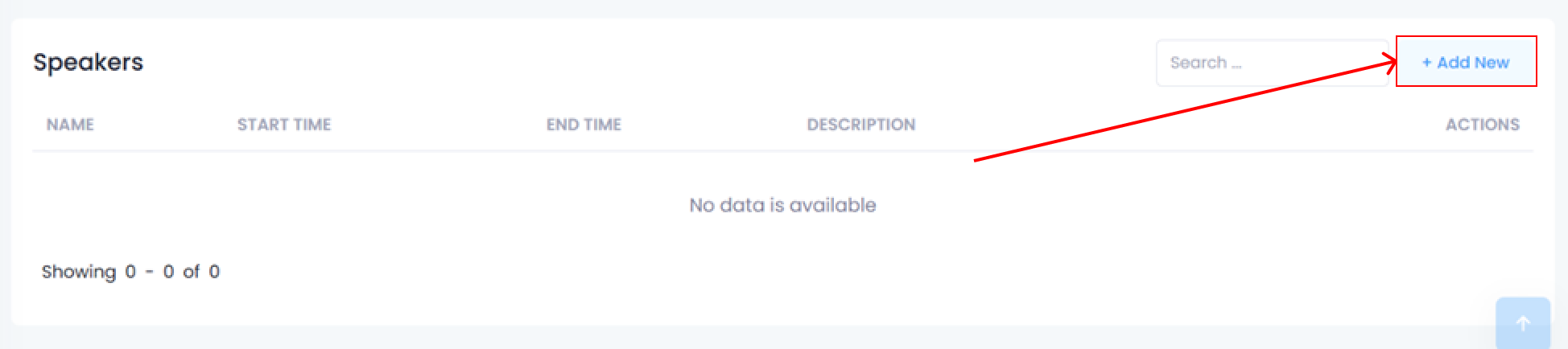
- Phần Speaker:
Nhấn Add new để thêm diễn giả
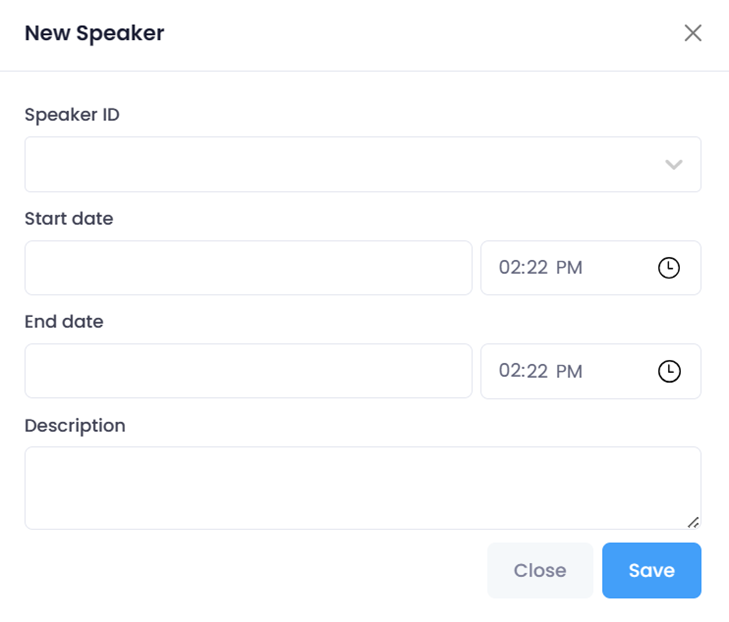
Speaker ID: Lựa chọn diễn giả trong danh sách diễn giả có trên hệ thống. Nếu chưa có thì tạo mới ở mục Event Settings
Start Date: Ngày giờ bắt đầu diễn thuyết của diễn giả tại sự kiện.
End Date: Ngày giờ kết thúc diễn thuyết của diễn giả tại sự kiện.
Description: Mô tả khác
Nhấn Save để thêm diễn giả vào sự kiện. Một sự kiện có thể thêm nhiều diễn giả, các diễn giả được thêm ở mục General là cơ sở để phân bổ vào các Sessions (phiên làm việc) ở Tab Sessions
Sự kiện sau khi Save sẽ ở trạng thái draft, nhấn nút Publish để hiển thị sự kiện ở trang. Nhấn Unpublish khi muốn tắt hiển thị sự kiện.
CÀI ĐẶT XUẤT BẢN SỰ KIỆN LÊN TRANG EVENT (WEBSITE)
Bước 3.2: Tab Website:
Event Url: Đường dẫn website (hệ thống tự động tạo)
Readable Event ID: Tên gợi nhớ của sự kiện (duy nhất). Được sử dụng để tối ưu SEO
Short Description: Mô tả ngắn về sự kiện. Mô tả này được sử dụng khi hiển thị ở chia sẻ (Share), thêm vào lịch (Calendar), …
Banner (1280x450): Hình đại diện của sự kiện, hình hiển thị chính. Hình ảnh này có kích thước tối thiểu 1280 x 450px (pixel) để đảm bảo chất lượng tốt nhất.
*Chú ý
- Hình ảnh cần giảm kích thước đến mức tối thiểu nhất để đảm bảo tốc độ tải trang. Tối ưu nhất hình ảnh dưới 400kb.
- Trường hợp nội dung được sao chép (copy) từ các trình soạn thảo văn bản như Word, hoặc các website khác, thì khi paste (dán) vào nội dung ở mô tả thì cần xóa định dạng. Để thực hiện việc này, chọn nội dung cần xóa định nhấn => nhấn vào icon  các nội dung sẽ trở về trạng thái mặc định. Sử dụng các công cụ sẵn có ở khung nhập liệu để định dạng lại nội dung mong muốn.
Description: Nội dung chi tiết sự kiện.
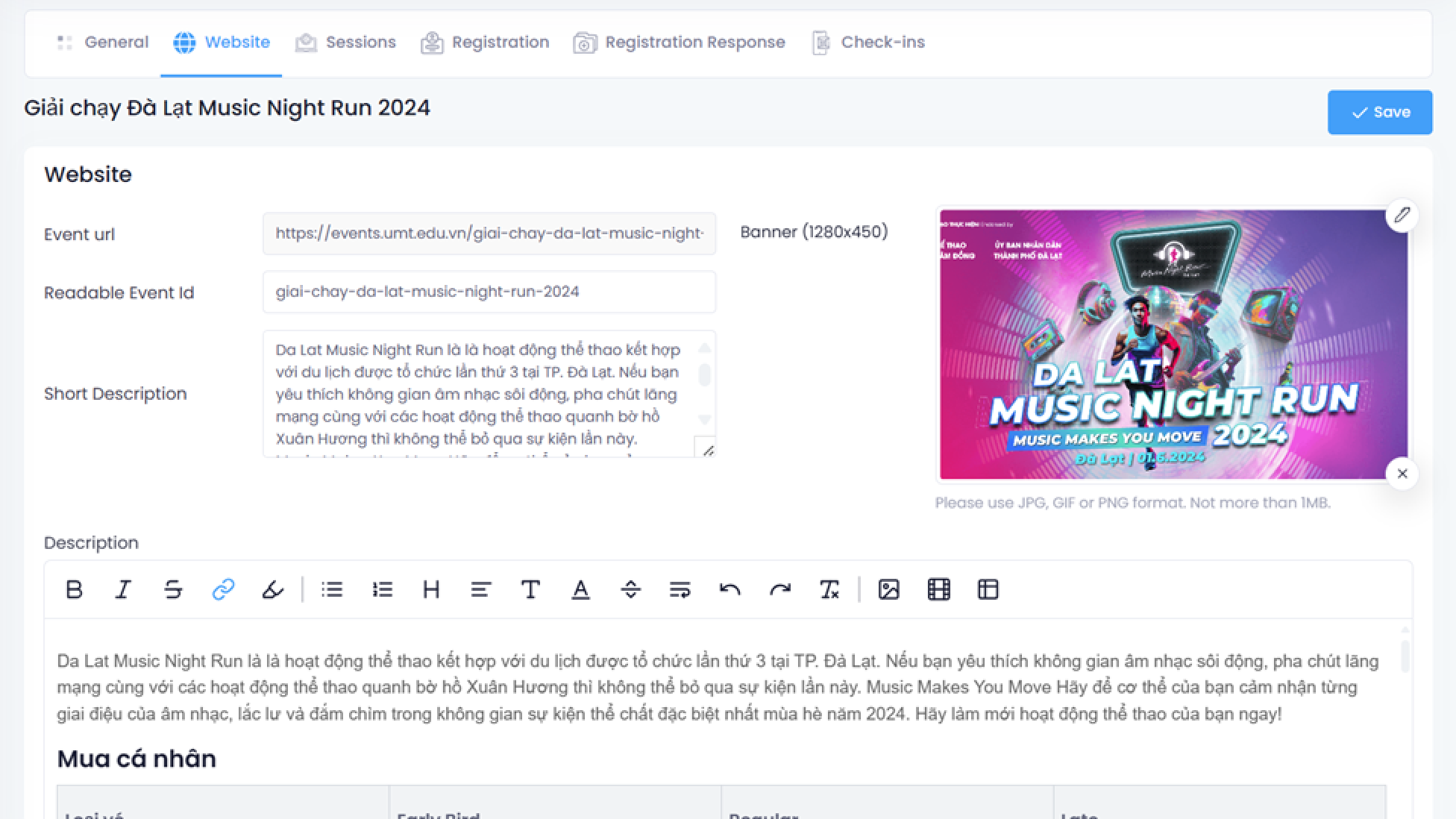
=> Nhấn nút Save để lưu thông tin
CÀI ĐẶT PHIÊN LÀM VIỆC (SESSION)
Bước 3.3: Tab Session:
- Thêm phiên làm việc
Chọn Add new
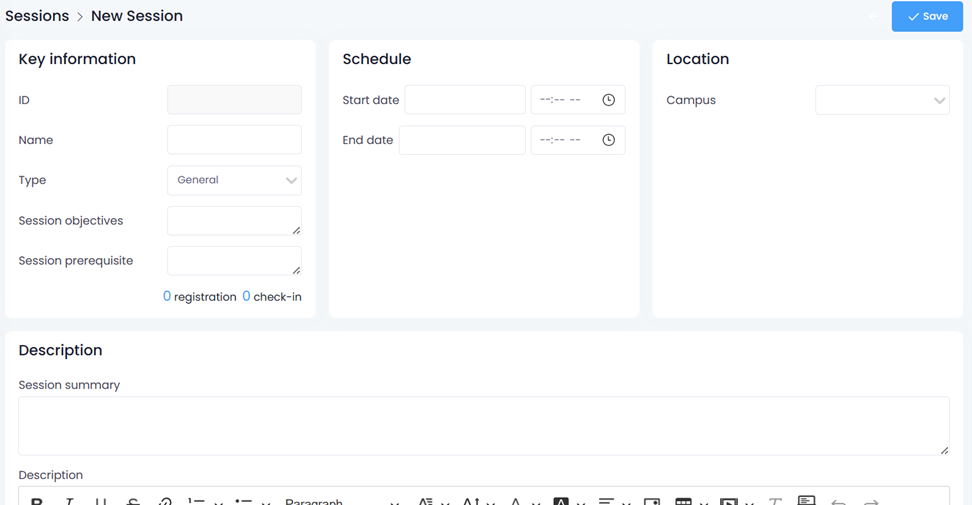
Name: Tên chuyên đề
Type: Loại chuyên đề
Session objectives: Mục tiêu chuyên đề
Session prerequisite: Điều kiện tiên quyết cần có (không bắt buộc)
Schedule: thời gian diễn ra chuyên đề
Start date: Ngày giờ bắt đầu
End date: Ngày giờ kết thúc
Location: Địa điểm diễn ra chuyên đề (Áp dụng khi có một chuyên đề tổ chức khác nơi diễn ra sự kiện)
Session summary: giới thiệu ngắn về chuyên đề
Description: Mô tả chi tiết về chuyên đề
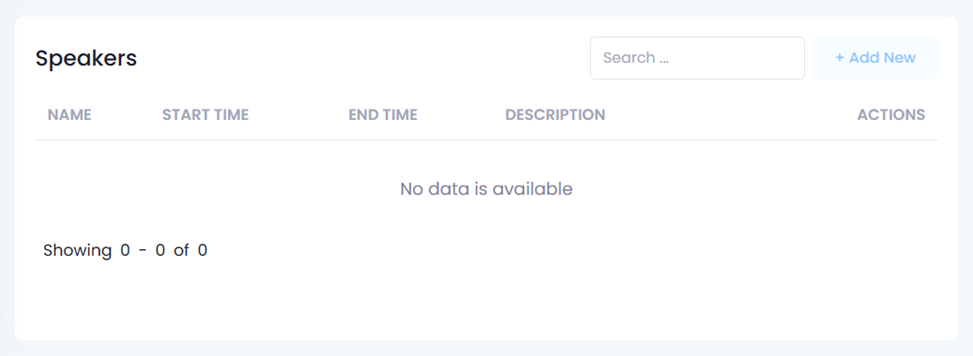
- Thêm diễn giả cho chuyên đề bằng cách chọn mục Speakers. Nhấn nút Add new => làm tương tự page Website
CÀI ĐẶT DANH SÁCH ĐĂNG KÝ SỰ KIỆN (REGISTRATION)
Bước 3.4: Tab Registration:
- Danh sách người dùng đăng ký tham gia sự kiện
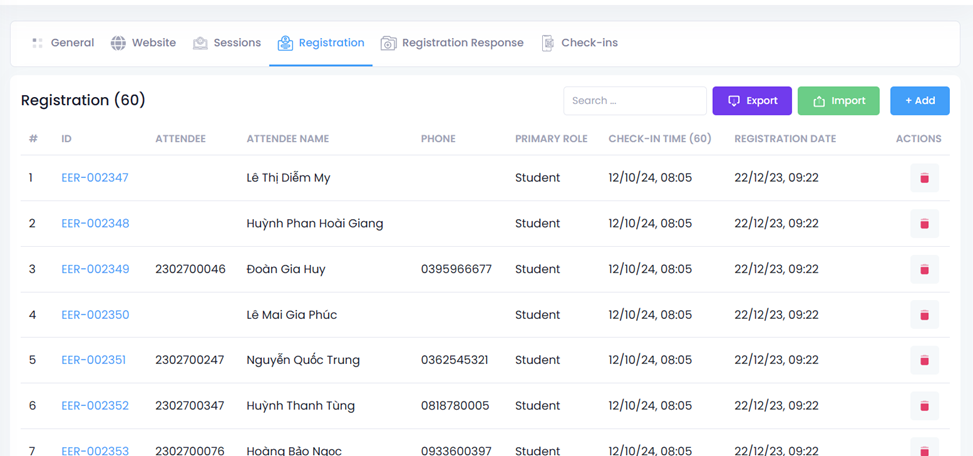
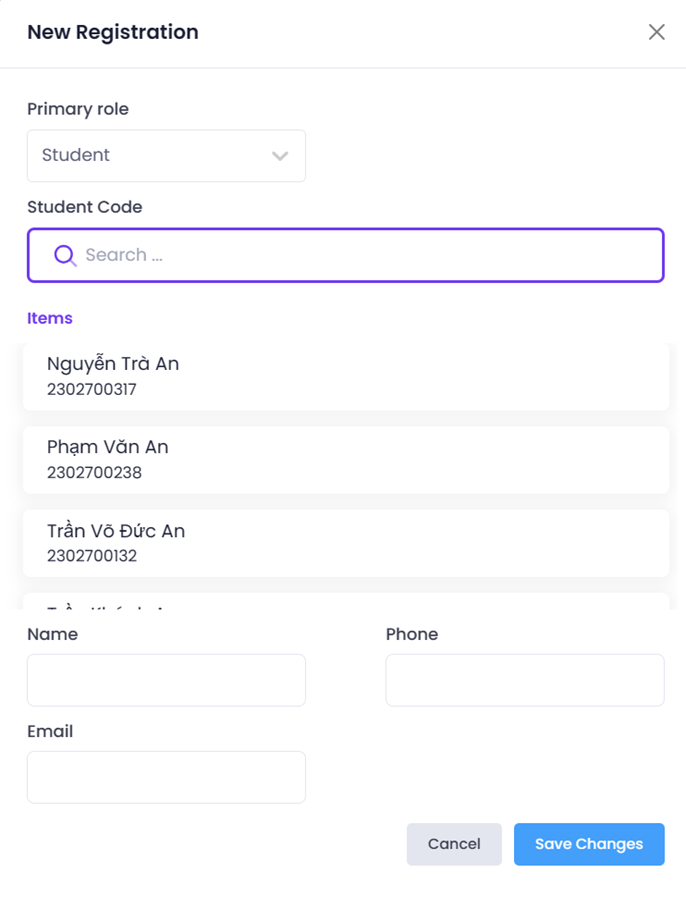
- Thêm thủ công một người tham dự:
Nhấn vào nút Add
Primary Role: Đây là Student, Faculty, Parents, Staff, Pupil, Journalist hay Anonymous. Trường hợp là Student UMT thì lựa chọn danh sách sinh viên để hệ thống tìm đúng thông tin sinh viên có trên hệ thống SIS
Name: Họ tên người tham dự
Phone: Số điện thoại
Email: Email
Nhấn Save Changes để thêm đăng ký mới
Bước 3.5: Tab Registration Response:
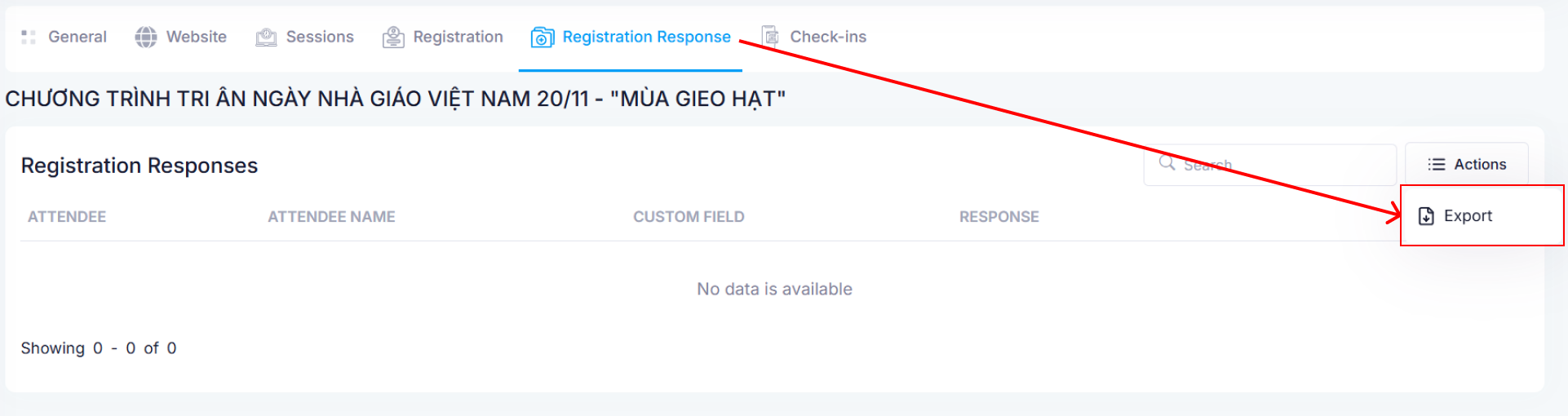
Danh sách các câu trả lời của người đăng ký tham gia sự kiện (trường hợp sự kiện có các câu hỏi khảo sát custom field).
Nhấn nút Export để tải danh sách kết quả khảo sát.
CÀI ĐẶT DANH SÁCH THÀNH VIÊN ĐĂNG KÝ
Bước 3.6: Tab Check-ins:
- Danh sách những thành viên đã đăng ký sự kiện và đã Check-ins thành công tại sự kiện.
Việc check-ins tại sự kiện có thể thực hiện theo các cách thức sau:
- Quét mã QR tại sự kiện để Check-ins
- Xuất trình mã QR khi đăng ký sự kiện (gửi qua email) để người tổ chức sự kiện xác nhận (Dùng các thiết bị scan mã QR để check -ins)
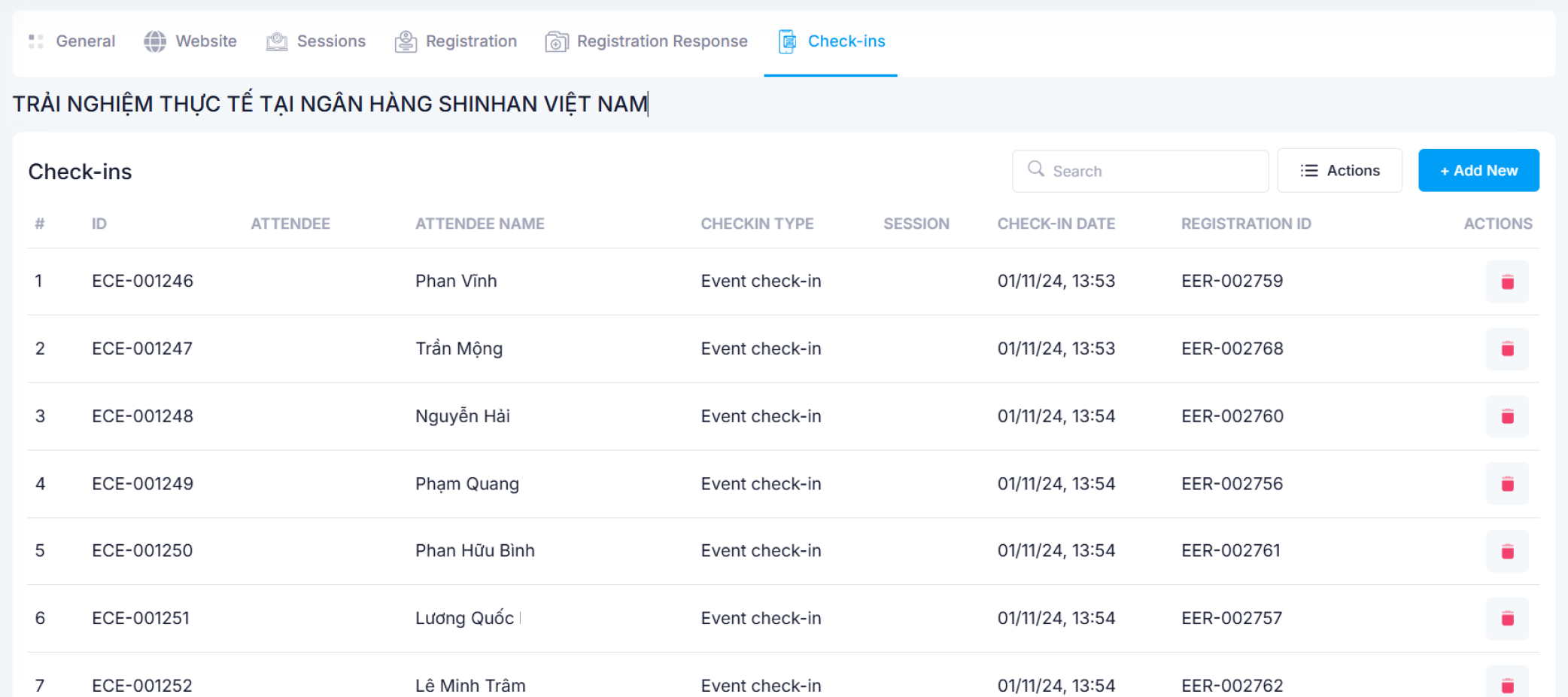
- Thêm thủ công:
Nhấn vào nút Add
Check-in Time: Thời gian đến sự kiện
Registration: Mã đăng ký sự kiện (Mã này được gửi đến người đăng ký qua email dưới dạng QR Code)
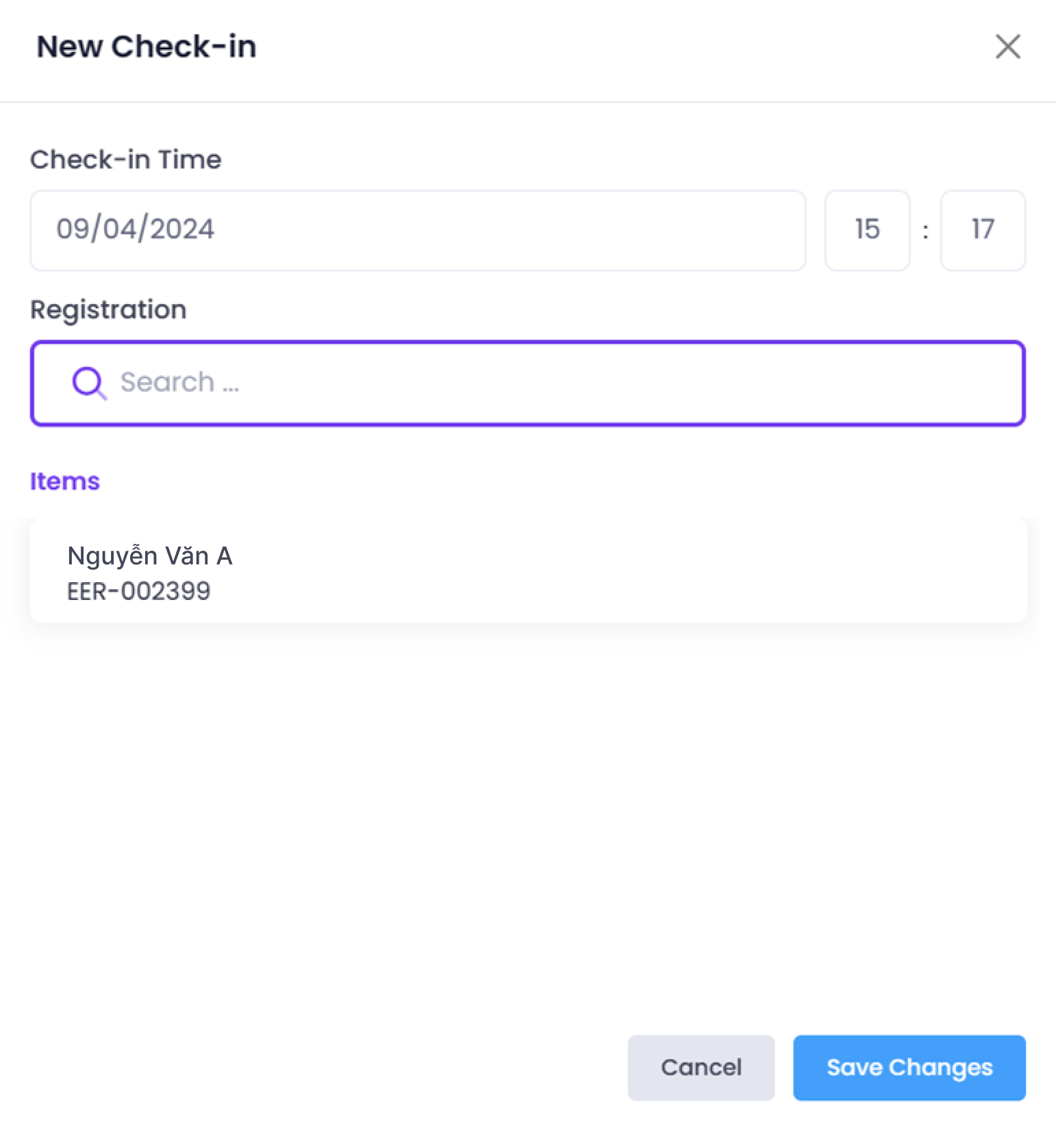
Nhấn Save Changes để tạo Check-ins