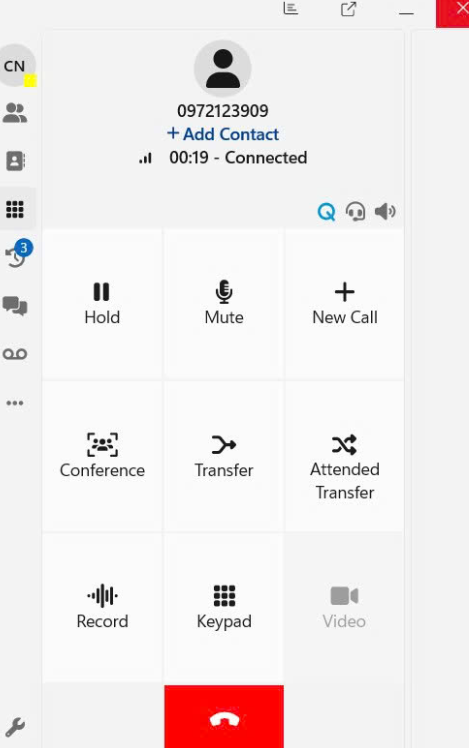
HƯỚNG DẪN SỬ DỤNG 3CX
PHIÊN BẢN IOS
Bước 1: Tải app 3CX trên App Store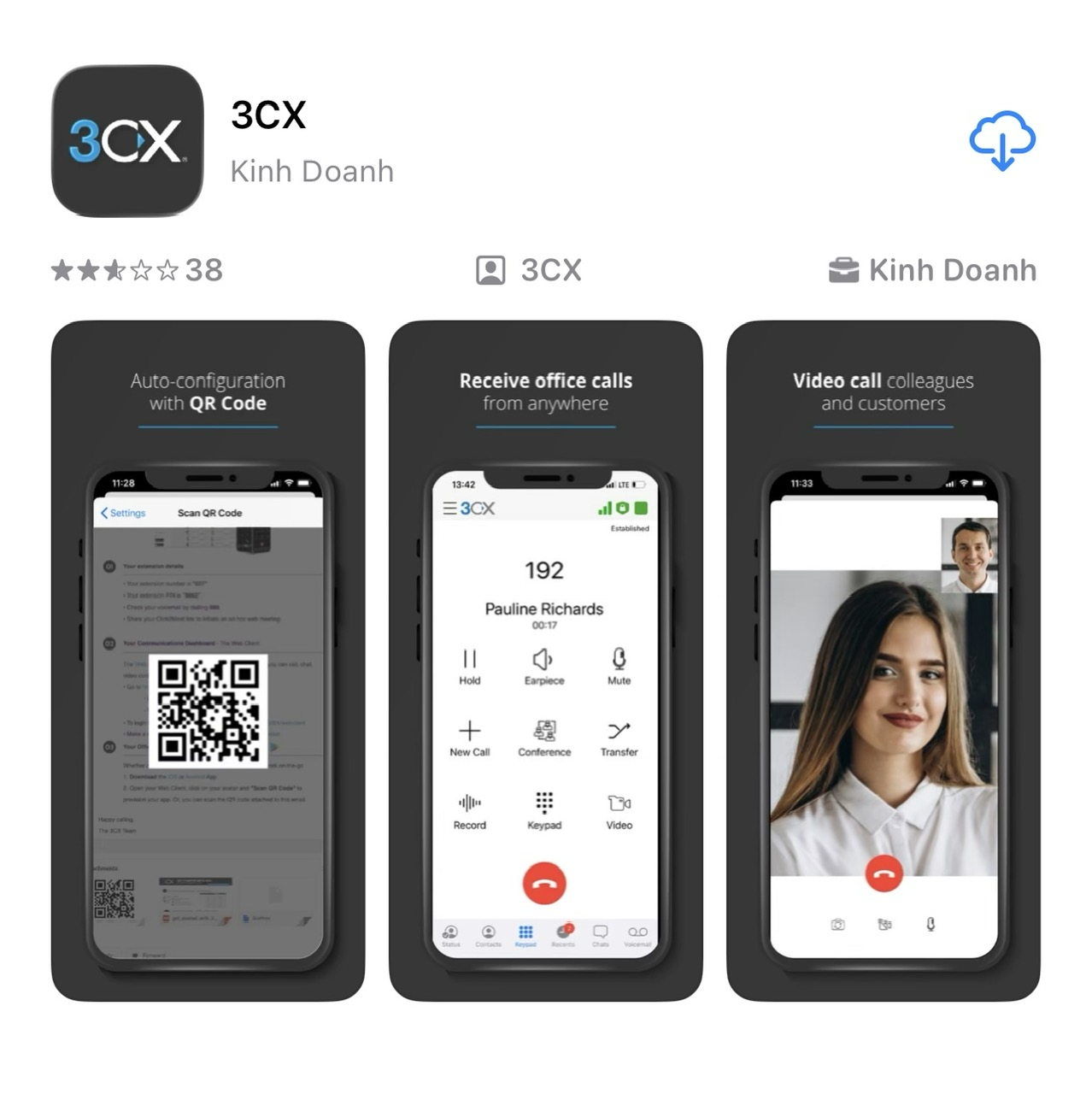
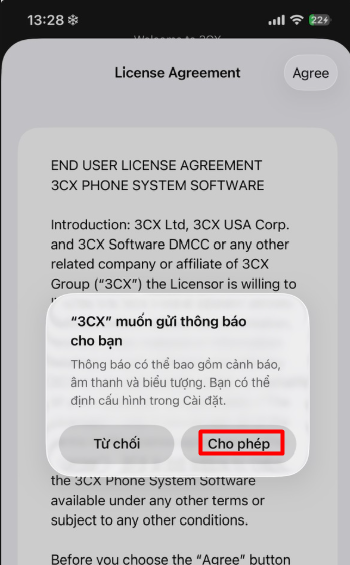
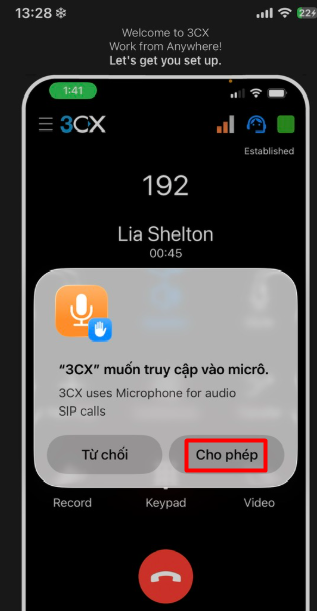
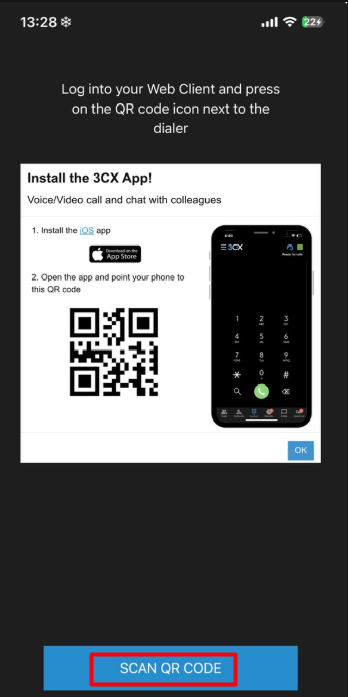
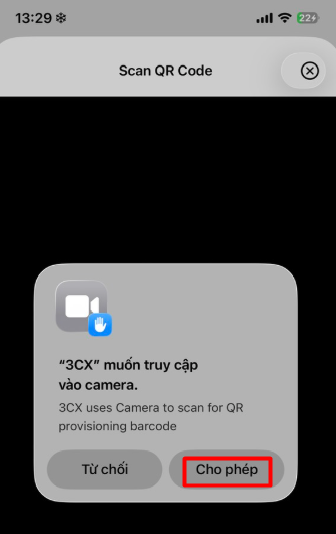
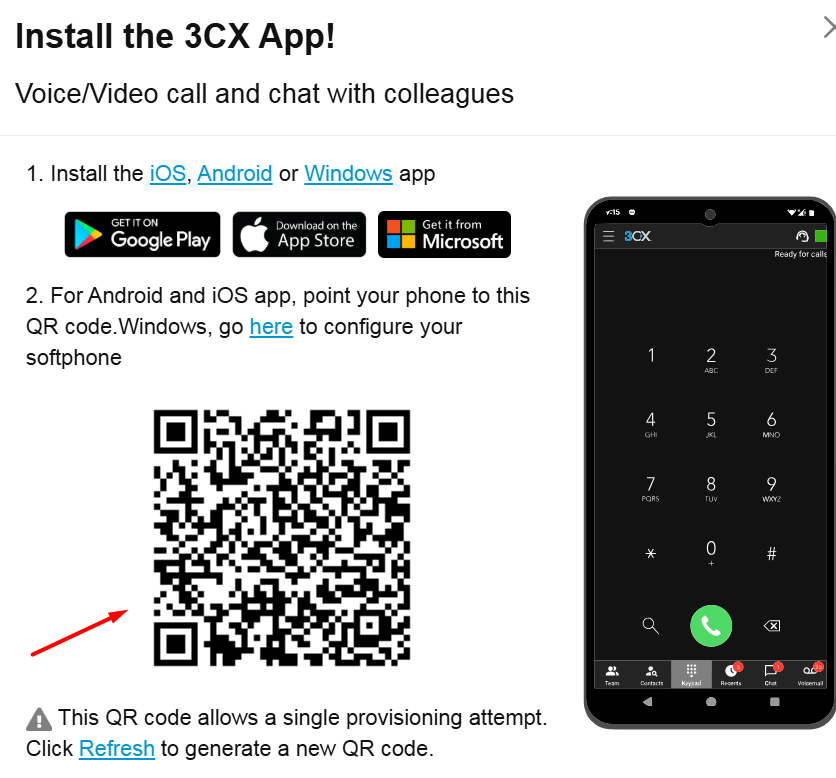
Bước 2: Quét mã do phòng CNTT và CĐS cung cấp
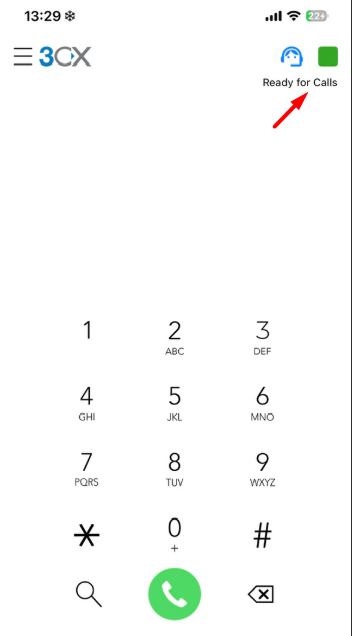
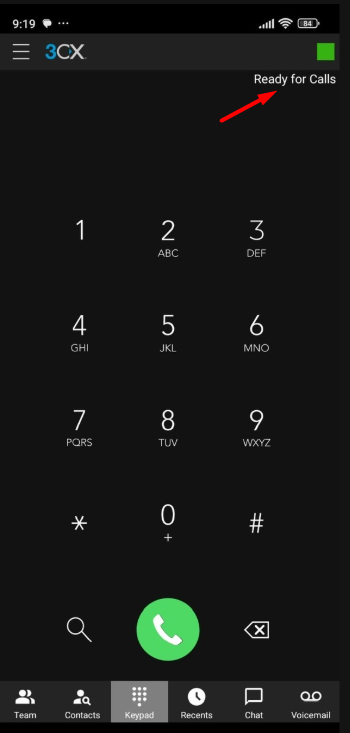
Bước 3: tài khoản có trạng thái Ready for Calls --> kết nối đến tổng đài hoàn tất
PHIÊN BẢN ANDROID
Bước 1: Cài đặ 3CX trong CHPlay
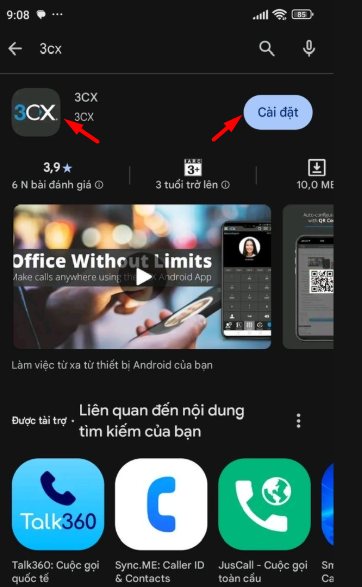
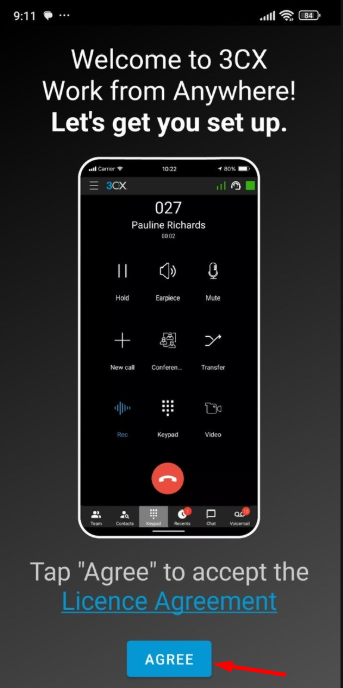
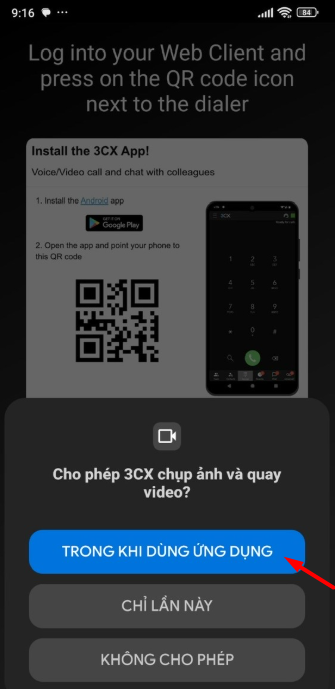
Bước 2: Quét QRCode do phòng CNTT và CĐS cung cấp.
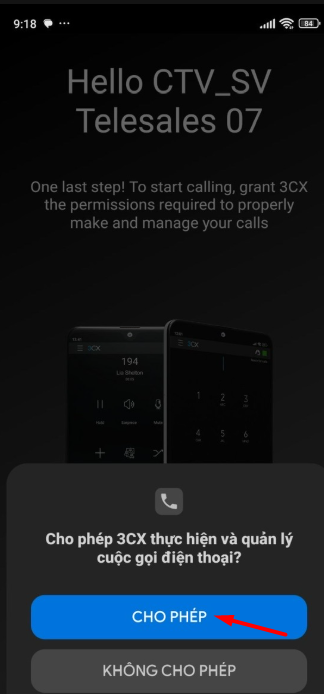
 Bước 3: tài khoản có trạng thái Ready for Calls --> kết nối đến tổng đài hoàn tất
PHIÊN BẢN WINDOWS
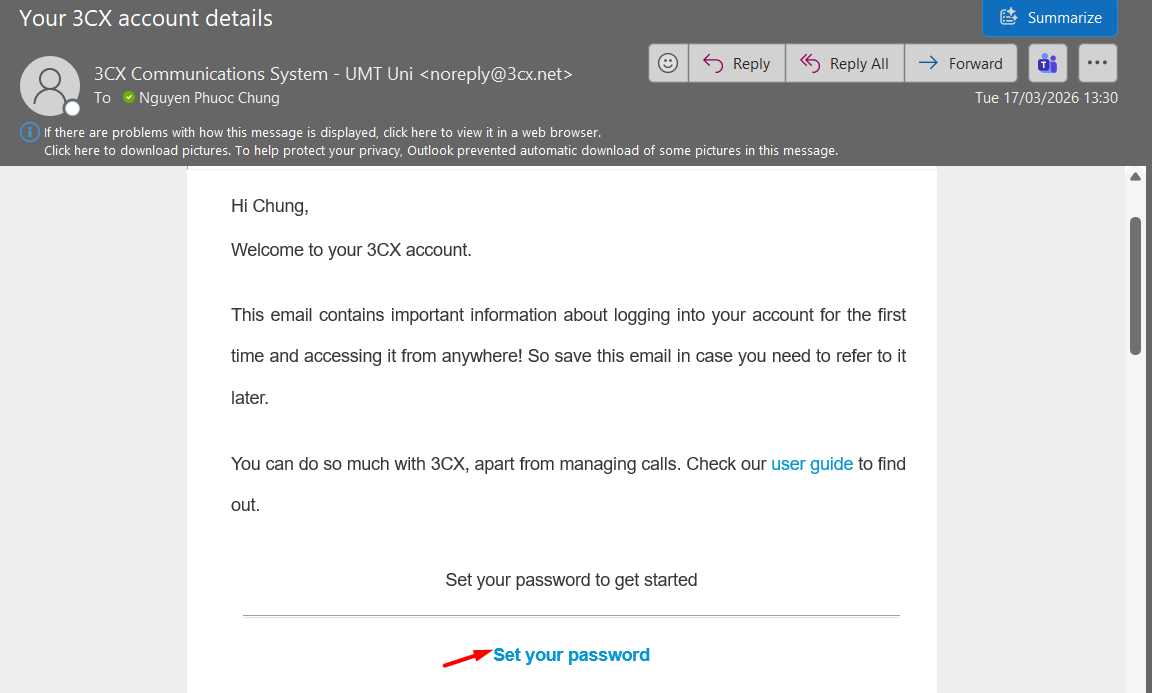
Bước 1: Hệ thống tạo tài khoản và gửi email để người dùng thiết lập mật khẩu --> chọn Set your password --> nhập mật khẩu.
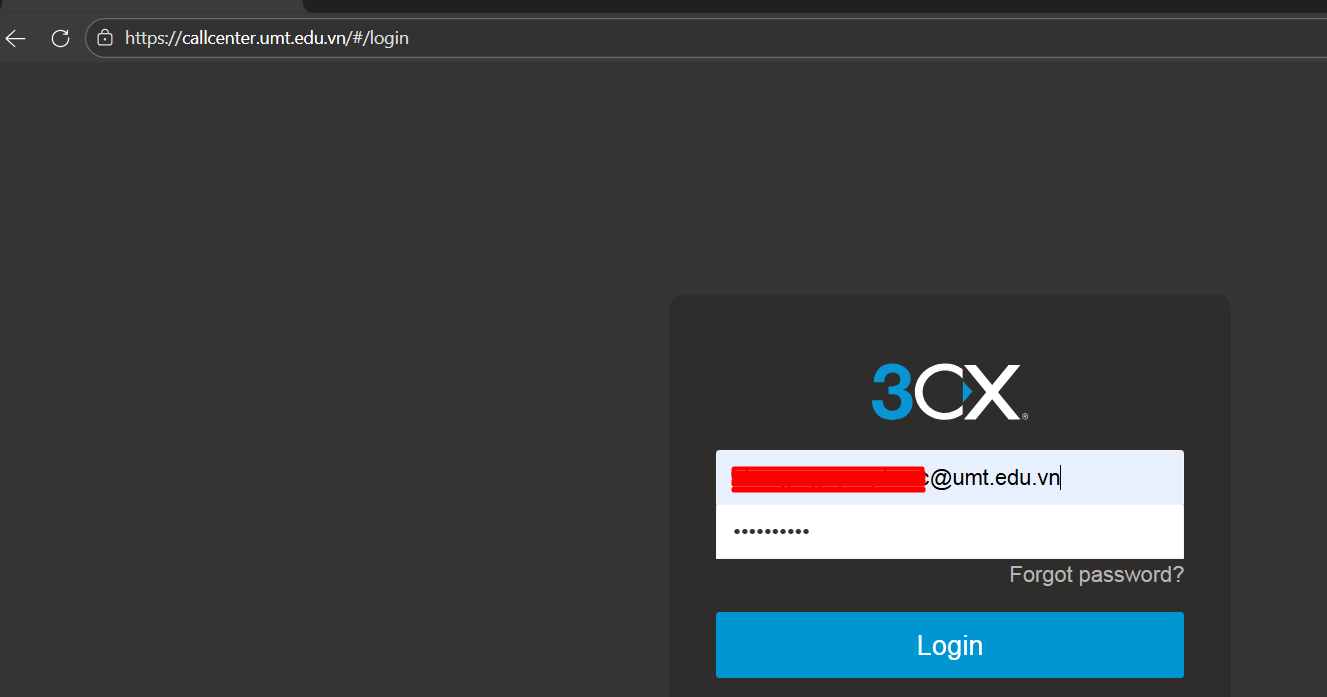
Bước 2: Đăng nhập vào Webclient qua link https://callcenter.umt.edu.vn/
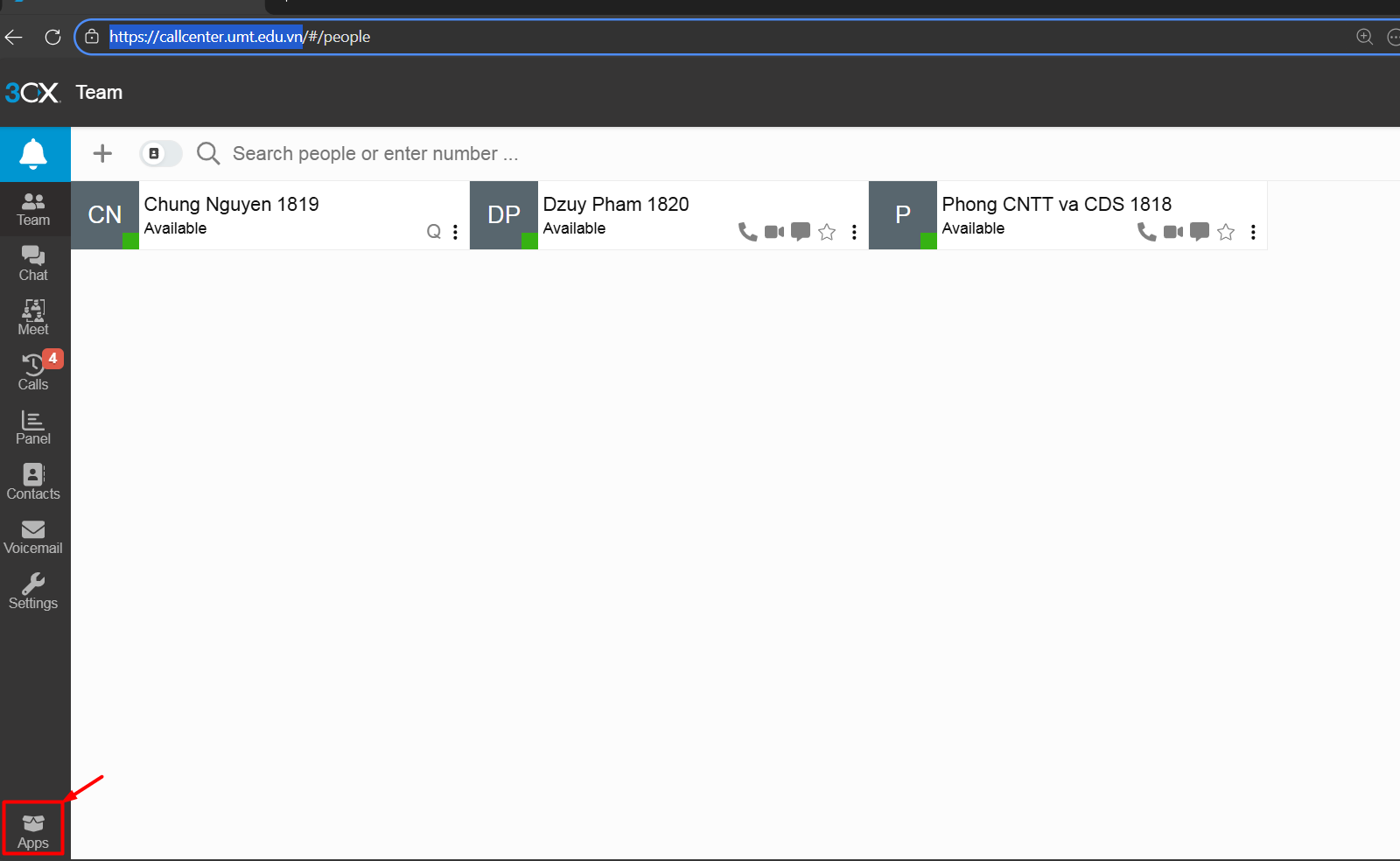
Bước 3: Click Apps
Bước 4: chọn Windows App để tải xuống.
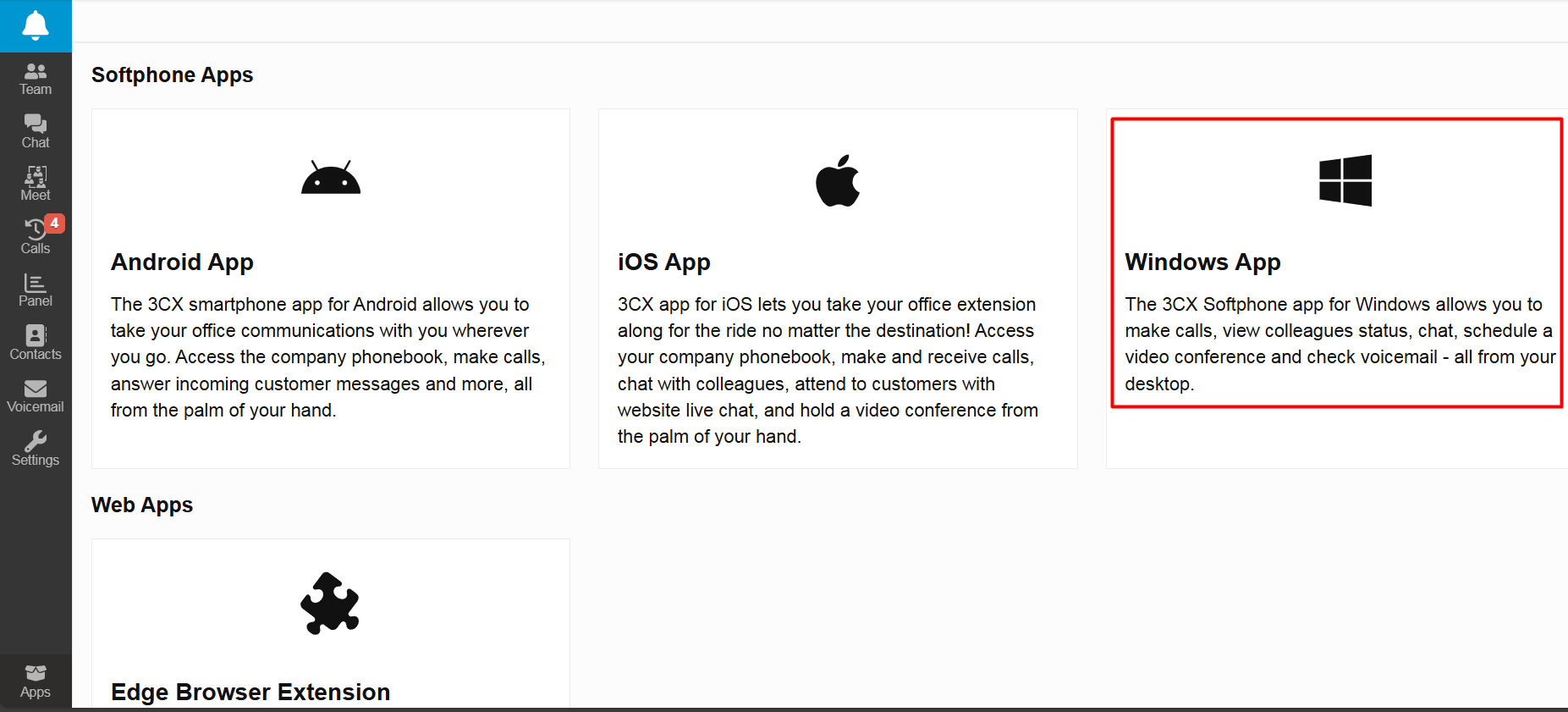
Bước 5: Chọn Windows App
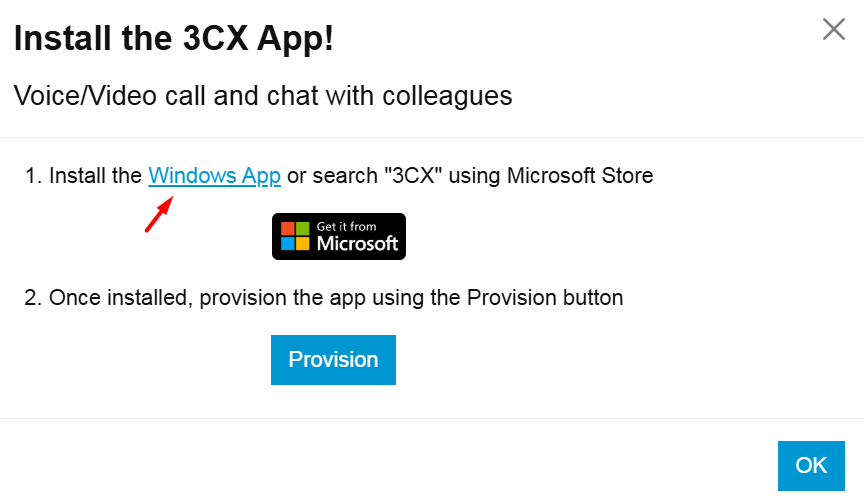
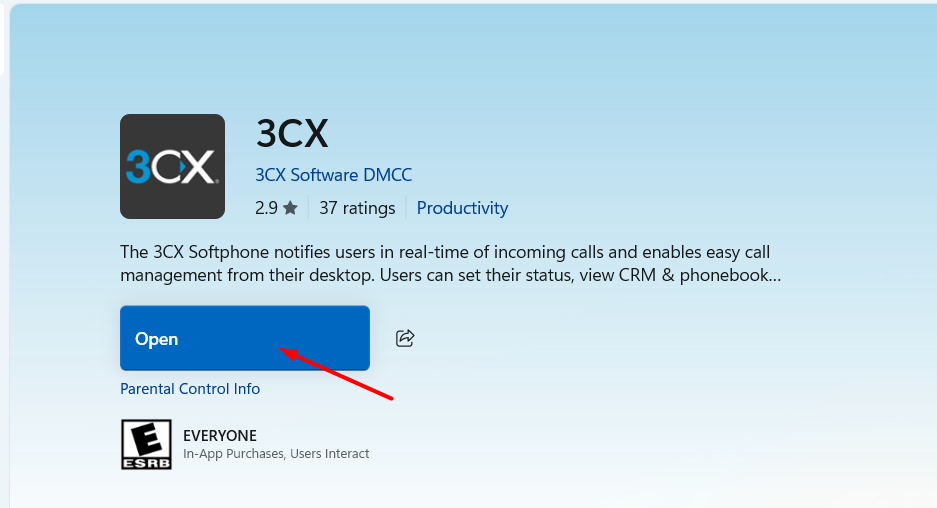
Bước 6: chọn Get để bắt đầu cài đặt.
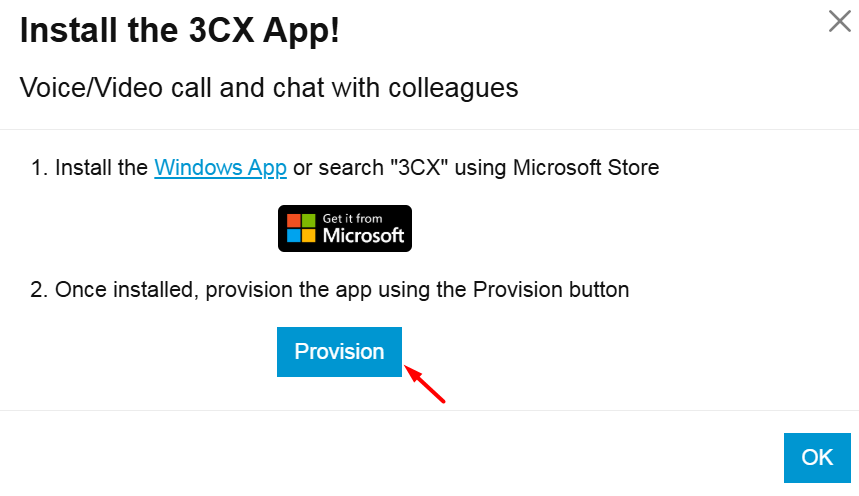
Bước 7: chọn Provision để kết nối tài khoản đến tổng đài.
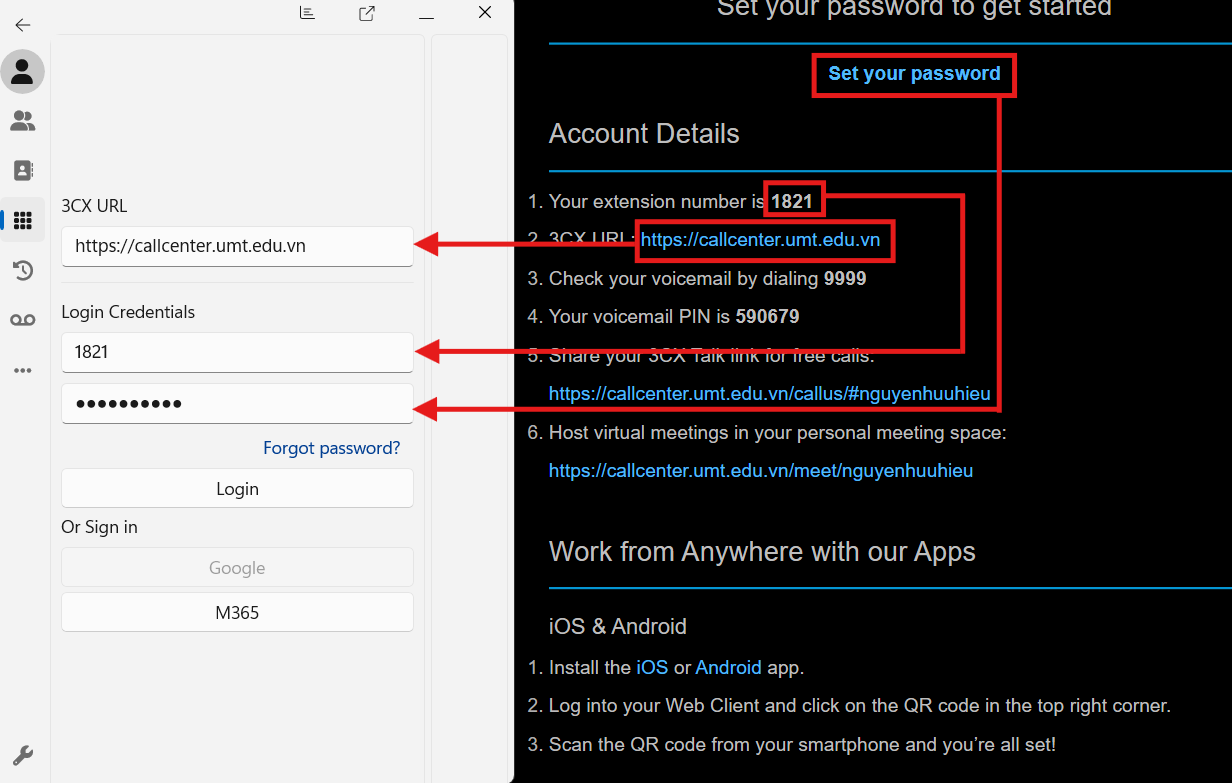
Bước 8: Khi cài đặt thành công => Nhập các thông tin trong email vào app như hình dưới:
CHUYỂN CUỘC CHO SỐ MÁY NHÁNH KHÁC
Bước 1: Nhận cuộc gọi từ bên ngoài.
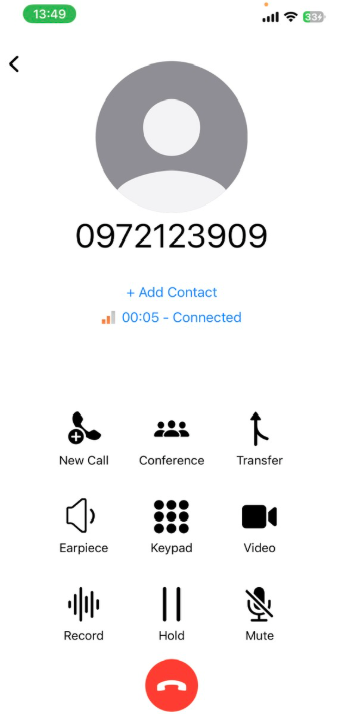
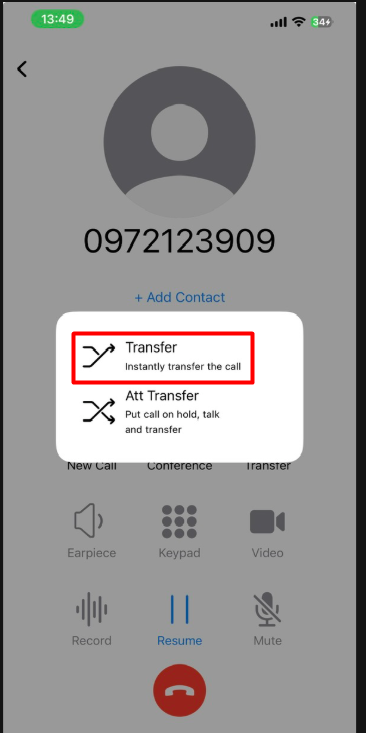
Bước 2: Chọn Transfer để chuyển tiếp cuộc gọi cho số máy nhánh nội bộ.
Bước 3: nhập tên hoặc số máy nhánh cần chuyển.
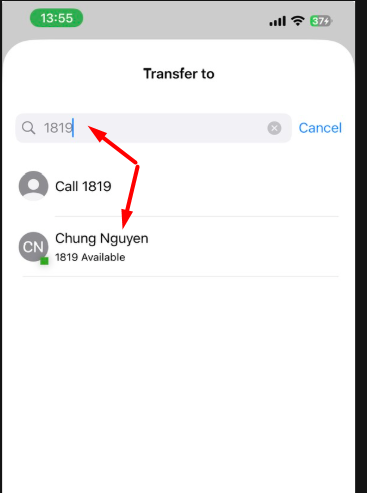
Bước 4: Chuyển thành công qua số máy nhánh 1819.