

1Office Tổng Hợp
I. Tạo Tài Khoản
Bước 1: Truy cập đường link https://1office.umt.edu.vn và đăng nhập tài khoản Admin
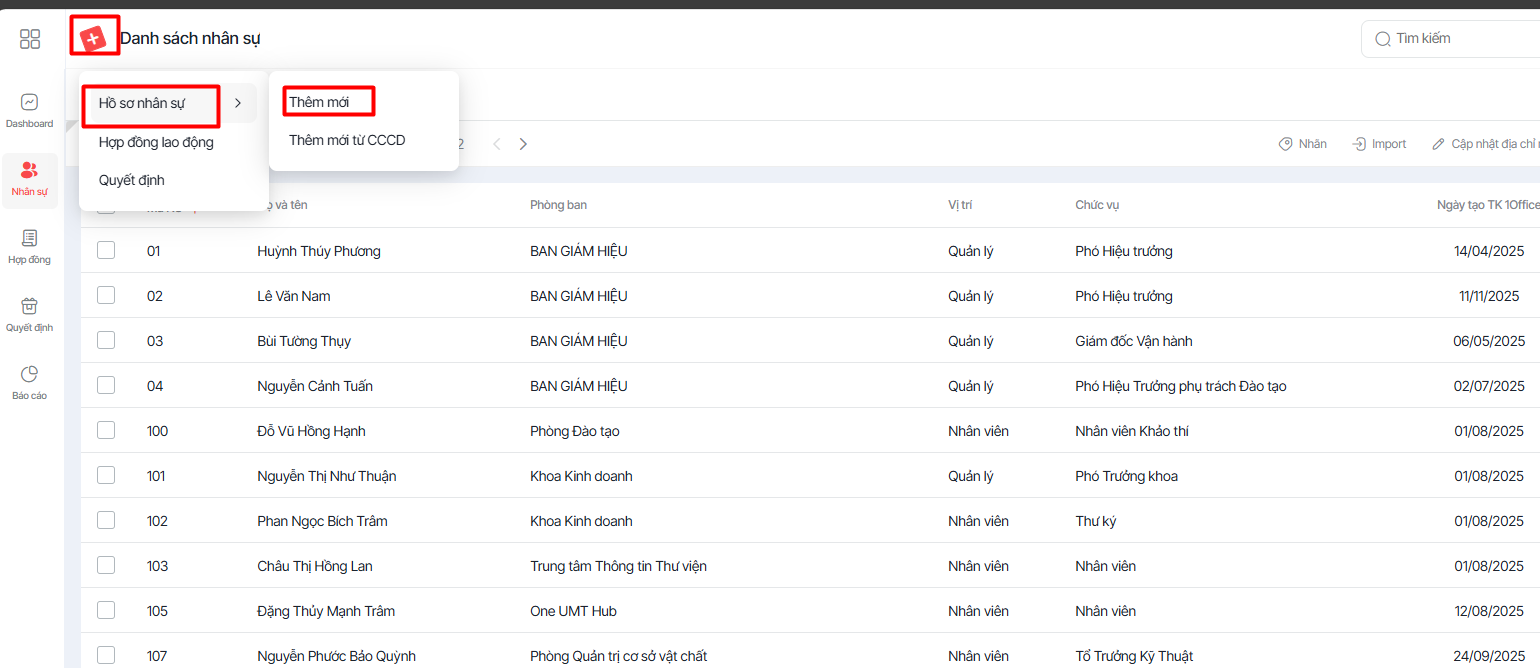
Bước 2: Chọn vào biểu tượng  ở góc trái trên cùng của màn hình, chọn mục Nhân Sự
Bước 3: Đưa chuột vào vị trí dấu " + danh sách nhân sự" , chọn Hồ sơ nhân sự , chọn Thêm mới
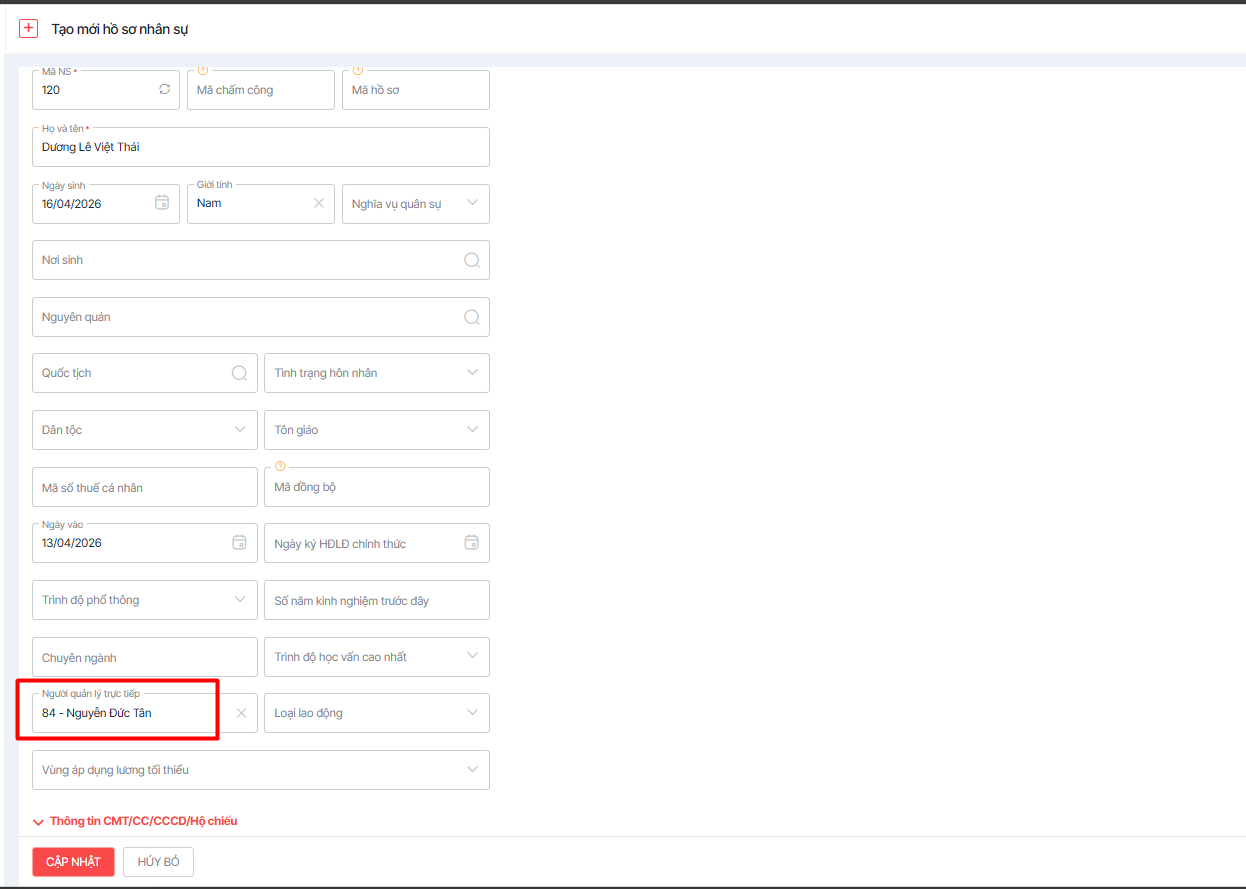
Bước 4: Điền các thông tin cá nhân cơ bản của nhân sự cần tạo
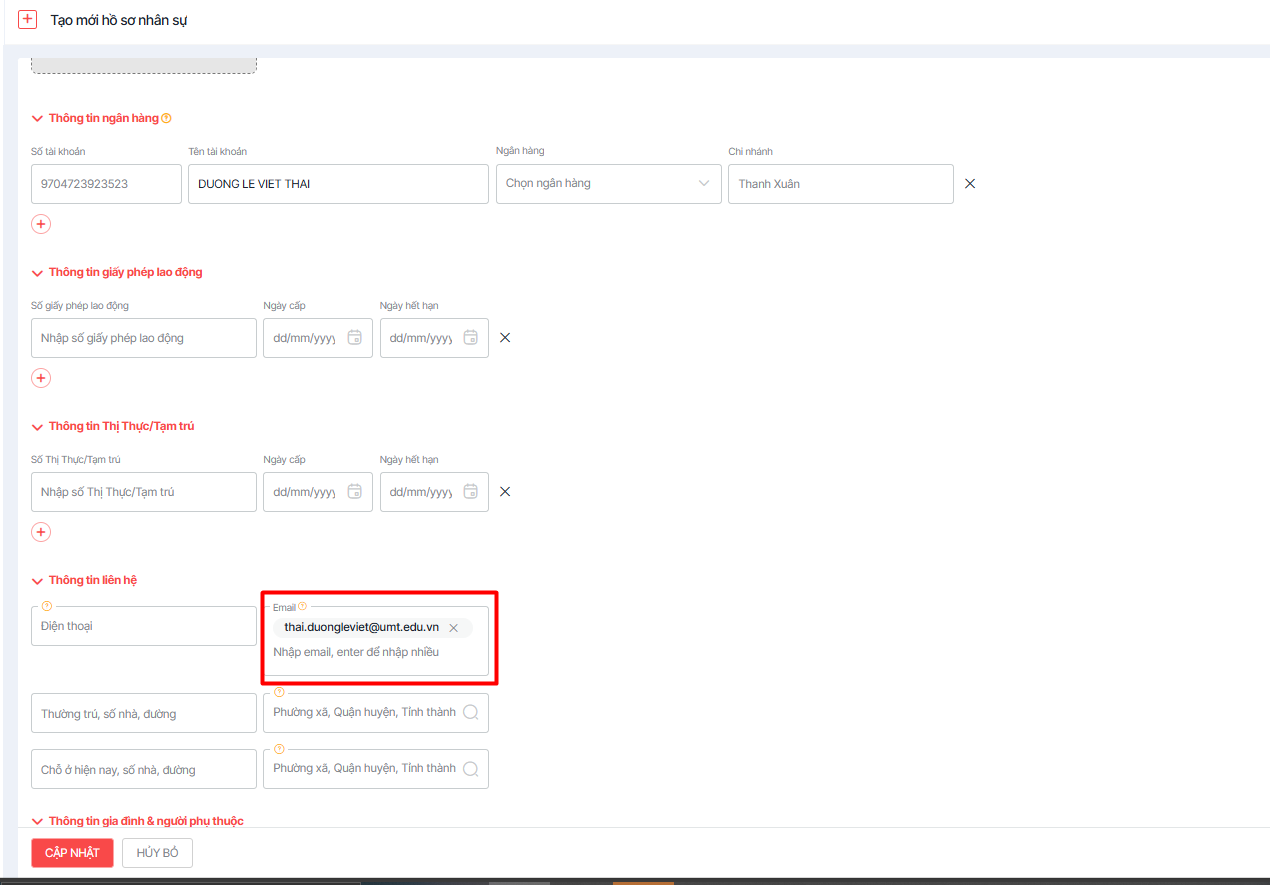
Lưu ý: Tại mục người quản lý trực tiếp và email thì điền đúng tên người quản lý trực tiếp của nhân sự này, email cũng tương tự
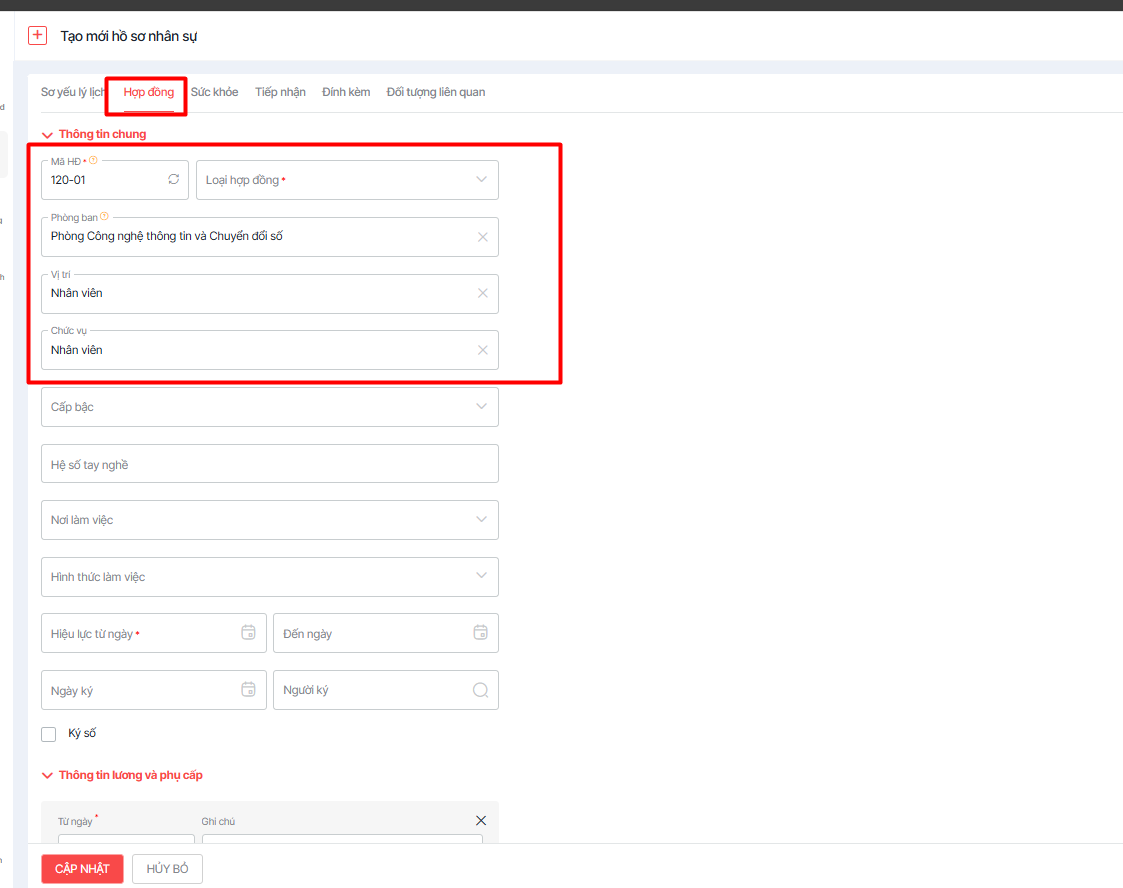
Bước 5: Di chuyển qua mục Công việc, chọn các trường Phòng ban, Chức vụ, Vị trí tương ứng với nhân sự cần tạo. Chọn Cập nhật để hoàn tất tạo hồ sơ nhân sự
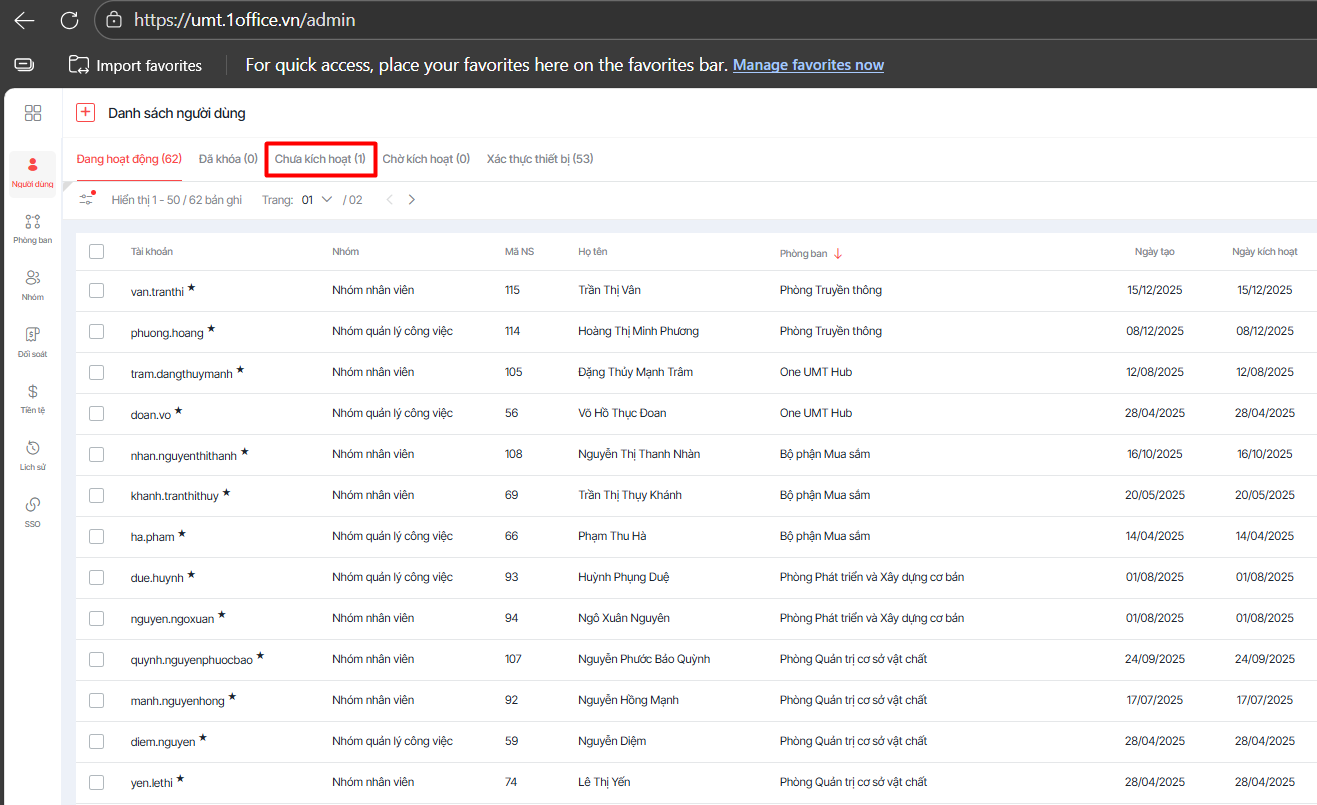
Bước 6: Kích hoạt tài khoản cho nhân sự vừa tạo, truy cập đường link https://1office.umt.edu.vn/admin, chọn vào mục Chưa kích hoạt để tiến hành kích hoạt tài khoản cho nhân sự
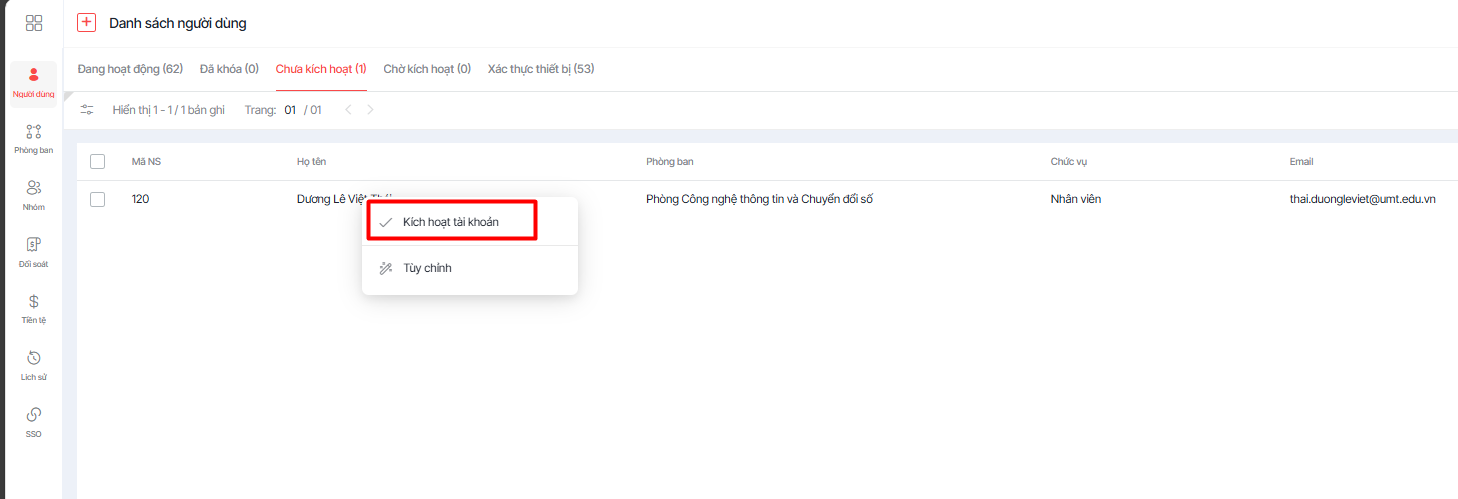
Bước 7: Chuột phải vào nhân sự, chọn Kích hoạt tài khoản
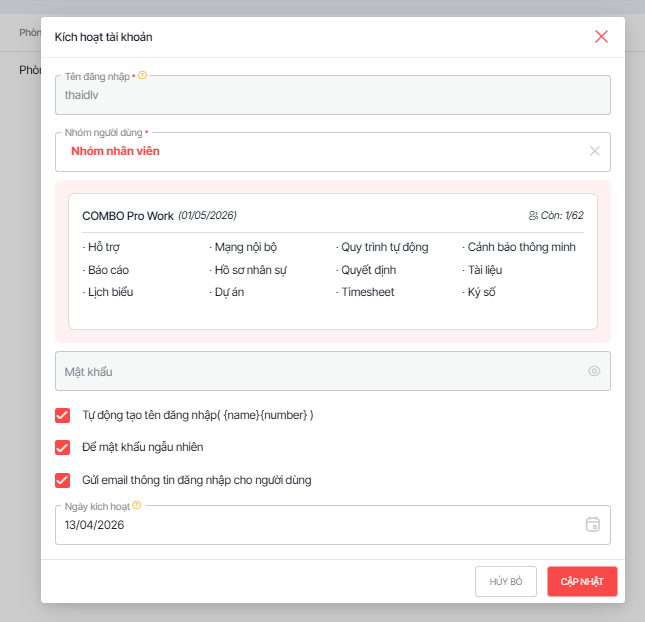
Bước 8: Tại giao diện kích hoạt tài khoản, chọn mục nhóm nhân viên hoặc nhóm quản lý tùy vào vị trí của nhân sự để phân quyền. Tắt checkbox tự động tạo tên đăng nhập và sửa lại. Ví dụ: thai.duongleviet, 2 ô checkbox còn lại giữ nguyên. Chọn Cập nhật để kích hoạt tài khoản
II. Tạo Chữ Ký Số
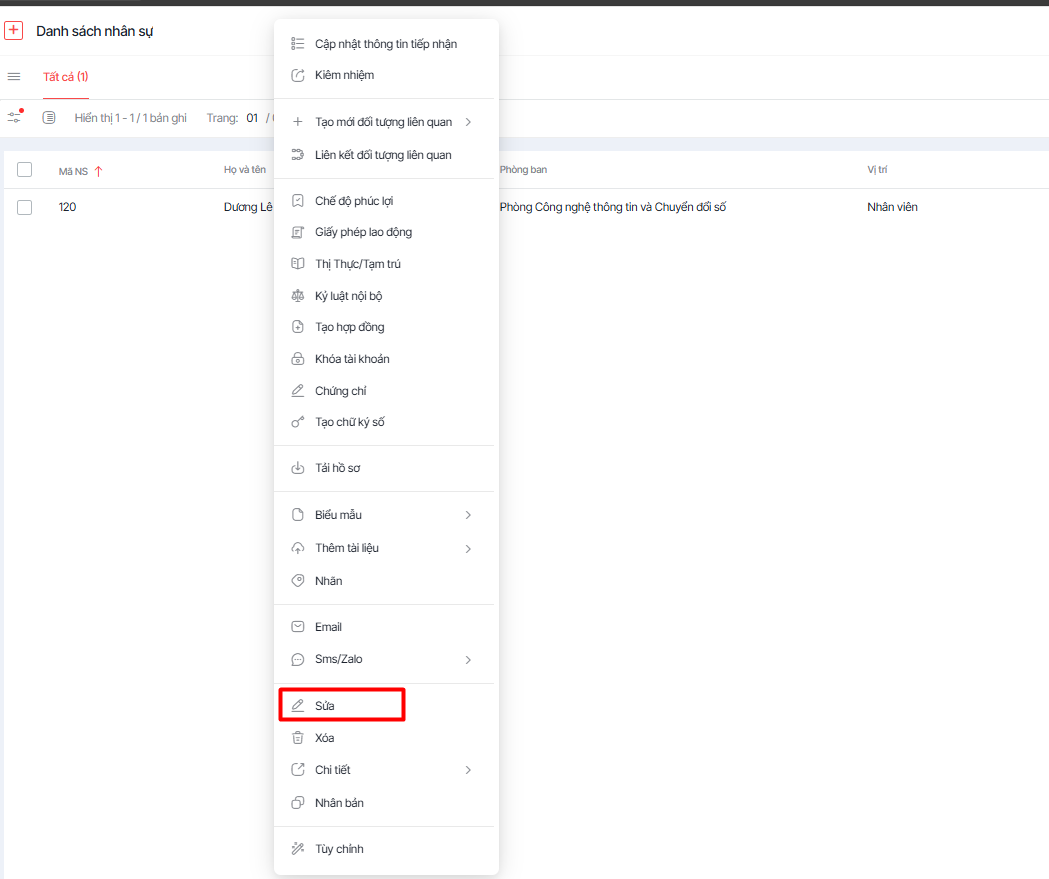
Bước 1: Quay lại giao diện Nhân sự. Chuột phải vào nhân sự cần tạo chữ ký số, chọn Sửa để bắt đầu tạo chữ ký số
Bước 2: Nhập đầy đủ thông tin như Số CCCD, Số điện thoại và upload 2 tấm hình lên. Các thông tin này không bắt buộc phải chính xác, chỉ cần nhập đủ thông tin là được. Sau đó chọn Cập nhật
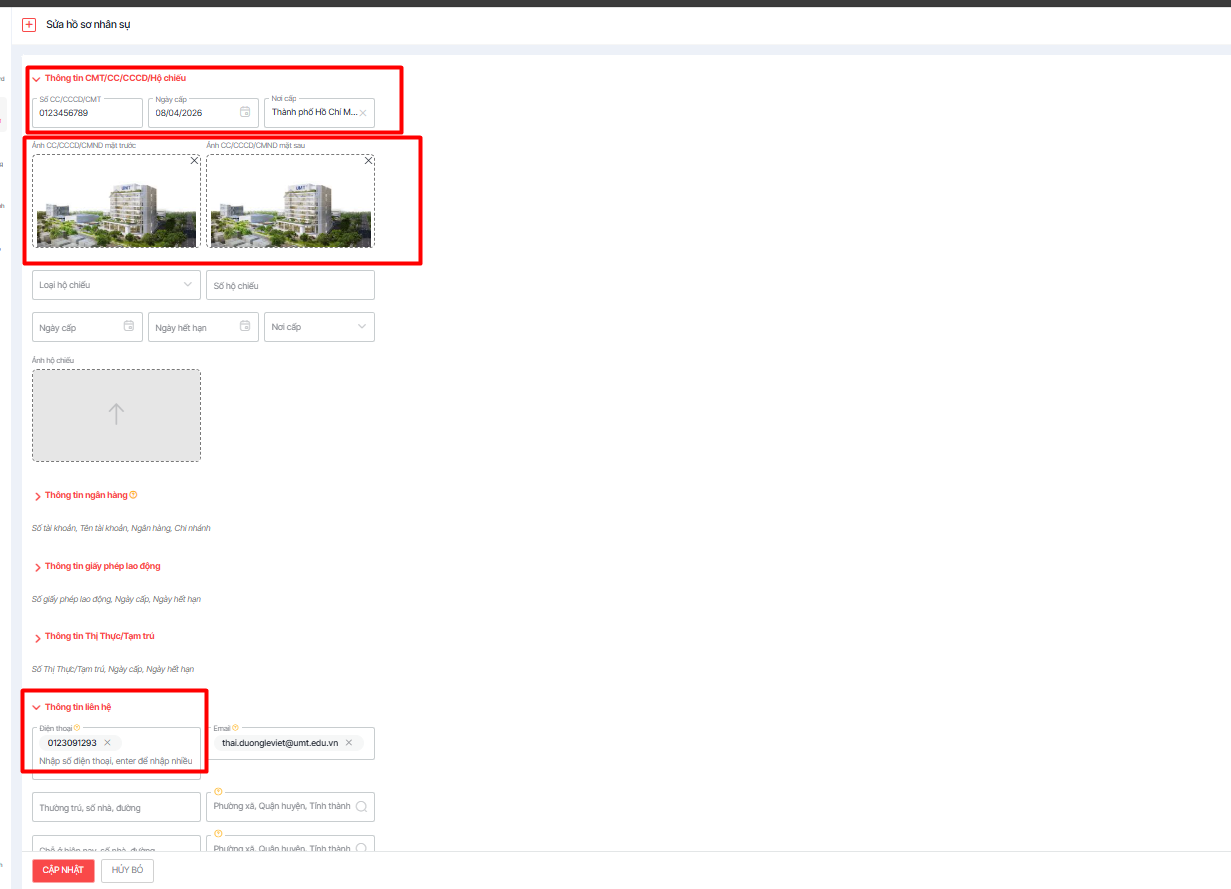
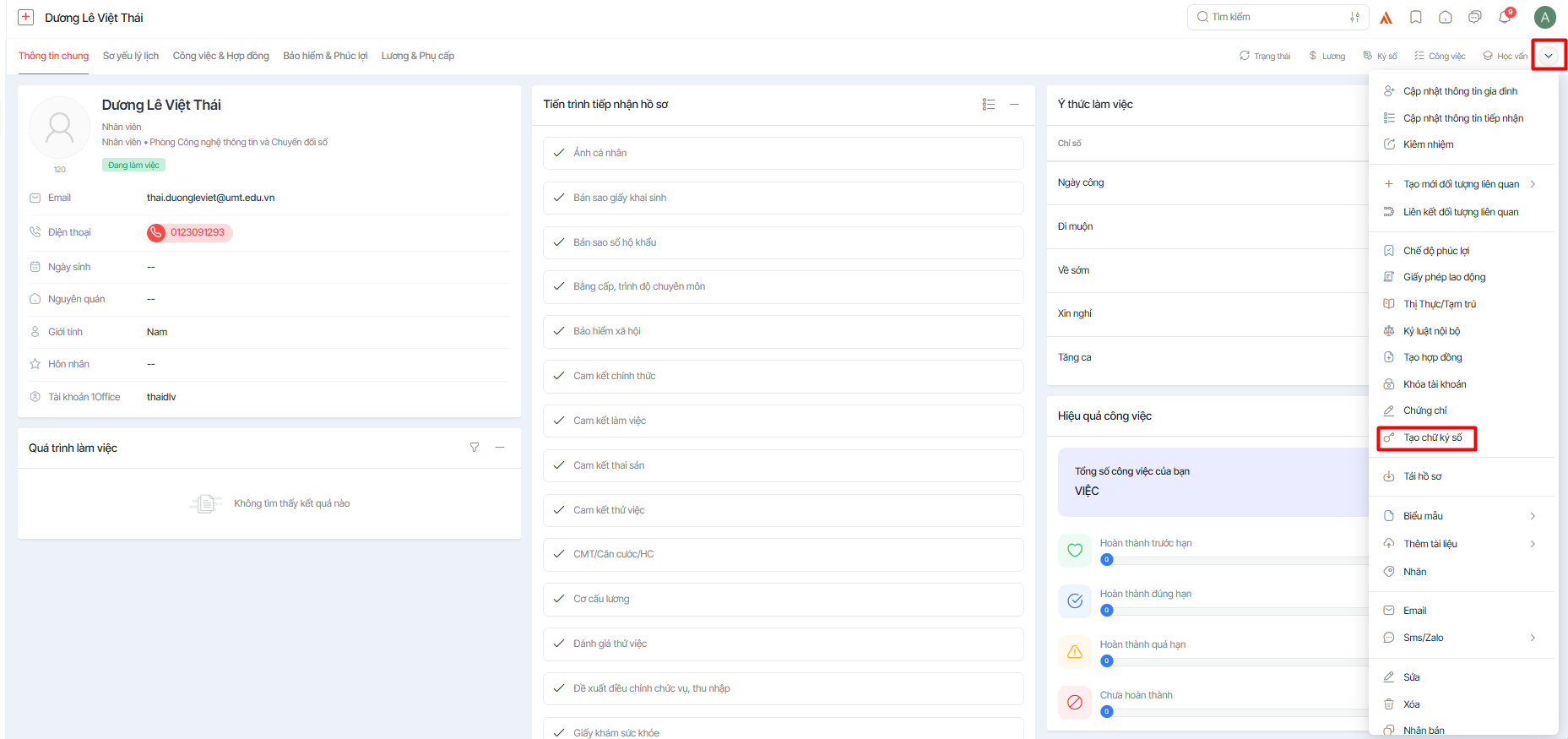
Bước 3: Chọn biểu tượng mũi tên xổ xuống  . Chọn Tạo chữ ký số
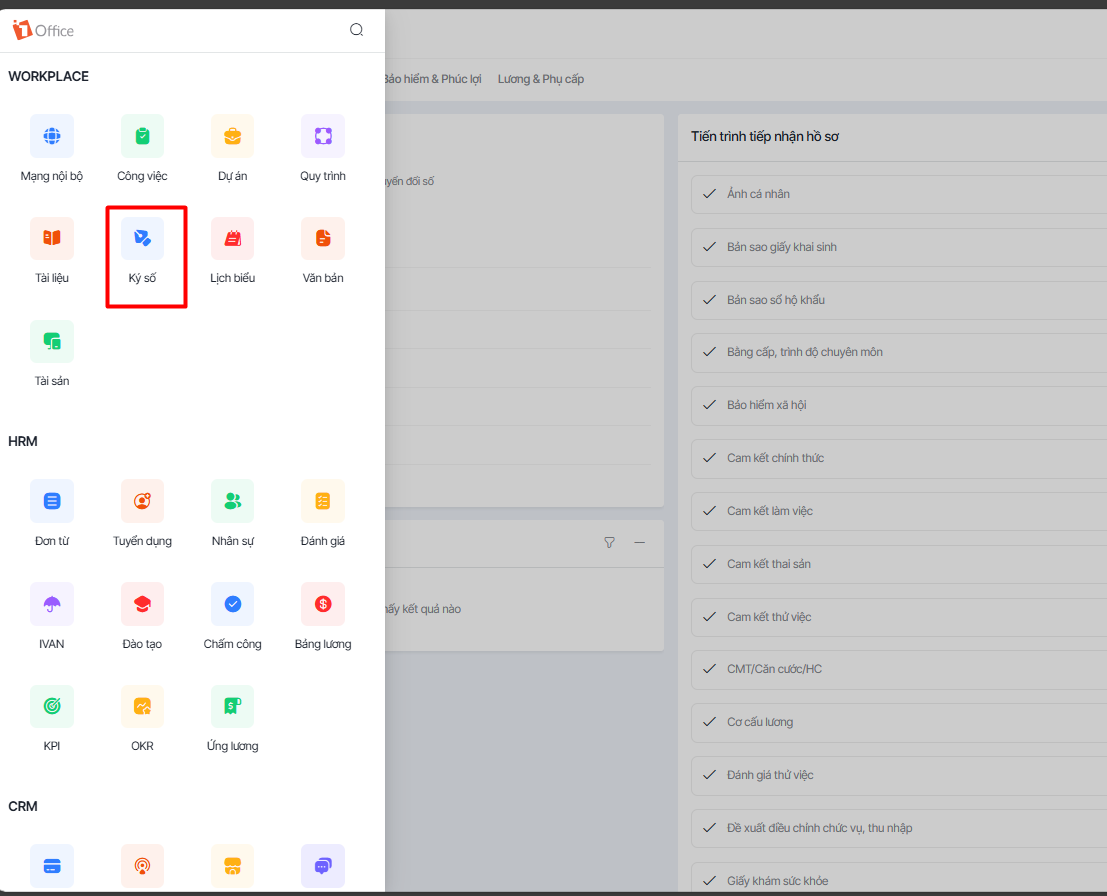
Bước 4: Chọn biểu tượng  . Chọn mục Ký số
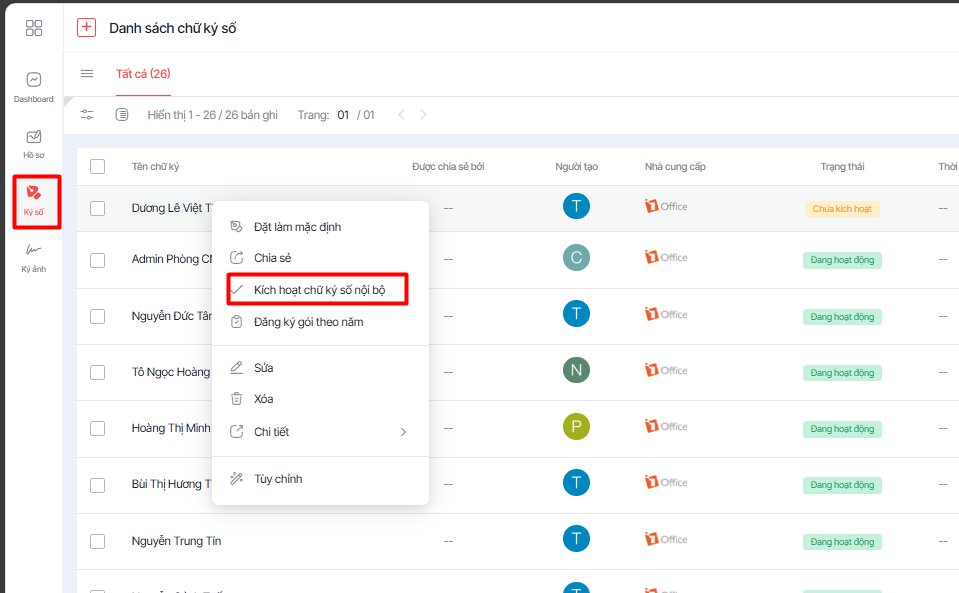
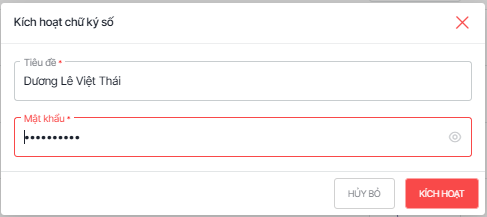
Bước 5: Chọn mục Ký số. Chuột phải vào nhân sự cần tạo ký số, chọn Kích hoạt chữ ký số nội bộ. Sau đó nhập mật khẩu mặc định Umt@123456 rồi chọn Kích hoạt
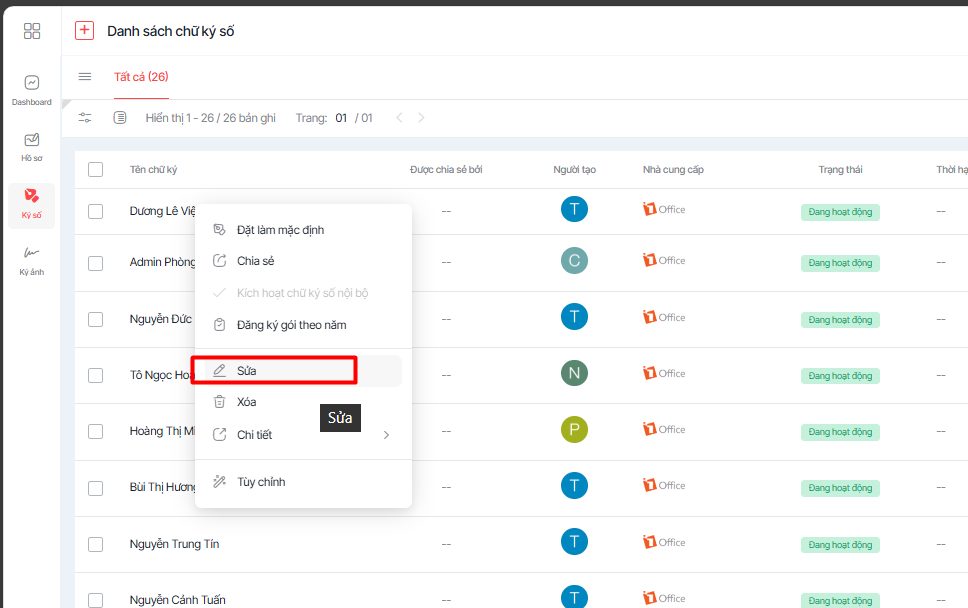
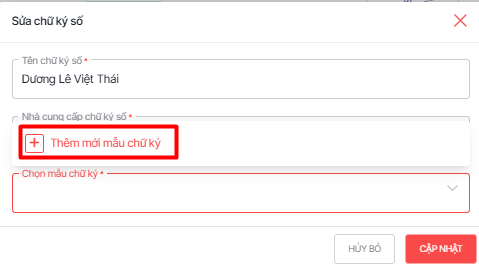
Bước 6: Tiếp tục chuột phải vào nhân sự cần tạo ký số. Chọn Sửa. Tại mục Chọn mẫu chữ ký, bấm vào Thêm mới mẫu chữ ký
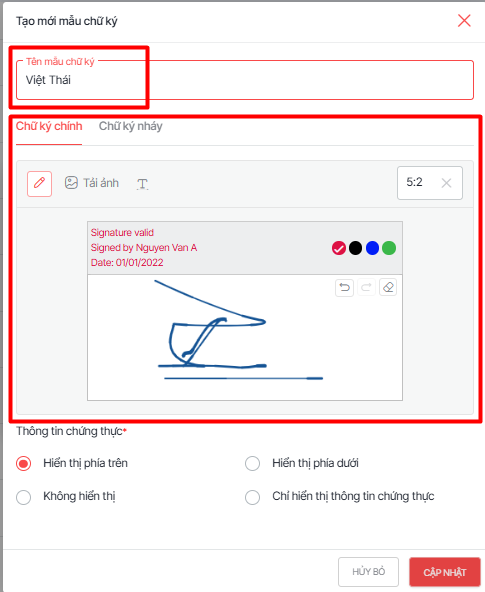
Bước 7: Đặt tên mẫu chữ ký. Có thể tùy chọn cho ký trực tiếp, hoặc tải file ảnh mẫu chữ ký lên. Ngoài ra có thể cấu hình chữ ký nháy tương tự. Bấm Cập nhật để hoàn tất tạo chữ ký số
III. Thay đổi email, department, 1 user kiêm nhiệm 2 vị trí
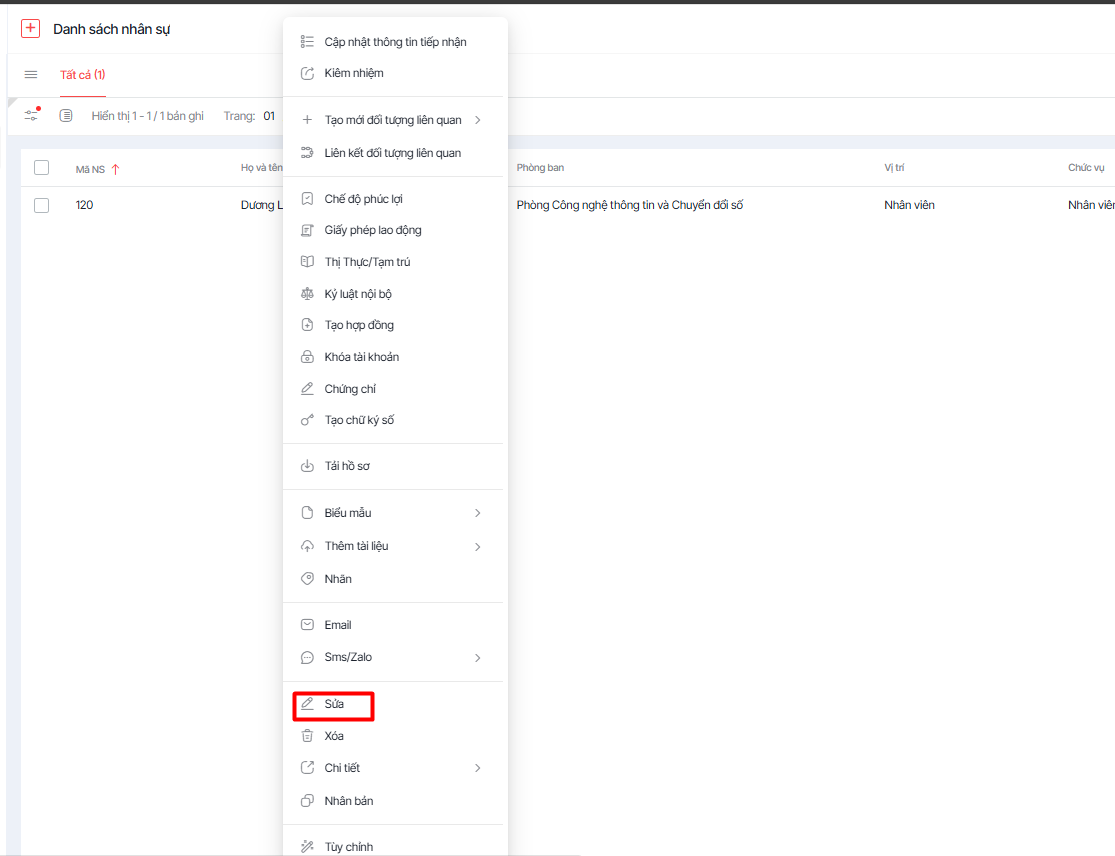
Bước 1: Quay lại giao diện Nhân sự như các bước trên. Chuột phải vào nhân sự cần thay đổi email hay phòng ban, chọn Sửa
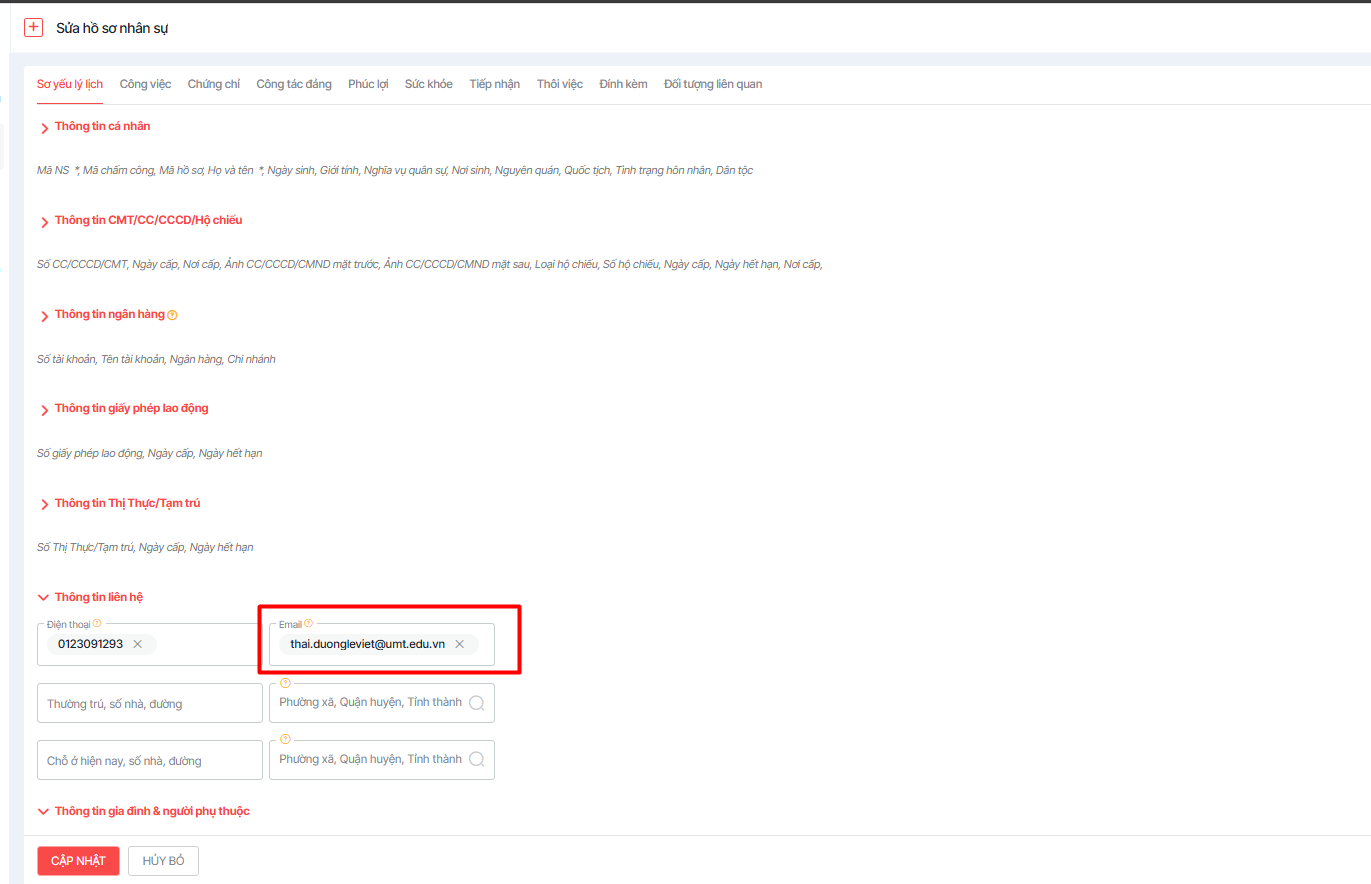
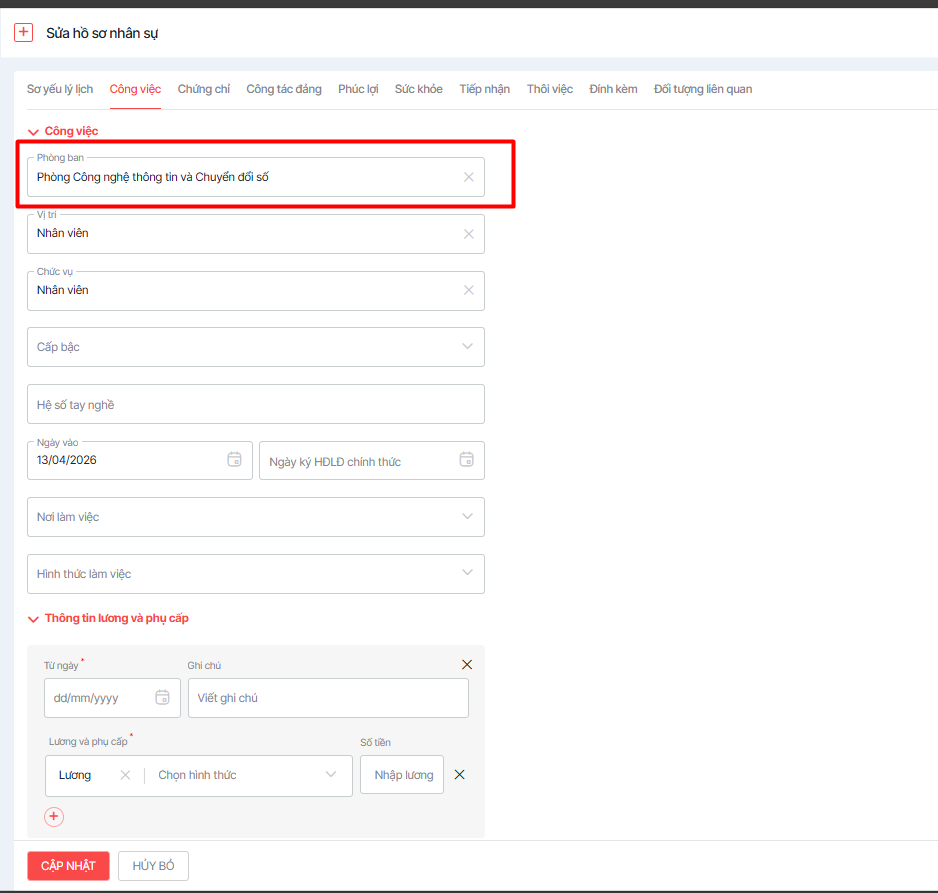
Bước 2: Tiến hành cập nhật lại email ở mục Sơ yếu lí lịch, và phòng ban ở mục Công việc
Bước 3: Quay lại giao diện Nhân sự. Chọn vào nhân sự cần cập nhật vị trí kiêm nhiệm, chọn Công việc
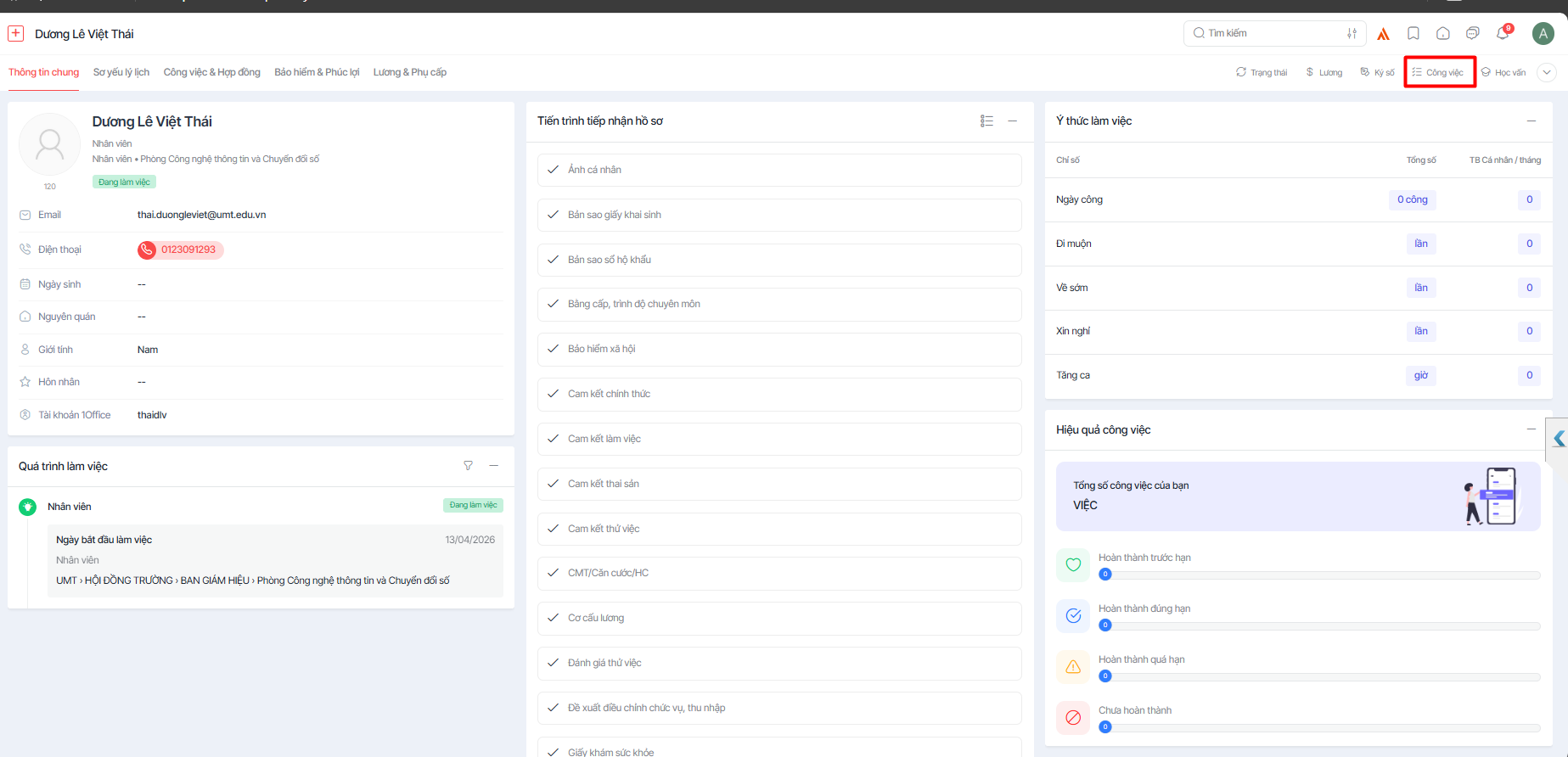
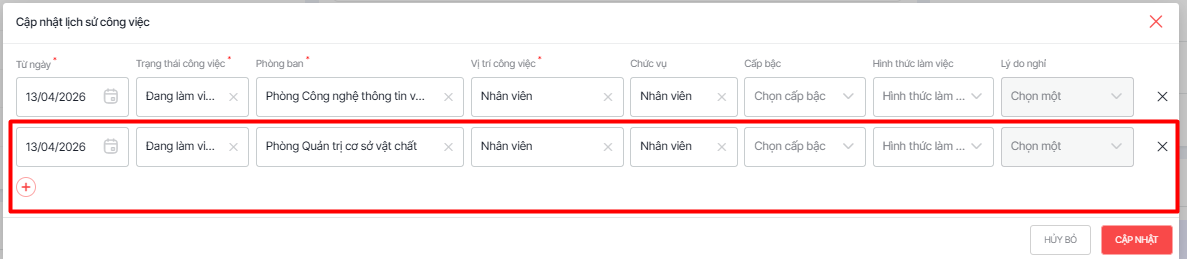
Bước 4: Chọn dấu + để thêm mục công việc thứ 2, nhập thông tin phòng ban cần thêm cho nhân sự này. Chọn Cập nhật
Lưu ý: Phòng ban mà nhân sự kiêm nhiệm là phòng ban phụ, không có tính chất bắt điều kiện người quản lý trực tiếp hay xử lý một số việc liên quan của phòng ban kiêm nhiệm trong quy trình. Phòng ban chính được gán từ đầu mới là phòng ban có giá trị vận hành
- Những lưu ý trong quá trình hỗ trợ