1Office Tổng Hợp
I. Tạo TàiTài Khoản
Bước 1: Truy cập đường link https://umt.1office.vn vàvà đăng nhập tàitài khoản Admin
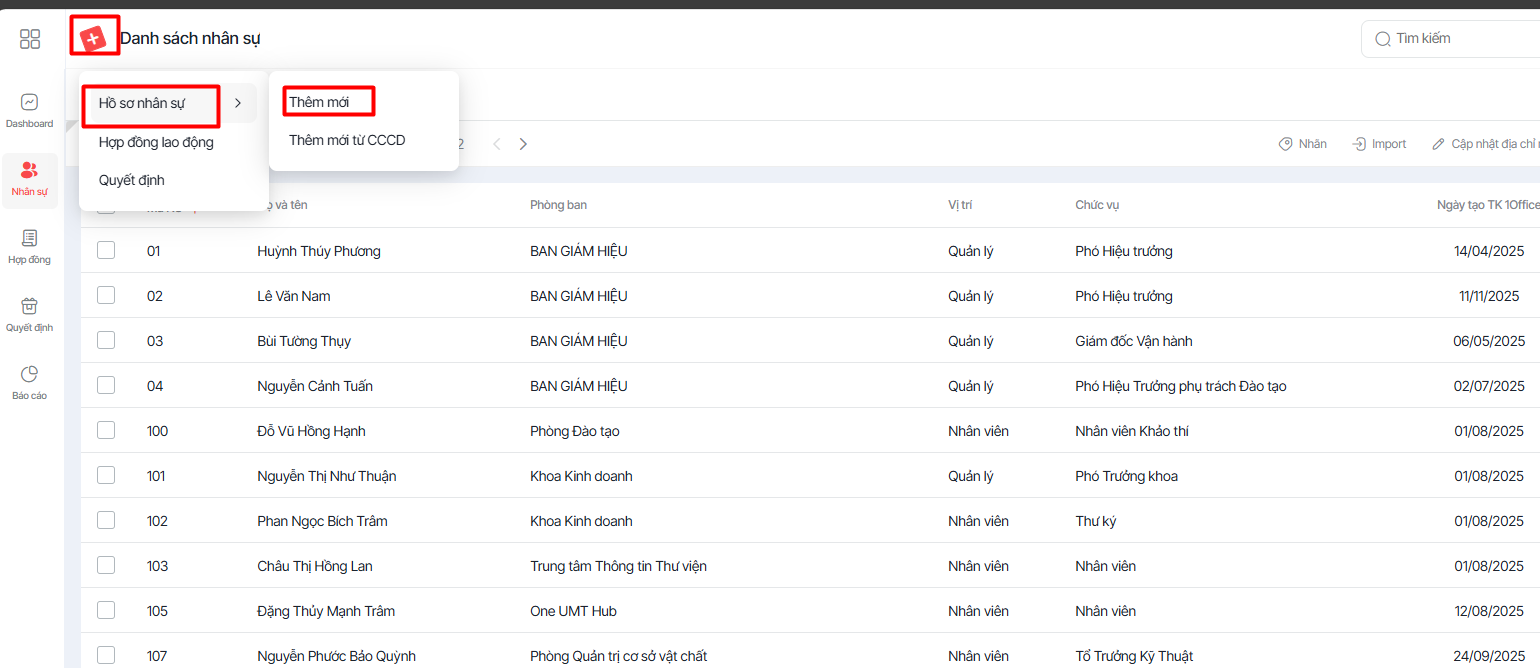
Bước 2: Chọn vàovào biểu tượng  ở
ở gócgóc tráitrái trêntrên cùngcùng của mànmàn hình,hình, chọn mục NhânNhân Sự
Bước 3: Đưa chuột vàovào vị trítrí dấu " + danh sáchsách nhânnhân sự" , chọn Hồ sơ nhânnhân sự , chọn ThêmThêm mới
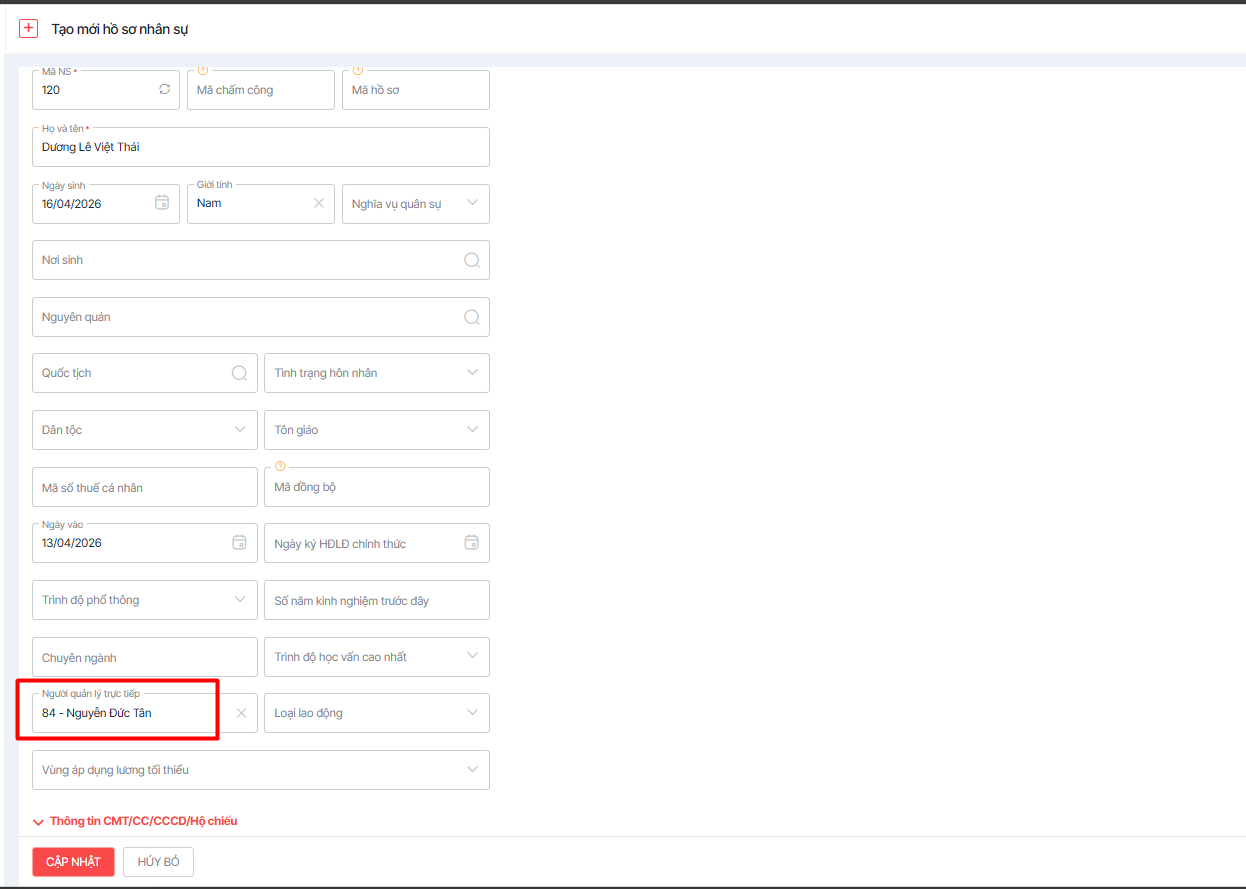
Bước 4: Điền cáccác thôngthông tin cácá nhânnhân cơ bản của nhânnhân sự cần tạo
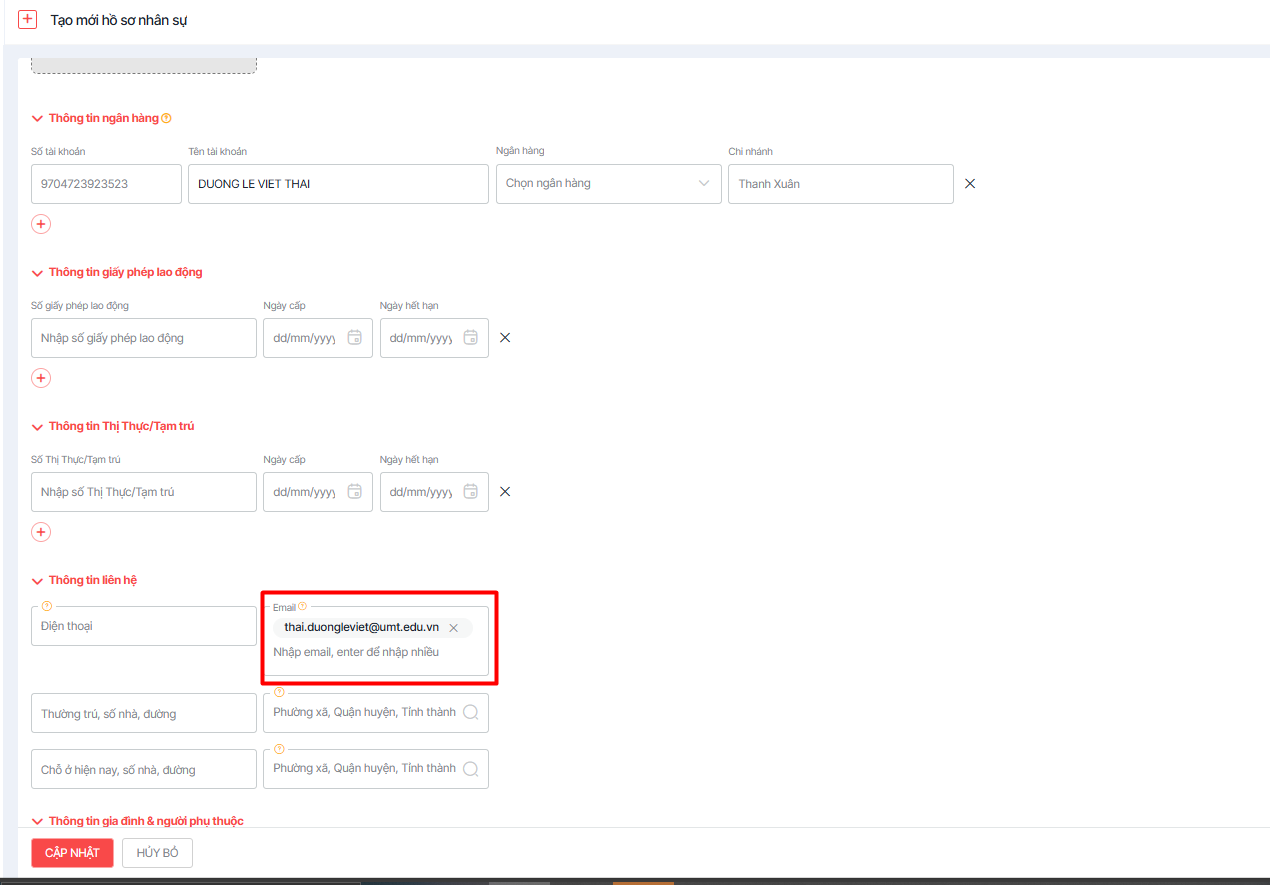
Lưu ý:ý: Tại mục người quản lýlý trực tiếp vàvà email thìthì điền đúngđúng têntên người quản lýlý trực tiếp của nhânnhân sự này,này, email cũng tương tự
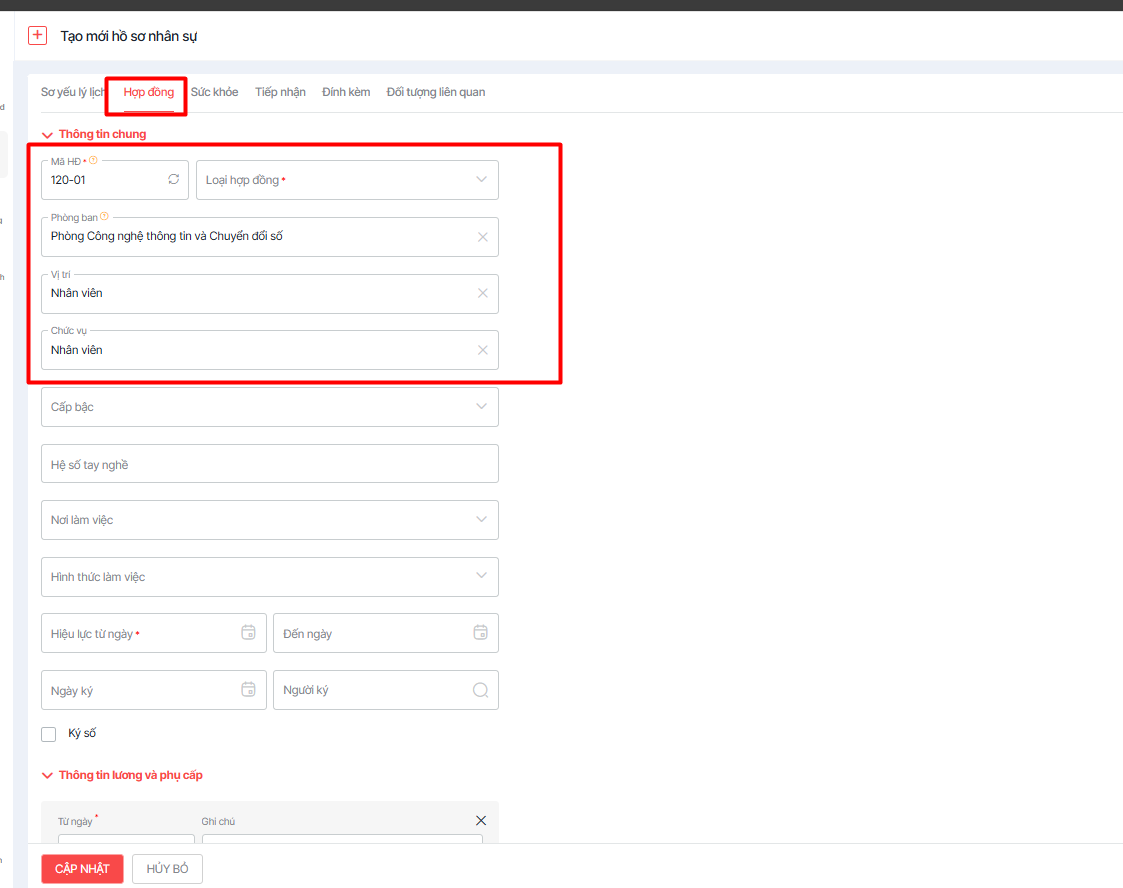
Bước 5: Di chuyển qua mục CôngCông việc, chọn cáccác trường PhòngPhòng ban, Chức vụ, Vị trítrí tương ứng với nhânnhân sự cần tạo. Chọn Cập nhật để hoànhoàn tất tạo hồ sơ nhânnhân sự
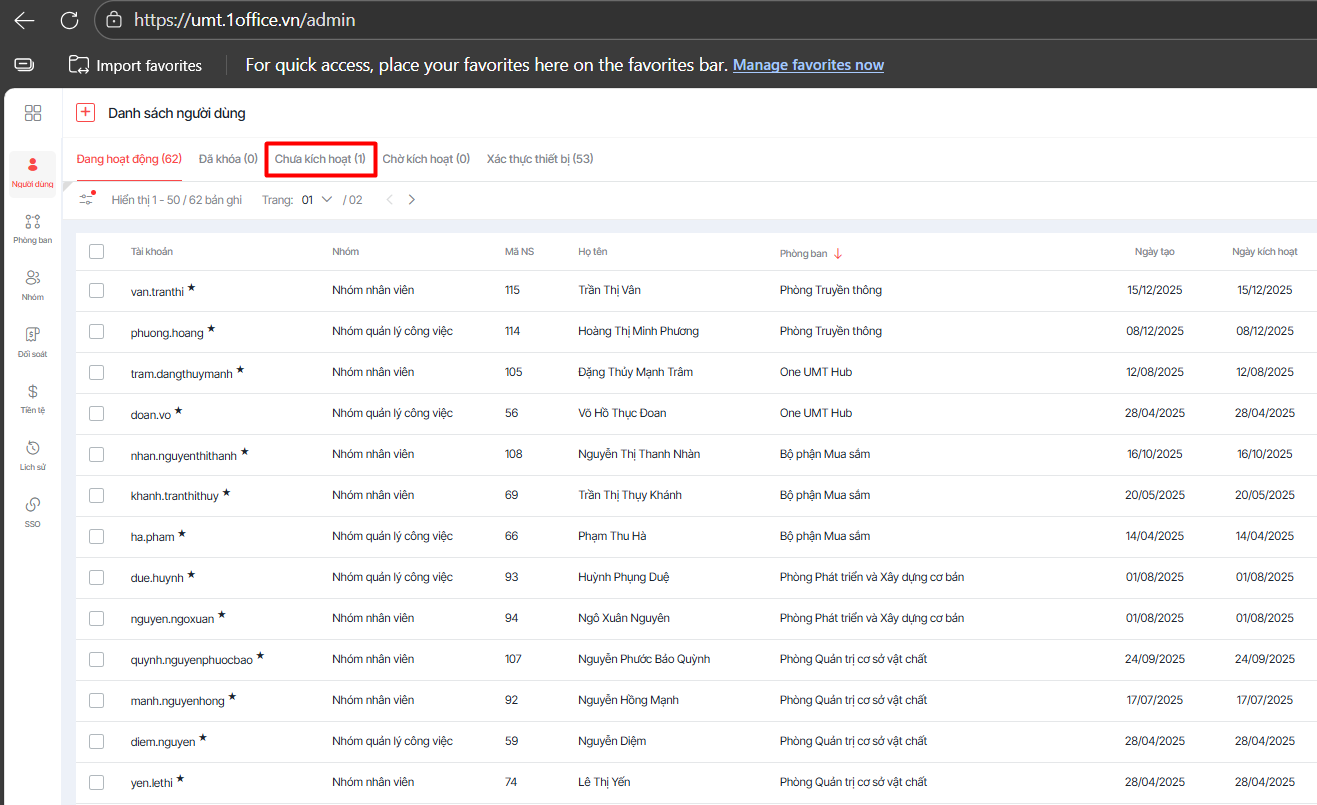
Bước 6: KíchKích hoạt tàitài khoản cho nhânnhân sự vừa tạo, truy cập đường link https://1office.umt.1office.edu.vn/admin, chọn vàovào mục Chưa kíchkích hoạt để tiến hànhhành kíchkích hoạt tàitài khoản cho nhânnhân sự
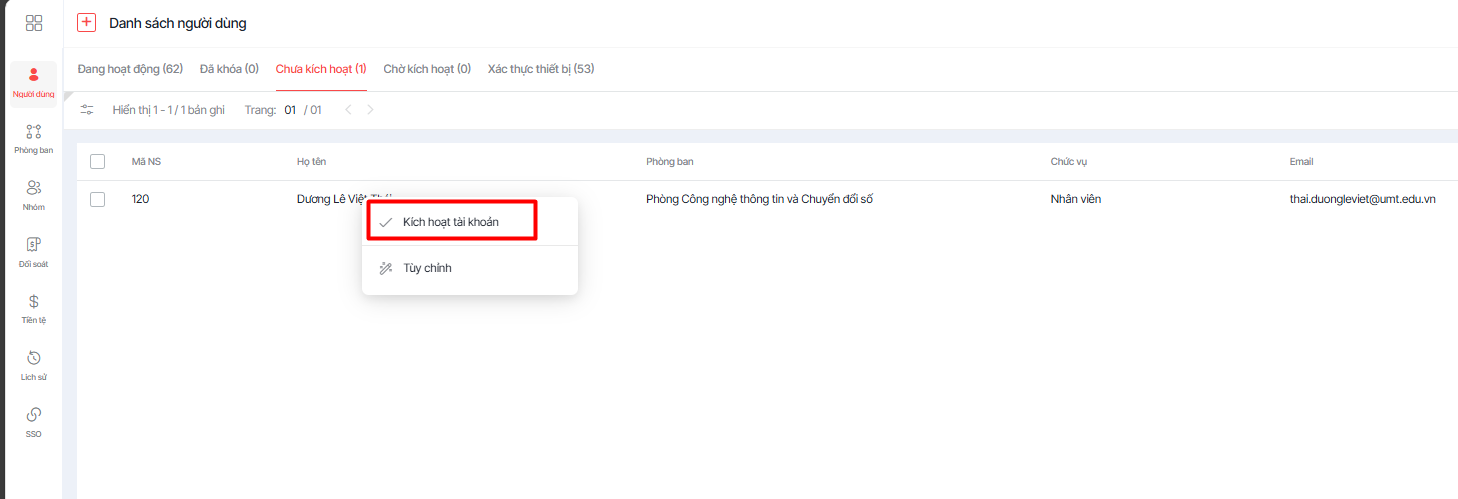
Bước 7: Chuột phải vàovào nhânnhân sự, chọn KíchKích hoạt tàitài khoản
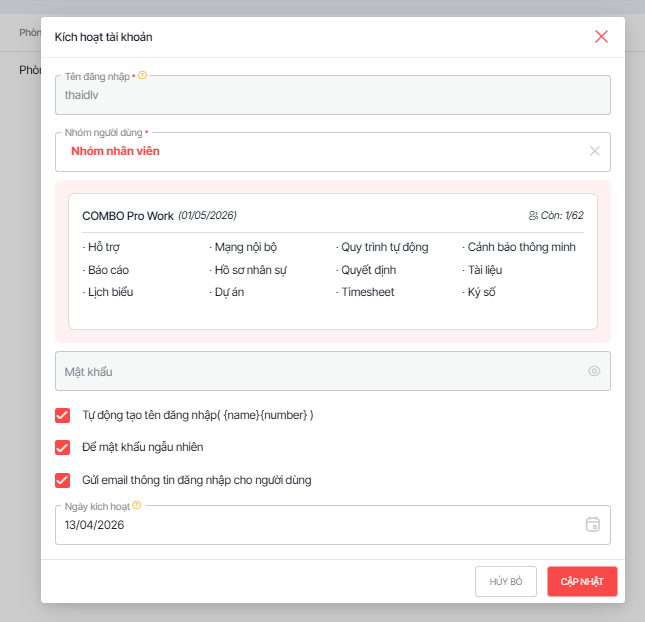
Bước 8: Tại giao diện kíchkích hoạt tàitài khoản, chọn mục nhómnhóm nhânnhân viênviên hoặc nhómnhóm quản lýlý tùytùy vàovào vị trítrí của nhânnhân sự để phânphân quyền. Tắt checkbox tự động tạo têntên đăng nhập vàvà sửa lại. VíVí dụ: thai.duongleviet, 2 ôô checkbox còncòn lại giữ nguyên.nguyên. Chọn Cập nhật để kíchkích hoạt tàitài khoản
II. Tạo Chữ KýKý Số
Bước 1: Quay lại giao diện NhânNhân sự. Chuột phải vàovào nhânnhân sự cần tạo chữ kýký số, chọn Sửa để bắt đầu tạo chữ kýký số
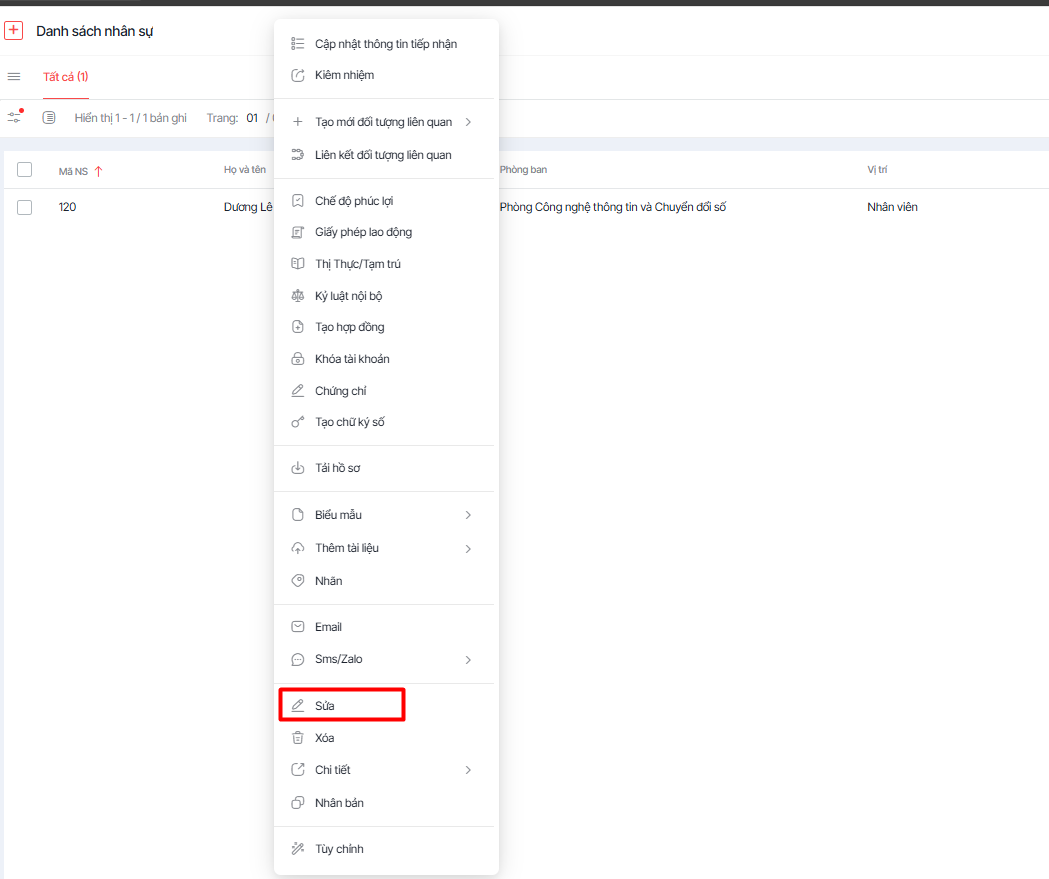
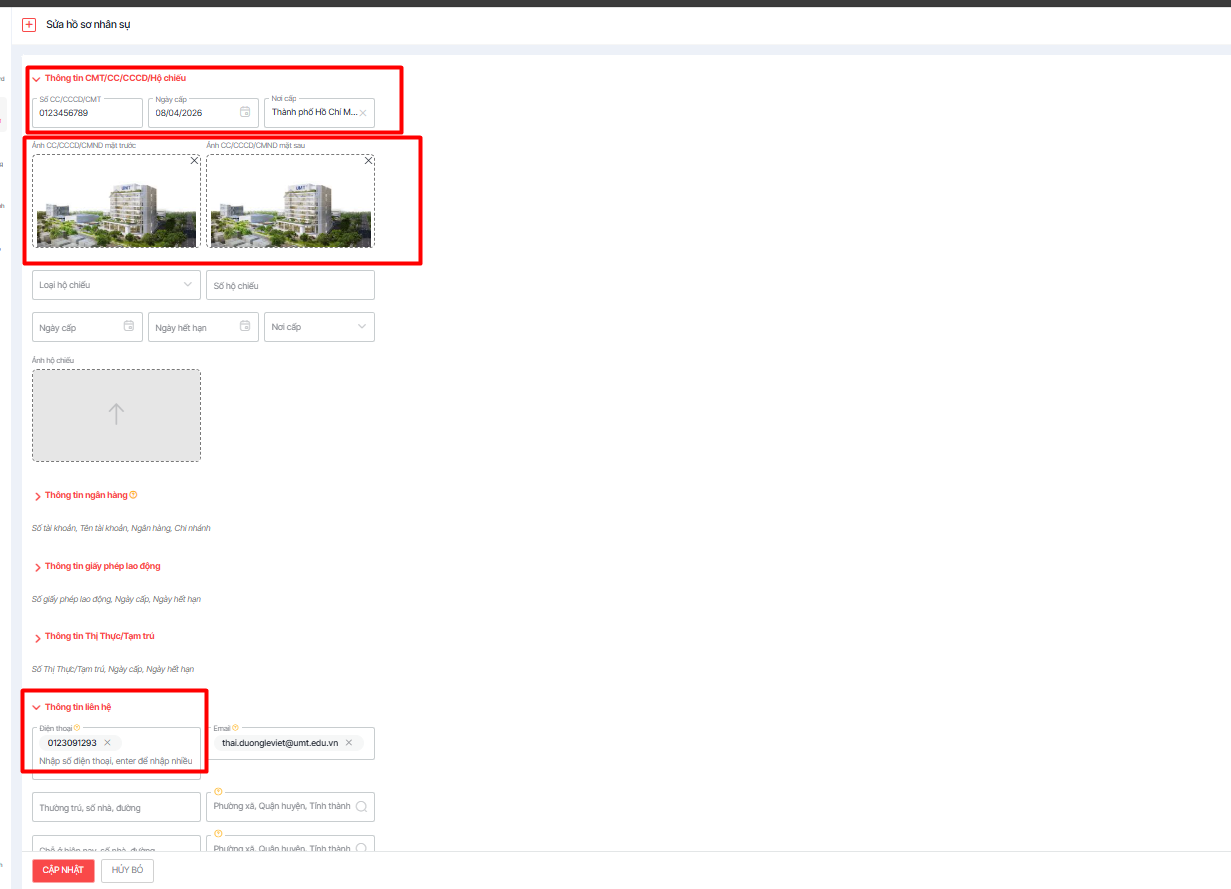
Bước 2: Nhập đầy đủ thôngthông tin như Số CCCD, Số điện thoại vàvà upload 2 tấm hìnhhình lênlên. CácCác thôngthông tin nàynày khôngkhông bắt buộc phải chínhchính xác,xác, chỉ cần nhập đủ thôngthông tin làlà được. Sau đóđó chọn Cập nhật
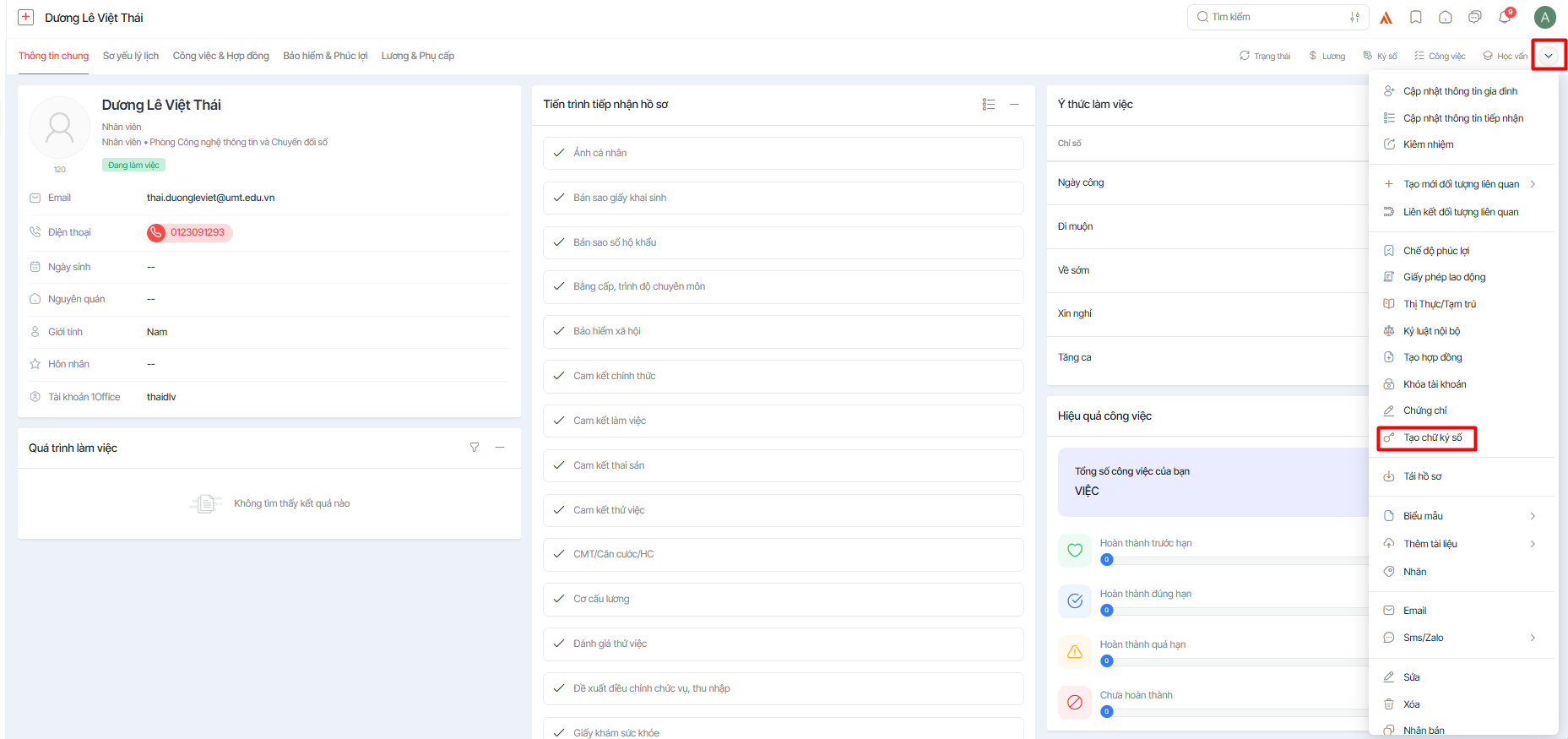
Bước 3: Chọn biểu tượng mũi têntên xổ xuống  . Chọn Tạo chữ
 kýký số
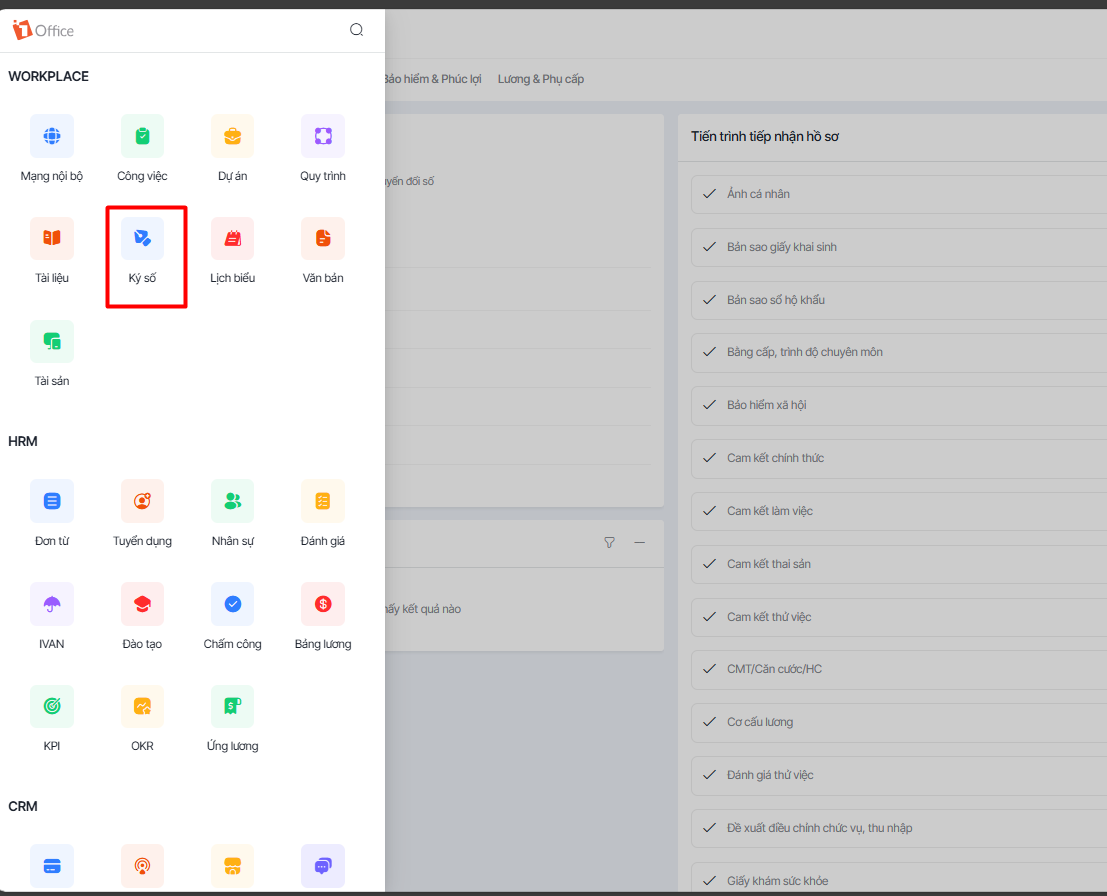
Bước 4: Chọn biểu tượng  . Chọn mục
 KýKý số
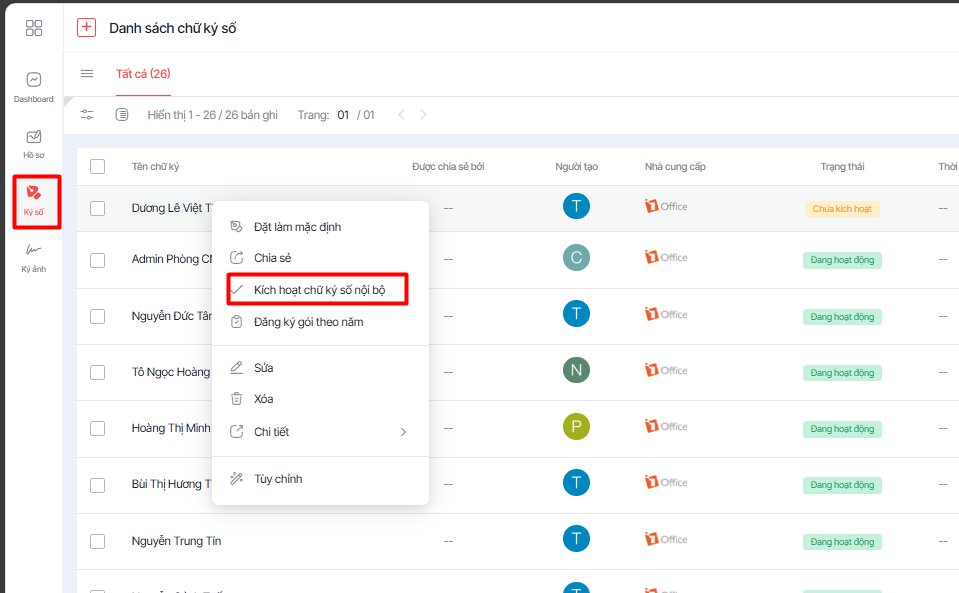
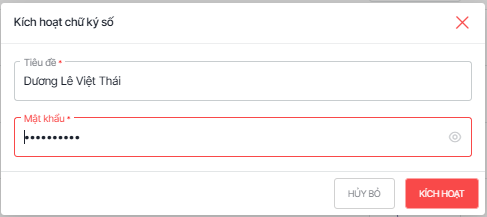
Bước 5: Chọn mục KýKý số. Chuột phải vàovào nhânnhân sự cần tạo kýký số, chọn KíchKích hoạt chữ kýký số nội bộ. Sau đóđó nhập mật khẩu mặc định Umt@123456 rồi chọn KíchKích hoạt
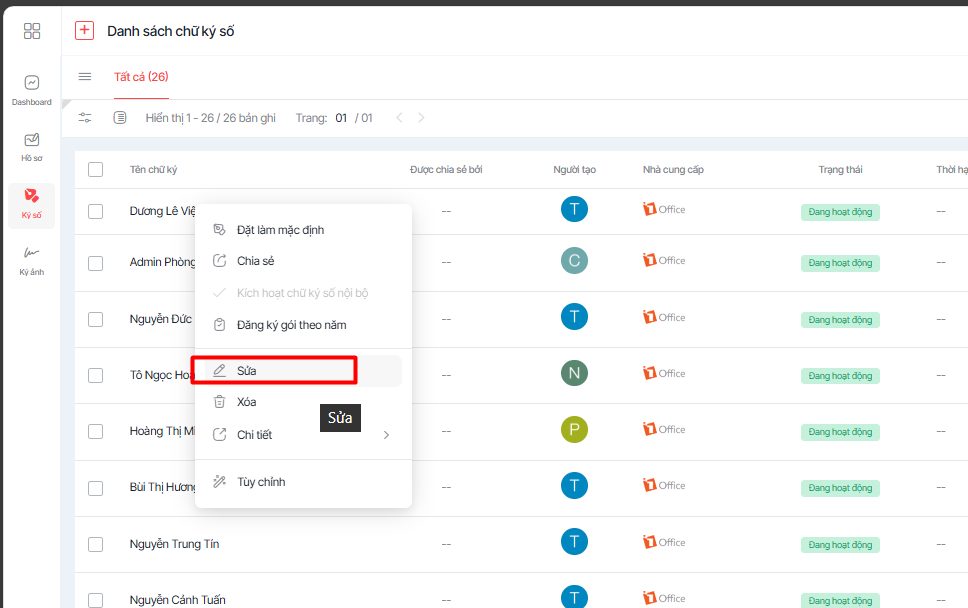
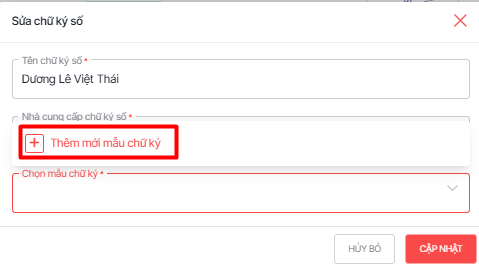
Bước 6: Tiếp tục chuột phải vàovào nhânnhân sự cần tạo kýký số. Chọn Sửa. Tại mục Chọn mẫu chữ kýký, bấm vàovào ThêmThêm mới mẫu chữ kýký
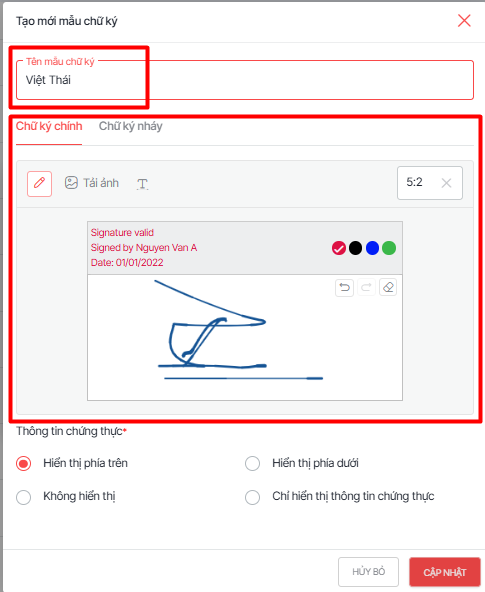
Bước 7: Đặt têntên mẫu chữ ký.ký. CóCó thể tùytùy chọn cho kýký trực tiếp, hoặc tải file ảnh mẫu chữ kýký lên.lên. NgoàiNgoài ra cócó thể cấu hìnhhình chữ kýký nháynháy tương tự. Bấm Cập nhật để hoànhoàn tất tạo chữ kýký số
III. Thay đổi email, department, 1 user kiêmkiêm nhiệm 2 vị trítrí
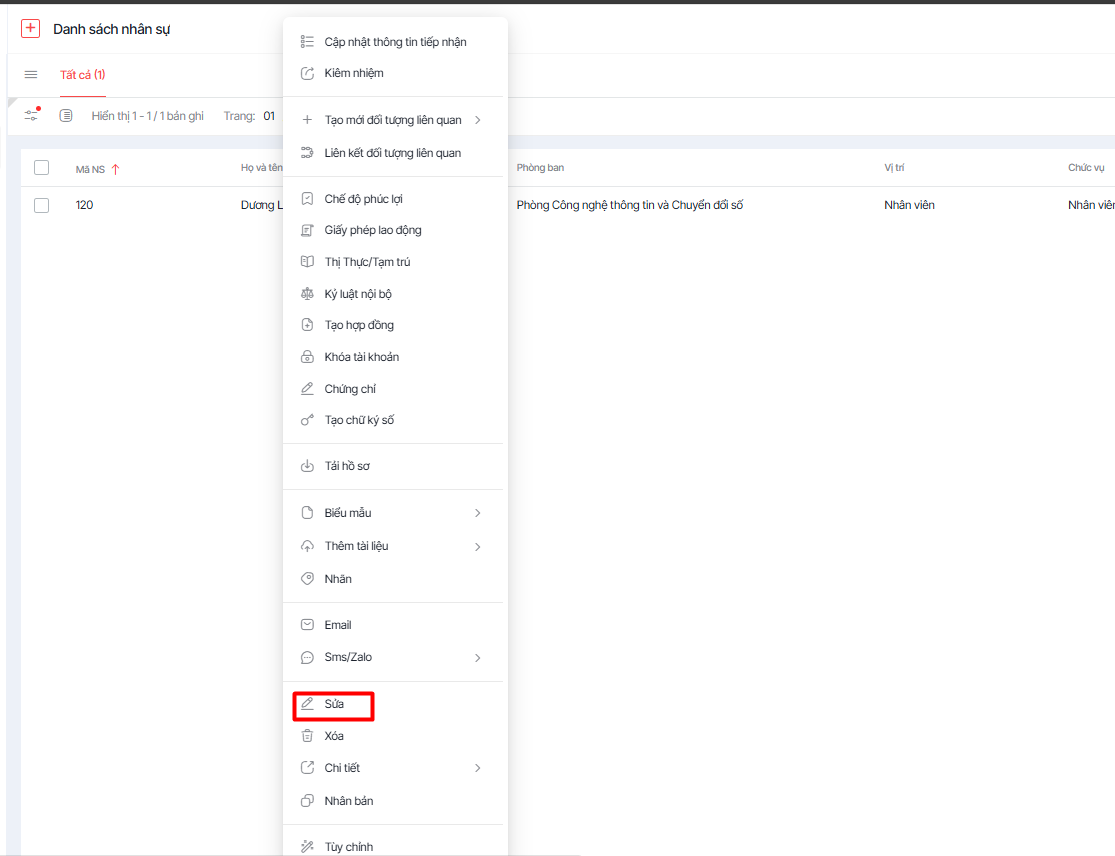
Bước 1: Quay lại giao diện NhânNhân sự như cáccác bước trên.trên. Chuột phải vàovào nhânnhân sự cần thay đổi email hay phòngphòng ban, chọn Sửa
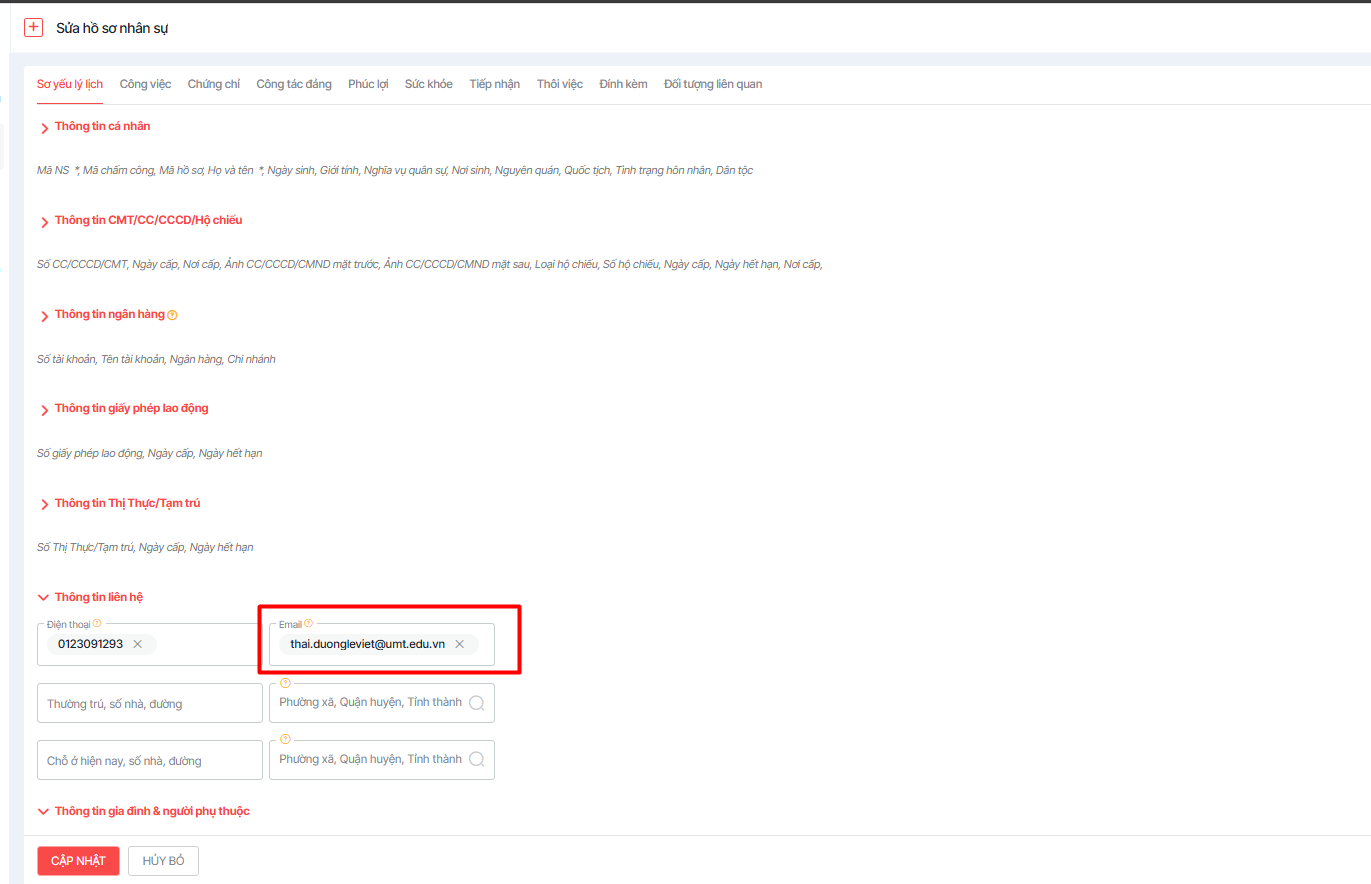
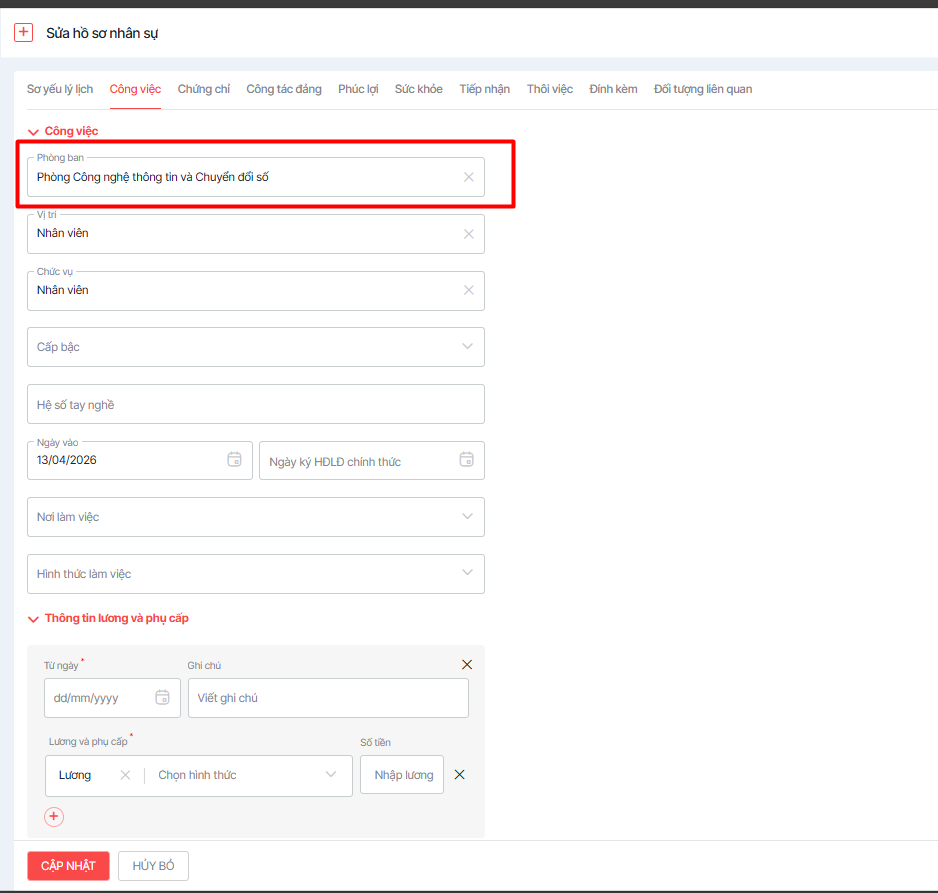
Bước 2: Tiến hànhhành cập nhật lại email ở mục Sơ yếu lílí lịch, vàvà phòngphòng ban ở mục CôngCông việc
Lưu ý: truy cập umt.1office.vn/admin để sửa tên đăng nhập sau khi chuyển đổi tài khoản
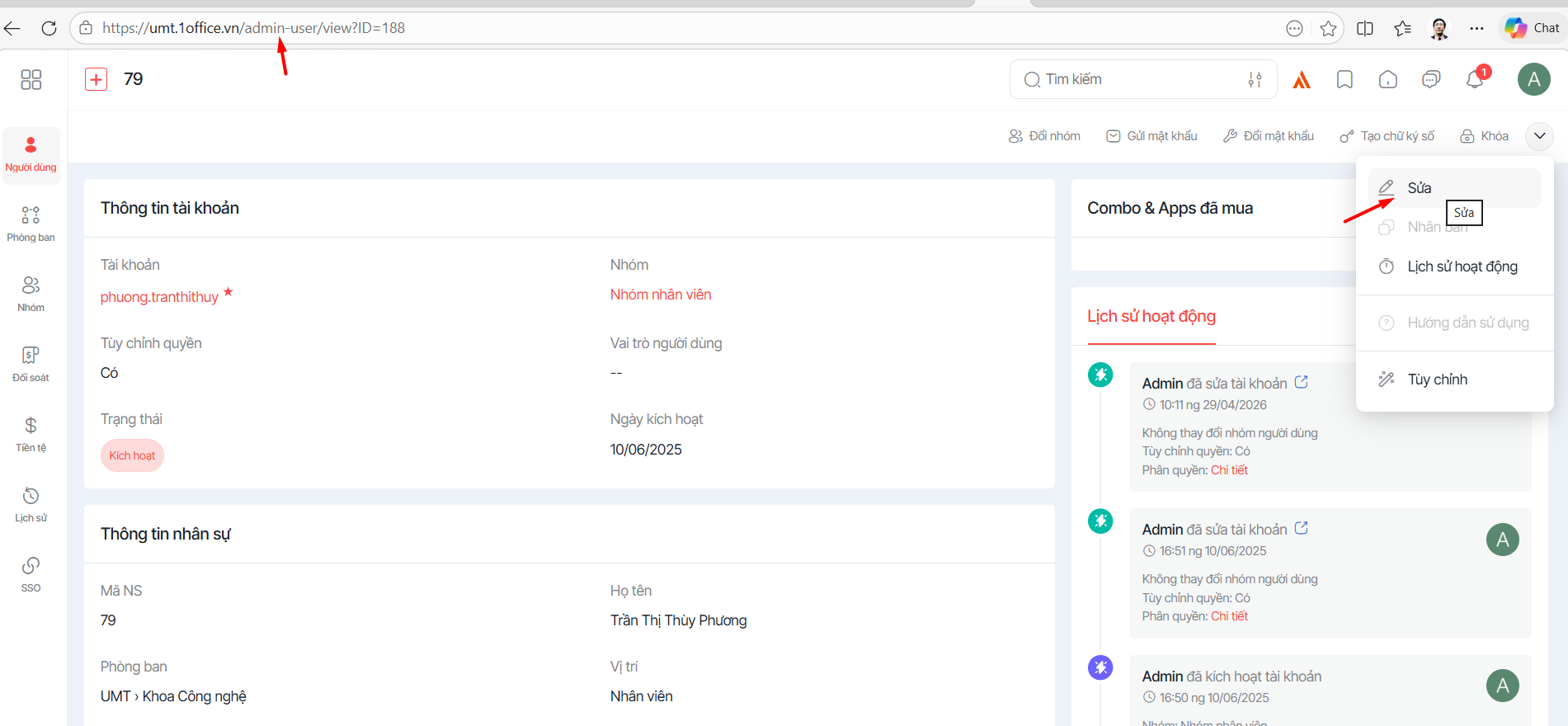
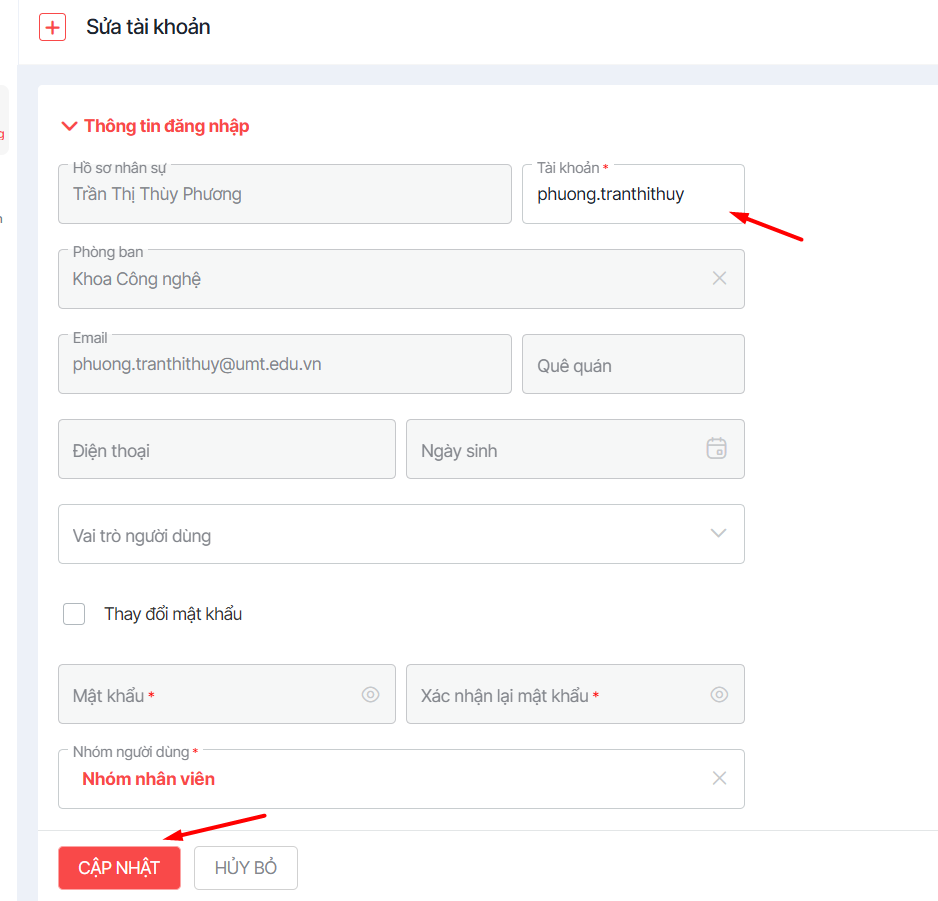
Bước 3: Quay lại giao diện NhânNhân sự. Chọn vàovào nhânnhân sự cần cập nhật vị trítrí kiêmkiêm nhiệm, chọn CôngCông việc
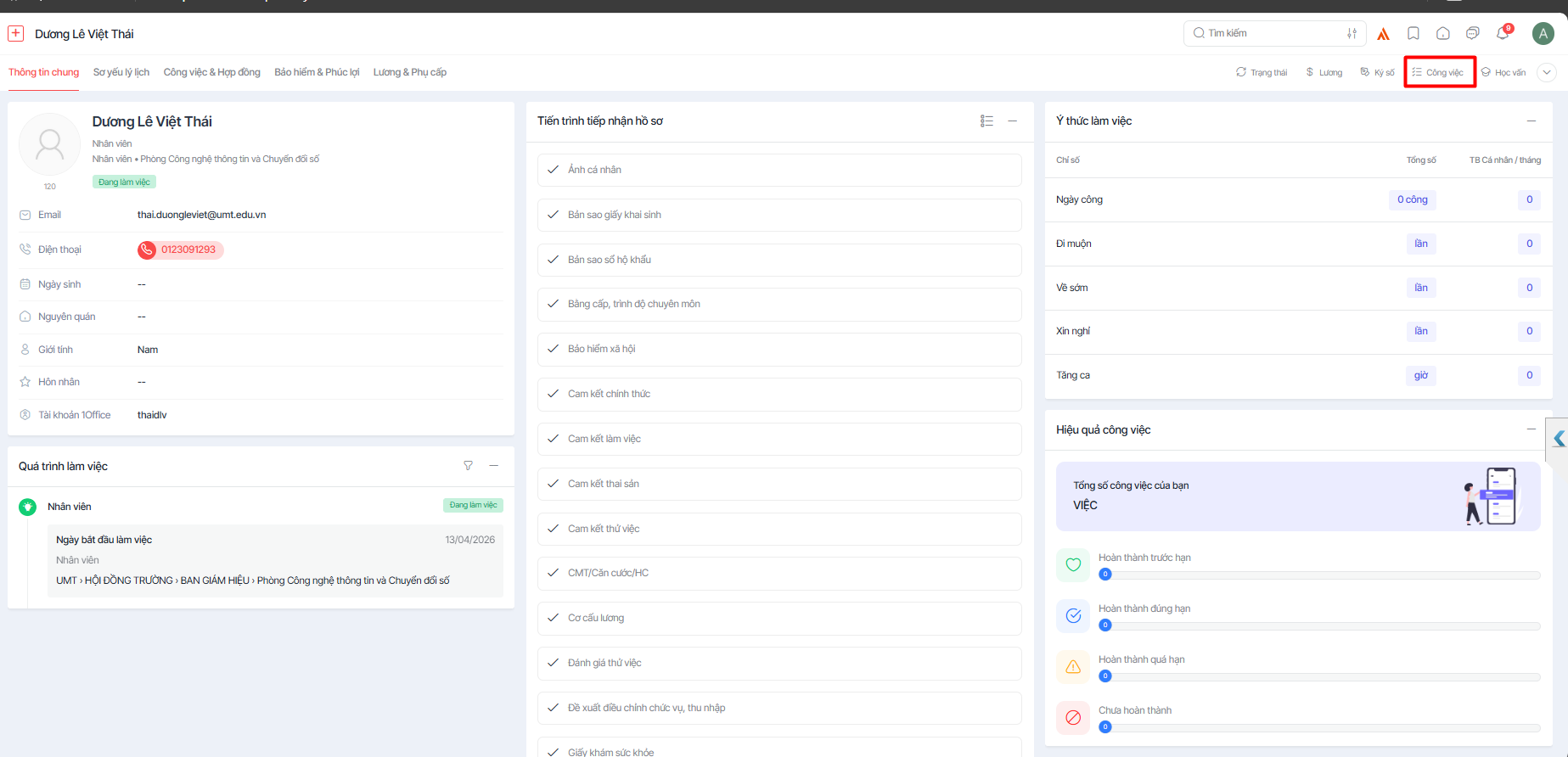
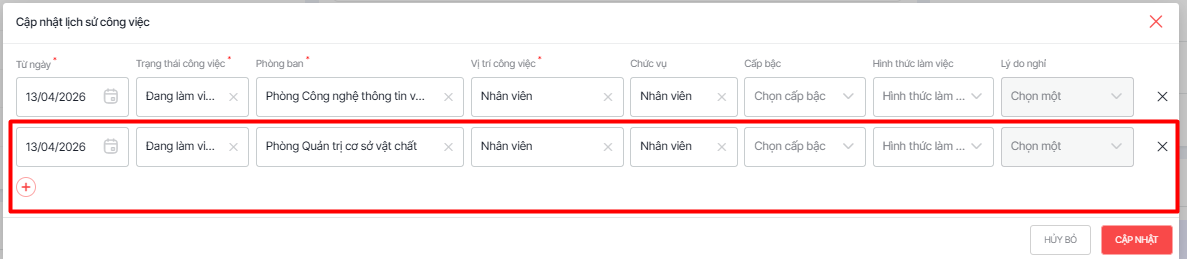
Bước 4: Chọn dấu + để thêmthêm mục côngcông việc thứ 2, nhập thôngthông tin phòngphòng ban cần thêmthêm cho nhânnhân sự này.này. Chọn Cập nhật
Lưu ý:ý: PhòngPhòng ban màmà nhânnhân sự kiêmkiêm nhiệm làlà phòngphòng ban phụ, khôngkhông cócó tínhtính chất bắt điều kiện người quản lýlý trực tiếp hay xử lýlý một số việc liênliên quan của phòngphòng ban kiêmkiêm nhiệm trong quy trình.trình. PhòngPhòng ban chínhchính được gángán từ đầu mới làlà phòngphòng ban cócó giágiá trị vận hànhhành