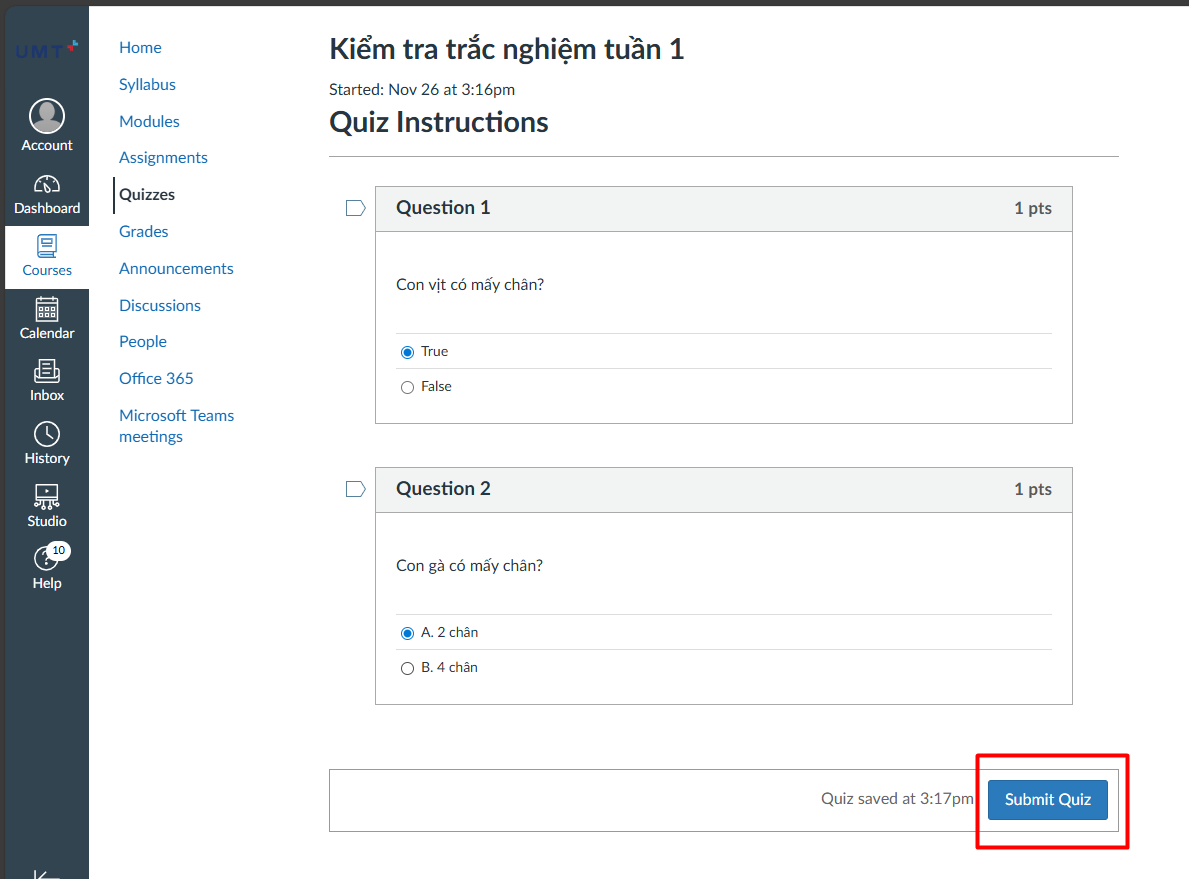
LÀM BÀI TẬP TRÊN LMS CANVAS
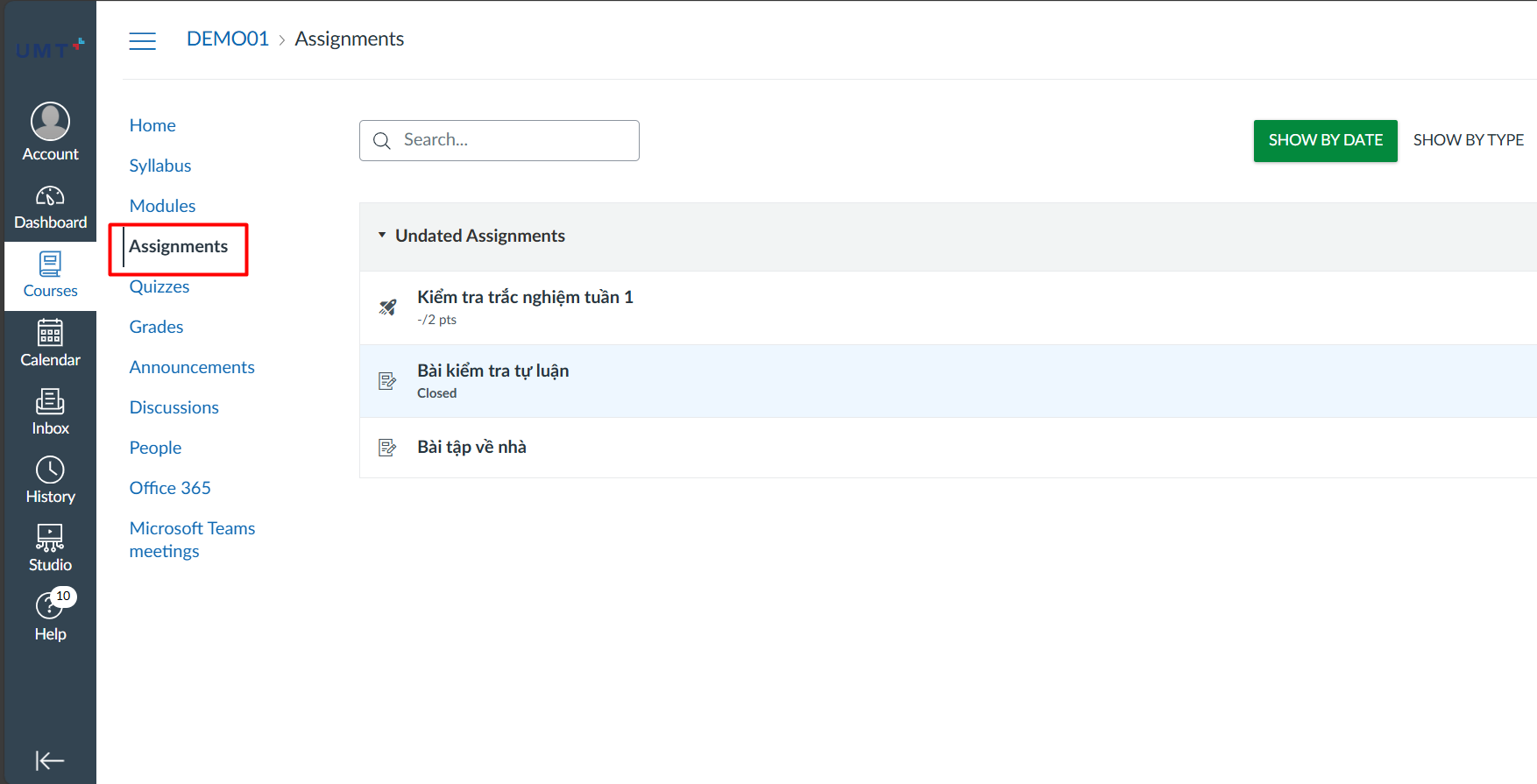
Bước 1: Sinh viên truy cập vào khóa học của mình và chọn Assignments
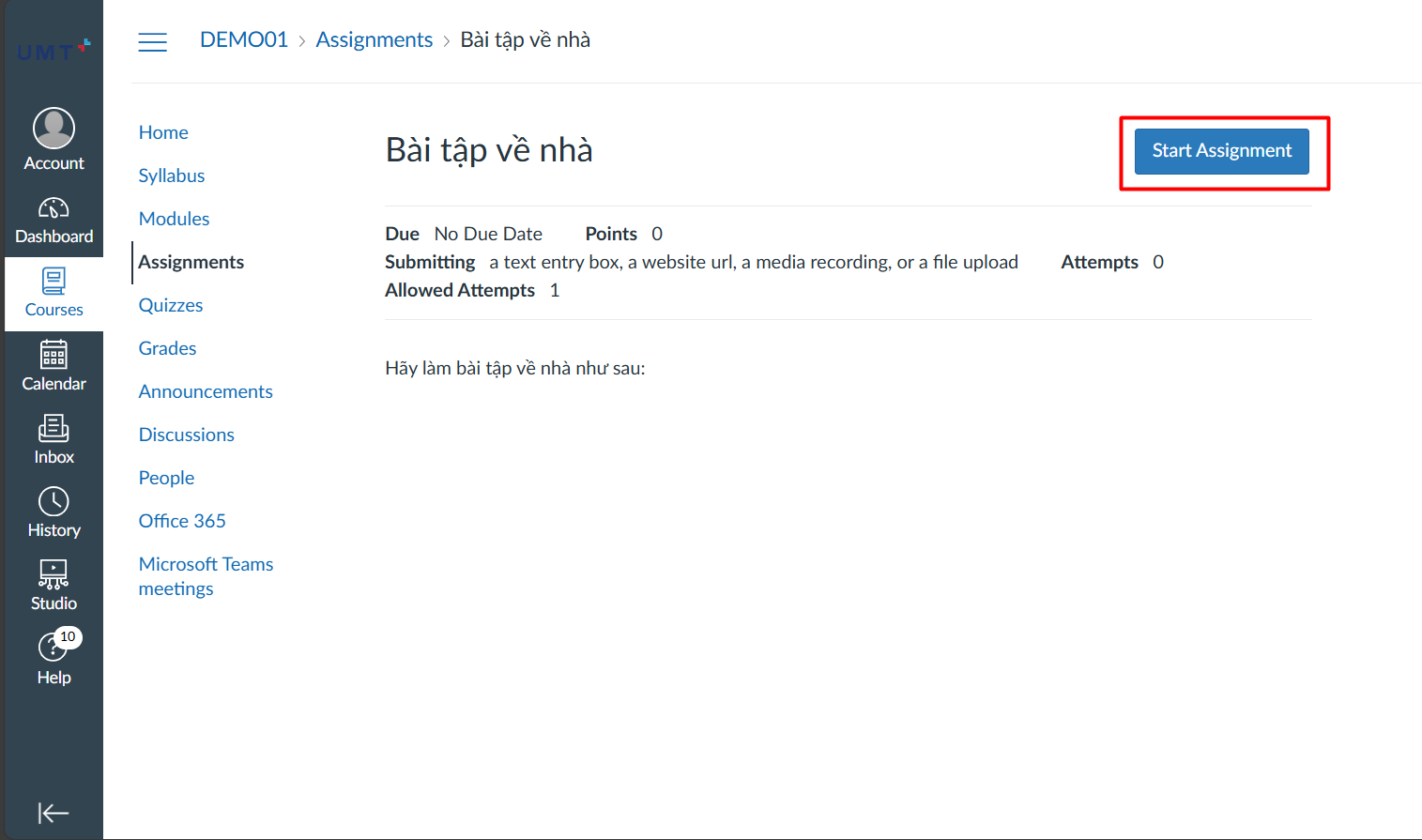
Bước 2: Chọn bài tập cần thực hiện và chọn Start Assignment
Lưu ý: Tùy theo dạng bài tập mà hệ thống sẽ hiển thị cách thức để làm bài đó. Sinh viên sẽ có nhiều cách nộp bài tùy theo cài đặt và yêu cầu của giảng viên bao gồm: File Upload (Đăng một file), Text Entry (Nhập văn bản trực tiếp), Studio (Đính kèm video trong Studio), liên kết file từ Google drive hoặc Office 365
Sinh viên cần chú ý thời gian làm bài, thời hạn nộp bài, và số lần được phép nộp bài
Cách nộp bài tập dạng file đính kèm:
Bước 1: Đối với dạng bài tập yêu cầu đính kèm file, sinh viên sẽ làm bài và đính kèm bằng cách chọn Choose a file to upload (Word, Excel, Powerpoint, PDF, Video,...) .
Bước 2: Chọn Submit assignment để nộp bài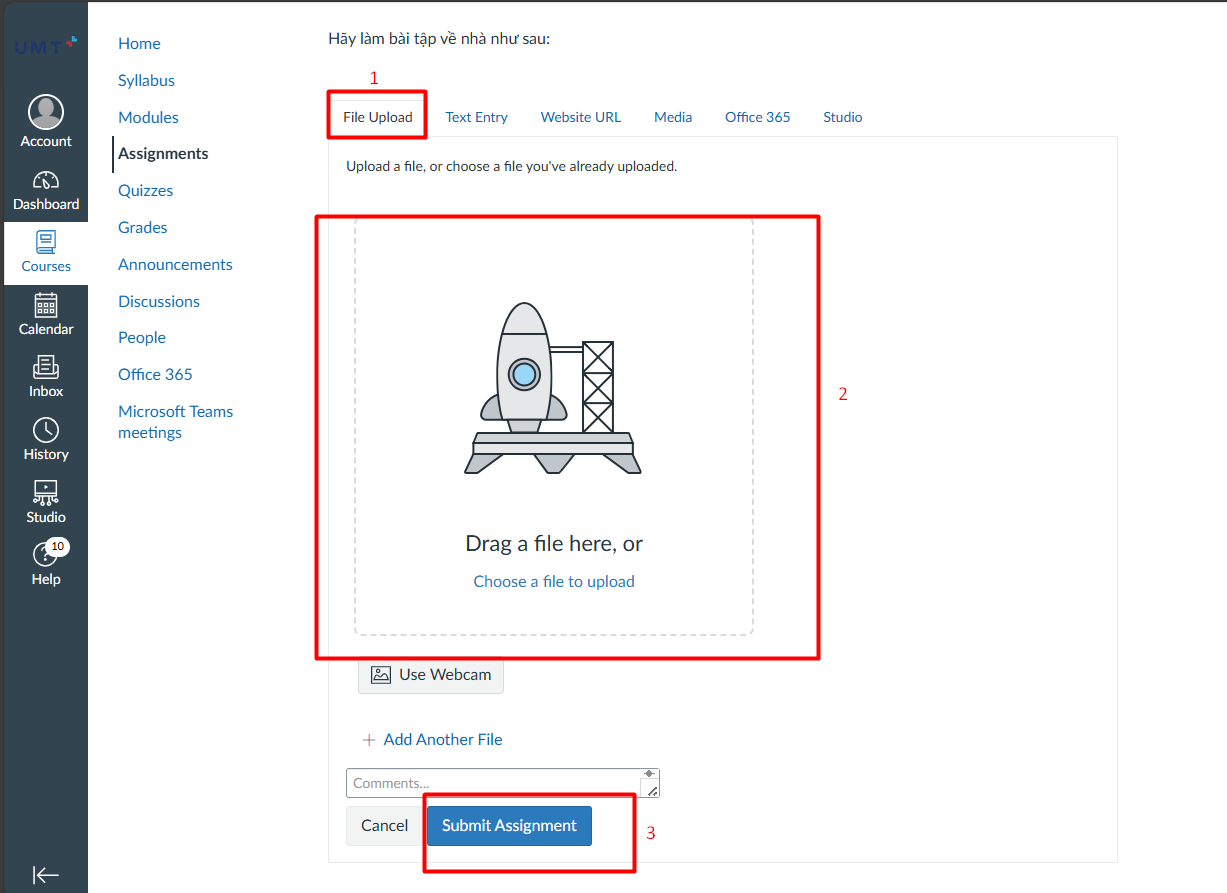
Cách nộp bài trực tiếp:
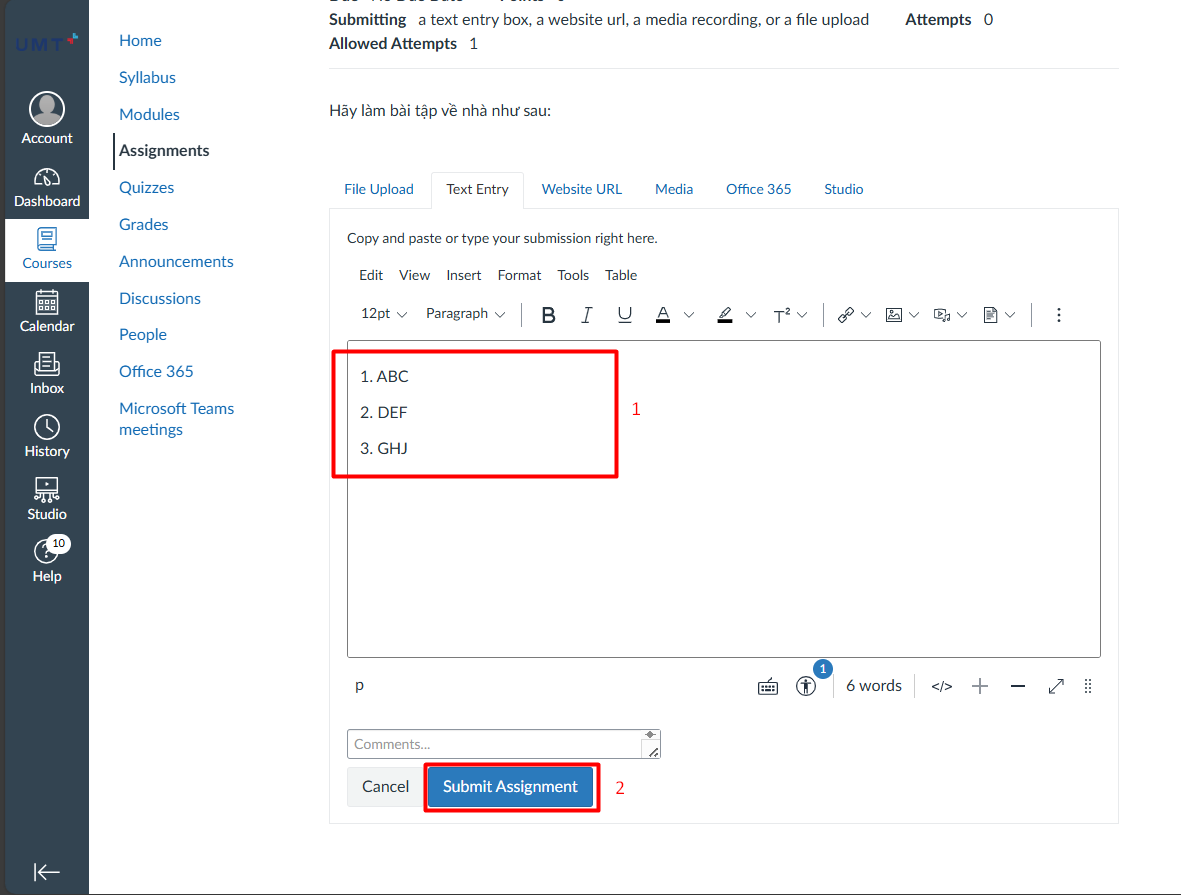
Bước 1: Đối với dạng bài tập cần soạn thảo câu trả lời của sinh viên thì hệ thống sẽ hiển thị cửa sổ nhập văn bản.
Bước 2: Chọn Submit assignment để nộp bài
Cách nộp bài bằng link URL:
Bước 1: Đối với dạng bài tập này, sinh viên thực hiện xong bài tập rồi copy link và dán vào khung Website URL.
Bước 2: Chọn Submit assignment để nộp bài 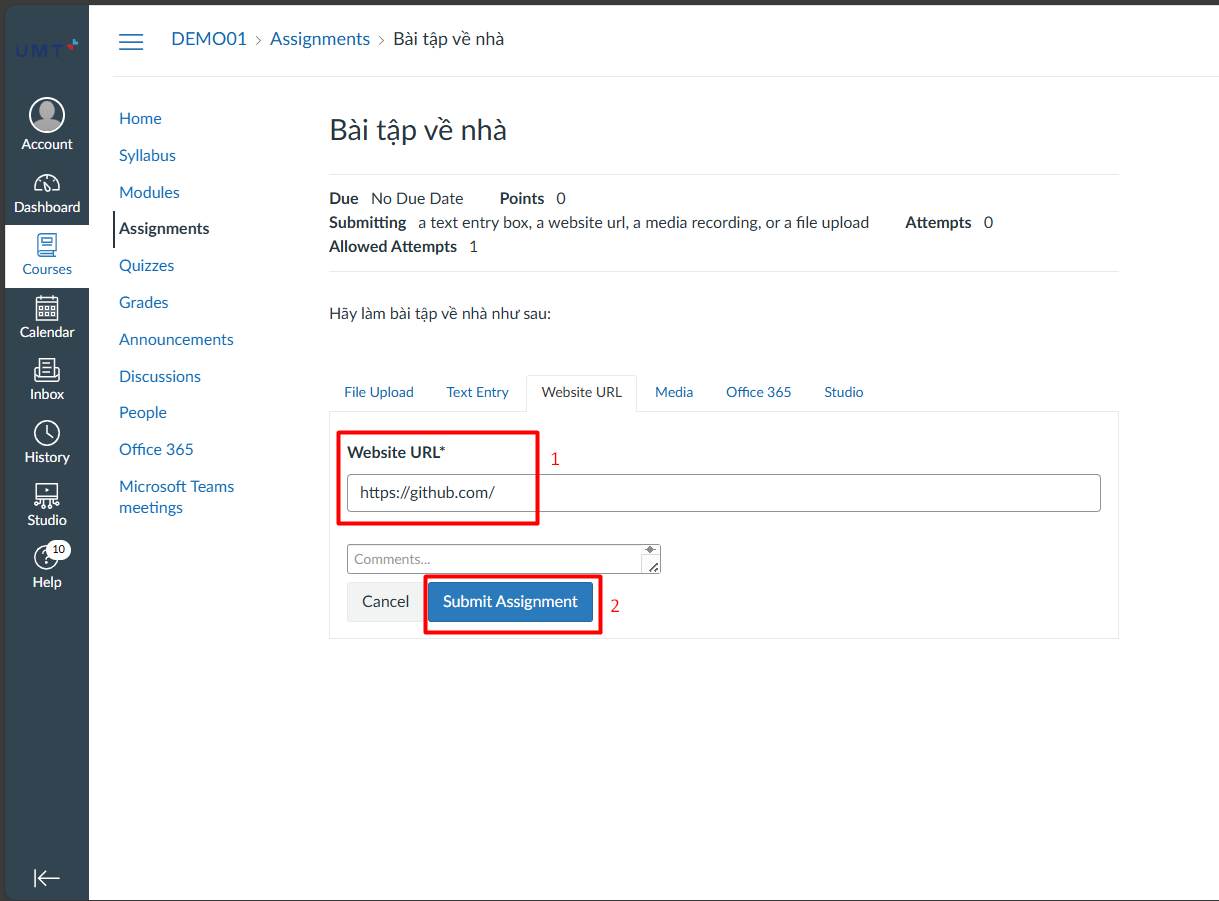
Cách thực hiện và nộp bài bằng hình thức trắc nghiệm:
Bước 1: Sinh viên chọn vào mục Assignment, chọn bài tập trắc nghiệm cần thực hiện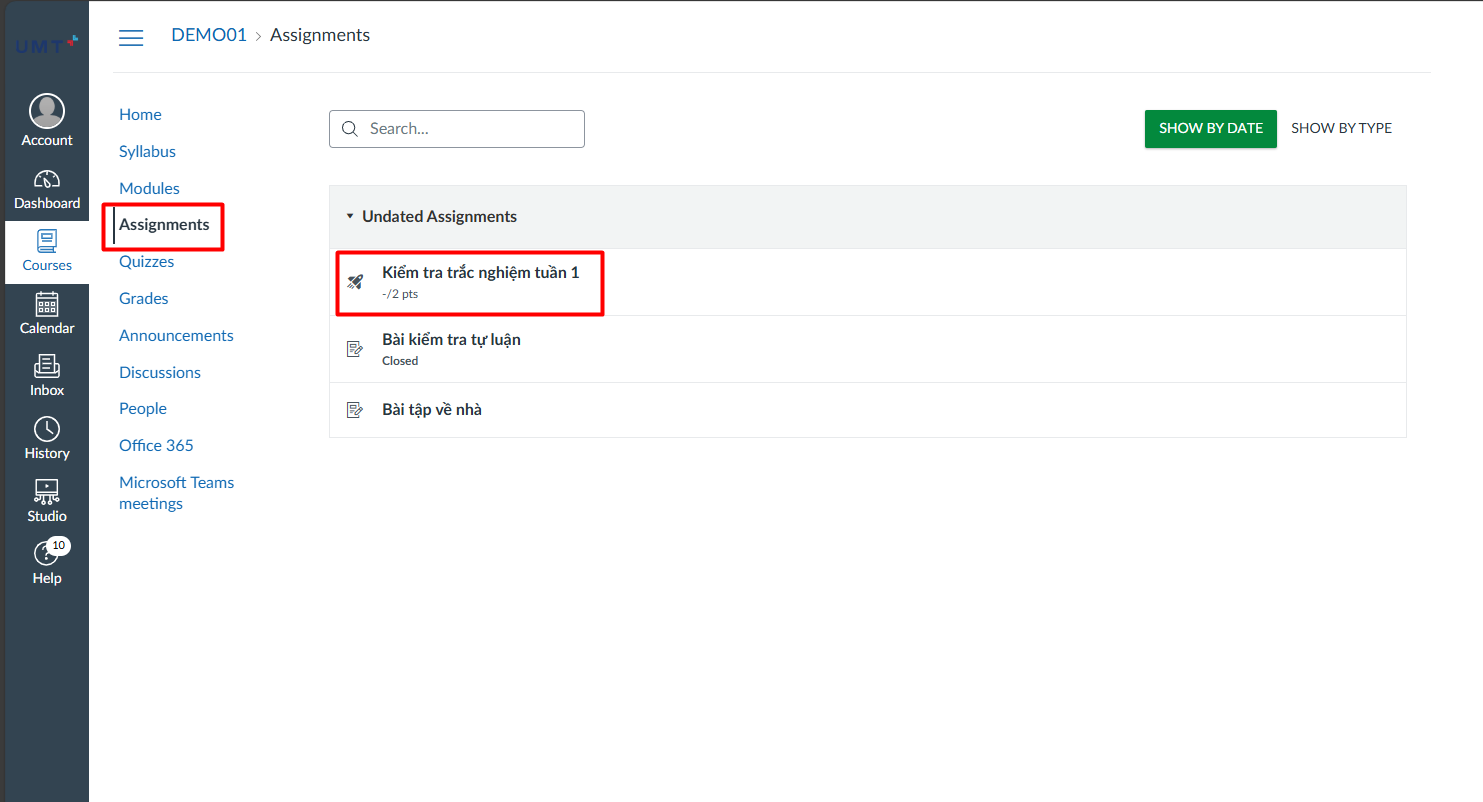
Bước 2: Sinh viên chọn Take the Quiz để bắt đầu làm bài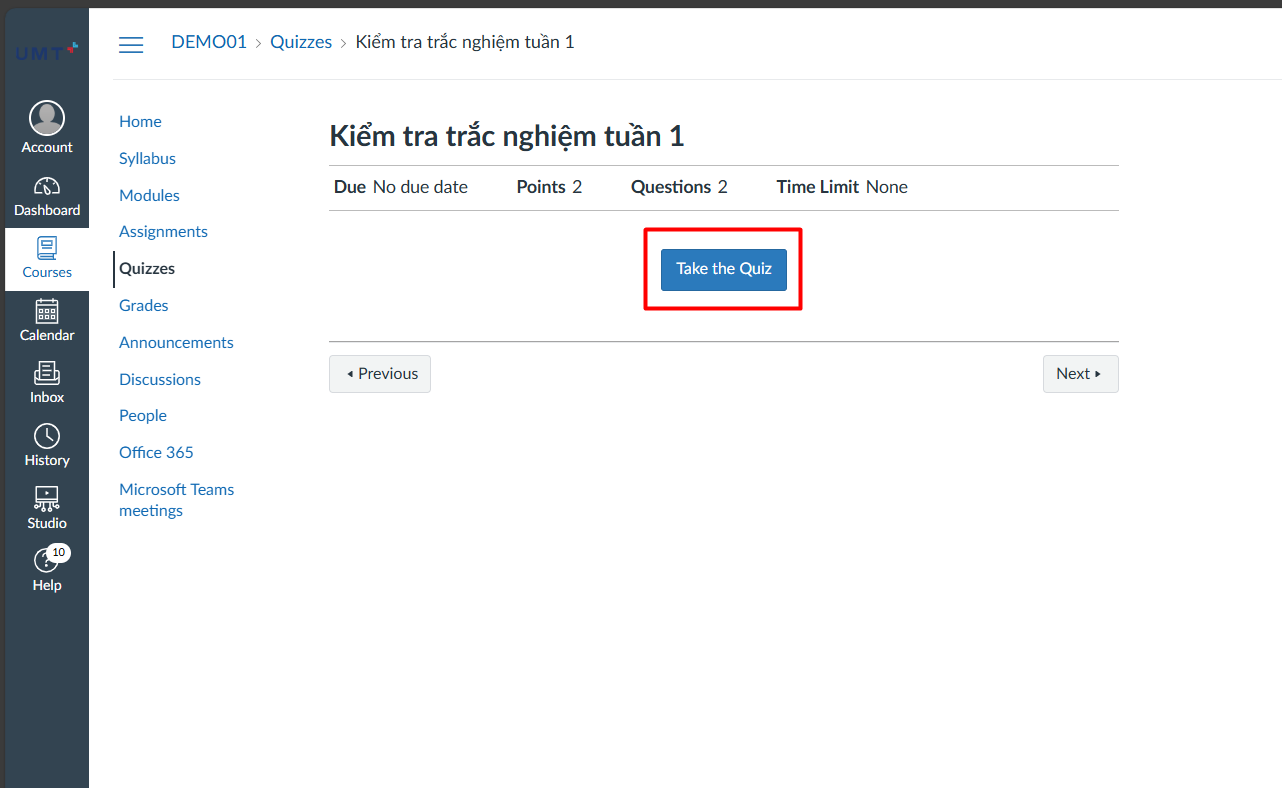
Bước 3: Sinh viên chọn Submit Quiz sau khi làm xong bài để nộp bài