
Hướng dẫn sinh viên tham gia khóa học trên LMS Canvas
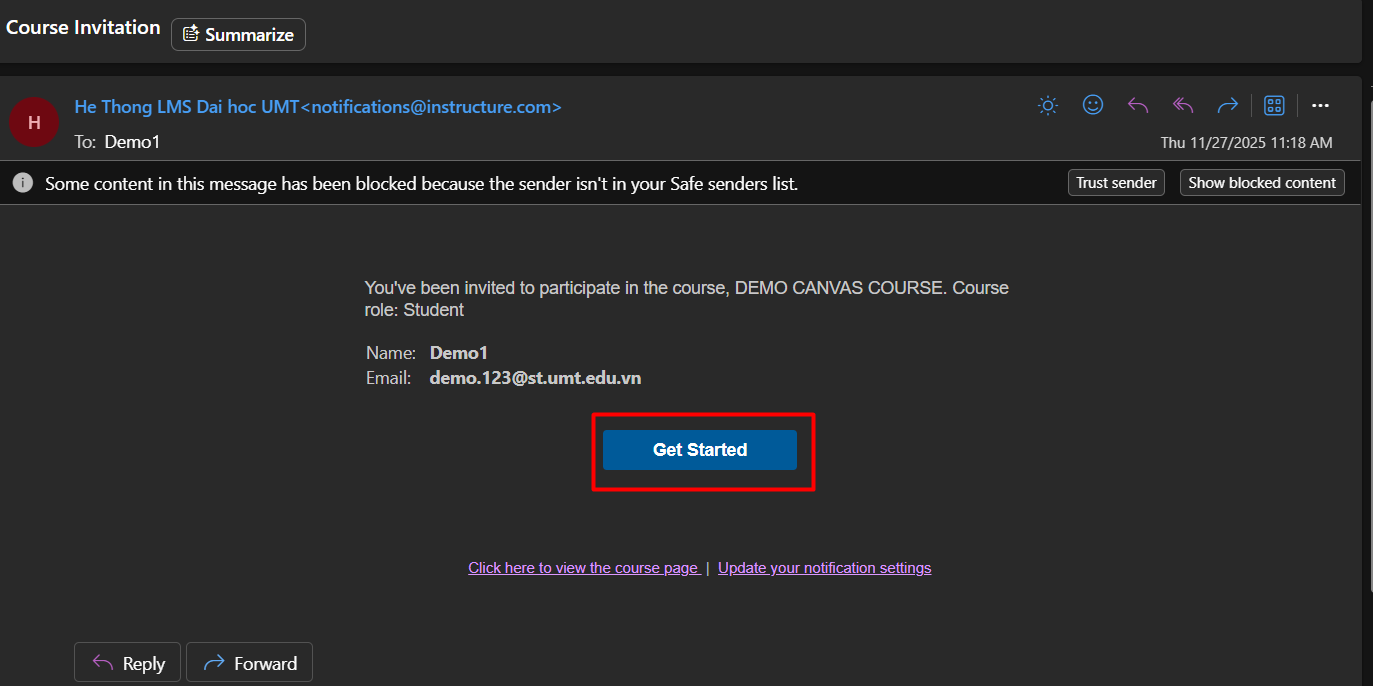
Hệ thống sẽ gửi Email thông báo thêm sinh viên vào khóa học mới. Sinh viên cần kiểm tra Email của mình và chọn vào Get Started, sinh viên sẽ được dẫn link thẳng đến khóa học mới của Canvas
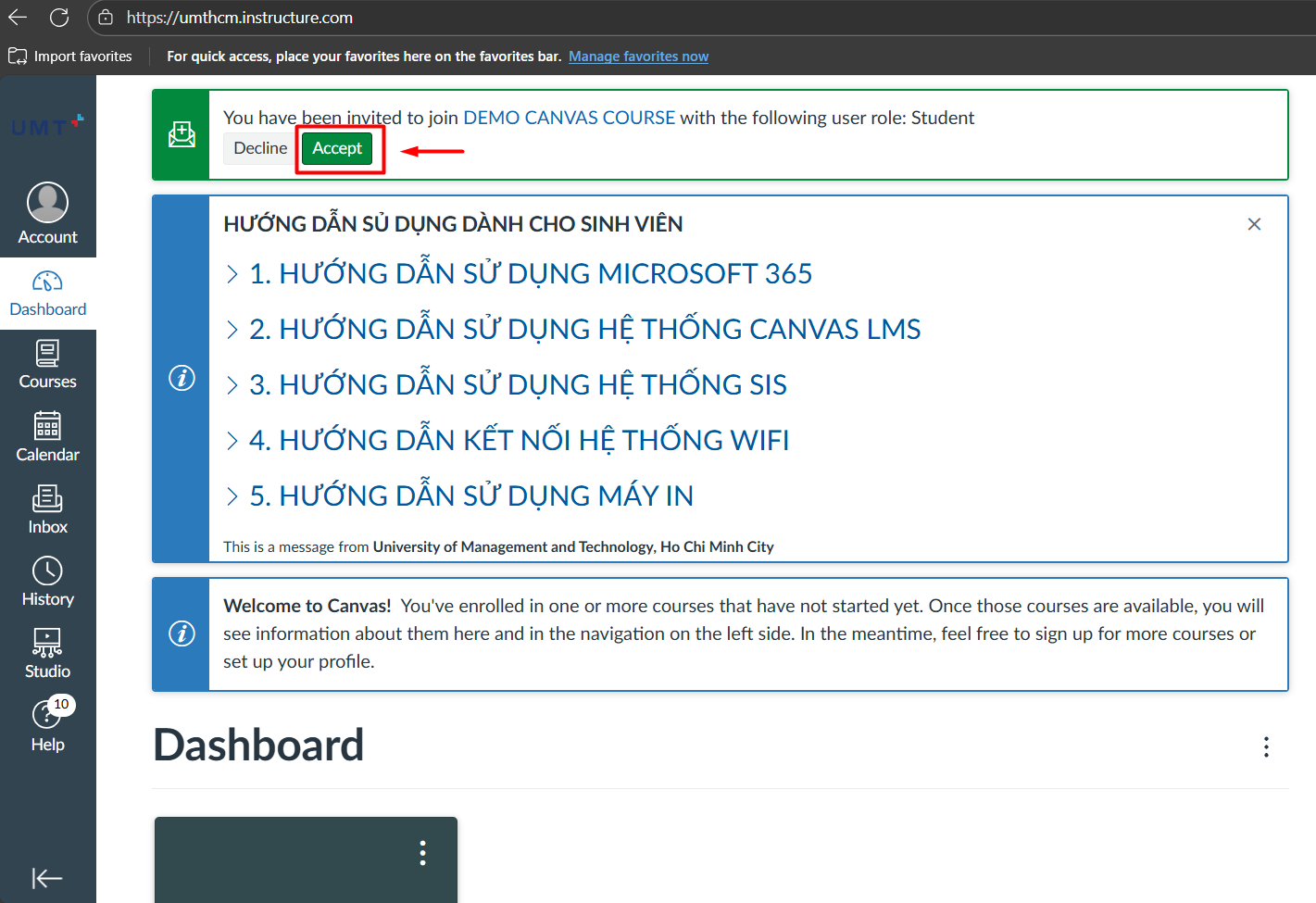
Ngoài ra, sinh viên có thể đăng nhập trực tiếp vào Canvas. Sinh viên sẽ thấy thông báo được thêm vào khóa học mới, sinh viên cần chọn Accept để tham gia vào khóa học
Từ màn hình chính của Canvas, sinh viên chọn vào khóa học để bắt đầu. Giao diện sau khi chọn khóa học như sau:
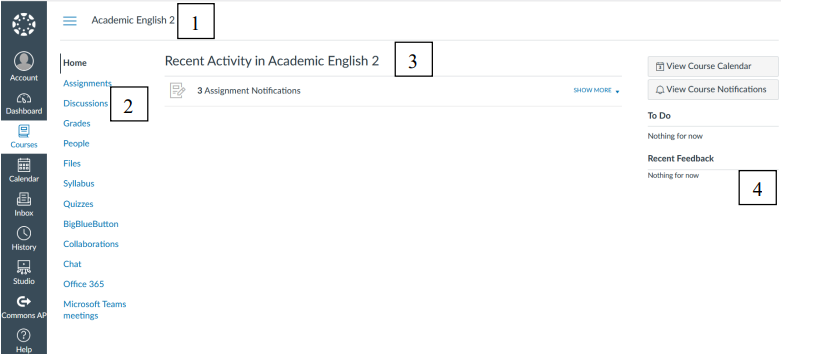
Trên màn hình giao diện khóa học gồm 4 vùng:
Vùng 1: Khi nhấp vào biểu tượng “ba gạch ngang” sẽ ẩn và hiện thanh điều hướng khóa học, khi nhấp chuột vào tên viết tắt của khóa học “Academic English 2” sẽ trở về trang chủ “Home” của khóa học khi bạn đang ở bất kỳ trang nào.
Vùng 2: thanh điều hướng của khóa học thông thường bao gồm các chức năng sau:
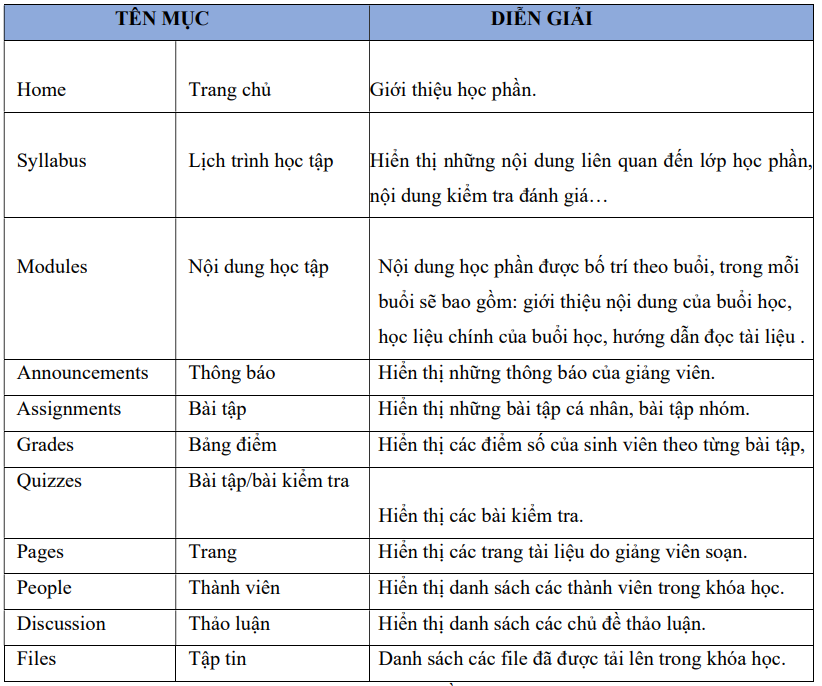
Vùng 3: Hiển thị nội dung chính của khóa học
Vùng 4: Hiển thị các công việc cần làm “To do”, các thông báo