TẠO LẬP FORMS
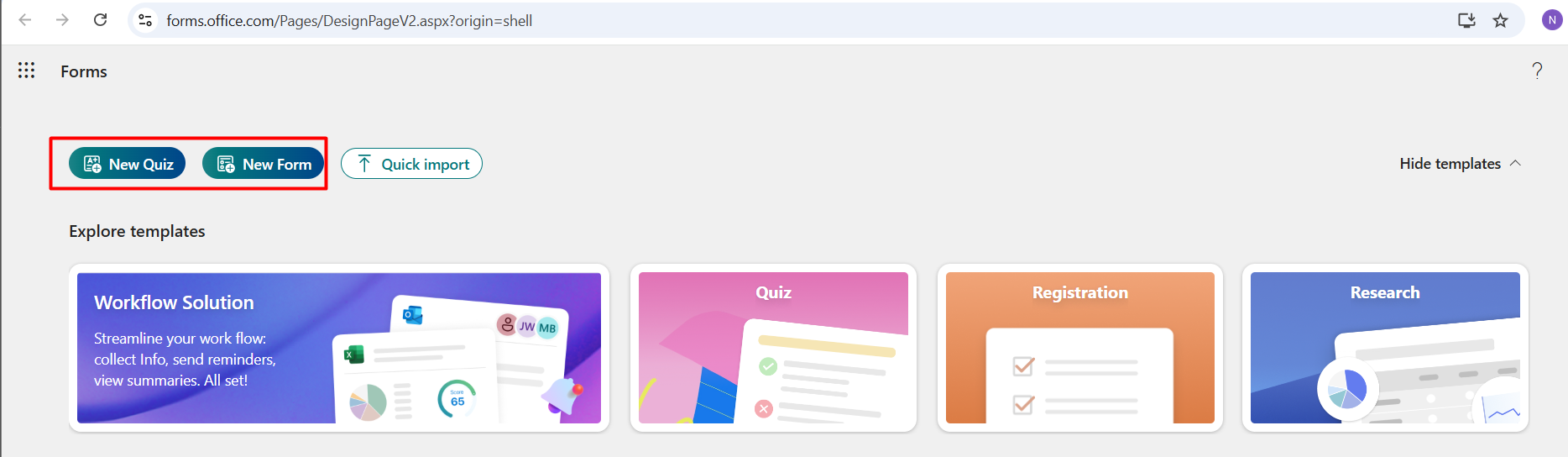
Bước 1: Chọn New Quiz hoặc New Form
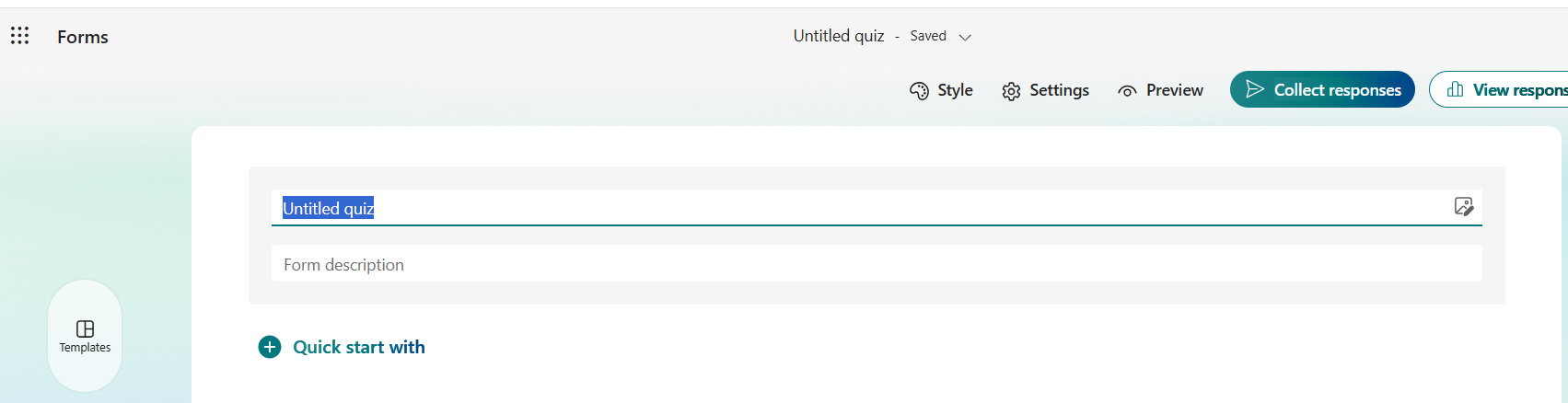
Bước 2: Điền thông tin về Quiz và mô tả. Chọn Quick start with.
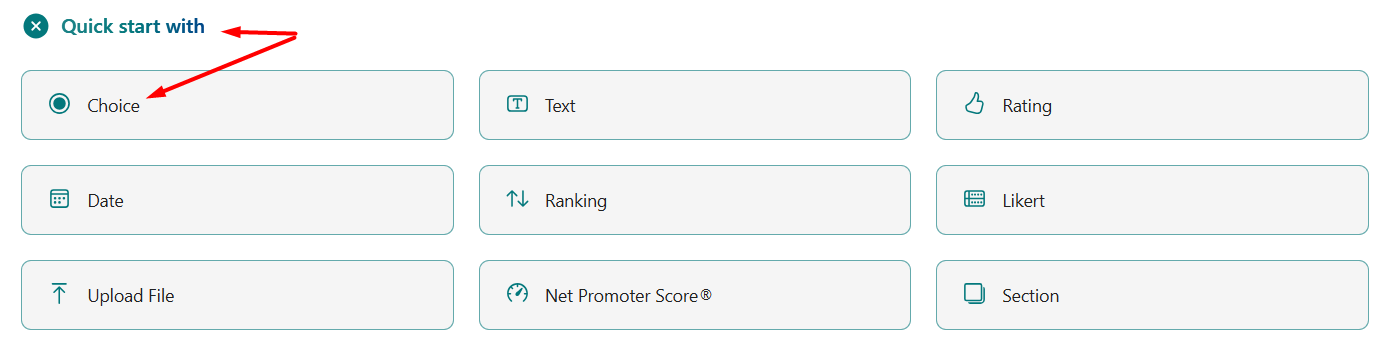
Bước 3: Chọn các loại chức năng câu hỏi như bên dưới
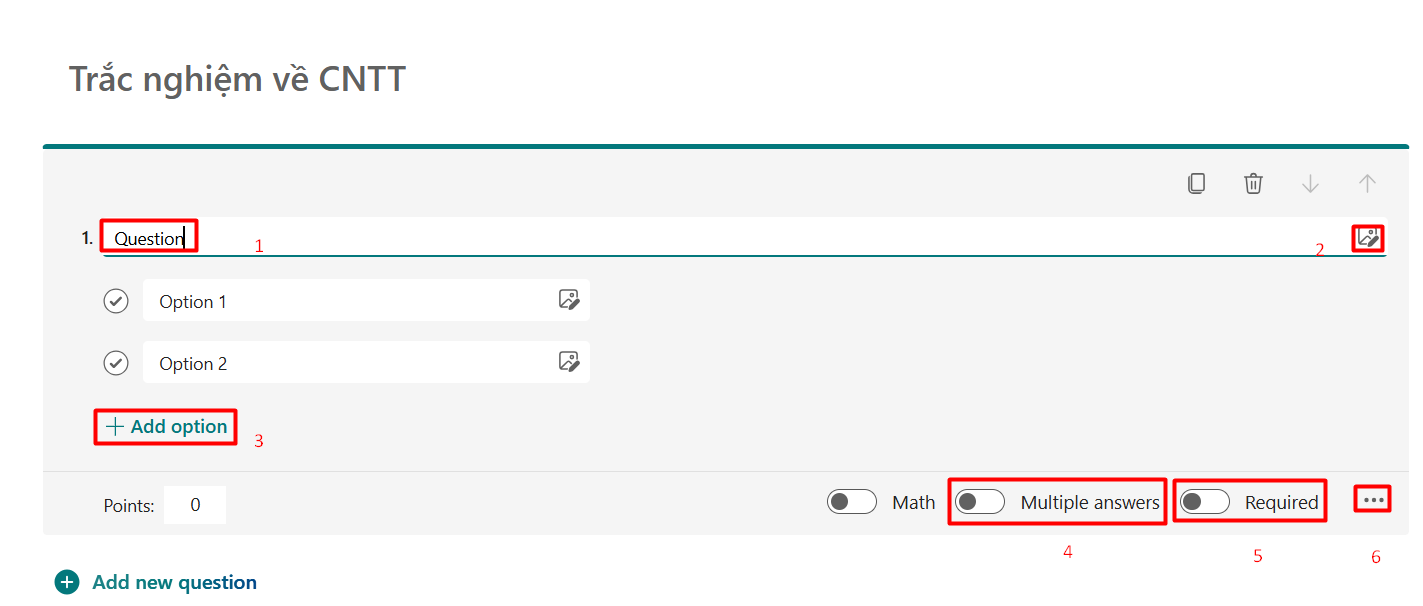
- Choice: Phục vụ cho các câu hỏi dạng Multiple choices hoặc câu hỏi dạng Check-box. Nhập câu hỏi cần hỏi (1). Chọn hình ảnh muốn xuất hiện trong câu hỏi (2). Nhập các lựa chọn trả lời bên dưới. Để thêm lựa chọn, nhấn Add option (3). Cho phép người trả lời chọn nhiều câu trả lời, bật Multiple answers (4). Nếu muốn câu hỏi ở dạng bắt buộc thì bật Required (5). Nhấn nút … (7) để có các tùy chọn khác như Subtitle, Shuffle options….
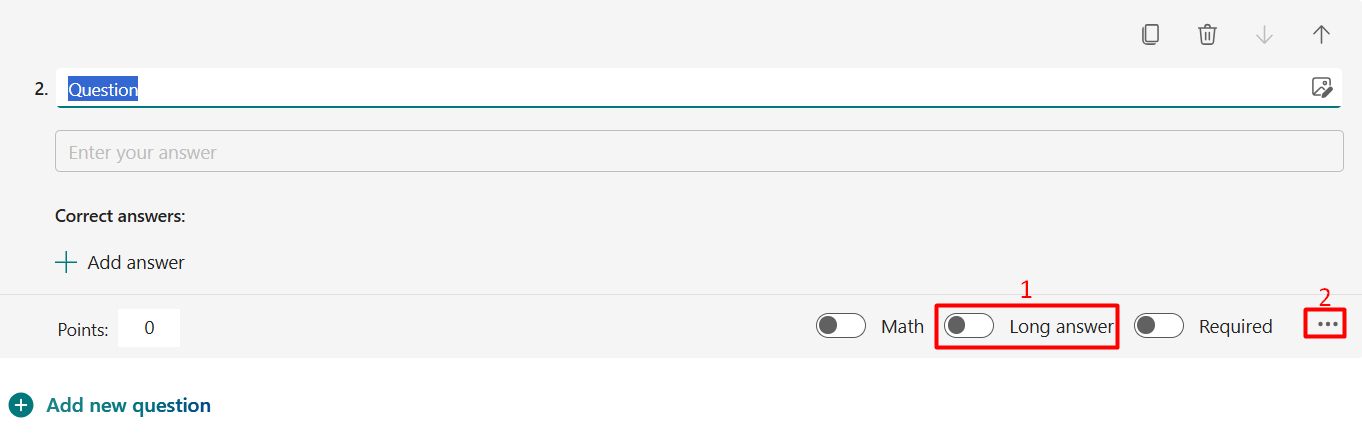
- Text: Phục vụ cho các câu hỏi dạng Tự luận. Ở đây Forms hỗ trợ Long answer (1) được dùng cho các câu trả lời dài như viết đoạn văn. Ngoài ra, có thể nhấn ... (2) để có thêm các tùy chọn câu trả lời chỉ chứa số, thỏa mãn các điều kiện, giới hạn…
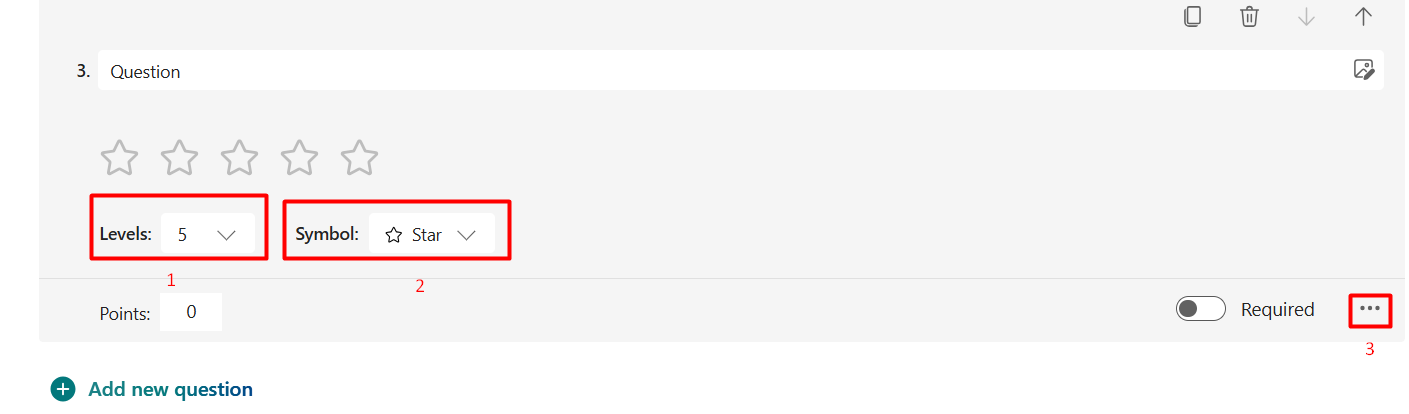
- Rating: Phục vụ cho các câu hỏi về đánh giá theo các mức độ 1-10 (1). Microsoft Forms hỗ trợ biểu tượng hình sao (Star) hoặc số (Numbers) cho loại đánh giá này (2). Có thể nhấn … để có thêm lựa chọn định nghĩa mức 1 Star/ 5 Star và chức năng khác (3).
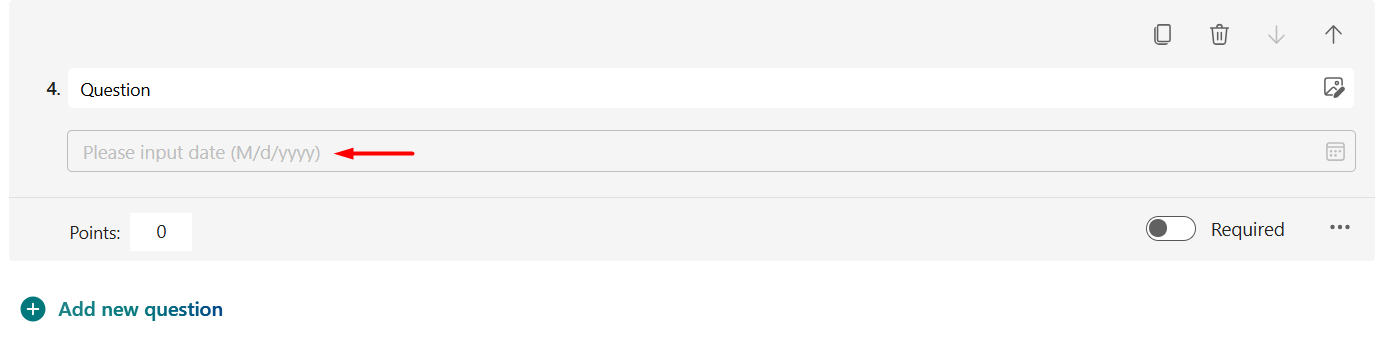
- Date: Phục vụ cho việc thu thập dữ liệu liên quan đến ngày tháng như hỏi về ngày tháng năm sinh.
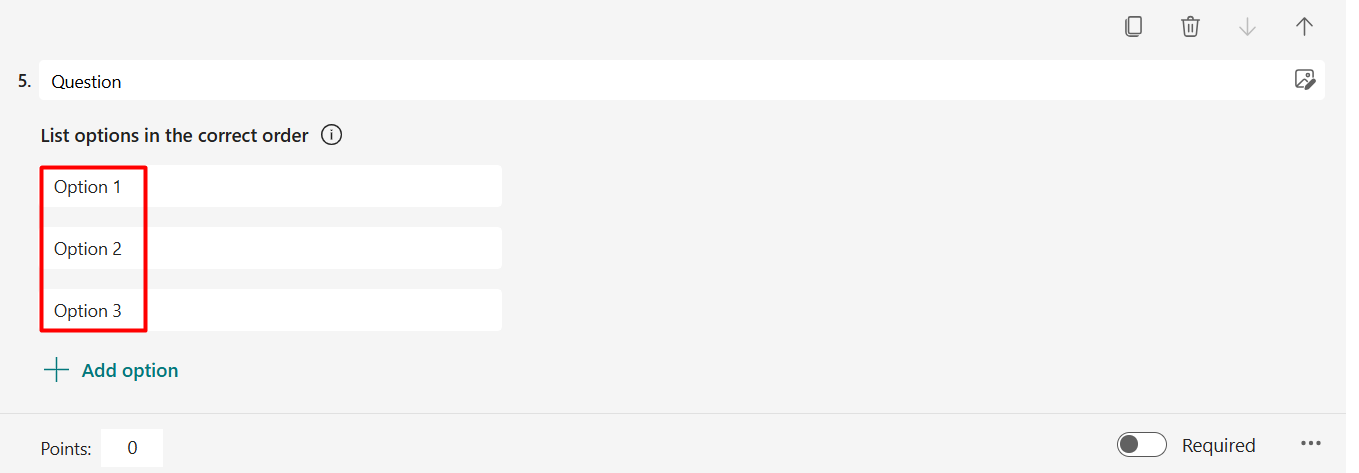
- Ranking: Tạo câu hỏi dành cho người trả lời sắp xếp các lựa chọn theo thứ tự ưu tiên hoặc mức độ quan trọng.
Bước 4: Chọn Preview để xem lại forms

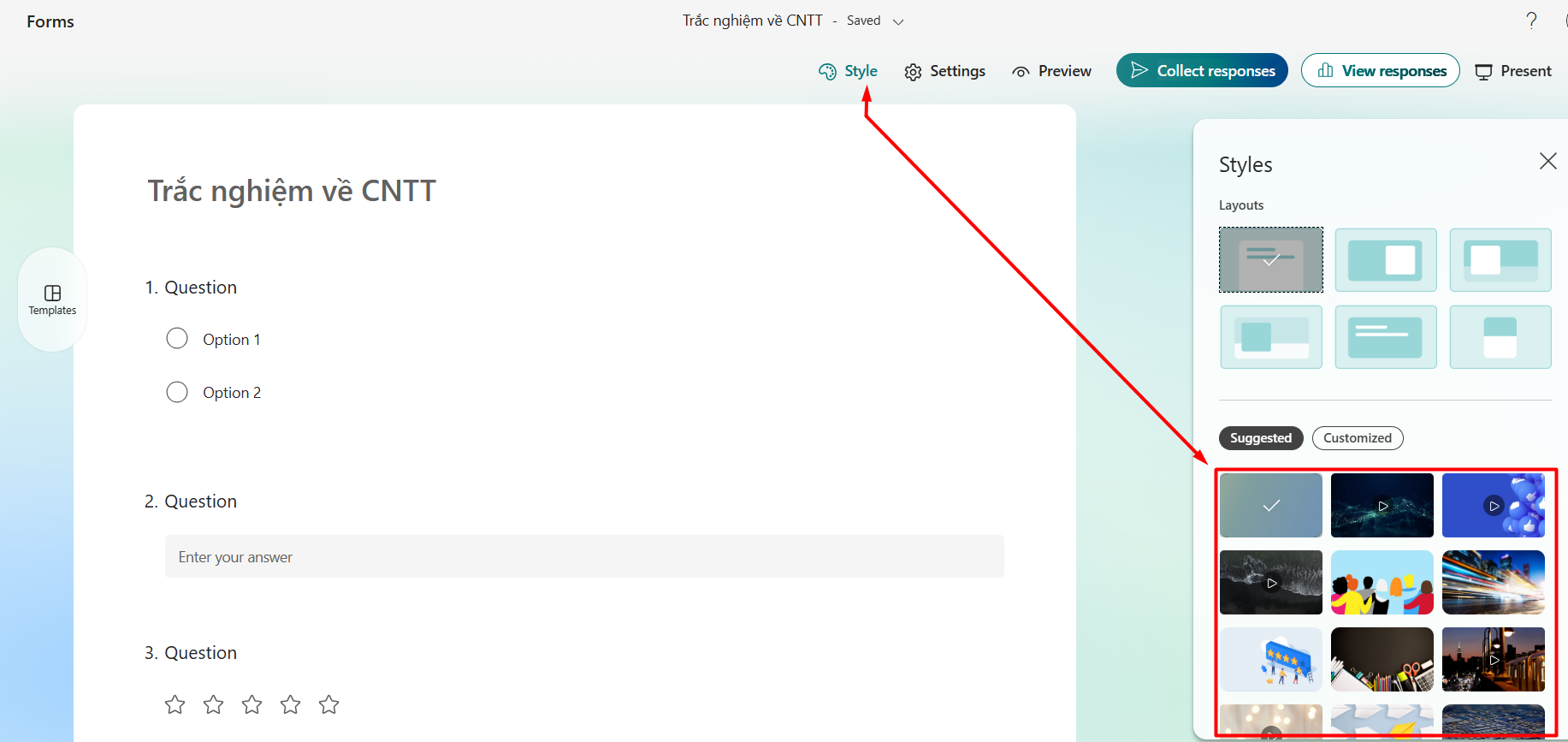
Bước 5: Chọn Style để thay đổi giao diện