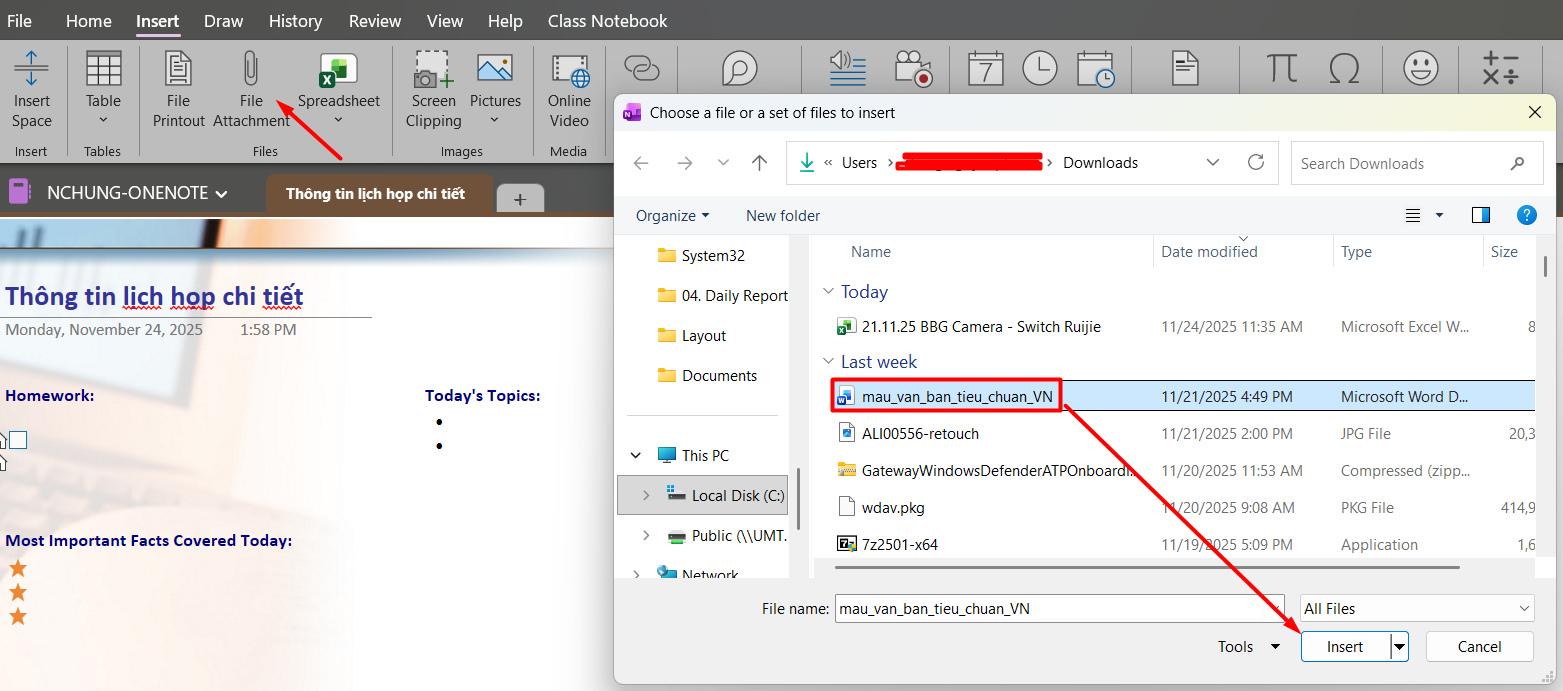
Thêm hình ảnh vào một trang
Thêm liên kết (link) vào ghi chú: khi gõ một đoạn văn bản mà OneNote nhận ra dưới dạng một liên kết thì nó sẽ tự động định dạng như một đường link. Ví dụ như khi nhập https://office.com vào ghi chú, OneNote sẽ chuyển thành một kết nối, khi bấm vảo kết nối này sẽ mở trang web Office trong trình duyệt. Có thể thêm link vào trong phần ghi chú (bao gồm cả chữ, hình ảnh, đến những trang khác và section) với các bước như sau:
Bước 1: Chọn đoạnbất chữkỳ hoặctrang hìnhnào, ảnhchọn vị trí muốn thêm linkhình vào
Bước 2: Chọn Insert --> Link
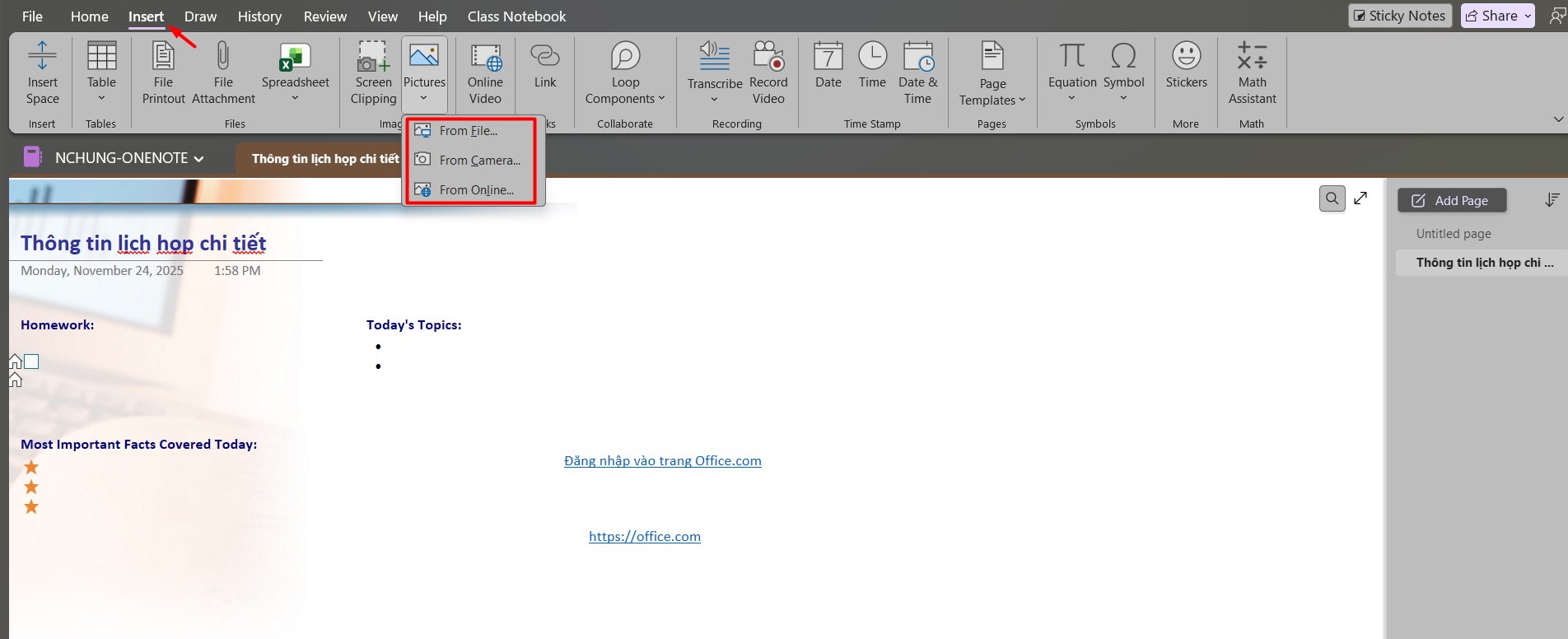
+Screen Clipping: để chụp một phần màn hình máy tính để
+Pictures: Để thêm một file hình được lưu trên máy tính hoặc online.
- Form file: thêm hình được lưu trên máy tính.
- Form Camera: thêm
- Form Online
Bước 3: Trong hộp thoại ink,chọn nhập đường dẫn link kết vào phần Addresshình --> OKInsert.
Kết quả:
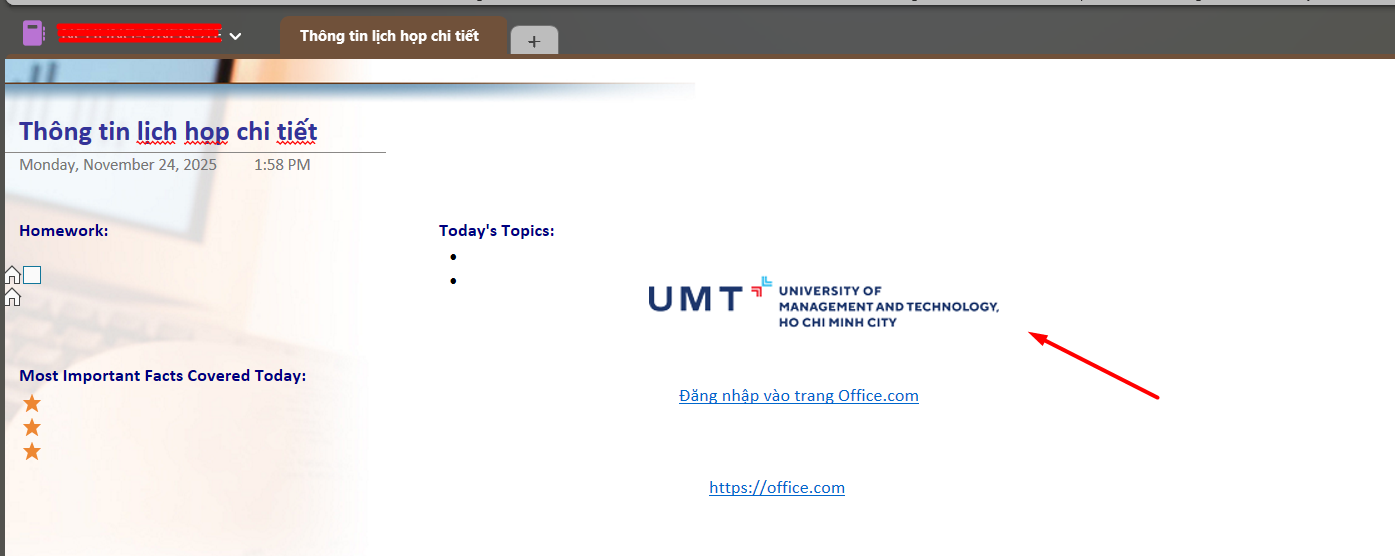
Bước 4: Thêm ảnh vào trong một trang
Bước 5: Thêm tập tin vào ghi chú chọn Insert --> File Attachment --> chọn file cần đính kèm --> Insert.