
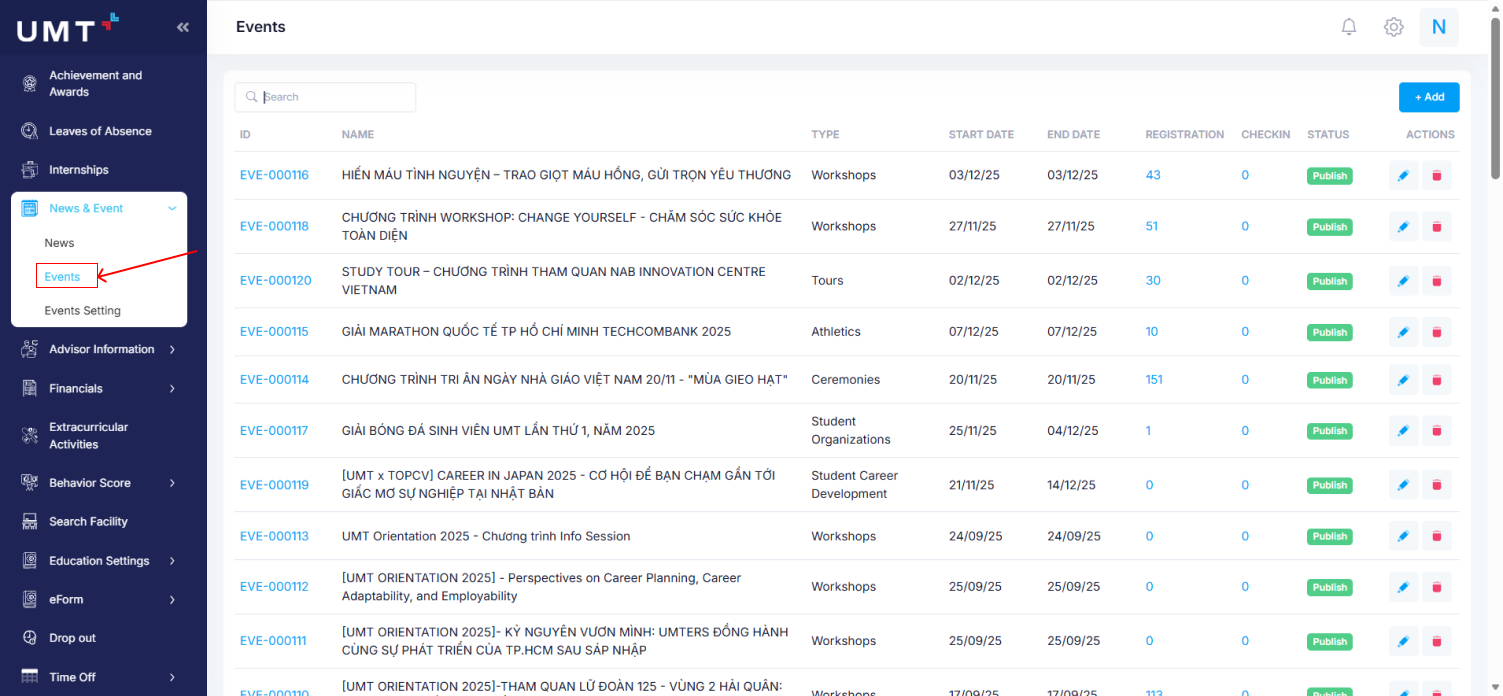
KHỞI TẠO SỰ KIỆN (GENERAL)
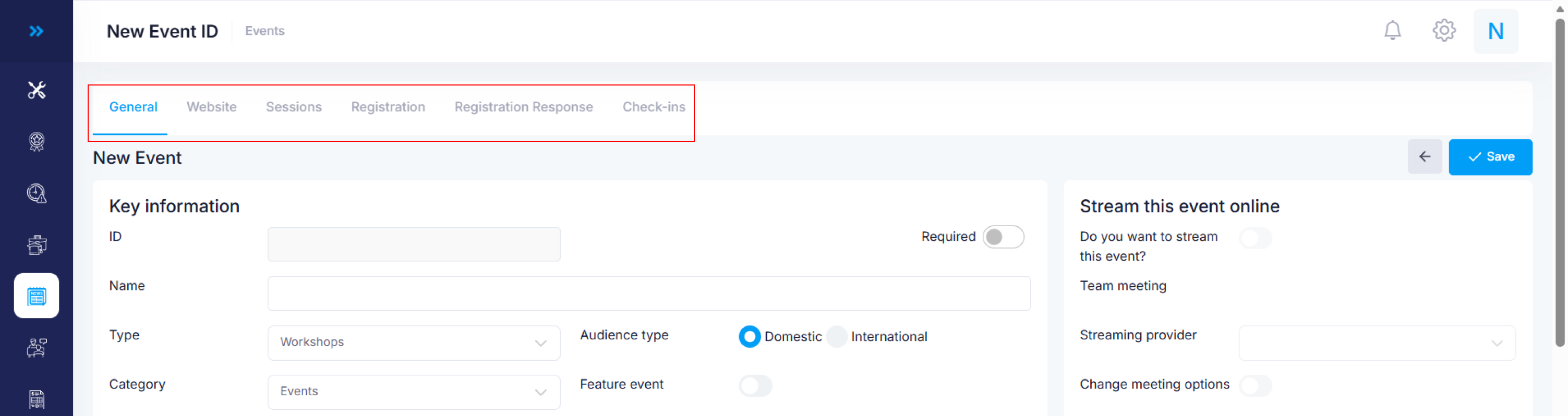
Bước 2: Chú ý các tab thông tin
General: Thông tin cơ bản của sự kiện
Website: Đường link sự kiện, hình ảnh đại diện và nội dung mô tả sự kiện
Sessions: Các phiên làm việc trong một sự kiện
Registration: Danh sách người đăng ký tham gia sự kiện
Registration Response: Danh sách các kết quả khảo sát (nếu có) từ người đăng ký sự kiện trong trường hợp sự kiện có dùng các custom field để thu thập thêm thông tin người dùng
Check-ins: Danh sách người đến dự sự kiện
Bước 3.1: Tab General:
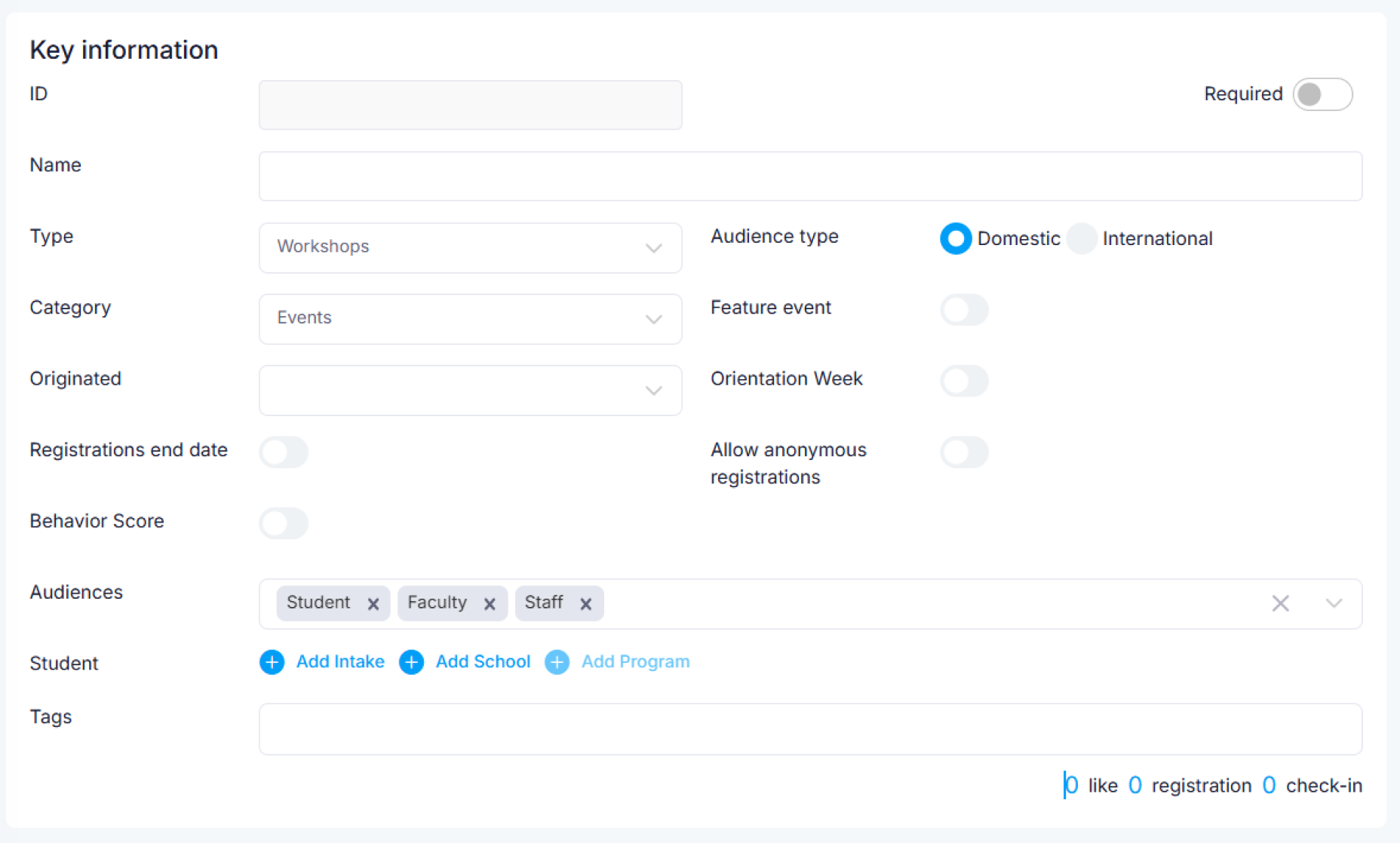
- Phần Key Information:
Name: Tên sự kiện
Type: Loại sự kiện
Category: Phân loại sự kiện
Originated: Đơn vị tổ chức
Audiencetype: Sự kiện trong nước hay có tính quốc tế
Audiences: đối tượng được đăng ký tham dự sự kiện
Feature event: Đây có phải là sự kiện nổi bật ở UMT
Enable multi-attendee: Có cho phép người đi cùng với người đăng ký sự kiện không?
Allow anonymouse registrations: Có cho phép đăng ký tham gia mà không cần đăng ký trên website
Registration end date: Ngày kết thúc đăng ký
Closed Message: Thông báo khi sự kiện đã qua ngày đăng ký
Behavior Score: Sự kiện này có tính điểm rèn luyện không?
Tags: thẻ phân loại
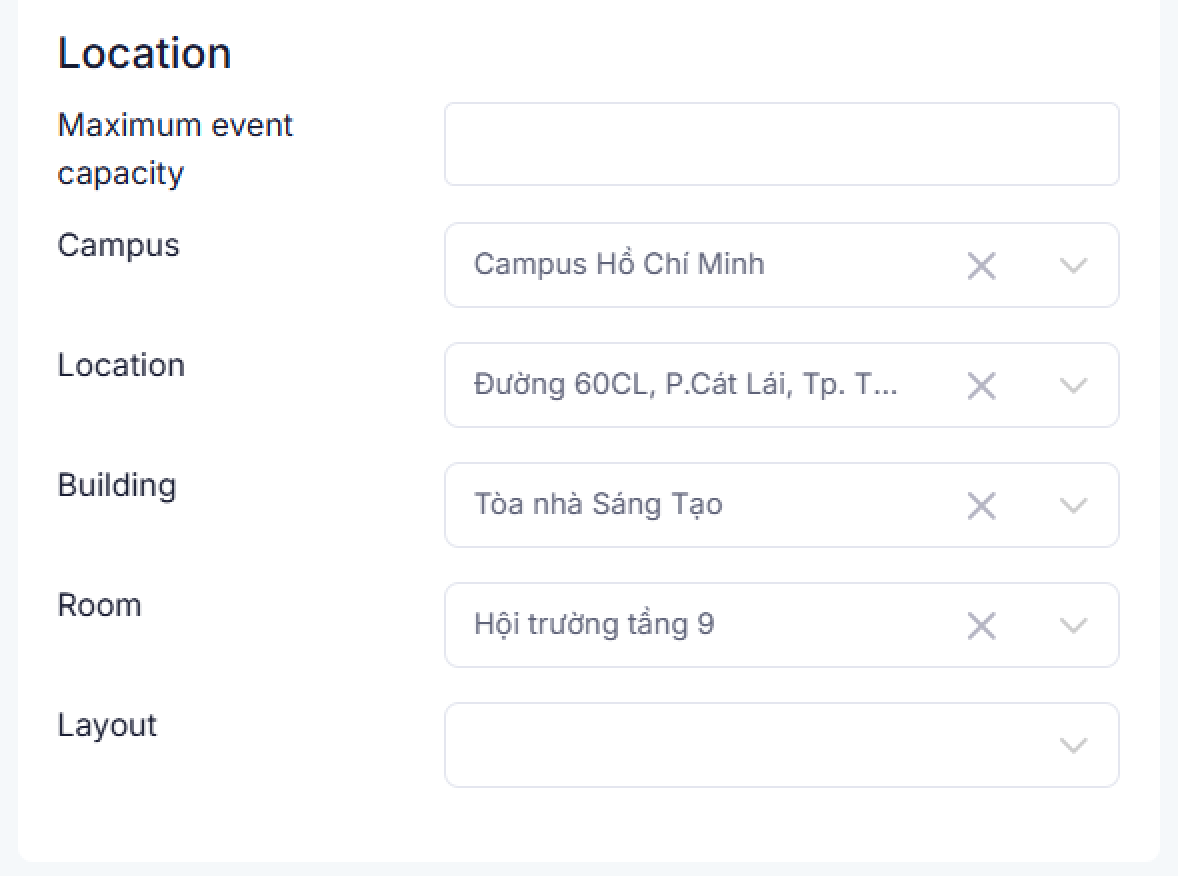
- Phần Location:
Maximum event capacity: Sức chứa tối đa của sự kiện. Dùng để giới hạn người đăng ký sự kiện
Campus: Campus nơi tổ chức sự kiện
Location: Địa điểm
Building: Tòa nhà
Room: Phòng tổ chức
Layout: Khu vực tổ chức
Other address: Địa điểm khác (Trường hợp chỉ muốn nhập một địa chỉ duy nhất. Áp dụng với các sự kiện đi bên ngoài như tham quan một địa điểm, công ty,…)
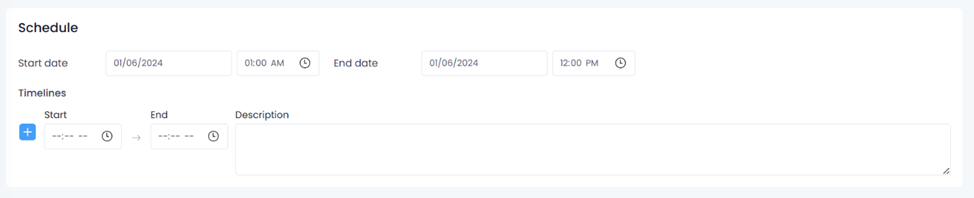
- Phần Schedule:
Start date: Ngày giờ bắt đầu
End date: Ngày giờ kết thúc
Timelines: Thêm nhiều lịch trình theo các mốc thời gian ấn định trước
Start: Thời gian bắt đầu
End: Thời gian kết thúc
Description: Nội dung
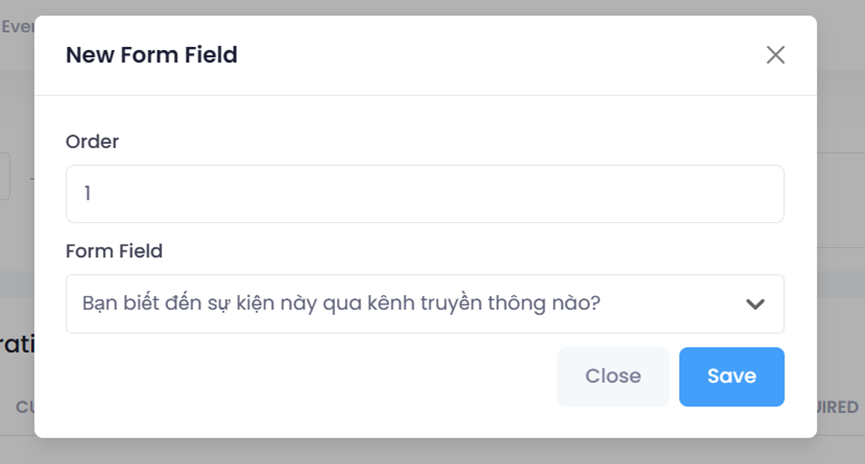
- Phần Custom Registration Field:
Nhấn Add new
Order: Vị trí câu khác sát trên form đăng ký
Form Field: Lựa chọn câu khảo sát ở ngân hàng câu khảo sát (Custom Fields)

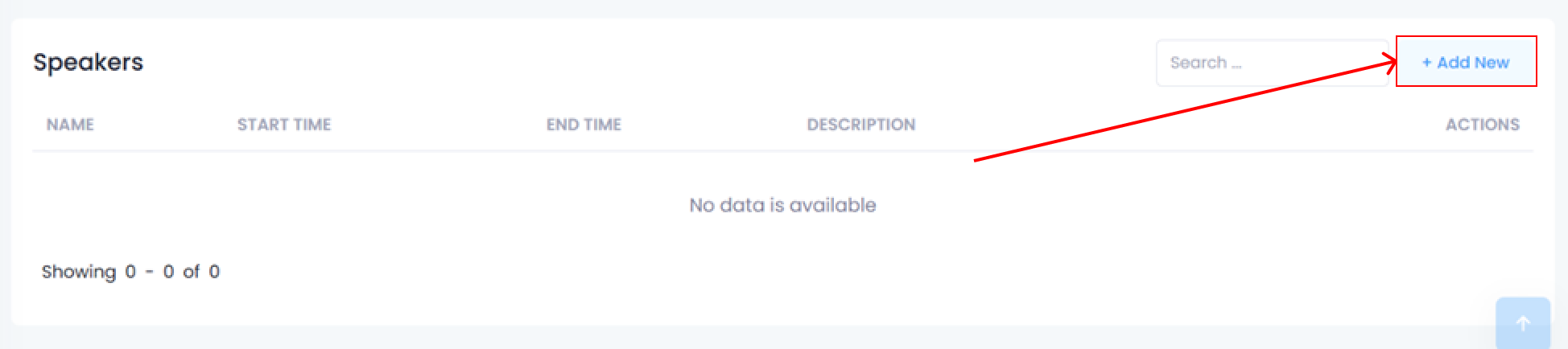
- Phần Speaker:
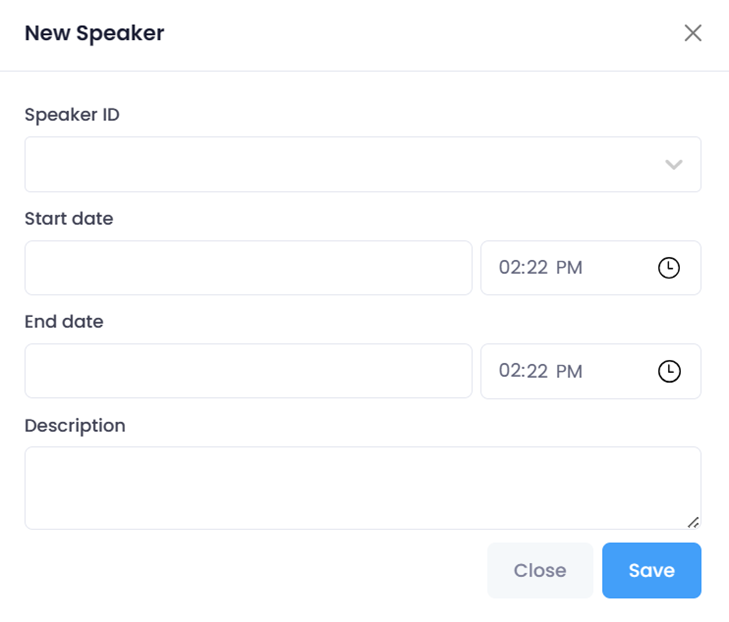
Nhấn Add new để thêm diễn giả
Speaker ID: Lựa chọn diễn giả trong danh sách diễn giả có trên hệ thống. Nếu chưa có thì tạo mới ở mục Event Settings
Start Date: Ngày giờ bắt đầu diễn thuyết của diễn giả tại sự kiện.
End Date: Ngày giờ kết thúc diễn thuyết của diễn giả tại sự kiện.
Description: Mô tả khác
Nhấn Save để thêm diễn giả vào sự kiện. Một sự kiện có thể thêm nhiều diễn giả, các diễn giả được thêm ở mục General là cơ sở để phân bổ vào các Sessions (phiên làm việc) ở Tab Sessions
Sự kiện sau khi Save sẽ ở trạng thái draft, nhấn nút Publish để hiển thị sự kiện ở trang. Nhấn Unpublish khi muốn tắt hiển thị sự kiện.